


Come modificare un sondaggio su WhatsApp
Poco fa hai creato un sondaggio nel gruppo WhatsApp degli amici per decidere dove andare a cena e, solo dopo averlo inviato, ti sei accorto di un errore di battitura nella domanda. Come se non bastasse, hai dimenticato una delle risposte e ora vorresti rimediare senza creare confusione fra i partecipanti, che nel frattempo hanno già iniziato a votare. Prima di agire d'impulso, però, è bene scoprire come modificare un sondaggio su WhatsApp e cosa si può davvero cambiare dopo l'invio.
Come dici? Le cose stanno proprio così e non sai da dove cominciare? Allora sei nel posto giusto. Nelle prossime righe ti spiegherò cosa si può correggere dopo l'invio e cosa no, come intervenire sulla domanda da smartphone e da computer e come comportarti quando l'errore riguarda le risposte o le impostazioni. Ti parlerò anche dei sondaggi pubblicati nei Canali e di come cambiare un voto che hai già espresso.
Non preoccuparti se non sei un esperto di tecnologia, perché si tratta di operazioni alla portata di tutti, che ti richiederanno pochi minuti. Prendi il dispositivo da cui usi WhatsApp e segui con attenzione le indicazioni che sto per darti. Al termine della lettura saprai rimettere le cose a posto in un attimo. Buona lettura!
Indice
- Posso modificare un sondaggio su WhatsApp
- Come modificare il titolo di un sondaggio su WhatsApp
- Come modificare il testo di un sondaggio su WhatsApp
- Come modificare un sondaggio su un Canale WhatsApp
- Come cambiare il voto in un sondaggio su WhatsApp
Posso modificare un sondaggio su WhatsApp
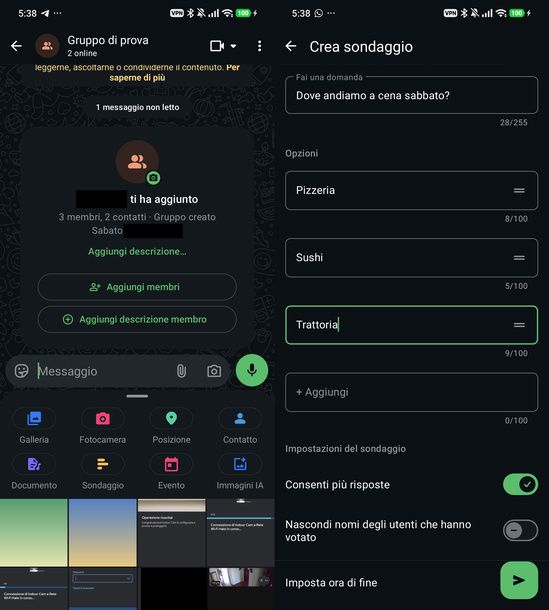
Hai appena inviato un sondaggio e ti chiedi se puoi ancora correggerlo? Per capire come modificare un sondaggio su WA, devi sapere che la risposta varia a seconda di cosa vuoi cambiare e di dove si trova il sondaggio, cioè in una chat o in un Canale.
Nelle chat puoi correggere la domanda entro 15 minuti dall'invio, come ti spiego nel prossimo capitolo, mentre risposte e impostazioni restano quelle scelte al momento della creazione. Nei Canali, invece, non puoi modificare nulla. Ecco perché conviene scegliere con cura le impostazioni prima dell'invio.
Per creare un sondaggio, apri la chat del gruppo, tocca l'icona della graffetta su Android oppure premi il pulsante + su iPhone, nelle app per Windows e Mac e su WhatsApp Web, poi seleziona Sondaggio. Nella schermata Crea sondaggio, sotto domanda e opzioni, trovi Consenti più risposte, che permette di scegliere più risposte, e le impostazioni aggiunte con l'aggiornamento annunciato da WhatsApp il 4 agosto 2026.
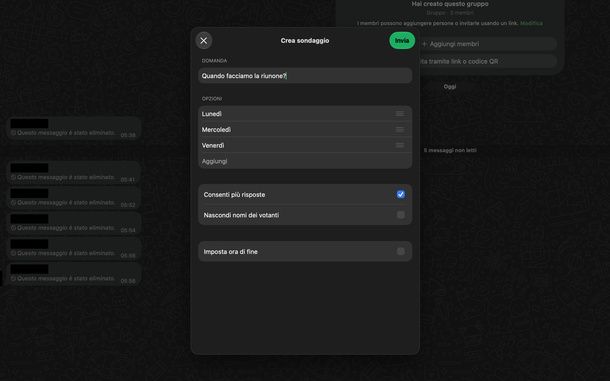
Con Imposta ora di fine scegli l'orario in cui le votazioni si chiuderanno in automatico, e da quel momento in poi non sarà più possibile votare né cambiare idea. L'opzione che nasconde i nomi si chiama Nascondi nomi degli utenti che hanno votato su Android, Nascondi i nomi dei votanti su Windows e WhatsApp Web e Nascondi nomi dei votanti su iPhone e Mac.
Se nascondi i nomi, i partecipanti vedranno soltanto il numero dei voti, senza sapere chi li ha espressi, e nemmeno tu che hai creato il sondaggio potrai scoprirlo. Fatte le tue scelte, invia il sondaggio premendo il pulsante con la freccia oppure, su iPhone e Mac, quello con la scritta Invia in alto a destra.
Come modificare il titolo di un sondaggio su WhatsApp
Hai scritto la domanda di fretta e ti è scappato un refuso? Come per i normali messaggi, puoi correggere il titolo del sondaggio, cioè la domanda, ma solo entro 15 minuti dall'invio. Le opzioni restano invece quelle di partenza, e i voti già raccolti non vanno persi. Qui sotto ti spiego come procedere da smartphone e da computer.
Smartphone e tablet
Vuoi correggere la domanda dal tuo smartphone? Se usi Android, secondo le indicazioni del Centro assistenza di WhatsApp devi tenere premuto il sondaggio, toccare l'icona di modifica nella barra in alto, aggiornare la domanda e sfiorare l'icona per confermare.
Se l'opzione non compare, aggiorna l'app dal Play Store e riprova più avanti. La distribuzione della funzione in oggetto potrebbe non aver ancora raggiunto il tuo account.
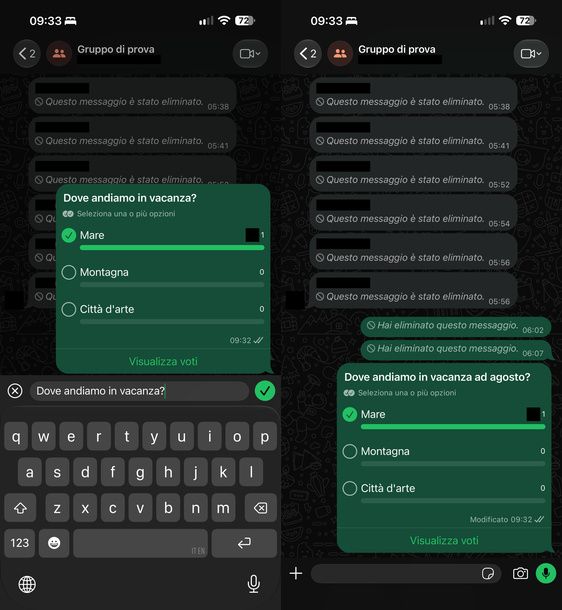
Se hai un iPhone, invece, puoi già correggere la domanda, come ho verificato sul mio. Tieni premuto il dito sul sondaggio e tocca Modifica nel menu che compare. Al posto della barra dei messaggi si apre un campo con la sola domanda, perché le opzioni non si possono cambiare. Correggi il testo e pigia sul pulsante con il segno di spunta per confermare.
Il sondaggio mostrerà la nuova domanda accompagnata dall'etichetta Modificato, e i voti già ricevuti resteranno al loro posto. Proprio per questo, se la correzione cambia il senso della domanda, chi ha già votato potrebbe essersi espresso su qualcosa di diverso. In casi del genere ti conviene eliminare il sondaggio e crearne uno nuovo, come ti spiego più avanti.
PC
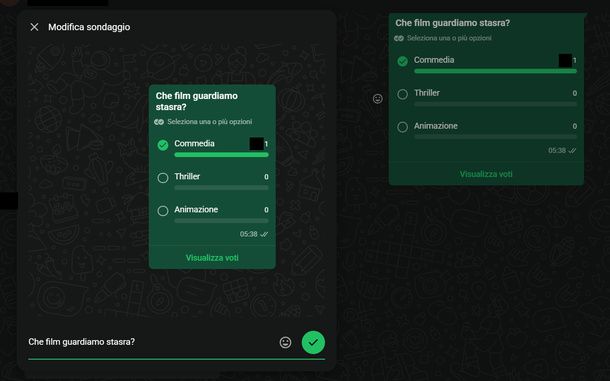
Preferisci agire dal computer? Se usi l'app di WhatsApp per Windows, fai clic destro sul tuo sondaggio e scegli Modifica dal menu. Nella finestra Modifica sondaggio trovi in alto l'anteprima del sondaggio, con opzioni e voti, e in basso l'unico campo che puoi cambiare, quello della domanda. Correggi il testo e premi il pulsante con il segno di spunta.
Su WhatsApp Web la procedura è la stessa, cambia solo il modo in cui si apre il menu. Porta il puntatore del mouse sul sondaggio, clicca sulla piccola freccia che compare in alto a destra e seleziona Modifica, quindi correggi la domanda nella finestra Modifica sondaggio e conferma con il segno di spunta.
Se invece usi l'app per Mac, clicca con il tasto destro sul sondaggio e seleziona Modifica. In basso comparirà un campo con la sola domanda. Correggila e premi il segno di spunta.
In tutti e tre i casi il sondaggio mostrerà la domanda corretta con l'etichetta Modificato, mentre opzioni e voti non subiranno alcuna variazione. Ricorda, però, che anche dal computer hai a disposizione soltanto i primi 15 minuti dall'invio, quindi non rimandare la correzione.
Come modificare il testo di un sondaggio su WhatsApp
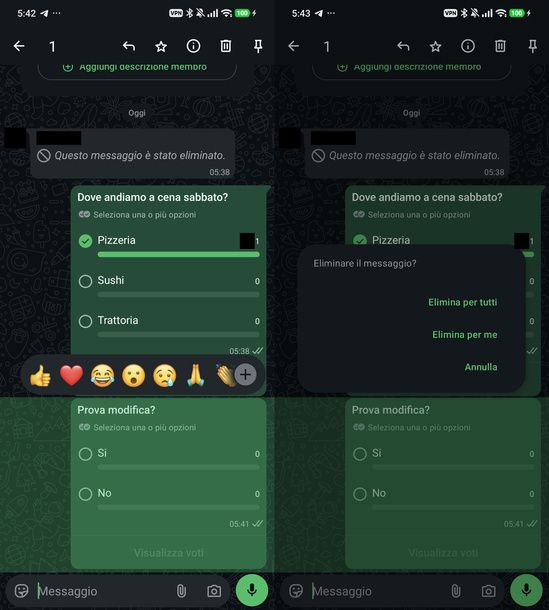
Ti sei accorto di aver sbagliato una delle risposte o di aver dimenticato di attivare un'impostazione? Qui per testo del sondaggio intendo proprio le opzioni di risposta e le impostazioni scelte al momento della creazione, e non la domanda, che invece puoi correggere come ti ho spiegato nel capitolo precedente.
Purtroppo, nel momento in cui scrivo, una volta inviato il sondaggio non puoi né correggere, né aggiungere, né togliere risposte. Lo stesso vale per le impostazioni, quindi non puoi attivare o escludere la scelta multipla (Consenti più risposte), mostrare o nascondere i nomi di chi ha votato né fissare o spostare l'orario di chiusura (Imposta ora di fine).
L'unica soluzione è eliminare il sondaggio e crearne uno nuovo con le opzioni e le impostazioni corrette. Tieni presente che insieme al sondaggio spariranno anche i voti raccolti fino a quel momento, quindi ti consiglio di avvisare i partecipanti, che dovranno votare di nuovo. Qui sotto trovi i passaggi per smartphone e computer.
Se usi Android, tieni premuto il sondaggio fino a selezionarlo e tocca l'icona del cestino nella barra in alto. Nella finestra Eliminare il messaggio? sfiora Elimina per tutti e non Elimina per me, che lo toglierebbe soltanto dalla tua chat.
Su iPhone il percorso è leggermente diverso. Tieni il dito sul sondaggio e scegli Elimina dal menu, così la chat passerà in modalità selezione con il sondaggio già spuntato. Pigia sull'icona del cestino in basso a sinistra e, nel pannello Eliminare il messaggio?, tocca Elimina per tutti.
A operazione conclusa, al posto del sondaggio vedrai la dicitura Hai eliminato questo messaggio, mentre gli altri partecipanti leggeranno Questo messaggio è stato eliminato. A questo punto, crea un nuovo sondaggio seguendo i passaggi che ti ho illustrato a inizio guida e, prima di inviarlo, ricontrolla con calma domanda, risposte e impostazioni, così da non dover ripetere tutto da capo.
Se usi l'app per Windows, clicca con il tasto destro sul sondaggio e scegli Elimina. La chat entrerà in modalità selezione, con il sondaggio già spuntato. Clicca sull'icona del cestino in basso a destra e, nella finestra Vuoi eliminare il messaggio?, premi Elimina per tutti.
Su WhatsApp Web i passaggi sono gli stessi, ma il menu si apre dalla freccia che compare in alto a destra del sondaggio quando ci passi sopra con il puntatore. Nell'app per Mac, invece, apri il menu del sondaggio con un clic destro, seleziona Elimina e poi il cestino, quindi, nella finestra Eliminare il messaggio?, scegli Elimina per tutti.
Anche in questo caso, al posto del sondaggio resterà la dicitura Hai eliminato questo messaggio. Non ti resta che crearne uno nuovo con il pulsante + e la voce Sondaggio, come ti ho mostrato nel primo capitolo, scegliendo questa volta le opzioni e le impostazioni giuste prima di inviarlo.
Come modificare un sondaggio su un Canale WhatsApp
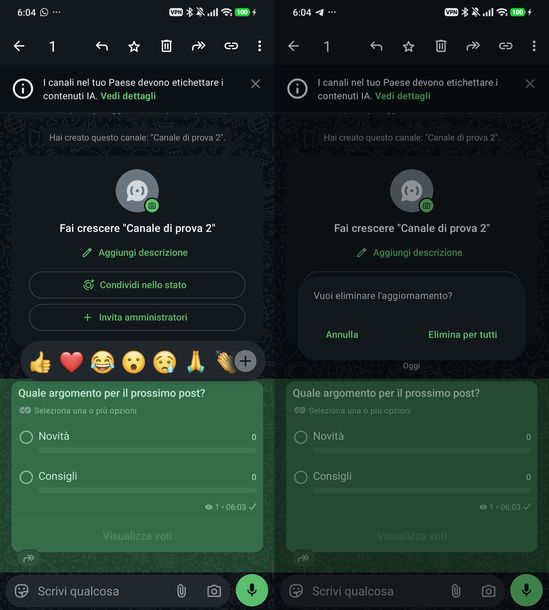
Sei amministratore di un Canale WhatsApp e hai pubblicato un sondaggio con un errore? Qui le cose si fanno più rigide, perché nel momento in cui scrivo i sondaggi dei Canali non ammettono modifiche, nemmeno alla domanda, e nel loro menu la voce Modifica non c'è. Puoi solo eliminarli, cosa possibile per 30 giorni, e pubblicarne di nuovi.
Se usi Android, apri la scheda Aggiornamenti, tocca il tuo canale nella sezione Canali, tieni il dito sul sondaggio e sfiora il cestino in alto.
Su iPhone il percorso per arrivare al canale è lo stesso, ma dopo una pressione prolungata sul sondaggio devi scegliere Elimina e poi pigiare sul cestino in basso. In entrambi i casi, nella finestra Vuoi eliminare l'aggiornamento?, conferma con Elimina per tutti.
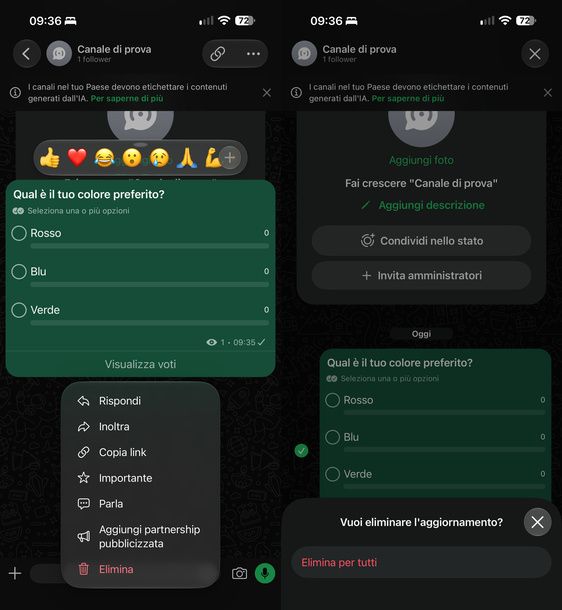
Se gestisci il canale dall'app per Windows, apri la sezione Canali dall'icona nella barra laterale ed entra nel tuo canale. Richiama il menu del sondaggio con il tasto destro del mouse e scegli Seleziona. Premi poi il cestino in basso a destra e, nella finestra Vuoi eliminare l'aggiornamento?, conferma con Elimina per tutti.
In tutti e tre i casi il sondaggio sparirà dal canale senza lasciare traccia. Per ripubblicarlo corretto, scegli Sondaggio dagli allegati del canale, ricordando che qui l'unica impostazione disponibile è Consenti più risposte.
Come cambiare il voto in un sondaggio su WhatsApp
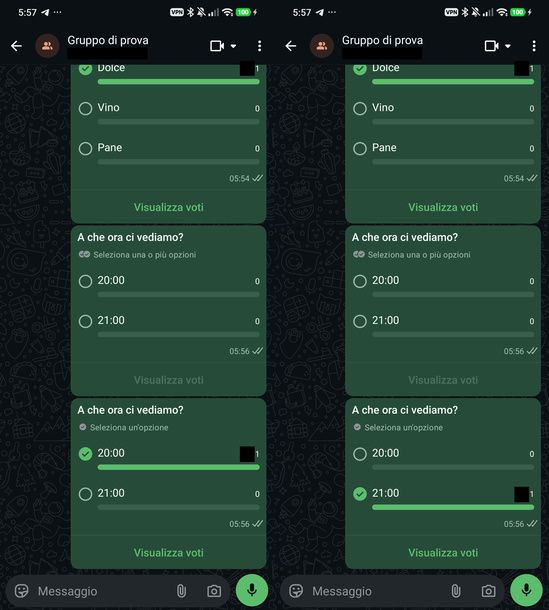
Hai votato di getto e ora hai cambiato idea? Nessun problema, perché puoi cambiare la tua risposta in qualsiasi momento, purché il sondaggio non sia già chiuso. Prima di tutto, controlla la dicitura che compare sotto la domanda. Se leggi Seleziona un'opzione, il sondaggio è a scelta singola, mentre se trovi Seleziona una o più opzioni puoi votare più risposte.
L'opzione che hai votato è quella con il segno di spunta verde. Con la scelta singola ti basta toccare la nuova opzione, o cliccarci sopra se usi WhatsApp Web o l'app per Windows, e il voto precedente viene tolto in automatico.
Con la scelta multipla, invece, sfiora di nuovo la risposta da togliere e poi quella da aggiungere, mentre le altre che hai dato restano al loro posto. Sia con l'una sia con l'altra modalità, poi, toccando di nuovo l'opzione che hai scelto ritiri il voto, una soluzione utile se preferisci non esprimerti.
Tieni presente, però, che se chi ha creato il sondaggio ha fissato un orario di chiusura con Imposta ora di fine, una volta superato non potrai più votare né cambiare la tua risposta. Se sei indeciso, quindi, non aspettare l'ultimo momento.

Autore
Salvatore Aranzulla
Salvatore Aranzulla è il blogger e divulgatore informatico più letto in Italia. Noto per aver scoperto delle vulnerabilità nei siti di Google e Microsoft. Collabora con riviste di informatica e ha curato la rubrica tecnologica del quotidiano Il Messaggero. È il fondatore di Aranzulla.it, uno dei trenta siti più visitati d'Italia, nel quale risponde con semplicità a migliaia di dubbi di tipo informatico. Ha pubblicato per Mondadori e Mondadori Informatica.


