Come non farsi vedere online su Facebook da una persona
Sei una persona sempre disponibile e ben disposta a fare due chiacchiere in chat su Facebook, ma purtroppo c'è qualcuno nella tua cerchia di amici che, come si accorge che sei online, si approfitta di questo e ti tiene incollato allo schermo per ore. Stanco di questa situazione, stai cercando una soluzione per “dare un freno” alla persona in questione, senza però bloccarla. Dico bene?
Se le cose stanno così, lascia che ti dia una mano. Nelle prossime righe di questa guida, infatti, voglio indicarti come non farsi vedere online su Facebook da una persona in modo da risultare offline solo per quest'ultima e consentendo a tutti gli altri di continuare a sapere quando sei connesso. Prima, però, sarà mio compito spiegarti come funziona lo stato di attività su Facebook e Messenger in modo da fornirti un quadro complessivo della situazione.
Come dici? È esattamente quello che volevi sapere? Allora direi di non perdere altro tempo in chiacchiere e vedere insieme come agire per raggiungere l'obiettivo sperato. Tutto quello che devi fare è metterti comodo, ritagliarti cinque minuti di tempo libero da dedicare alla lettura dei prossimi paragrafi e seguire attentamente le indicazioni che sto per darti. Ti auguro una buona lettura e buona fortuna per tutto!
Indice
- Informazioni preliminari
- Come non farsi vedere online su Facebook dal cellulare
- Come non farsi vedere online su Facebook dal computer
Informazioni preliminari
Prima di mostrarti nel dettaglio come non farsi vedere online su Facebook da una persona, lascia che ti spieghi come funziona l'opzione del social network che consente di mostrare il proprio stato online agli altri utenti e quali sono le soluzioni per evitare ciò.
Su Facebook e Messenger è disponibile un'opzione chiamata Stato di attività, attiva per impostazione predefinita, che permette ai propri contatti non solo di vedere quando si è attivi sulle due piattaforme ma anche quando lo si è stati di recente. Ciò avviene tramite un pallino verde mostrato accanto alla propria foto oppure attraverso un'indicazione temporale relativa all'ultimo accesso.
Ovviamente, questa funzione può essere disattivata in qualsiasi momento ma è importante tenere presente che lo stato di attività su Facebook è specifico per ogni app e dispositivo: questo significa che disabilitando lo stato di attività su Facebook da computer, potresti comunque risultare online se accedi al social network da smartphone o tablet. Maggiori info qui.
Di conseguenza, la disattivazione non solo deve avvenire su tutti i dispositivi dai quali sei solito accedere ma lo dovrai fare procedendo sia dall'app di Facebook (Android/iOS/iPadOS) e Messenger (Android/iOS/iPadOS) per smartphone e tablet che agendo da computer.
Dato che la tua intenzione è quella di disattivare lo stato di attività solo per una specifica persona, ci tengo anche a sottolineare un altro aspetto importante. Infatti, procedendo dalla versione Web di Facebook hai la possibilità di non mostrare lo stato online solo a specifiche persone lasciandolo visibile agli altri, mentre procedendo tramite l'app del social network, almeno nel momento in cui scrivo questa guida, è possibile disattivare tale funzionalità solo a livello generale.
In quest'ultimo caso, puoi optare per una soluzione alternativa, cioè puoi lasciare attivo lo stato di attività e andare semplicemente ad applicare una restrizione all'utente di tuo interesse.
Tieni presente, però, che tale opzione comporta altre importanti limitazioni che devi conoscere: infatti, non avrai più la possibilità di chiamare e inviare messaggi alla persona in questione, non riceverai notifiche nel caso di un suo messaggio, il tuo cellulare non squillerà in caso di una sua chiamata e la relativa chat non comparirà più nella lista con le altre conversazioni. Chiarito questo, vediamo come procedere.
Come non farsi vedere online su Facebook dal cellulare
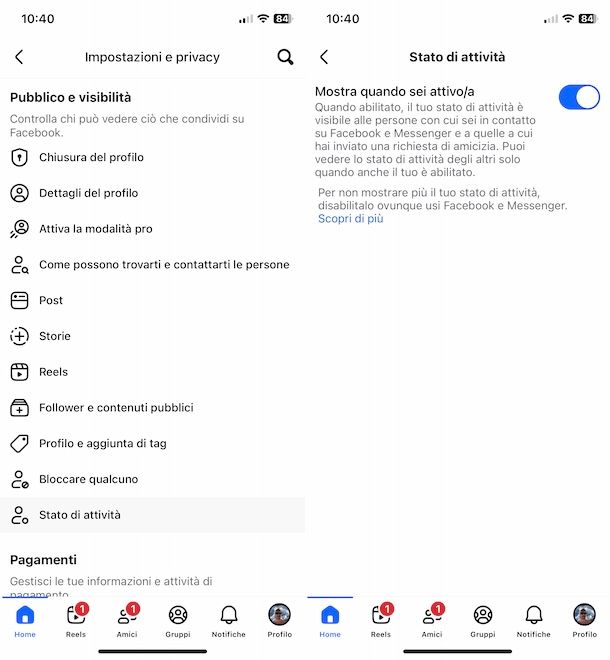
Se ti stai chiedendo se è possibile non farsi vedere online su Facebook dal cellulare, sarai contento di sapere che la risposta è affermativa. Tuttavia, come ti ho già spiegato in precedenza, tramite le app di Facebook e Messenger non è possibile disattivare lo stato di attività solo per una specifica persona e dovrai disattivare tale funzionalità a livello generale o applicare una restrizione all'utente di tuo interesse.
Inoltre, ti ricordo ancora una volta che, seppur tu abbia già disattivato lo stato di attività per un singolo contatto procedendo da computer, se accedi a Facebook o Messenger tramite le relative applicazioni risulterai comunque online in quanto la disattivazione deve avvenire a livello di singolo dispositivo.
Per procedere, avvia dunque l'app di Facebook sul tuo smartphone/tablet, fai tap sul pulsante ☰, in alto a sinistra, e premi sulla voce Impostazioni e privacy. Seleziona, poi, l'opzione Impostazioni, individua la sezione Pubblico e visibilità e premi sulla voce Stato di attività.
A questo punto, sposta la levetta relativa alla voce Mostra quando sei attivo/a da ON a OFF e fai tap sul pulsante Disattiva in modo da disattivare lo stato di attività per tutti i tuoi contatti.
Anche in questo caso, se sei solito utilizzare anche Messenger, dovrai ripetere l'operazione anche tramite la relativa applicazione. Dopo averla avviata, premi sulla voce Menu collocata in basso a destra, fai tap sull'opzione Impostazioni e accedi alla sezione Stato di attività premendo sulla relativa voce.
Nella nuova schermata visualizzata, sposta su OFF la levetta relativa all'opzione Mostra quando sei attivo/a, apponi il segno di spunta accanto alla voce Finché non apporto modifiche e premi sul pulsante Metti in pausa.
Per completezza d'informazione, ti segnalo che tramite l'app di Messenger hai anche la possibilità di disattivare lo stato di attività per un periodo di tempo limitato, scegliendo l'opzione che preferisci tra Per 1 ora, Per 8 ore, Fino alle 08.00 o Personalizza. In ogni caso, la disattivazione avviene per tutti gli utenti senza possibilità di attivarla per specifiche persone.
Qualora la tua intenzione sia quella di lasciare attivo lo stato di attività e disattivarlo solo per una singola persona, ti ho già anticipato nelle righe iniziali di questa guida che, almeno agendo da smartphone o tablet, l'unica soluzione che puoi prendere in considerazione è applicare delle restrizioni all'utente di tuo interesse.
Per fare ciò dall'app di Facebook, premi sull'icona della nuvoletta, in alto a destra, accedi alle Impostazioni facendo tap sull'icona della rotella d'ingranaggio e seleziona le opzioni Privacy e Account con restrizioni. Adesso, premi sull'icona dell'omino, in alto a destra, seleziona il contatto di tuo interesse e premi sul pulsante Applica restrizioni a [nome].
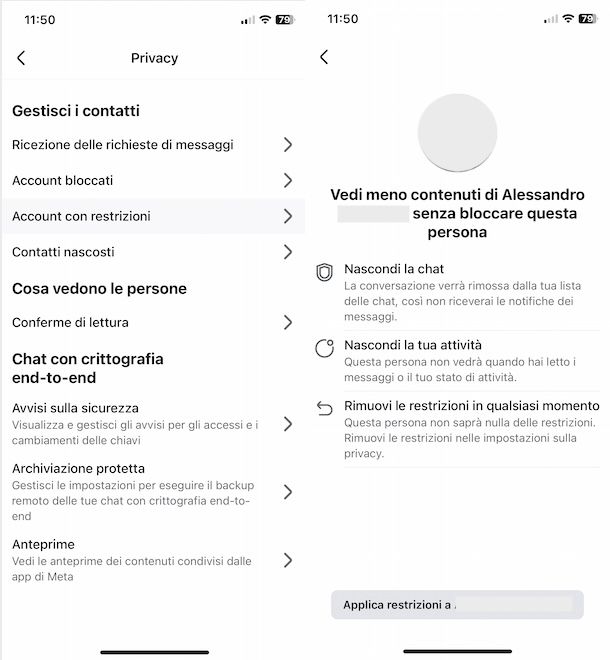
Da Messenger, invece, premi sulla voce Menu, in basso a destra, fai tap sull'opzione Impostazioni e accedi alla sezione Privacy e sicurezza. Da qui, individua la voce Chi può contattarti e fai tap sull'opzione Profili con restrizione. Nella nuova schermata visualizzata, premi sul pulsante Aggiungi, seleziona il contatto di tuo interesse e fai tap sulla voce Applica restrizioni a [nome].
In entrambi i casi, procedendo sempre dalla sezione Account con restrizione/Profili con restrizione e facendo tap sul nome della persona precedentemente limitata, puoi annullare la restrizione premendo sul pulsante Rimuovi restrizioni.
Come non farsi vedere online su Facebook dal computer
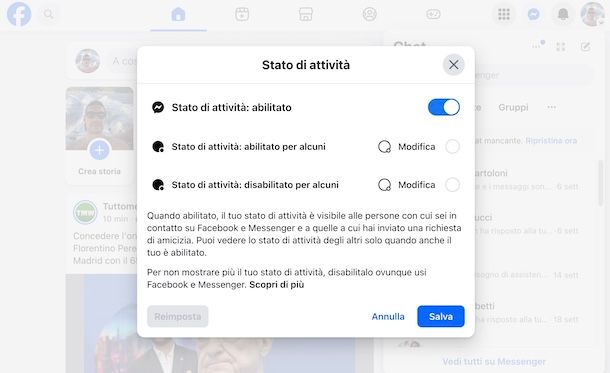
Come ti ho anticipato nelle righe iniziali di questa guida, procedendo da computer hai la possibilità di disattivare lo stato di attività solo per determinati contatti.
Se, dunque, vuoi sapere come non farsi vedere online su Facebook da una singola persona, collegati alla pagina principale del social network e accedi al tuo account. Fatto ciò, fai clic sull'icona della nuvoletta, in alto a destra, premi sulla voce Opzioni (l'icona dei tre puntini che visualizzi in prossimità della voce Chat) e seleziona l'opzione Stato di attività dal menu apertosi.
A questo punto, se tale funzionalità è attiva, visualizzerai l'opzione Stato di attività: disabilitato per alcuni: premi, quindi, sulla voce Modifica relativa all'opzione in questione e apponi il segno di spunta accanto al nome della persona dalla quale non vuoi farti vedere quando sei online. Per velocizzare la ricerca, puoi anche scrivere il nome dell'utente nel campo Cerca e selezionarlo nei risultati comparsi a schermo.
Ti segnalo che puoi anche selezionare più contatti qualora il tuo obiettivo sia quello di “nasconderti” da più persone. In alternativa, come puoi ben intuire, puoi anche disattivare totalmente lo stato di attività spostando su OFF la levetta accanto alla voce Stato di attività: abilitato. In ogni caso, premi poi sul pulsante Salva in modo da salvare le modifiche.
Se vuoi evitare di essere online anche quando accedi a Messenger, assicurati che tale funzionalità sia stata disattivata anche su questa piattaforma. Collegati, dunque, al sito ufficiale di Messenger e, dopo aver effettuato l'accesso con il tuo account, clicca sulla tua foto, in basso a sinistra, e seleziona la voce Preferenze dal menu apertosi.
Adesso, se visualizzi la voce Stato di attività: abilitato, premi su di essa e clicca sull'opzione Modifica relativa alla voce Stato di attività: disabilitato per alcuni. A questo punto, assicurati che le modifiche che hai apportato su Facebook siano attive anche su Messenger, altrimenti ripeti l'operazione: la procedura è analoga a quella che ti ho indicato in precedenza.
Per completezza d'informazione, ti segnalo che in caso di ripensamenti puoi agire allo stesso modo per rendere nuovamente visibile il tuo stato di attività alle persone per le quali lo hai disabilitato. Una volta premuto sulla voce Modifica relativa all'opzione Stato di attività: disabilitato per alcuni, fai clic sulla X relativa a ciascuna persona di tuo interesse e premi sul pulsante Salva.

Autore
Salvatore Aranzulla
Salvatore Aranzulla è il blogger e divulgatore informatico più letto in Italia. Noto per aver scoperto delle vulnerabilità nei siti di Google e Microsoft. Collabora con riviste di informatica e ha curato la rubrica tecnologica del quotidiano Il Messaggero. È il fondatore di Aranzulla.it, uno dei trenta siti più visitati d'Italia, nel quale risponde con semplicità a migliaia di dubbi di tipo informatico. Ha pubblicato per Mondadori e Mondadori Informatica.