Come bloccare una persona su Facebook
Ti è capitato più volte di vedere su Facebook alcuni contenuti particolarmente fastidiosi condivisi da un tuo “amico”, lo stesso che ti ha inviato anche alcuni messaggi poco gradevoli. Pur avendolo rimosso dalle tue amicizie, l'utente in questione continua a importunarti: per questo motivo, hai deciso di bloccarlo affinché non possa più contattarti e neanche visualizzare il tuo profilo. Non avendolo mai fatto prima d'ora, però, non sai bene come procedere e vorresti il mio aiuto per riuscire nel tuo intento.
Se le cose stanno effettivamente così, sarà ben felice di darti una mano e mostrarti come bloccare una persona su Facebook. Per prima cosa, sarà mia premura spiegarti cosa comporta il blocco di un utente sul celebre social network e cosa fare in caso di ripensamenti. Successivamente, troverai la procedura dettagliata per bloccare una persona, sia procedendo da smartphone e tablet che da computer.
Se è proprio quello che volevi sapere, non dilunghiamoci oltre e vediamo insieme come procedere. Mettiti comodo, prenditi tutto il tempo che ritieni opportuno e dedicati alla lettura dei prossimi paragrafi. Seguendo attentamente le mie indicazioni e provando a metterle in pratica dal dispositivo che preferisci, ti assicuro che riuscirai a bloccare un utente su Facebook senza riscontrare alcun tipo di problema. Buona lettura e in bocca al lupo per tutto!
Indice
- Bloccare persone su Facebook: conseguenze e significato
- Come bloccare una persona su Facebook che non è amico
- Come bloccare un amico su Facebook
- Come bloccare una persona su Facebook senza toglierla dagli amici
- Come bloccare una persona su Facebook ma non su Messenger
- Come bloccare una persona su Facebook che ti ha bloccato
- Come bloccare una persona su Facebook prima delle 48 ore
Bloccare persone su Facebook: conseguenze e significato
Prima di entrare nel vivo di questo tutorial e spiegarti come bloccare una persona su Facebook, potrebbe esserti utile sapere cosa comporta il blocco di un utente sul celebre social network.
Innanzitutto, se ti stai domandando qual è il significato di bloccare persone su Facebook, ti informo che questa opzione permette di essere “invisibili” agli occhi degli utenti bloccati: la conseguenza del blocco, infatti, è che il profilo del bloccante verrà completamente nascosto alla persona bloccata.
Entrando più nello specifico, ti sarà utile sapere che un utente bloccato non sarà più in grado né di vedere ciò che pubblichi sul profilo né di contattarti privatamente tramite Messenger. Inoltre, il tuo profilo non comparirà più nei risultati di ricerca di quell'account.
Infine, se ti stai chiedendo se è consentito bloccare una persona su Facebook senza che lo sappia, ti segnalo che l'utente non riceverà alcuna notifica relativa al blocco. Tuttavia, potrebbe accorgersi di essere stato bloccato poiché non visualizzerà più il tuo profilo, non potrà contattarti e, se era tra le tue amicizie, non ti troverà più nella sua lista di amici.
Inoltre, poiché il blocco si applica al singolo profilo, eventuali altri account della stessa persona non verranno bloccati automaticamente. In tal caso, potrebbe esserti utile la mia guida su come scoprire se una persona ha due profili Facebook in modo da poter eventualmente bloccare anche gli altri account.
Come bloccare una persona su Facebook che non è amico
Per bloccare una persona su Facebook e Messenger è sufficiente accedere al suo profilo e selezionare l'opzione per bloccarla. Trovi tutto spiegato nel dettaglio proprio qui sotto.
Come bloccare una persona su Facebook dal cellulare
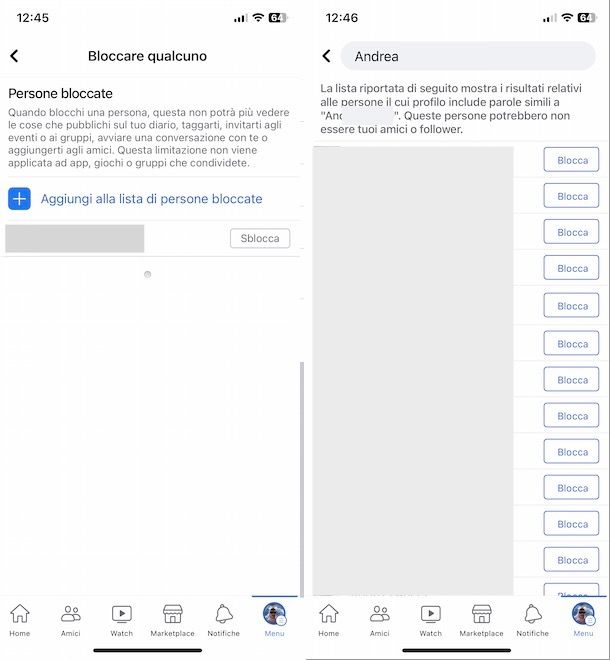
Per bloccare una persona su Facebook dal cellulare (e tablet), avvia l'app del celebre social network per dispositivi Android (disponibile anche su store alternativi, per i device senza servizi Google) e iPhone/iPad e, se ancora non lo hai fatto, accedi al tuo account.
Adesso, premi sull'icona della lente d'ingrandimento collocata in alto a destra, digita il nome dell'utente che intendi bloccare nel campo Cerca su Facebook e selezionalo dai risultati della ricerca comparsi a schermo. A tal proposito, potrebbe esserti utile la mia guida su come cercare persone su Facebook.
A questo punto, fai tap sull'icona dei tre puntini visibile in prossimità del pulsante per inviare un messaggio e seleziona l'opzione Blocca per due volte consecutive. Il messaggio Hai bloccato [nome] ti confermerà di aver correttamente bloccato l'utente in questione.
In alternativa, puoi bloccare un utente anche procedendo dalle impostazioni del tuo account. Premi, quindi, sul pulsante ☰ (in alto a destra su Android e in basso a destra su iPhone/iPad), seleziona le opzioni Impostazioni e privacy e Impostazioni e fai tap sulla voce Bloccare qualcuno, nella sezione Pubblico e visibilità.
Fai dunque tap sulla voce Aggiungi alla lista di persone bloccate, inserisci il nome dell'utente da bloccare nel campo Digita un nome o un indirizzo e-mail e premi sul pulsante Blocca relativo all'utente di tuo interesse, per due volte consecutive.
Ti segnalo che accedendo alla sezione Bloccare qualcuno puoi visualizzare l'elenco di tutte le persone bloccate e, in caso di ripensamenti, puoi togliere il blocco premendo sul pulsante Sblocca (per due volte consecutive) relativo alla persona da sbloccare su Facebook.
Come ti ho già spiegato nelle righe iniziali di questa guida, non verrà inviata alcuna notifica relativa al blocco e allo sblocco di un utente. Tieni presente, però, che la persona bloccata verrà eliminata dalle tue amicizie e, in caso di sblocco, non potrai bloccarla nuovamente prima di 48 ore.
Come bloccare una persona su Facebook dal PC
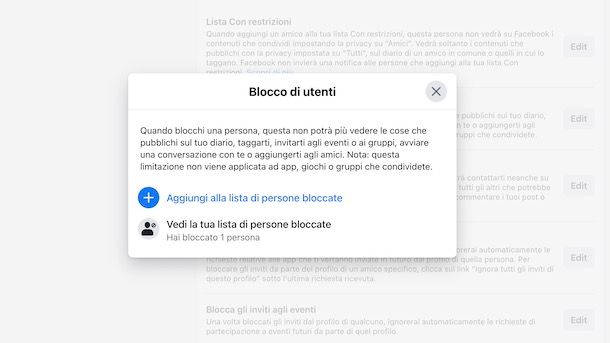
Se preferisci procedere da computer, anche in questo caso puoi bloccare una persona su Facebook sia accedendo al suo profilo che procedendo dalle impostazioni del tuo account.
Dopo esserti collegato alla pagina principale del social network e aver effettuato l'accesso al tuo account, scrivi il nome dell'utente che desideri bloccare nel campo Cerca su Facebook, in alto a sinistra, e premi il tasto Invio della tastiera. Seleziona, poi, la voce Persone nella barra laterale a sinistra e premi sul nome dell'utente da bloccare. A questo punto, nella schermata del profilo, clicca sull'icona dei tre puntini in alto a destra e premi sull'opzione Blocca dal menu apertosi.
In alternativa, accedi al profilo dell'utente in questione cliccando sul suo nome, premi sull'icona dei tre puntini e seleziona la voce Blocca dal menu apertosi. Nella schermata che ti viene mostrata, premi sul pulsante Conferma e il gioco è fatto.
Puoi bloccare una o più persone anche accedendo alla sezione Privacy del tuo account. Per farlo, clicca sulla tua foto, in alto a destra, seleziona le opzioni Impostazioni e privacy > Impostazioni e, nella nuova pagina apertasi, premi sulla voce Bloccare qualcuno dalla barra laterale di sinistra, nella sezione Pubblico e visibilità.
Individua poi la voce Blocco profili e pagine e clicca sul relativo pulsante Modifica. Premi, quindi, sulla voce Aggiungi alla lista di persone bloccate, digita il nome dell'utente da bloccare nel campo Digita il nome di un profilo o di una pagina e fai clic sul pulsante Blocca relativo alla persona da bloccare, seguito dal tasto Conferma.
In caso di ripensamenti, accedi nuovamente alla sezione Bloccare qualcuno, premi sul pulsante Modifica relativo alla voce Blocco profili e pagine, seleziona l'opzione Vedi la tua lista di persone bloccate e clicca sul pulsante Sblocca relativo alla persona da sbloccare, seguito dal tasto Conferma. Semplice, vero?
Come bloccare un amico su Facebook

Le procedure che ti ho indicato nel capitolo precedente valgono anche nel caso in cui la persona da bloccare sia tra i tuoi amici. Non è necessario rimuoverla manualmente dalla lista amici, perché il blocco comporta automaticamente la cancellazione dell'amicizia.
Puoi quindi accedere al suo profilo dal feed delle notizie, dalla tua lista amici (sezione Amici del profilo) oppure tramite la barra di ricerca e selezionare l'opzione Blocca dal menu che ti viene mostrato. Tieni presente che, in caso di sblocco, non tornerete automaticamente amici, ma sarà necessario inviare una nuova richiesta di amicizia.
Come bloccare una persona su Facebook senza toglierla dagli amici

Su Facebook non è possibile bloccare un amico mantenendo l'amicizia, perché il blocco comporta sempre la rimozione automatica dalla lista amici. Se però il tuo obiettivo è limitare al massimo i contatti senza creare uno strappo evidente, puoi intervenire sulle impostazioni della privacy e delle interazioni per ottenere un effetto molto simile, rimanendo comunque amici.
La soluzione più efficace consiste nell'aggiungere la persona alla lista Con restrizioni. In questo modo continuerà a comparire tra i tuoi amici, ma potrà vedere soltanto i contenuti che condividi pubblicamente, mentre tutti i post destinati alla tua cerchia di amici non saranno più accessibili. Non riceverà alcuna notifica dell'inserimento nella lista e, dal suo punto di vista, non risulterà alcun cambiamento evidente, se non una minore visibilità dei tuoi aggiornamenti. Te ne ho parlato in questa mia guida.
Se desideri anche evitare di visualizzare i suoi contenuti, puoi invece smettere di seguirlo. Anche in questo caso, resterete formalmente amici, ma i suoi post non compariranno più nel tuo feed delle notizie. Anche questa operazione è invisibile e non genera notifiche. Puoi verificare come impostare questa limitazione tramite le indicazioni che ti ho fornito in questo mio tutorial.
Per quanto riguarda i messaggi, puoi infine applicare le restrizioni su Messenger, così da non ricevere notifiche quando ti scrive, spostare la conversazione in una sezione separata e non mostrare il tuo stato di attività nei suoi confronti. La persona potrà comunque inviarti messaggi, ma senza che tu venga disturbato: trovi i dettagli in questa mia guida.
Come bloccare una persona su Facebook ma non su Messenger

Come dici? Vorresti bloccare una persona su Facebook ma non su Messenger? In tal caso, devo informarti che non è possibile farlo. Infatti, come ti ho già spiegato nelle righe precedenti di questa guida, il blocco di una persona comporta anche l'impossibilità di inviare e ricevere messaggi tramite Messenger.
È invece consentito bloccare un utente su Messenger ma non su Facebook, in modo da non ricevere messaggi e chiamate ma continuare a interagire con i contenuti pubblicati su Facebook da questa persona. Per saperne di più, puoi fare riferimento alla mia guida su come bloccare una persona su Messenger.
Come bloccare una persona su Facebook che ti ha bloccato

Come ti ho spiegato nelle righe introduttive di questa guida, un utente bloccato non ha alcun modo di trovare e visualizzare il profilo del bloccante. Poiché per applicare il blocco è necessario accedere al profilo dell'utente che desideri bloccare, non è quindi possibile bloccare una persona su Facebook che ti ha bloccato.
Se, dunque, sei stato bloccato da un utente che vorresti bloccare a tua volta, tutto quello che puoi fare è attendere il tuo eventuale sblocco e agire di conseguenza. Tieni presente, però, che non ricevi alcuna notifica relativa allo sblocco e dovrai verificarlo autonomamente, semplicemente cercando l'utente in questione: se riesci a trovarlo, significa che sei stato sbloccato.
In caso contrario, potresti essere stato comunque sbloccato ma l'utente in questione potrebbe aver impostato delle opzioni di privacy per non essere trovato su Facebook. Per averne conferma, puoi chiedere di verificare anche a un amico o usare un secondo account.
Come bloccare una persona su Facebook prima delle 48 ore
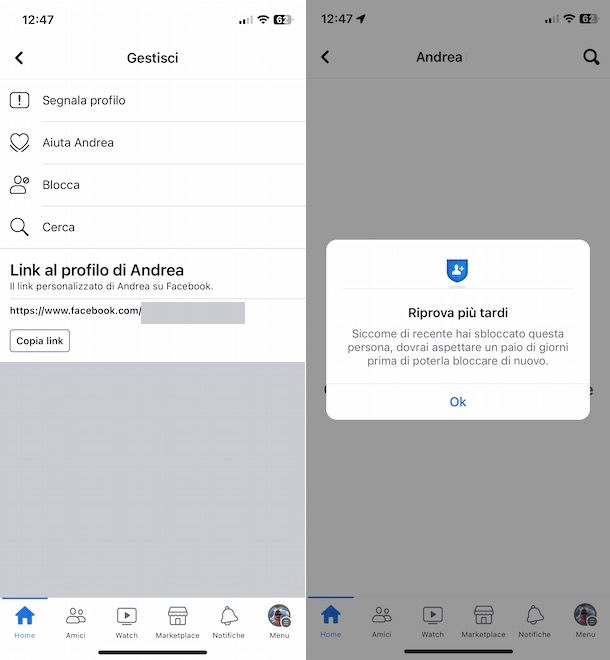
Se hai tentato di bloccare una persona su Facebook dopo averla sbloccata ma accedendo al suo profilo e selezionando l'opzione Blocca visualizzi il messaggio Riprova più tardi, significa che sono trascorse meno di 48 ore dallo sblocco dell'utente in questione.
Devi sapere, infatti, che non è possibile bloccare una persona su Facebook prima delle 48 ore dal precedente sblocco e dovrai necessariamente attendere prima di poterla nuovamente bloccare.

Autore
Salvatore Aranzulla
Salvatore Aranzulla è il blogger e divulgatore informatico più letto in Italia. Noto per aver scoperto delle vulnerabilità nei siti di Google e Microsoft. Collabora con riviste di informatica e ha curato la rubrica tecnologica del quotidiano Il Messaggero. È il fondatore di Aranzulla.it, uno dei trenta siti più visitati d'Italia, nel quale risponde con semplicità a migliaia di dubbi di tipo informatico. Ha pubblicato per Mondadori e Mondadori Informatica.