Come riabilitare ID Apple
Provando ad accedere all'App Store per acquistare un'applicazione a pagamento, potresti aver visualizzato un messaggio che ti informa che il tuo ID Apple è stato disabilitato per motivi di sicurezza. Non si tratta di una perdita dell'account: nella maggior parte dei casi, infatti, Apple blocca temporaneamente l'accesso per protezione, ad esempio dopo diversi tentativi errati di inserimento della password o attività considerate sospette.
La buona notizia è che puoi risolvere il problema in pochi minuti, riattivando il tuo account direttamente dal sito ufficiale di Apple. Nella maggior parte dei casi è sufficiente reimpostare la password e aggiornare le credenziali sui dispositivi e sui servizi in cui utilizzi il tuo ID Apple.
In questa guida ti spiegherò in modo semplice e dettagliato come riabilitare ID Apple, così da poter tornare ad accedere senza problemi a tutti i servizi collegati, come App Store, iCloud e gli altri servizi Apple.
Indice
Come riabilitare ID Apple disabilitato
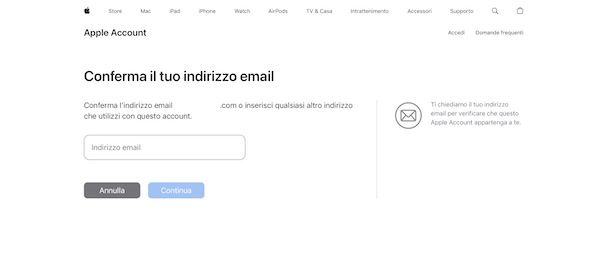
Se provando ad accedere al tuo account visualizzi il messaggio “Questo Apple Account è stato disabilitato per ragioni di sicurezza”, “Non puoi effettuare l'accesso perché il tuo account è stato disabilitato per ragioni di sicurezza” oppure “Questo Apple Account è stato bloccato per ragioni di sicurezza”, la prima cosa da fare è collegarsi alla pagina Web ufficiale di Apple dedicata al recupero degli account.
Per procedere, recati sulla pagina di recupero dell'Apple Account e segui la procedura guidata a schermo per avviare lo sblocco. Inserisci quindi l'indirizzo email associato al tuo account e, se richiesto, anche il numero di telefono collegato, premendo su Continua per andare avanti.
A questo punto, nella maggior parte dei casi potrai reimpostare la password tramite un dispositivo Apple già associato all'account. Su iPhone o iPad riceverai una notifica da confermare con la voce Consenti, mentre su Mac potrai cliccare direttamente sulla notifica di reimpostazione. Successivamente, segui le istruzioni a schermo e inserisci il codice di sblocco del dispositivo oppure la password del tuo utente macOS per autorizzare l'operazione.
Una volta completata la verifica, potrai creare una nuova password inserendola nei campi Password e Conferma, quindi premi su Avanti per salvare le modifiche.
Se non hai accesso a nessun dispositivo Apple, seleziona la voce “Non hai accesso a nessuno dei tuoi dispositivi Apple?” e scegli una delle alternative disponibili.
In questo caso, se stai configurando un nuovo dispositivo Apple, puoi recuperare la password direttamente durante la fase di inizializzazione. A un certo punto comparirà l'opzione “Hai dimenticato la password o non hai un Account Apple?”, che ti permetterà di avviare la procedura di recupero guidata.
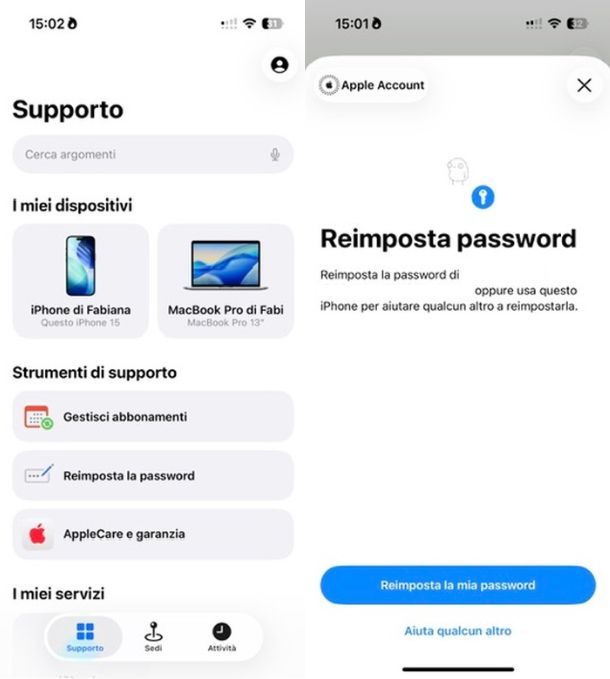
In alternativa, puoi utilizzare l'app Supporto Apple, scaricabile gratuitamente dall'App Store su iPhone o iPad. Dopo averla avviata, tocca Reimposta password > Aiuta qualcun altro, quindi inserisci i dati richiesti dell'Apple Account e segui le istruzioni a schermo per completare la procedura.
Se nessuno di questi metodi è disponibile, puoi avviare la procedura di recupero avanzata selezionando la voce “Non puoi usare nessuna di queste opzioni?”. In questo caso verrà avviata una verifica dell'identità che potrebbe richiedere più tempo.
Dopo aver accettato le condizioni, premi su Continua comunque, verifica il tuo numero di telefono tramite SMS e inserisci il codice ricevuto. Ripeti poi la stessa operazione anche con il codice inviato all'indirizzo email associato all'Apple Account.
Al termine della procedura, Apple avvierà la verifica finale: nella maggior parte dei casi riceverai un riscontro entro 24 ore con le istruzioni per completare la reimpostazione della password.
Nota: se non visualizzi le opzioni di recupero avanzate, è possibile che sia attiva la chiave di recupero Apple. In questo caso è necessario seguire la procedura dedicata prevista da Apple per la gestione della chiave di sicurezza.
Come ripristinare ID Apple
Se non sei riuscito a ripristinare il tuo ID Apple seguendo le indicazioni precedenti oppure il tuo account risulta ancora disabilitato su App Store o iTunes Store, per risolvere la situazione è necessario contattare direttamente Apple. Di seguito ti spiego come procedere.
Come ripristinare ID Apple su PC e Mac
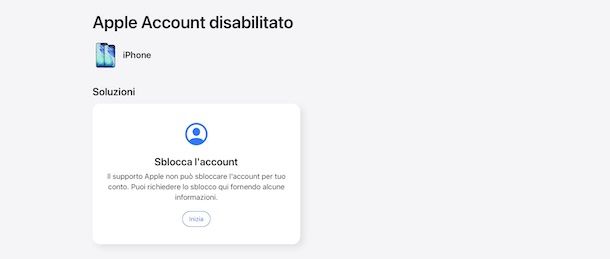
Se vuoi ripristinare il tuo ID Apple su PC o Mac, il primo passo è collegarti alla pagina ufficiale di supporto Apple dedicata alla gestione dell'account.
Una volta aperta la pagina, puoi utilizzare la funzione di ricerca inserendo parole chiave come “ID Apple disabilitato” oppure “recupero account Apple”. In alternativa, puoi esplorare le categorie di assistenza fino a raggiungere la sezione relativa all'account Apple.
A questo punto seleziona il problema più vicino alla tua situazione (ad esempio Password Apple Account dimenticata, Apple Account disabilitato o iTunes Store e App Store) e segui la procedura guidata proposta da Apple per tentare il ripristino in autonomia. Dovrai rispondere alle domande che ti vengono poste e proseguire nella procedura fino all'eventuale opzione risolutiva, come lo sblocco dell'account.
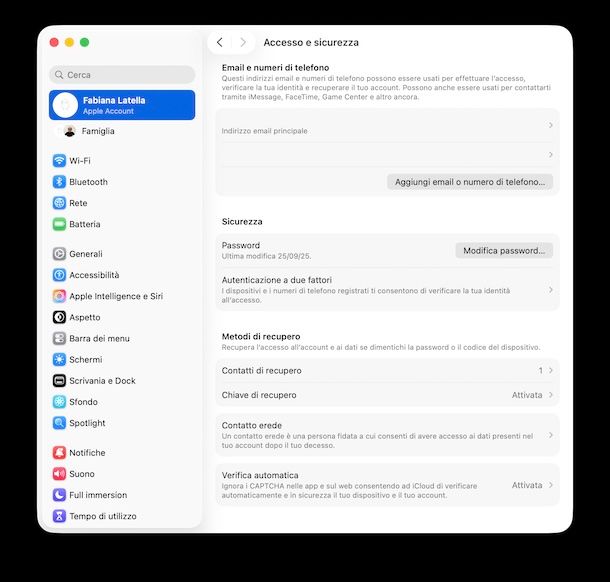
Su Mac, invece, se hai ancora accesso al dispositivo, puoi procedere direttamente dalle impostazioni di sistema. Apri Impostazioni di Sistema, seleziona il tuo nome nella barra laterale e vai su Accesso e sicurezza, quindi clicca su Modifica password. A questo punto inserisci la password del Mac per confermare l'identità.
Se necessario, potrebbe essere richiesto un breve ritardo di sicurezza prima di poter completare l'operazione, soprattutto in presenza della Protezione dispositivo rubato o di altre misure di sicurezza attive.
Una volta completata la modifica, la nuova password verrà applicata automaticamente a tutti i dispositivi collegati all'Apple Account. Potrebbe comunque essere necessario reinserirla su servizi come iCloud, App Store o altri servizi Apple per aggiornare l'accesso.
Se non riesci a risolvere il problema, puoi accedere alle opzioni di assistenza e contattare direttamente Apple tramite chat o telefono, a seconda della disponibilità. Per ulteriori dettagli su come contattare Apple, puoi fare riferimento alla guida dedicata.
In alternativa, se hai attivato la chiave di recupero, puoi utilizzarla per accedere alla procedura di reset. Si tratta di un codice di sicurezza di 28 caratteri richiesto in alcune procedure di recupero avanzate. Per maggiori informazioni, consulta la pagina ufficiale di supporto Apple dedicata alla sicurezza dell'account.
Come ripristinare ID Apple su iPad e iPhone
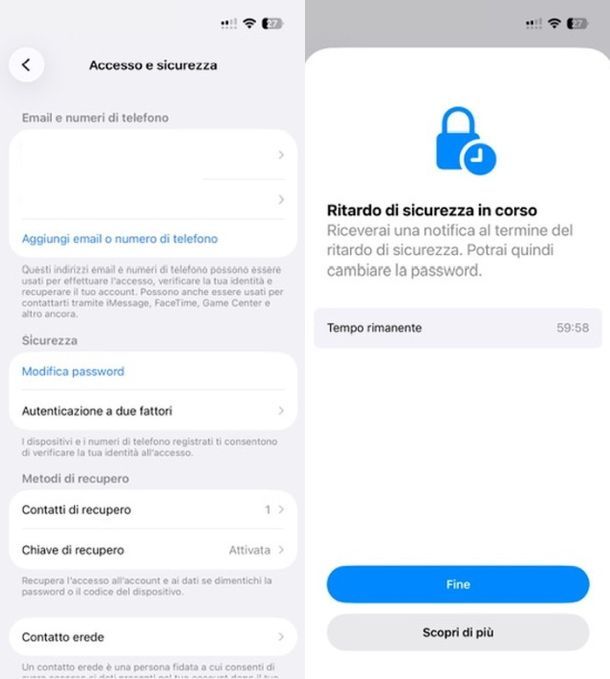
Se vuoi capire come sbloccare iCloud su iPhone, il metodo più rapido consiste nell'utilizzare un iPhone già collegato al tuo Apple Account e procedere al reset della password, così da riottenere il pieno controllo dell'account.
Per farlo, apri l'app Impostazioni e tocca il tuo nome in alto. Successivamente seleziona Accesso e sicurezza e premi su Modifica password. A questo punto il sistema ti chiederà di inserire il codice di sblocco dell'iPhone: digitalo per confermare la tua identità.
Se attiva, la Protezione dispositivo rubato potrebbe richiedere un ritardo di sicurezza di un'ora prima di consentire la modifica della password. Trascorso questo intervallo, potrai proseguire con la procedura.
Inserisci quindi la nuova password, confermala e premi su Continua per completare l'operazione. Al termine, la password verrà aggiornata automaticamente sul tuo Apple Account, anche se su alcuni servizi come iCloud o App Store potrebbe essere necessario effettuare nuovamente l'accesso.
Se non hai accesso a un iPhone già associato all'account, puoi utilizzare la procedura di recupero disponibile sul sito ufficiale Apple oppure seguire le indicazioni guidate per il ripristino tramite altri dispositivi.
Se riesci ancora ad accedere al dispositivo, puoi comunque procedere dalle impostazioni: apri Impostazioni, tocca il tuo nome e seleziona Password e sicurezza per avviare la modifica della password del tuo Apple Account.

Autore
Salvatore Aranzulla
Salvatore Aranzulla è il blogger e divulgatore informatico più letto in Italia. Noto per aver scoperto delle vulnerabilità nei siti di Google e Microsoft. Collabora con riviste di informatica e ha curato la rubrica tecnologica del quotidiano Il Messaggero. È il fondatore di Aranzulla.it, uno dei trenta siti più visitati d'Italia, nel quale risponde con semplicità a migliaia di dubbi di tipo informatico. Ha pubblicato per Mondadori e Mondadori Informatica.