Come selezionare un testo con la tastiera
Ti trovi a redigere ogni giorno tantissimi documenti? Vorresti velocizzare un po' il lavoro, così da aumentare la tua produttività? Allora preparati, perché oggi ti svelerò alcuni “trucchetti” che ti permetteranno di fare tutto ciò. No, questa volta non ho nessun software “magico” da consigliarti: voglio semplicemente illustrarti alcune scorciatoie da tastiera che ti consentiranno di muoverti più agilmente nel testo e selezionare quest'ultimo senza dover ricorrere al mouse.
Credimi: anche se a primo acchito può sembrare una cosa di poco conto, in realtà aiuta tantissimo nel lavoro che si svolge quotidianamente al computer. Se non mi credi, prova ad attuare le “dritte” che ti darò in merito a come selezionare un testo con la tastiera e vedrai che non te ne pentirai. Scommetto che ti accorgerai subito della differenza che passa tra il lavorare “spezzando” il proprio ritmo con il continuo uso del mouse e il lavoro fatto non togliendo mai le mani dalla tastiera: è tutta un'altra storia, te lo garantisco!
Allora, sei pronto per iniziare? Sì? Fantastico! Mettiti subito bello comodo, prenditi tutto il tempo che ti serve per concentrarti sulla lettura dei prossimi paragrafi e, cosa ancora più importante, attua i suggerimenti che ti darò utilizzando le scorciatoie da tastiera indicate nelle prossime righe. A me non resta altro da fare, se non augurarti buona lettura e, soprattutto, buon divertimento!
Indice
- Come selezionare un testo con la tastiera su Windows
- Come selezionare un testo con la tastiera su macOS
- Selezionare testo da smartphone e tablet
Come selezionare un testo con la tastiera su Windows

Cominciamo questa guida su come selezionare un testo con la tastiera scoprendo alcune scorciatoie che funzionano nella maggior parte delle applicazioni per Windows. Basta impararle per velocizzare sensibilmente il proprio lavoro con tutti gli editor di testo, i word processor e tutti i software che consentono di lavorare con dei testi.
Inizialmente, potresti fare un po' di fatica a memorizzare tutte le combinazioni da utilizzare (e bisogna dire che è altamente improbabile che tu riesca a memorizzarle proprio tutte), per cui ti consiglio di includere quest'articolo tra i preferiti del tuo browser e di consultarlo ogni volta che ne avrai bisogno. Le principali combinazioni di tasti da utilizzare per selezionare il testo su Windows sono le seguenti.
- Ctrl+A — per selezionare tutto il testo presente in un documento.
- Shift+freccia destra o sinistra — per selezionare il carattere successivo o quello precedente.
- Ctrl+Shift+freccia destra o sinistra — per selezionare la parola successiva o quella precedente.
- Shift+freccia giù o freccia su — per selezionare la riga successiva o quella precedente.
- Shift+Ctrl+freccia giù o freccia su — per selezionare il paragrafo successivo o quello precedente.
Se desideri muoverti con maggiore agilità all'interno del testo da selezionare, ti suggerisco alcune scorciatoie da tastiera che permettono di “volare” da un punto all'altro del documento senza dover ricorrere all'uso del mouse. Anche in questo caso, ci tengo a dirti che queste scorciatoie funzionano su tutte le principali applicazioni per Windows e sono alquanto semplici da memorizzare.
- Shift+End o Home (o tasto 1 e 7 dal tastierino numerico) — per spostare il cursore dal punto corrente fino all'inizio o alla fine del rigo.
- Ctrl+Shift+Home o End (o tasto 1 e 7 dal tastierino numerico) — per spostare il cursore dal punto corrente fino alla fine o all'inizio del documento.
- Shift+9 o 3 dal tastierino numerico — per spostarsi nel punto più alto o più basso della schermata corrente.
Come selezionare un testo con la tastiera su macOS

Utilizzi un Mac? No problem: anche su macOS esistono delle utilissime scorciatoie per selezionare un testo con la tastiera che, come nel caso di Windows, sono davvero semplici da utilizzare e da imparare. Direi di iniziare dalle combinazioni di tasti che permettono di selezionare del testo nella maggior parte delle applicazioni per i computer della “mela morsicata”.
- cmd+a — per selezionare tutto il testo presente in un documento.
- shift+freccia destra o sinistra — per selezionare il carattere successivo o quello precedente.
- alt+shift+freccia destra o sinistra — per selezionare la parola successiva o quella precedente.
- shift+freccia giù o freccia su — per selezionare la riga successiva o quella precedente.
- shift+alt+freccia giù o freccia su — per selezionare il paragrafo successivo o quello precedente.
- cmd+shift+freccia destra o freccia sinistra — per selezionare tutto il testo dal punto corrente fino alla fine o all'inizio del rigo.
- cmd+shift+freccia giù o freccia su — per selezionare tutto il testo dal punto corrente fino alla fine o all'inizio del documento.
Ti stai chiedendo se esistono delle scorciatoie che permettono di navigare velocemente all'interno di un testo spostandosi da un punto all'altro del documento? Ma certo che sì! Eccole in dettaglio.
- cmd+freccia sinistra — per spostare il cursore all'inizio del rigo.
- cmd+freccia destra — per spostare il cursore alla fine del rigo.
- alt + freccia sinistra o destra — per spostare il cursore all'inizio o alla fine della parola corrente.
- alt + freccia su o giù — per spostare il cursore all'inizio o alla fine della riga corrente.
- cmd+freccia su — per spostare il cursore all'inizio del documento.
- cmd+freccia giù — per spostare il cursore alla fine del documento.
Cerca di imparare la maggioranza di queste combinazioni e ti garantisco che riuscirai a dimezzare i tempi in cui solitamente scrivi i tuoi documenti al computer (anche in questo caso, comunque, ti consiglio di includere questo articolo tra i preferiti del browser, qualora tu non l'abbia già fatto, così da avere queste scorciatoie a portata di mano).
Selezionare testo da smartphone e tablet
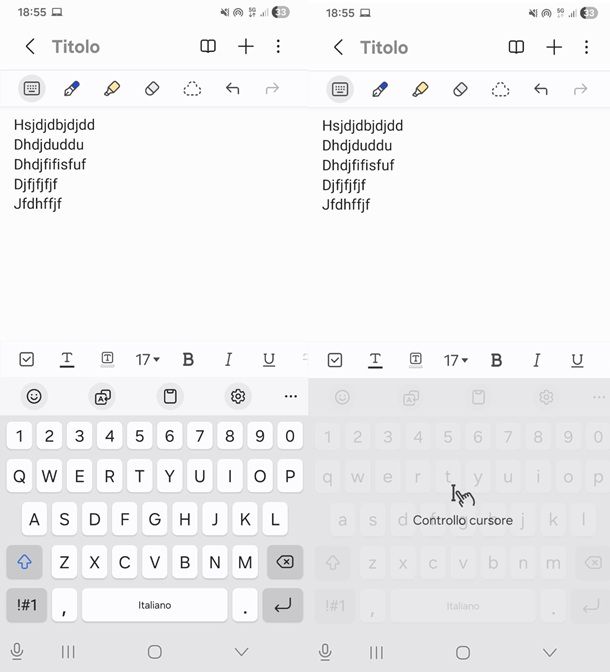
Come puoi ben immaginare, su smartphone e tablet non esistono delle scorciatoie da tastiera per selezionare il testo. Questa non è una mancanza da parte dei produttori di dispositivi mobili, dato che grazie alla tecnologia touch-screen su quest'ultimi è possibile selezionare un testo direttamente dallo schermo, che in molti casi è una soluzione alquanto comoda!
Qualora volessi utilizzare le combinazioni di tasti che ti ho indicato nei paragrafi precedenti (molte di esse funzionano infatti anche su smartphone e tablet), puoi acquistare delle tastiere di terze parti da collegare via Bluetooth o via Wi-Fi al tablet e, volendo, anche allo smartphone. Se ti può essere utile, a tal proposito ho scritto una guida tutta dedicata alle migliori tastiere.

Logitech K400 Plus Tastiera Wireless Touch TV - Italiano QWERTY - Nero
D'altra parte, se stai usando un dispositivo Android e vuoi selezionare il testo dallo schermo, devi semplicemente tenere premuto a lungo su una parola presente nel documento sul quale stai lavorando e poi muoverti nel testo trascinando con le dita i due cursori che compaiono. Pigiando sulla voce Seleziona tutto, poi, puoi selezionare tutto il testo presente in un documento in un colpo solo.
Un'altra cosa che puoi fare su Android è poi quella di tenere premuto a lungo sulla barra spaziatrice per entrare così in modalità di controllo cursore e spostare il cursore a piacimento in un punto del testo spostando semplicemente il proprio dito.
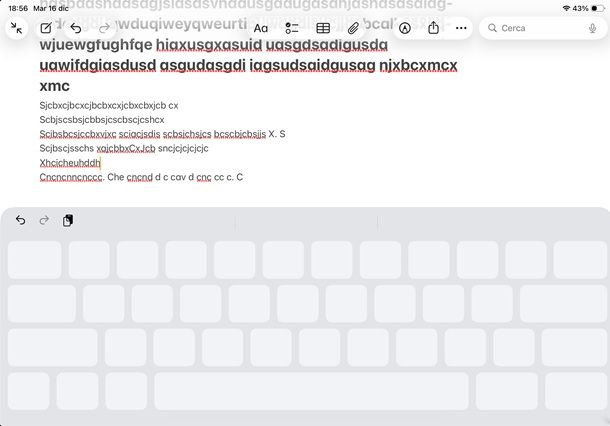
Se possiedi un iPhone o un iPad, invece, per fare la selezione dallo schermo, nascondi anzitutto la tastiera a schermo e poi tieni sempre premuto a lungo nel punto in cui vuoi iniziare la selezione e trascina l'area di tuo interesse con il tuo dito.
Sempre su iPhone e iPad, puoi anche, in un certo senso, selezionare un testo dalla tastiera virtuale di iOS/iPadOS utilizzando una funzione ad hoc integrata nel sistema operativo mobile sviluppato da Apple. Si tratta di una feature comodissima, simile a quella vista su Android, che è stata introdotta con iOS 9 ed è stata perfezionata nel corso delle release successive. Lascia che ti spieghi come adoperarla sui tuoi device.
Anzitutto, fai una pressione maggiore sulla barra spaziatrice finché le lettere non scompaiono, sposta il cursore nel punto del testo in cui desideri iniziare a selezionare il testo ed effettua un nuovo tap sulla superficie in cui era presente la tastiera per iniziare a effettuare la selezione. Bello, vero?
Infine, ci tengo a sottolineare il fatto che, su iOS e iPadOS, è possibile selezionare il testo anche in un altro modo, ovvero poggiando due dita sulla tastiera e poi muovendo il cursore nel punto desiderato per iniziare a effettuare la selezione seguendo la procedura che ti ho indicato poc'anzi.
In qualità di affiliati Amazon, riceviamo un guadagno dagli acquisti idonei effettuati tramite i link presenti sul nostro sito.

Autore
Salvatore Aranzulla
Salvatore Aranzulla è il blogger e divulgatore informatico più letto in Italia. Noto per aver scoperto delle vulnerabilità nei siti di Google e Microsoft. Collabora con riviste di informatica e ha curato la rubrica tecnologica del quotidiano Il Messaggero. È il fondatore di Aranzulla.it, uno dei trenta siti più visitati d'Italia, nel quale risponde con semplicità a migliaia di dubbi di tipo informatico. Ha pubblicato per Mondadori e Mondadori Informatica.