Come si creano elenchi numerati in un documento Microsoft Word
Stai sistemando un documento su Word e, dopo aver scritto a mano un “1.”, un “2.” e un “3.” davanti a ogni passaggio, ti sei accorto che basta aggiungere una riga in mezzo per dover correggere tutti i numeri che seguono. Prima di perdere altro tempo con le correzioni, ti conviene scoprire come si creano elenchi numerati in un documento Microsoft Word, così da avere numeri che si aggiornano da soli a ogni modifica.
Come dici? È proprio ciò che ti serve? Allora sei nel posto giusto. Nelle prossime righe, infatti, ti spiegherò come creare un elenco numerato su Word per Windows, su Word per Mac e su Word per il Web, partendo dal pulsante della barra multifunzione e passando per la numerazione automatica mentre scrivi, i sottoelenchi e le app per smartphone e tablet. Dopodiché ti mostrerò le combinazioni di tasti con Ctrl e con Alt, utili per lavorare anche senza mouse.
Non preoccuparti se non hai molta dimestichezza con i programmi di videoscrittura, perché le operazioni che sto per illustrarti sono alla portata di tutti. Apri un documento di prova e segui le mie indicazioni. Ti auguro buona lettura e buon lavoro!
Indice
- Come si crea un elenco numerato su Word
- Come si creano elenchi numerati in un documento Microsoft Word Ctrl
- Come si creano elenchi numerati in un documento Microsoft Word scorciatoia
- Come si creano elenchi numerati in un documento Microsoft Word Alt
Come si crea un elenco numerato su Word
Su Word puoi creare un elenco numerato in più modi e, di seguito, te li mostrerò uno per uno.
Dalla barra multifunzione
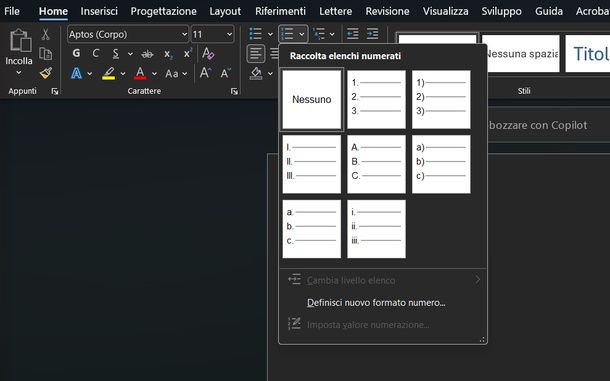
Il metodo più diretto per creare un elenco numerato su Word per Windows passa dalla barra multifunzione. Apri il documento su cui vuoi lavorare, oppure creane uno nuovo cliccando su Documento vuoto nella schermata iniziale del programma, e posiziona il cursore nel punto in cui deve partire l'elenco.
Nella scheda Home, gruppo Paragrafo, premi quindi sul pulsante Elenchi numerati, il secondo della prima riga, con l'icona delle righe precedute da numeri.
Se vuoi scegliere lo stile dei numeri, clicca invece sulla freccetta accanto al pulsante e, nella Raccolta elenchi numerati, seleziona il formato che preferisci fra numeri arabi, numeri romani e lettere, seguiti dal punto o dalla parentesi. Scrivi poi la prima voce e, dopo aver premuto Invio, troverai già pronto il numero successivo.
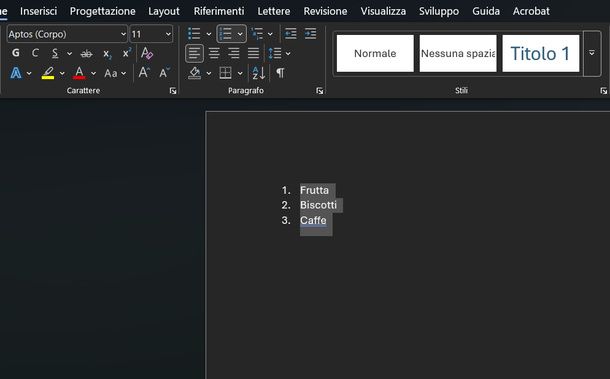
Se il testo è già scritto, seleziona le righe da trasformare e clicca su Elenchi numerati, così ogni paragrafo diventerà una voce dell'elenco. Per andare a capo all'interno della stessa voce, senza aggiungere un nuovo numero, usa invece la combinazione Shift+Invio.
Quando hai finito, pigia Invio due volte alla fine dell'ultima voce. Il primo crea una voce vuota, il secondo la toglie e chiude l'elenco. In alternativa, sulla voce vuota puoi usare Backspace, che cancella il numero, e premerlo ancora per ridurre il rientro della riga.
Un nuovo clic su Elenchi numerati, invece, toglie il numero solo alla voce in cui si trova il cursore, e Word rinumera da solo quelle successive.
Su Word per Mac i passaggi cambiano in pochi punti. Nella schermata iniziale, dopo aver selezionato Documento vuoto, premi Crea in basso a destra. Nella scheda Home il pulsante si chiama Elenco numerato ed è il secondo dei tre pulsanti degli elenchi, e anche qui per andare a capo nella stessa voce si usa shift+invio. Inoltre, il secondo Backspace sulla voce vuota riporta la riga direttamente al margine del foglio.
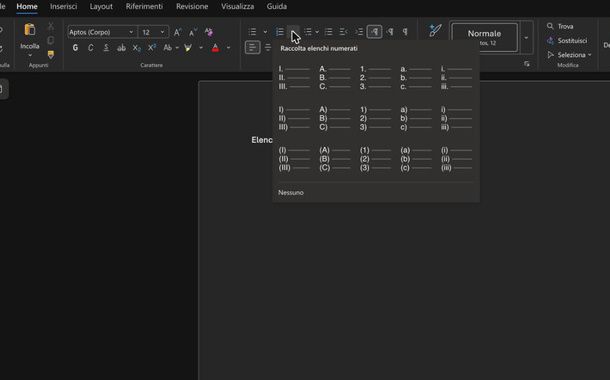
Se lavori in Word per il Web, crea un documento con Crea documento vuoto dalla pagina iniziale di Word nel browser e troverai lo stesso pulsante Elenchi numerati nel gruppo Paragrafo della scheda Home. Anche Invio, il doppio Invio e Shift+Invio funzionano come nella versione desktop.
La raccolta della freccetta, però, finisce con la voce Nessuno, senza i comandi che su Windows e sul Mac compaiono sotto i formati, come Definisci nuovo formato numero…. Nella scheda Visualizza c'è anche la Visualizzazione di lettura, che mostra il documento in sola lettura. Per tornare a scrivere, premi Modifica documento e scegli Modifica.
Mentre si scrive
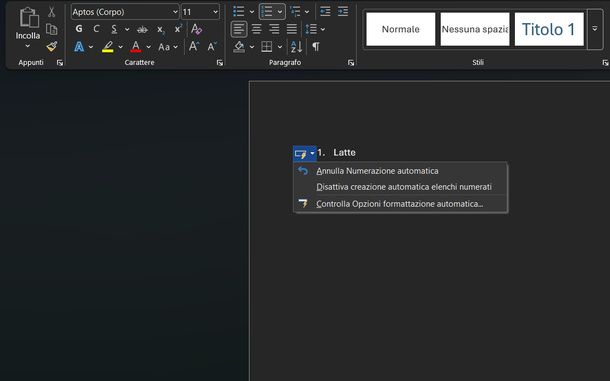
Word è in grado di creare un elenco numerato anche mentre scrivi. All'inizio di una nuova riga, digita “1.”, premi la barra spaziatrice e scrivi il testo della voce. Il programma trasformerà la riga in un elenco e, con Invio, comparirà il numero successivo. Su Word per Windows e per Mac ottieni lo stesso risultato anche con “1.” seguito da Tab.
Se la conversione non ti serviva, usa subito Ctrl+Z su Windows o cmd+z sul Mac e il numero tornerà semplice testo. Lo stesso vale in Word per il Web, dove l'elenco automatico parte con “1.” seguito dallo spazio.
In alternativa, clicca sull'icona che compare accanto al numero, un fulmine su Windows e un riquadro con le lettere ABC e un fulmine sul Mac, e seleziona Annulla Numerazione automatica.
Nello stesso menu trovi anche Disattiva creazione automatica elenchi numerati e Controlla Opzioni formattazione automatica…. Tieni presente che l'icona resta accanto al numero solo finché non premi Invio per passare alla voce successiva.
Se preferisci che Word smetta di farlo, su Windows clicca sulla scheda File, poi su Opzioni, e scegli Strumenti di correzione nella colonna di sinistra. Premi il pulsante Opzioni correzione automatica…, apri la scheda Formattaz. autom. durante la digitazione, togli la spunta da Elenchi numerati automatici e premi OK, poi di nuovo OK per chiudere anche Opzioni di Word.
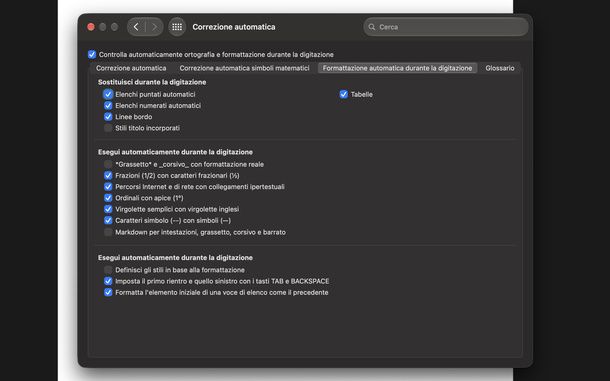
Se usi un Mac, invece, apri il menu Word in alto a sinistra, scegli Preferenze… e seleziona l'icona Correzione automatica. Spostati poi nella scheda Formattazione automatica durante la digitazione e togli la spunta dalla casella Elenchi numerati automatici.
Ti consiglio comunque di disattivare la funzione solo se ti intralcia spesso, perché per un caso isolato basta annullare la conversione.
Sottoelenchi e numerazione
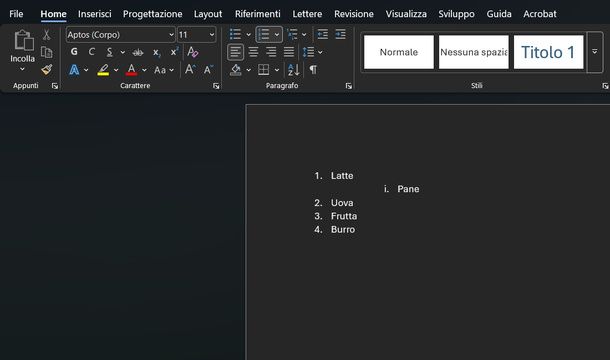
Per creare un sottoelenco, posiziona il cursore all'inizio di una voce che non sia la prima e premi Tab. La voce scenderà di un livello e il numero diventerà una lettera minuscola (a.), mentre un secondo Tab la porterà al terzo livello, con i numeri romani minuscoli (i.). Per farla risalire, usa Shift+Tab. Sulla prima voce, invece, Tab sposta a destra tutto l'elenco, lasciando i numeri invariati.
Se Tab non fa scendere di livello una voce che non sia la prima, controlla che sia spuntata la casella Imposta il primo rientro e quello sinistro con i tasti TAB e BACKSPACE, nella stessa scheda vista nel capitolo precedente. In alternativa a Tab, puoi usare i pulsanti Aumenta rientro e Riduci rientro della scheda Home, che trovi anche in Word per il Web.
Per schemi come 1., 1.1. e 1.1.1., clicca sulla freccia del pulsante Elenco a più livelli e scegli un modello dalla raccolta. Alcuni modelli riportano le diciture Titolo 1, Titolo 2 e Titolo 3, cioè gli stili dei titoli del documento. In Word per il Web i modelli sono solo tre, mentre su Windows, nel menu della freccia di Elenchi numerati, c'è anche Cambia livello elenco.
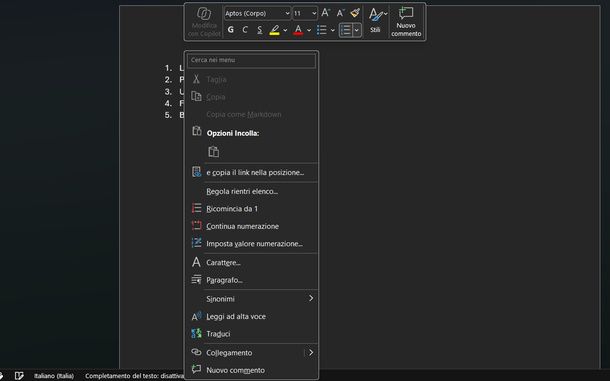
Per gestire la numerazione, fai clic destro sul numero di una voce. Il comando che la fa ripartire da 1 si chiama Ricomincia da 1 su Windows, Ricomincia numerazione sul Mac e Inizia nuovo elenco in Word per il Web, e accanto c'è sempre Continua numerazione.
Per scegliere invece il numero di partenza, su Windows e nel browser usa Imposta valore numerazione, scrivi il valore nel campo Imposta valore su: e premi OK. Sul Mac il numero va nel campo Comincia da: della finestra Personalizza elenco numerato, che apri con Definisci nuovo formato numero… dalla freccia di Elenco numerato. Qui il nuovo numero vale per tutto l'elenco.
Nel menu del clic destro di Word per Windows trovi anche Regola rientri elenco…, che serve a cambiare la posizione del numero e del testo, mentre dalla freccia di Elenchi numerati la voce Definisci nuovo formato numero… ti permette di modificare stile, carattere e allineamento dei numeri.
Ti raccomando di non correggere mai i numeri a mano, perché Word potrebbe perdere traccia della sequenza automatica. Se vuoi selezionarli, fai doppio clic su uno di essi e Word evidenzierà insieme i numeri di quell'elenco.

Sopra un documento vuoto, infine, Word per Windows e per Mac mostrano la barra Descrivi ciò che desideri abbozzare con Copilot (in Word per il Web è Descrivi cosa vorresti creare con Copilot), da cui puoi chiedere a Copilot una bozza, per esempio un elenco numerato.
Nel momento in cui scrivo, Copilot è incluso nei piani Microsoft 365 Personal, Family, Premium e Pro e in Microsoft 365 Copilot, ma negli abbonamenti Family e Premium è riservato al titolare. Se non vedi la barra, il tuo abbonamento potrebbe non includere Copilot.
Smartphone e tablet
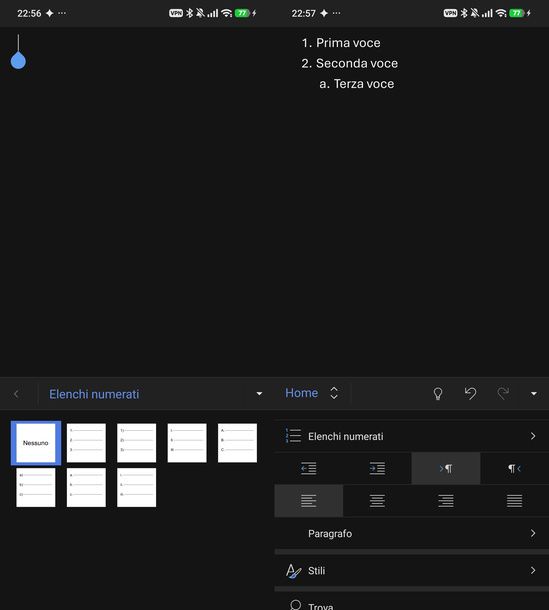
Se usi l'app di Word su uno smartphone Android, tocca il pulsante + in alto a destra e scegli Documento vuoto. Mentre scrivi, sfiora l'icona con i tre puntini in verticale, a destra nella barra sopra la tastiera, per aprire i comandi della scheda Home.
Scorrili verso il basso e premi sulla voce Elenchi numerati, quella con la freccetta a destra, per aprire una galleria con sette stili di numerazione, più la miniatura Nessuno. Seleziona quello che preferisci e scrivi le voci, andando a capo con Invio.
Sotto la voce trovi due icone con una freccia, una verso sinistra e una verso destra, che riducono e aumentano il rientro. Toccando quella con la freccia verso destra, la voce in cui si trova il cursore scende di un livello e il numero diventa a., mentre con l'altra torna com'era. Un doppio Invio chiude l'elenco e, digitando “1.” seguito da uno spazio, ne crei uno nuovo in automatico.
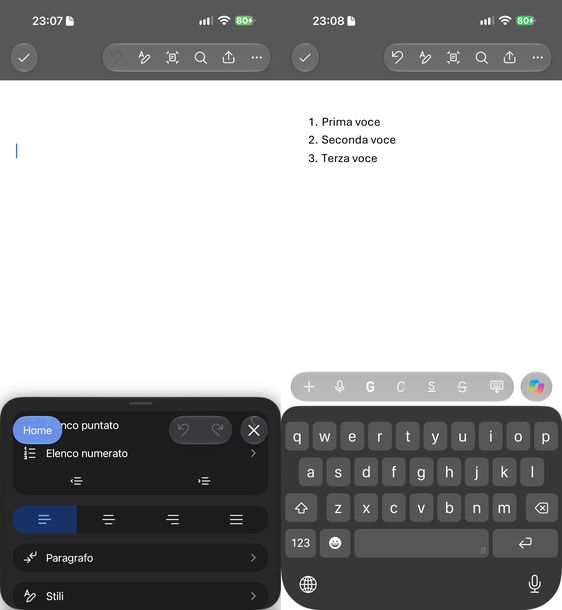
Su iPhone il procedimento cambia in pochi punti. Il documento si apre dalla schermata iniziale di Word, che in basso ha le voci Nuovo e Apri. Se il documento compare in sola visualizzazione, tocca la matita in alto a destra per passare alla modifica. I comandi si raggiungono poi con l'icona della A con la penna nella barra in alto. Il pannello si apre a metà schermo, quindi trascinalo verso l'alto per trovare la voce Elenco numerato.
Per quanto riguarda i tablet, nel momento in cui scrivo la modifica di base dei documenti nelle app di Word è gratuita sugli schermi da 10,1 pollici o meno, mentre su quelli più grandi, iPad Pro compreso, serve un abbonamento a Microsoft 365.
Come si creano elenchi numerati in un documento Microsoft Word Ctrl
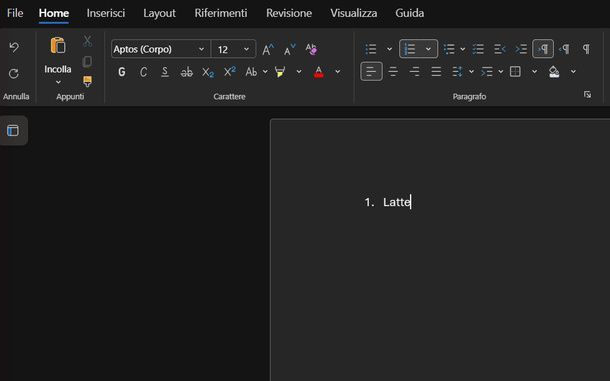
In Word per il Web la combinazione prevista per l'elenco numerato è Ctrl+(/), mentre Ctrl+(.) crea quello puntato. Con la tastiera italiana, però, la prima non ha funzionato nelle mie prove, né con Ctrl+Shift+7, cioè la combinazione con cui si digita la barra, né con Ctrl e il tasto / del tastierino numerico. La seconda, invece, ha creato regolarmente l'elenco puntato.
Su Word per Windows l'elenco numerato non ha una combinazione predefinita (Ctrl+Shift+L crea un elenco puntato), ma puoi assegnarne una tu. Clicca sulla scheda File, poi su Opzioni, e scegli Personalizzazione barra multifunzione.
Premi il pulsante Personalizza… accanto a Scelte rapide da tastiera:, seleziona Tutti i comandi fra le Categorie e FormatoNumeroPredef fra i comandi. Posizionati poi nel campo Nuova combinazione e componi la scorciatoia che vuoi usare.
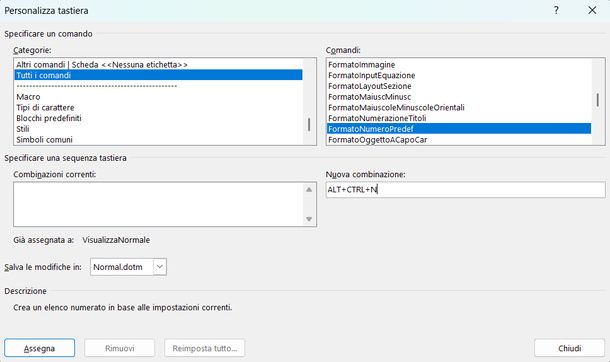
Se sotto Combinazioni correnti compare la dicitura Già assegnata a:, quei tasti sono già usati da un altro comando, come succede con Alt+Ctrl+N, legata a VisualizzaNormale. In tal caso ti consiglio di sceglierne un'altra, per non sovrapporti a una funzione di Word. Quando trovi quella giusta, clicca su Assegna e poi su Chiudi.
Anche su Word per Mac l'elenco numerato non ha una combinazione. Per assegnarne una, apri il menu Strumenti e scegli Personalizzazione tastiera…. Nella finestra Personalizza tastiera seleziona la categoria Formato e il comando FormatoElencoNumeratoPredef, che ha il campo Combinazioni correnti vuoto. Poi premi i tasti scelti nel campo Premere la nuova scelta rapida da tastiera: e clicca su Assegna, poi su OK per chiudere la finestra.
Come si creano elenchi numerati in un documento Microsoft Word scorciatoia
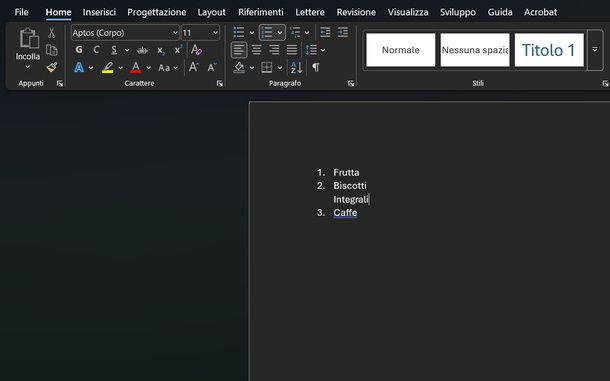
Per lavorare più in fretta su un elenco numerato, ti basta ricordare poche combinazioni di tasti, che ho già usato prima. Su Word per Windows il tasto Invio aggiunge la voce successiva e, premuto due volte, chiude l'elenco, mentre Shift+Invio va a capo nella stessa voce senza un nuovo numero.
Con Tab fai scendere di un livello una voce che non sia la prima, e con Shift+Tab la riporti su. Subito dopo la creazione automatica di un elenco, Ctrl+Z trasforma di nuovo il numero in testo normale, mentre Backspace su una voce vuota cancella il numero e, premuto ancora, riduce il rientro della riga.
Su Word per Mac Invio e Tab funzionano allo stesso modo, e così Backspace, salvo che, premuto la seconda volta sulla voce vuota, riporta la riga al margine. Restano anche shift+invio per andare a capo nella stessa voce e shift+tab per far risalire una voce, mentre per annullare la numerazione automatica si usa cmd+z. In Word per il Web, infine, Invio, il doppio Invio e Shift+Invio si comportano come nella versione desktop.
Per applicare l'elenco con un comando da tastiera su Word per Windows, invece, ti serve una combinazione personalizzata, come ti ho spiegato nel capitolo precedente, oppure la sequenza con Alt che trovi nel prossimo capitolo.
Come si creano elenchi numerati in un documento Microsoft Word Alt
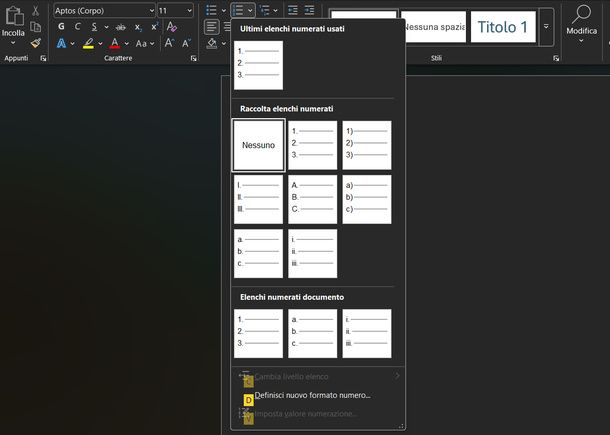
Se preferisci usare solo la tastiera, su Word per Windows puoi raggiungere il pulsante degli elenchi numerati con i suggerimenti dei tasti. Premi Alt e, sulle schede della barra multifunzione, compariranno delle lettere in piccoli riquadri. Digita H per aprire la scheda Home e poi HE, la sequenza che compare sul pulsante Elenchi numerati.
Si aprirà così il menu con la Raccolta elenchi numerati, dove all'inizio è evidenziata la casella Nessuno. Spostati fra gli stili con i tasti freccia e pigia Invio su quello che preferisci, per applicarlo alla riga in cui si trova il cursore.
Dallo stesso menu, con la lettera D, puoi aprire anche Definisci nuovo formato numero…, mentre fra i suggerimenti della scheda Home la sequenza PE corrisponde agli elenchi puntati e GE all'elenco a più livelli.
Tieni presente che nelle guide di Microsoft in inglese trovi la sequenza Alt+H, N, che segue i nomi inglesi dei comandi. Con Word in italiano le lettere sono diverse, perciò ti consiglio di premere sempre Alt e di leggere quelle che compaiono a schermo.

Autore
Salvatore Aranzulla
Salvatore Aranzulla è il blogger e divulgatore informatico più letto in Italia. Noto per aver scoperto delle vulnerabilità nei siti di Google e Microsoft. Collabora con riviste di informatica e ha curato la rubrica tecnologica del quotidiano Il Messaggero. È il fondatore di Aranzulla.it, uno dei trenta siti più visitati d'Italia, nel quale risponde con semplicità a migliaia di dubbi di tipo informatico. Ha pubblicato per Mondadori e Mondadori Informatica.