Come spogliare con Photoshop
Come abbiamo avuto modo di vedere diverse guide, Photoshop è uno strumento potentissimo, attraverso il quale è possibile fare praticamente di tutto sulle foto digitali. Questo però non significa che sia un programma “magico” in grado di ricostruire in maniera intelligente elementi che nelle foto non sono presenti. A cosa mi riferisco?
Molti lettori mi hanno chiesto come spogliare con Photoshop le persone presenti nelle foto. Come facilmente intuibile, si tratta di un'operazione di per sé impossibile da portare a termine, considerando che nelle immagini non vengono immortalati gli elementi presenti sotto i vestiti (per fortuna, direi!). Ma forse anche senza poteri speciali qualcosina si può fare lo stesso, rimanendo entro i limiti della legalità e della decenza.
Se sei pronto per iniziare, direi dunque di mettere al bando le ciance e di iniziare subito ad addentrarci nel vivo di questo tutorial. Forza e coraggio: mettiti bello comodo, prenditi tutto il tempo di cui hai bisogno per concentrarti sulla lettura dei prossimi paragrafi e, cosa ancora più importante, cerca di attuare le “dritte” che sto per darti, così da riuscire a portare a termine la tua “impresa” senza alcuna difficoltà.
Indice
- Informazioni preliminari
- Come spogliare con Photoshop su PC
- Come spogliare con Photoshop online
- Come spogliare con Photoshop su smartphone e tablet
Informazioni preliminari
Vista la tematica trattata in questo articolo, prima di illustrarti come spogliare con Photoshop, mi sembra doveroso fornirti alcune informazioni preliminari riguardanti alcuni comportamenti scorretti che devi assolutamente evitare nell'eseguire la procedura in oggetto.
Ci tengo innanzitutto a dirti che con questo articolo non ti spiegherò come usare Photoshop per spogliare integralmente i soggetti ritratti nelle foto, magari per realizzare immagini esplicite/compromettenti con cui mettere in imbarazzo altre persone. Questo comportamento, oltre a costituire potenzialmente un reato perseguibile a norma di legge, costituirebbe anche una grave lesione della sensibilità altrui e sarebbe un fatto riprovevole dal punto di vista etico e morale.
Com'è giusto che sia, ti spiegherò semplicemente come rimuovere porzioni di vestiti che coprono eccessivamente il soggetto o parte di esso (ad esempio maniche lunghe). Per questo motivo, non utilizzare le informazioni riportate in questo articolo per fini poco nobili, perché non mi assumo alcuna responsabilità circa le conseguenze che potrebbero derivare da una simile azione scellerata.
Infine, ti anticipo che durante questa guida ti parlerò di due metodi per riuscire nel tuo intento: quello “manuale”, ovvero tramite tutta una serie di strumenti ad hoc di Photoshop e il metodo tramite strumenti basati su intelligenza artificiale che consentono di ottenere risultati semplicemente digitando un prompt da tastiera. A proposito di quest'ultimi, poi, ci tengo anche a farti presente che avrai bisogno di crediti generativi per poterli usare. Per saperne di più, ti invito a consultare questa pagina del sito ufficiale di Adobe.
Come spogliare con Photoshop su PC
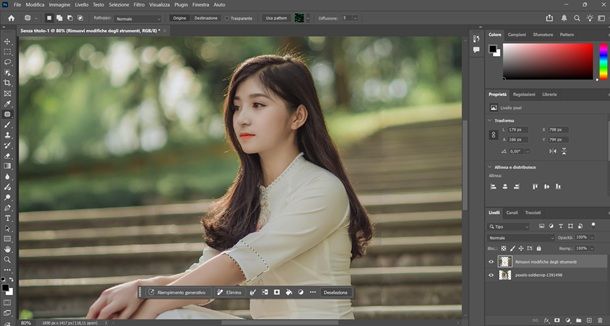
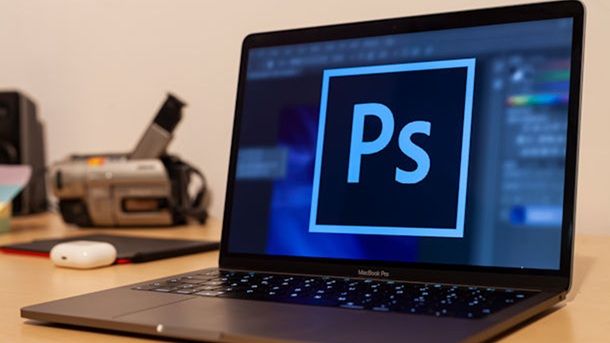
Iniziamo questa disamina vedendo più da vicino come spogliare con Photoshop su PC, adoperando dunque la versione desktop di Photoshop, inclusa nel piano Fotografia di Adobe Creative Cloud, che parte da 26,64 euro/mese ma comunque disponibile anche come trial gratuita per 7 giorni (maggiori info le trovi nella mia guida su come comprare Photoshop).
Detto ciò, se vuoi agire “manualmente”, puoi adoperare lo strumento toppa, che è in grado di sostituire le parti di vestito da cancellare con porzioni di pelle “clonate” da altri punti della foto, in accoppiata con altri tool, quali lo sfumino e lo strumento clone.
Se non riesci a individuare lo strumento toppa, richiamalo dalla barra laterale di sinistra, facendo clic destro sull'icona del cerotto e poi selezionando Strumento toppa dal menu apertosi.
Prima di usare lo strumento, però, assicurati che sia attivata l'opzione Origine (in alto) e seleziona poi una piccola porzione di vestito che intendi rimuovere (non esagerare, perché altrimenti non otterrai risultati apprezzabili).
Trascina, dunque, la selezione fatta verso la pelle del soggetto da usare come “toppa” e, quando sei soddisfatto del risultato ottenuto (per quanto “grezzo” possa sembrare in questo momento), correggi le imperfezioni che si sono formate sul soggetto sfruttando gli altri tool di Photoshop.
Per affinare il lavoro, puoi avvalerti, ad esempio, dello strumento sfumino: dopo averlo richiamato dalla toolbar del programma e aver regolato la sua dimensione e la sua durezza (tramite i menu posti in alto a sinistra), “passalo” sulla porzione di foto sulla quale stai agendo (tenendo premuto il tasto sinistro del mouse), in modo tale da “ammorbidire” il colore e la sfumatura ottenuti dopo l'uso dello strumento toppa.
Richiama, poi, lo strumento clone per rimuovere altre imperfezioni presenti, facendo clic sul simbolo del timbro, e dopo averne modificato la dimensione e la durezza (tramite le impostazioni in alto a sinistra), tieni premuto il tasto Alt sulla tastiera e clicca su una porzione di pelle (così da prelevare il campione).
Agisci, quindi, con lo strumento clone sulle aree di tuo interesse e, a lavoro ultimato, recati nel menu File > Salva con nome (in alto a sinistra), per selezionare il formato e la posizione in cui desideri salvare l'immagine di output.
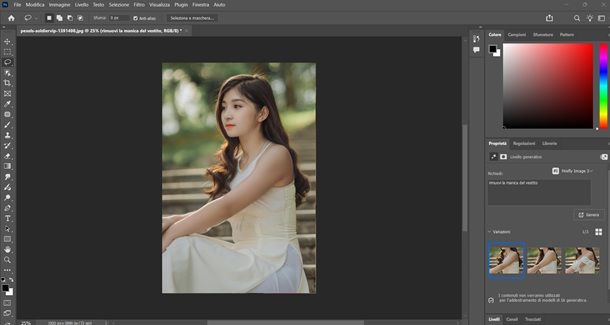
Alternativamente, come ti ho già anticipato, puoi avvalerti anche di strumenti basati su intelligenza artificiale che ti permettono di apportare modifiche alle tue foto tramite degli appositi prompt da tastiera e tramite questi strumenti potresti ottenere risultati più immediati.
Per avvalertene, devi anzitutto selezionare l'area sulla quale intendi agire e puoi riuscirci tramite lo strumento lazo, dunque, seleziona tale strumento dalla barra di sinistra e poi evidenza tutta l'area di tuo interesse. Fatto questo, clicca sul tasto Riempimento generativo, digita poi un prompt adatto alla circostanza (ad esempio potrebbe essere “rimuovi la manica del vestito” e poi clicca su Genera.
Ora, attendi qualche istante e poi il programma dovrebbe mostrarti tre diversi risultati nel riquadro Variazioni in basso a destra. A questo punto, scegli quello che più ti soddisfa oppure, se non sei soddisfatto di nessuna delle tre immagini generate, utilizza il campo di testo Richiedi poco più sopra per modificare la tua richiesta e poi premi su Genera per avere così altri risultati.
Quando ti ritieni poi ben soddisfatto del lavoro svolto, procedi pure salvando o esportando il tuo progetto, proprio come ti ho mostrato qualche riga più sopra.
Comunque sia, se riscontri delle difficoltà con l'utilizzo di questi strumenti, allora ti invito a leggere gli approfondimenti su come clonare con Photoshop, su come sfumare con Photoshop e su come ritoccare foto con Photoshop che ho scritto sul mio blog.
Come spogliare con Photoshop online
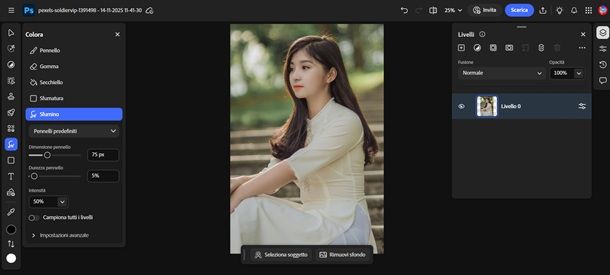
Non hai installato Photoshop sul tuo computer e, per questo motivo, vorresti sapere se è possibile agire direttamente dal browser? Sì, si può sfruttare Photoshop sul Web, la versione online di Photoshop disponibile per coloro che sono abbonati a Creative Cloud. Anche in questo caso, per spogliare un soggetto, puoi usare il metodo “manuale”, oppure strumenti basati su intelligenza artificiale.
Per avvalertene, recati come prima cosa sulla sua pagina principale e, se necessario, esegui l'accesso al tuo account Adobe, cliccando su Accedi in alto.
Ora, importa la foto che intendi editare, selezionando la voce Carica file e scegliendo poi se importarla dal tuo PC, dal telefono o da altre piattaforme.
A questo punto, per procedere con il metodo “manuale”, ti consiglio di usare lo strumento Timbro clone. Per avvalertene, clicca sulla voce Ritocco sulla sinistra e poi seleziona Timbro clone. Ora, clicca su Imposta sorgente e fai clic su un punto di pelle vicino alla parte di vestito che intendi rimuovere (controlla anche le dimensioni del pennello e la durezza e in particolare quest'ultima ti consiglio di impostarla su un valore basso, anche su 0 incerti casi).
Adesso, clicca sulla parte di vestito che intendi rimuovere ed eventualmente trascina anche il cursore nei punti desiderati (non esagerare, altrimenti il risultato non sarà molto gradevole). Dopodiché ripeti questa procedura e, dunque, imposta ogni volta una sorgente diversa e poi ripassa sui punti di vestiti che desideri rimuovere.
Quando hai terminato questa fase, richiama lo strumento sfumino (l'icona del dito che “striscia” su una superficie, che si trova sulla sinistra) per eliminare imperfezioni e sbavature e, dopo averne regolato dimensione e durezza mediante i menu collocati in alto a sinistra, tieni premuto il tasto sinistro del mouse mentre “passi” il cursore sulla porzione di foto di tuo interesse.
Non ti resta che ripetere i passaggi che ti ho appena descritto finché non ottieni un risultato accettabile. Quando sei pronto per farlo, poi, salva il lavoro fatto, cliccando sul simbolo delle tre linee orizzontali in alto a sinistra, poi su Esporta come, scegli il formato, dai un nome al tuo progetto e scegli dove salvare il lavoro.
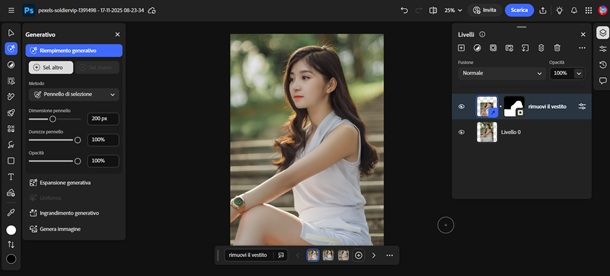
D'altra parte, se preferisci utilizzare gli strumenti basati su intelligenza artificiale per avere risultati più immediati, allora clicca sul pulsante Generativo che trovi sulla sinistra e poi fai clic su Riempimento generativo. Ora, seleziona l'area di tuo interesse, poi digita un prompt adatto nell'apposito campo di testo (ad esempio “rimuovi l'orologio”) e clicca su Riempi.
Attendi dunque qualche istante, dopodiché nella parte in basso della schermata dovresti visualizzare tre differenti risultati generati. Scegli quello che più ti aggrada, apporta poi eventuali ulteriori modifiche alla tua foto e salva il progetto.
Come spogliare con Photoshop su smartphone e tablet
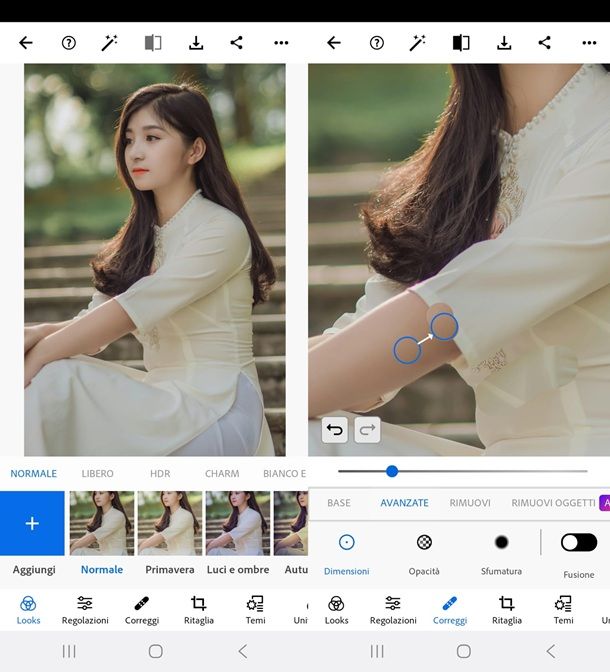
Concludo questa guida spiegandoti come spogliare con Photoshop su smartphone e tablet. Per riuscirci, ti consiglio di adoperare Adobe Photoshop Express, una delle trasposizioni mobile di Photoshop. L'app è gratuita, facile da utilizzare ed è disponibile sia per Android che per iOS/iPadOS.
Dunque, dopo aver installato e avviato Adobe Photoshop Express sul tuo dispositivo, pigia sulla X in alto a destra. Ora, concedi i permessi richiesti (come quello di accedere alle tue foto). Ora, esegui l'accesso con il tuo account Adobe e per riuscirci, pigia sul simbolo delle tre linee orizzontali in alto a sinistra, poi su Accedi e procedi effettuando l'accesso.
A login effettuato, pigia su Editor foto e seleziona l'immagine che desideri modificare. Adesso, premi sulla voce Correggi (in basso), fai tap sulla scheda Avanzate e, dopo aver regolato le dimensioni del pennello avvalendoti dell'apposita barra di regolazione, sposta su OFF l'interruttore posto in corrispondenza della voce Fusione.
Ora, fai tap su un'area della foto e sposta uno dei due pallini nel punto da cui prelevare la “pelle” con cui rimuovere una parte del vestito al soggetto, così da mostrare quest'ultima nell'altro pallino, presente sul vestito della persona. Ripeti l'operazione finché non ottieni il risultato desiderato. A lavoro finito, premi sul bottone della condivisione in alto a destra e scegli la modalità che più preferisci per salvare il tuo lavoro.
Infine, ti ricordo che anche tramite app puoi avvalerti degli strumenti basati su intelligenza artificiale per rimuovere oggetti. Per utilizzarli, pigia su Correggi in basso e poi su RIMUOVI OGGETTI AI. A questo punto, seleziona l'area che intendi rimuovere e poi fai tap su Rimuovi in basso.
Attendi ora qualche istante e l'app dovrebbe poi mostrarti tre differenti risultati, scegli quello che più ti piace e poi prosegui pure apportando ulteriori eventuali modifiche alla tua foto.

Autore
Salvatore Aranzulla
Salvatore Aranzulla è il blogger e divulgatore informatico più letto in Italia. Noto per aver scoperto delle vulnerabilità nei siti di Google e Microsoft. Collabora con riviste di informatica e ha curato la rubrica tecnologica del quotidiano Il Messaggero. È il fondatore di Aranzulla.it, uno dei trenta siti più visitati d'Italia, nel quale risponde con semplicità a migliaia di dubbi di tipo informatico. Ha pubblicato per Mondadori e Mondadori Informatica.