Come unire due file Excel
Diciamolo, uno dei programmi più usati se sei abituato a fare calcoli e grafici al PC è Microsoft Excel e tu sei solito servirtene per i tuoi lavori. Ogni tanto ti capita di avere dubbi o di rimanere fermo davanti allo schermo perché non sai come procedere. Nel nostro caso specifico, se stai leggendo questa guida è perché hai bisogno di capire come unire due file Excel. Stavi lavorando su due file diversi, però averli su un unico file ti sarebbe più comodo.
Nel corso di questa guida ti spiegherò come procedere, sia da PC sia da app per smartphone e tablet, ma non solo. Troverai ulteriori curiosità, ulteriori risposte a domande che mi sono state rivolte su questo argomento. Leggi con attenzione ciò che ti interessa, però non perdere anche gli altri consigli perché potrebbero tornarti utili prossimamente.
Insomma, dato che stai scoprendo oggi come unire più file Excel tanto vale imparare davvero tutto sull’argomento, no? Sono certo sarai d’accordo con me. Detto ciò, direi di non perdere altro tempo e di venire al dunque: prosegui la lettura per scoprire come fare. In bocca al lupo!
Indice
- Come unire due file Excel in uno
- Come unire due file Excel con Consolida
- Come unire due file Excel in un unico con le funzioni
- Come unire due file Excel con Power Query
- Come unire due file Excel con Access
Come unire due file Excel in uno
Prima di procedere, ti consiglio di creare una copia di backup di entrambi i file e di confrontarli, verificando che i dati da copiare o combinare siano effettivamente quelli giusti. In particolare, controlla le intestazioni delle colonne, il numero delle righe, la presenza di eventuali dati mancanti e di codici o ID duplicati.
Ad esempio, se vuoi unire due file Excel con colonna comune, un ID scritto in modo diverso, una data salvata come testo o un valore duplicato possono produrre risultati non corretti. Se hai bisogno di confrontare e unire due file Excel, ad esempio per individuare righe o celle differenti, puoi come prima cosa consultare la mia guida su come confrontare due file Excel e poi proseguire con le procedure che troverai nei prossimi capitoli.
Ricorda inoltre che, quando sposti o copi fogli tra cartelle di lavoro, formule, grafici, collegamenti esterni, convalide dati e formattazioni particolari potrebbero richiedere un controllo finale da parte tua, per assicurarti che tutto continui a funzionare correttamente.
Detto ciò, vediamo ora come unire due file Excel in uno solo: di seguito trovi le procedure divise in base al dispositivo da cui decidi di operare, per cui da computer e da smartphone o tablet.
Computer
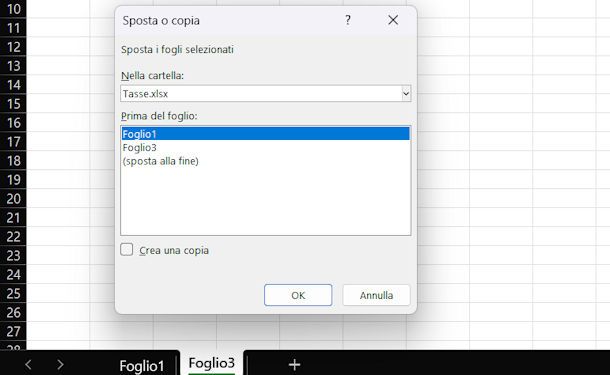
Come primo passo, scopriamo come unire i dati di due file Excel procedendo da PC. La soluzione che stiamo per vedere ti consentirà di copiare i dati di un file creando un nuovo foglio sul file di destinazione. In questo modo insomma, avrai tutti i tuoi fogli di calcolo in un’unica cartella di lavoro su Excel.
Su Windows procedi aprendo i due file, dunque quello che desideri copiare e quello sul quale vuoi incollarlo. Posizionati sul file da copiare e fai clic col tasto destro del mouse sul nome del foglio da copiare, lo vedi in basso. Lo stesso risultato si ottiene procedendo su Home > Formato > Sposta o copia foglio. Ora clicca su Sposta o copia e nella finestra apposita scegli le varie impostazioni prima di procedere.
Nel campo Nella cartella apri il menu a tendina e scegli il nome del file di destinazione. Sotto, dove leggi Prima del foglio, puoi scegliere la posizione del nuovo foglio che viene creato dal file da incollare. Se desideri fare una copia e non spostare il file, ricorda ti mettere la spunta all’opzione Crea una copia. Al termine fai clic su OK e vedrai comparire il tuo file da copiare nel file di destinazione, sotto forma di nuovo foglio.
Su macOS, invece, nel menu Finestra seleziona il foglio che desideri copiare in un altro file e procedi su Modifica > Foglio > Sposta o copia foglio. Ora procedi come abbiamo già visto per scegliere la nuova cartella di destinazione e la posizione del foglio.
Puoi ripetere l’operazione per tutti i fogli che desideri copiare, non c’è un limite. Quando hai finito, non ti resta che salvare il file in cui è stato creato il nuovo foglio e avrai tutti i tuoi dati a portata di mano in un file unico.
Online
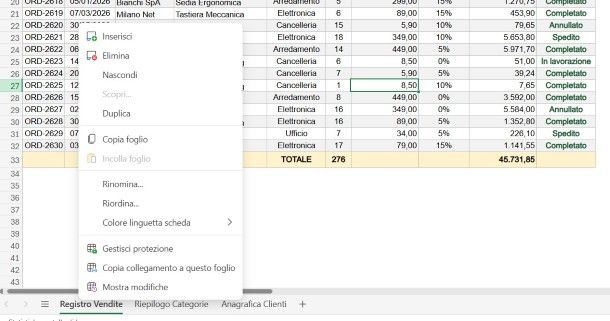
Chi è solito utilizzare Microsoft Excel in versione Web e ha necessità di unire due file Excel online può facilmente procedere con una funzionalità ancora più semplice rispetto a quella che ti ho mostrato nel capitolo precedente dedicato al PC.
Quindi, dalla piattaforma Web di Excel Online, apri il file di lavoro che desideri copiare e seleziona tutti i dati del foglio. Ora procedi in questo modo: individua il foglio che vuoi copiare, fai clic destro su di esso e seleziona la voce Copia foglio dal riquadro che ti viene mostrato.
Adesso, torna nella schermata principale di Excel Online e apri il file in cui vuoi incollare il foglio. Fai clic destro sulla barra in basso dove sono presenti le schede dei fogli e, nel riquadro che ti viene mostrato, seleziona la voce Incolla foglio. Tutto qui! È stato semplice, dico bene?
Smartphone e tablet

Se sei solito usare l’app Microsoft Excel (Android/iOS/iPadOS) sui tuoi dispositivi mobili, e ti stai chiedendo se si possono unire due file Excel, devo informarti che non riuscirai a unire due file in uno. Non c’è, infatti, una funzione simile a quella descritta nei capitoli precedenti.
L’unica cosa che puoi fare è procedere con il classico copia e incolla. Quindi seleziona le celle del foglio da copiare e fai tap sui due fogli, che rappresenta appunto la funzione Copia. Apri il file che vuoi tenere come unico con tutti i dati, crea un nuovo foglio (+ accanto ai vari fogli, in basso), fai un tap prolungato su una cella, solitamente quella in alto a sinistra, e comparirà la barra con i comandi per incollare: premi prima su ˅ e poi su Incolla.
Inutile dire che se i file sono abbastanza simili e hanno per esempio le stesse colonne, stessa formattazione, eccetera, allora puoi incollare i file sul foglio principale anziché crearne un altro. Valuta tu.
Come unire due file Excel con Consolida
Ti suggerisco di valutare anche il comando Consolida, presente nella scheda Dati, utile se hai più fogli di lavoro e vuoi unirli in un foglio unico.
Questa funzione è molto indicata soprattutto quando si ha intenzione di effettuare operazioni sui dati, perché è possibile, per esempio, unire i dati facendo la Somma (altre funzioni sono Media, Varianza, Conteggio, Conta numeri e altro). Si può procedere in base alla posizione, quando i dati sono nello stesso ordine, o in base alla categoria, se hanno le stesse etichette.
Infatti, se i fogli non hanno esattamente la stessa struttura, con il consolidamento per posizione i dati devono trovarsi nello stesso ordine, mentre con il consolidamento per categoria occorre che le etichette usate per riconoscere righe e colonne siano coerenti. In caso contrario, se vuoi riuscire a unire due file Excel con campo comune, puoi servirti delle funzioni CERCA.VERT, CERCA.X, Power Query o altre funzioni, di cui ti parlerò però nei capitoli successivi.
Tornando al comando Consolida, ti faccio un esempio pratico. Poniamo il caso di essere un’azienda e di avere un file Excel con le spese di gestione del personale per ogni mese dell’anno su fogli di lavoro diversi. A fine anno vorremmo ottenere un foglio unico, sommando tutte le spese: in questo caso Consolida è ottimo. Vediamo come si procederebbe in questo caso.
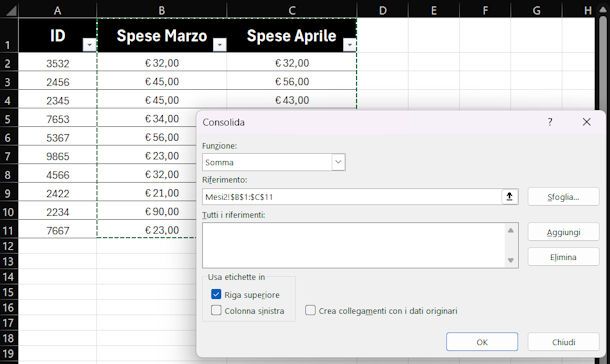
Poniamo il caso di avere un foglio con le spese mensili per ogni dipendente, ma alcuni mesi sono stati segnati, per un motivo qualsiasi, su un foglio a parte. Adesso dobbiamo spostarli sul foglio principale. Il primo passo è aprire il file con i fogli in questione, controllando che i dati principali siano nella medesima posizione in ogni foglio (nel nostro caso i valori della colonna ID). Ora occorre posizionarsi nella cella di destinazione dei dati consolidati e cliccare su Dati > Consolida.
Il passo successivo è scegliere la Funzione per consolidare i dati, nel nostro caso sarà Somma. Per compilare il campo Riferimento basta selezionare i dati che vogliamo consolidare, che finiranno poi in Tutti i riferimenti. Se lo desideri, puoi spuntare le voci sottostanti a Usa etichette in per prelevare le etichette su Riga superiore o su Colonna sinistra, ma ricorda che in questo caso devi selezionare anche le celle che contengono le etichette in questione. Fatto ciò, premi su OK.
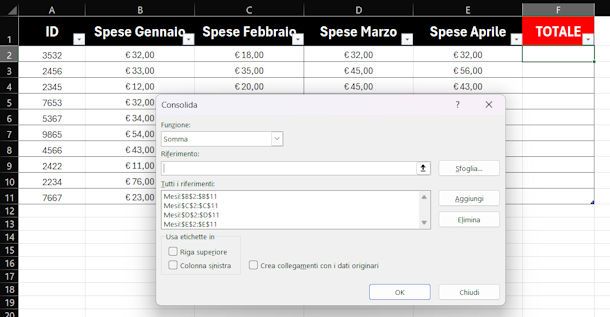
Adesso avrai le nuove colonne nel foglio principale, ti basterà formattare la tabella per uniformarle al resto del foglio. In questo modo avremo, di fatto, copiato i valori delle colonne, ma come si possono sommare le spese di tutto il mese per ogni ID?
In questo caso, nella finestra Consolida, mantenendo Somma, posizionati nel campo Riferimento e seleziona i valori di una colonna (possono trovarsi anche su un foglio diverso), poi premi su Aggiungi. Ripeti l’operazione per tutte le colonne di cui desideri sommare i valori, ricorda di premere su Aggiungi: vedrai le varie selezione elencate in Tutti i riferimenti. Quando hai terminato premi su OK e otterrai la somma delle spese relative a ogni ID.
Cambiando la Funzione otterrai il risultato di cui hai bisogno, che potrebbe essere per esempio la Media. Maggiori info qui.
Come unire due file Excel in un unico con le funzioni
Adesso vediamo come usare alcune formule di Excel per riuscire a unire i dati da un foglio a un altro, anche se si trovano in cartelle di lavoro differenti, che potrai utilizzare su qualsiasi piattaforma di Excel su cui operi.
Unire due file Excel con CERCA.VERT
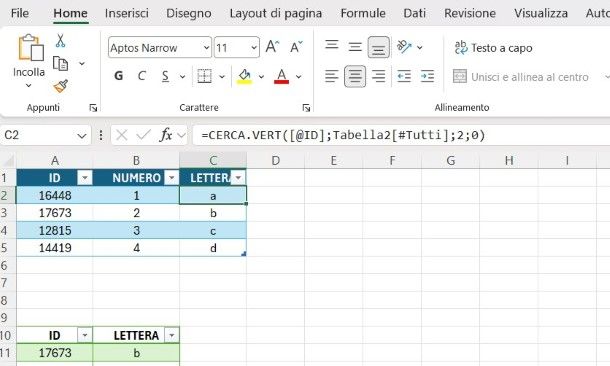
La funzione CERCA.VERT è una delle più utilizzare per confrontare dati e, di conseguenza, riuscire a unire delle tabelle o delle colonne, o nel nostro caso più file. Per usarla è necessario conoscere, imparare e usare una formula ben precisa che è questa: =CERCA.VERT(valore;matrice_tabella;indice;[intervallo]). Ti spiego brevemente cosa sono tutti questi dati appena menzionati.
- Per Valore si intende una stringa da te digitata oppure il contenuto di una cella selezionata sul tuo foglio di lavoro.
- La Tabella deve essere formata da almeno due colonne e per la buona riuscita della funzione è necessario che il valore da ricercare si trovi nella prima colonna ed essere quindi a sinistra del valore da restituire.
- Indice sta per l’indicazione della colonna dove si trova il valore corrispondente da restituire.
- Intervallo è un valore binario di tipo VERO/FALSO e potrebbe non essere presente, insomma è facoltativo. Scegli VERO se la corrispondenza da cercare può essere parziale oppure FALSO se al contrario la corrispondenza deve essere esatta. VERO è impostato di default in caso tu non indicassi nessuno dei due valori, tuttavia tieni a mente che la ricerca parziale funziona solo se i valori nella tabella sono in ordine crescente, ma puoi leggere la mia guida su come ordinare su Excel per riuscirci.
Ora vediamo come unire due file usando la funzione CERCA.VERT e dato che si parla di una funzione che ricerca dei dati all’interno di una tabella diamo per scontato un particolare: stiamo per unire due file Excel con una colonna in comune, deve esserci una corrispondenza dei dati per poterli mettere insieme. I valori della colonna in comune serviranno da guida per mettere insieme tutti i dati corrispondenti al valore stesso.
Copia i dati della prima tabella e incollali in un nuovo foglio di lavoro, quindi premi Ctrl+T o cmd+t per convertirli in tabella. Ripeti la stessa cosa per il secondo foglio: seleziona i file, copia e incollali nello stesso foglio di lavoro, trasforma in tabella.
Adesso copia le intestazioni delle colonne della seconda tabella escludendo quella in comune e incollale a destra della prima tabella. Solo le celle delle intestazioni, non tutti i valori nella colonna. Per semplificare il discorso, poniamo il caso che abbiamo copiato l’intestazione Lettera dalla seconda tabella e ora si trova accanto a Numero della prima tabella. La colonna in comune, invece, è ID.
Posizionati nella prima cella sotto all’intestazione della colonna che hai appena copiato e incollato e inizia a digitare la formula di CERCA.VERT. Nel nostro caso sarà così: =CERCA.VERT([@ID];Tabella2[#Tutti];2;0), dove ID è il nome della colonna in comune e Tabella2[#Tutti] è la seleziona delle celle dell’intera seconda tabella. Per ottenere questo valore ti basterà selezionare l’intera seconda tabella.
Il 2 invece indica i dati della seconda colonna, quelli che ci interessa trasferire. In caso avessi una terza colonna della seconda tabella da copiare, allora metterai il 3, poi il 4 e così via, assicurandoti che il numero della colonna e l’intestazione nella prima tabella, dove andremo a incollare i dati, corrispondano. Il valore 0 invece farà sì che vengano incollati i dati se c’è corrispondenza esatta.
Dunque, nel nostro esempio, va incollata la formula =CERCA.VERT([@ID];Tabella2[#Tutti];2;0) nella cella immediatamente sotto a Lettera nella tabella blu. Fatto ciò, vedrai comparire i dati, ma manca ancora un passaggio. Nelle celle della nuova colonna, infatti, sono presenti le formule CERCA.VERT e non i valori. Se desideri trasformare il contenuto, ti basterà selezionare tutte le celle della colonna formata con CERCA.VERT, premere su Copia e poi su Home > Incolla > Incolla valori.
Il risultato sarà a questo punto quello sperato: hai unito le due tabelle con la colonna in comune, i dati corrispondono e nelle celle sono presenti i valori anziché la formula CERCA.VERT.
Unire due file Excel con CERCA.X
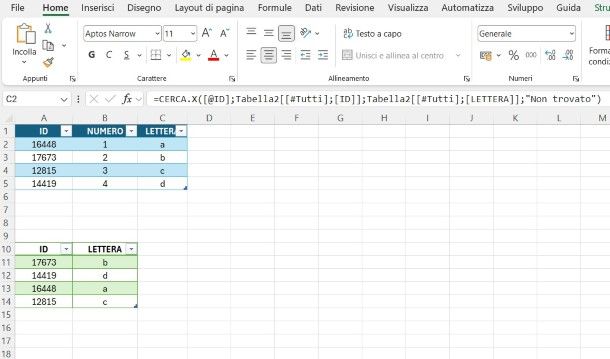
Se utilizzi una versione recente di Excel, puoi ottenere lo stesso risultato anche con la funzione CERCA.X. Rispetto a CERCA.VERT, è più flessibile: non richiede che la colonna contenente il valore da cercare si trovi a sinistra di quella da restituire e permette di indicare subito cosa visualizzare quando non viene trovata alcuna corrispondenza.
Riprendendo l’esempio precedente, in cui la colonna comune è ID e dalla tabella Verde vuoi recuperare il valore della colonna Lettera, puoi usare una formula come questa:
=CERCA.X([@ID];Tabella2[[#Tutti];[ID]];Tabella2[[#Tutti];[LETTERA]];"Non trovato")
Il primo argomento, [@ID], è il valore da cercare; Tabella2[[#Tutti];[ID]] è la colonna della seconda tabella nella quale effettuare la ricerca; Tabella2[[#Tutti];[LETTERA]] è invece la colonna da cui recuperare il risultato. La scritta “Non trovato” verrà mostrata se l’ID presente nella prima tabella non esiste nella seconda, evitando la comparsa di un messaggio di errore.
CERCA.X cerca una corrispondenza esatta per impostazione predefinita, quindi non è necessario aggiungere lo 0 finale usato nella formula CERCA.VERT. Se il risultato ti soddisfa e vuoi sostituire le formule con valori fissi, seleziona la colonna ottenuta, copiala e usa Home > Incolla > Incolla valori.
Se nella tabella di origine uno stesso ID compare più volte, entrambe le funzioni restituiscono soltanto la prima corrispondenza trovata. Prima di unire i dati, quindi, verifica che la colonna comune contenga valori univoci oppure decidi come gestire le righe duplicate.
Unire due file Excel con INDICE/CONFRONTA
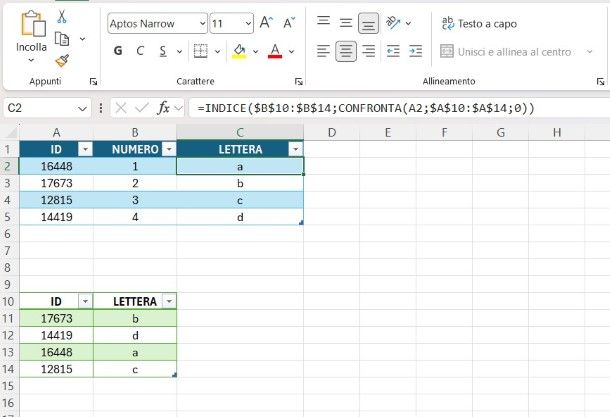
Le funzioni di Excel sono davvero moltissime. Permettimi di accennarti anche INDICE/CONFRONTA , che ricerca un valore superando il limite di CERCA.VERT di procedere solo da sinistra verso destra. Per usare questa funzione occorre usare questa formula: INDICE(matrice;riga;[col]), è possibile indicare anche solo un dato tra riga e colonna, mentre se indicati entrambi si otterrà il valore della cella esatta.
La funzione CONFRONTA, invece, effettua la ricerca e ne restituisce la posizione relativa nell’intervallo indicato. Questa la sintassi: CONFRONTA(valore;matrice;[corrisp]), dove per corrisp va indicato 0 per ottenere il valore uguale oppure 1 per il valore più grande, minore o uguale al valore di ricerca, o -1 per avere il valore più piccolo, maggiore o uguale al valore di ricerca.
Queste due funzioni lavorano perfettamente insieme. La funzione CONFRONTA ricerca e suggerisce la posizione del valore alla funzione INDICE che provvede a restituirlo. Usale insieme in questo modo: =INDICE(matrice; (CONFRONTA(valore; matrice; 0)), dove 0 indica una corrispondenza esatta.
Come unire due file Excel con Power Query
Power Query è uno strumento incluso nelle versioni moderne di Excel che consente di importare, pulire e combinare dati provenienti da file diversi. Se devi ripetere l’operazione nel tempo, una volta configurata la query, potrai aggiornare il risultato senza dover copiare nuovamente i dati a mano.
Puoi usare Power Query in due modi principali: per accodare le righe di file che hanno una struttura simile oppure per unire colonne di tabelle diverse tramite un campo comune. Vediamo entrambi i casi.
L’accodamento serve quando i due file contengono le stesse colonne e vuoi mettere tutte le righe una sotto l’altra. Per esempio, può tornare utile se hai un file con le vendite di gennaio e uno con le vendite di febbraio, entrambi organizzati con colonne come Data, Prodotto, Quantità e Importo.
Apri una nuova cartella di lavoro Excel oppure il file nel quale desideri ottenere il risultato. Recati nella scheda Dati, fai clic su Recupera dati > Da file > Da Excel cartella di lavoro e seleziona il primo file Excel. Nella finestra che si apre, scegli il foglio o la tabella contenente i dati e premi Trasforma dati.
Si aprirà l’editor di Power Query. Controlla che le intestazioni siano corrette e che i tipi di dati delle colonne siano coerenti. Quando hai terminato, fai clic sulla freccia accanto al tasto Chiudi e carica e scegli la voce Chiudi e carica in, quindi seleziona l’opzione per creare solo la connessione.
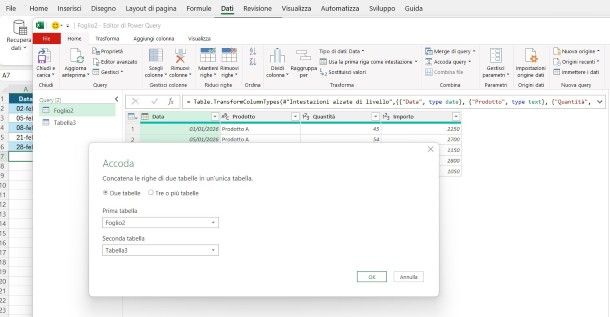
Ripeti la stessa procedura per il secondo file. Al termine, in Excel avrai due query disponibili nel riquadro Query e connessioni sulla barra laterale di destra. Apri una delle due query con un doppio clic sul relativo nome, poi seleziona Home > Accoda query > Accoda query come nuova.
Nella finestra che compare seleziona Due tabelle, scegli le due query da combinare e premi OK. Power Query creerà una nuova query contenente tutte le righe del primo file seguite da quelle del secondo. Per visualizzarla nel foglio di lavoro, fai clic su Home > Chiudi e carica.
Per ottenere un buon risultato, le colonne dei file devono avere le stesse intestazioni. In caso contrario, rinominale nell’editor di Power Query prima di procedere. Le colonne che non trovano una corrispondenza verranno comunque mantenute, ma nelle righe dell’altro file potrebbero contenere celle vuote.
Se i file contengono informazioni differenti ma condividono una colonna, Power Query consente di affiancare i dati in modo simile a CERCA.X o CERCA.VERT. Poniamo, per esempio, che il primo file contenga un elenco di clienti con ID e nome, mentre il secondo riporti ID e totale degli acquisti.
Crea dunque solo le connessioni ai due set di dati, esattamente come ti ho spiegato nei paragrafi precedenti. Nella finestra di Power Query fai clic su Home > Merge di query > Merge di query come nuova. Seleziona la prima query nel riquadro superiore e la seconda in quello inferiore.
Fai clic sull’intestazione della colonna comune in entrambe le tabelle, per esempio ID. Verifica che per le due colonne sia impostato lo stesso tipo di dati: se in una tabella l’ID è un numero e nell’altra è testo, la corrispondenza potrebbe non essere riconosciuta. Nel menu Tipo di join puoi lasciare l’impostazione predefinita, ossia Left Outer, per mantenere tutte le righe della prima tabella e aggiungere i dati corrispondenti della seconda. Premi dunque sul tasto OK.
Adesso, fai clic sulle voci in alto Home > Chiudi e carica per ottenere nel foglio Excel una tabella con i dati uniti. Le righe per le quali non esiste una corrispondenza nella seconda tabella rimarranno presenti, ma le relative nuove colonne saranno vuote.
Uno dei principali vantaggi di Power Query è che la combinazione resta collegata ai file di origine, pertanto se modifichi i dati nei file originali, salvali, apri il file contenente la query e seleziona le voci in alto Dati > Aggiorna tutto, in modo che Excel rileggerà i file e aggiornerà la tabella finale.
Come unire due file Excel con Access
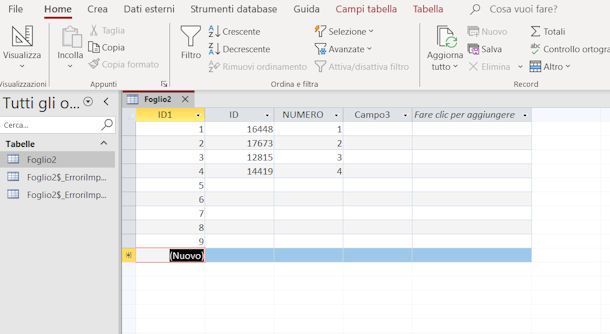
Microsoft Excel non permette di salvare una cartella di lavoro in formato Access, dunque come database di Access. È possibile però importare dei dati di un foglio di lavoro Excel in un file Access, una notizia che farà felice chi sta leggendo questi paragrafi in cerca di risposte su come unire due file Excel con Access. Ciò che devi fare è importare i dati di entrambi i file. Puoi anche spostare i dati in più database, a te la scelta.
Apri il file Excel da copiare e dai un’occhiata ai dati, assicurandoti che siano coerenti con il file Access di destinazione. Quando ti sei assicurato che è possibile procedere, apri il database di Access e verifica che non sia di sola lettura, in seguito scegli il database sul quale procedere oppure creane uno nuovo (File > Nuovo > Database vuoto).
Scegli se importare i dati in una tabella esistente, le righe del foglio Excel vengono accodate, oppure in una nuova. Una raccomandazione: assicurati che ci sia corrispondenza tra i dati di origine e le impostazioni di struttura e campi della tabella di destinazione, altrimenti c’è il rischio che si verifichino errori.
Dopo aver fatto tutte le verifiche del caso sia su Excel sia su Access, suggerite scrupolosamente da Microsoft, sul file Access recati nella scheda Dati esterni e scegli Importa & collegamento, quindi fai clic su Nuova origine dati > Da file > Excel. Cerca il file servendoti del pulsante Sfoglia, selezionalo e premi Apri file.
Dovrai fare una scelta tra Importa dati di origine in una nuova tabella nel database corrente e Accoda una copia dei record alla tabella, nel secondo caso proseguirai scegliendo appunto la tabella nell’elenco a discesa. Clicca su Ok e si avvierà il processo di importazione guidata.
Premi su Avanti per avanzare nell’importazione guidata. Seleziona il foglio di lavoro dei dati da importare, prosegui cliccando su Mostra fogli di lavoro o su Mostra intervalli definiti in base a ciò che vuoi importare e seleziona poi il foglio oppure l’intervallo definito che vuoi importare.
Se nella prima riga ci sono i nomi dei campi, scegli Intestazioni di colonne nella prima riga. In caso di nuova tabella dovrai verificare le proprietà dei campi, seguendo le istruzioni a schermo, e in seguito specificare una chiave primaria oppure scegliere Chiave primaria aggiunta automaticamente.
Scegliendo una tabella presente e dopo aver impostato quella nuova, proseguendo dovrai scegliere il nome della tabella nella casella Importa nella tabella. Se il nome è già presente verrà richiesto di sovrascrivere il contenuto esistente. Premi su Sì per accettare, altrimenti su No scegliendo un nome diverso. Clicca su Fine per dare il via all’importazione.
Quando il processo va a buon fine visualizzerai una pagina con lo stato dell’operazione, altrimenti vedrai un messaggio di Errore e dovrai ripetere facendo più attenzione nei vari passaggi. Ripeti l’operazione per i vari file che desideri importare in Access.

Autore
Salvatore Aranzulla
Salvatore Aranzulla è il blogger e divulgatore informatico più letto in Italia. Noto per aver scoperto delle vulnerabilità nei siti di Google e Microsoft. Collabora con riviste di informatica e ha curato la rubrica tecnologica del quotidiano Il Messaggero. È il fondatore di Aranzulla.it, uno dei trenta siti più visitati d'Italia, nel quale risponde con semplicità a migliaia di dubbi di tipo informatico. Ha pubblicato per Mondadori e Mondadori Informatica.