Come usare Nano Banana
Ultimamente hai sentito parlare spesso di Nano Banana, magari leggendo qualche articolo online o vedendo immagini generate con questo strumento sui social network. La cosa ti ha incuriosito non poco e così hai deciso di provarlo anche tu: il problema, però, è che non hai la minima idea di come funzioni, da dove partire e quali siano le reali differenze tra la varie versioni disponibili.
Le cose stanno così, dico bene? Allora lascia che sia io a darti una mano e mostrarti come usare Nano Banana. Nei prossimi paragrafi di questa guida, infatti, sarà mio compito spiegarti cos'è e a cosa serve questo strumento, indicandoti anche le differenze tra la versione standard e quella Pro. Successivamente, troverai le indicazioni necessarie per iniziare a generare nuove immagine e modificarne di esistenti, fornendoti anche alcuni esempi pratici.
Se sei d'accordo, direi di non perdere altro tempo in chiacchiere ed entrare nel vivo di questo tutorial. Mettiti comodo, prenditi tutto il tempo che ritieni opportuno e dedicati alla lettura delle prossime righe. Seguendo attentamente le indicazioni che sto per darti e provando a metterle in pratica, ti assicuro che riuscirai a capire cos'è Nano Banana e come usarlo nel migliore dei modi. Buona lettura!
Indice
Cos'è Nano Banana?
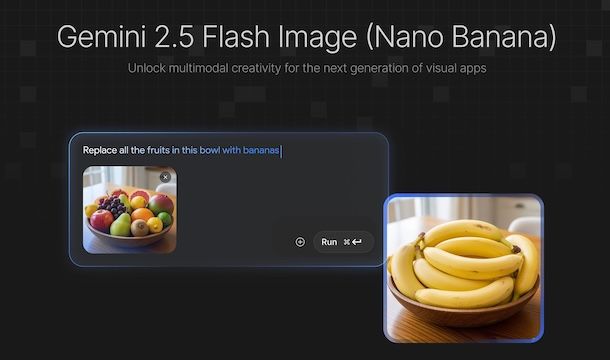
Prima di mostrarti nel dettaglio come usare Nano Banana, lascia che ti spieghi cos'è e cosa permette di fare questo strumento di Google.
Nano Banana è un modello di intelligenza artificiale sviluppato da Google, pensato principalmente per la generazione e la modifica di immagini tramite prompt testuali. In pratica, si tratta di uno strumento che consente di creare immagini partendo da una descrizione scritta e di modificare immagini già esistenti, applicando trasformazioni come cambi di stile, aggiunta o rimozione di elementi, miglioramento della qualità e così via.
Nel momento in cui scrivo questa guida, rappresenta la tecnologia di generazione immagini più avanzata sviluppata da Google all'interno dell'ecosistema Gemini: a differenza dei precedenti modelli che permettevano semplicemente di inserire un testo e sperare di ottenere un risultato in linea con le proprie aspettative, Nano Banana propone un sistema conversazionale che, dopo un prompt iniziale e la relativa generazione, permette di dialogare con l'AI in modo da modificare e perfezionare l'immagine mantenendo il resto della foto identico.
Entrando più nello specifico, con Nano Banana è possibile sia generare immagini da zero partendo da una semplice descrizione testuale che modificare immagini esistenti, compresa la possibilità di aggiungere o rimuovere elementi da una foto, migliorarne la qualità aumentando risoluzione e dettagli e creare varianti della stessa immagine con piccole differenze.
Altro fondamentale aspetto riguarda i modelli disponibili di Nano Banana. La versione standard, che può essere utilizzata gratuitamente con limiti giornalieri, è quella nota come Nano Banana ed è tecnicamente il modello Gemini 2.5 Flash Image, progettato per essere leggero e rapido. È la scelta ideale per coloro che non hanno particolari esigenze, se non quella di creare immagini ben fatte e in modo rapido ma che non richiedono un realismo estremo.
Nano Banana Pro, invece, è pensato per chi lavora con le immagini in modo più serio, come designer, sviluppatori o creator. Sotto il cofano di questa versione troviamo il modello Gemini 3 Pro Image che non si limita semplicemente a generare un'immagine: è in grado di ragionare e analizzare in modo dettagliato il prompt fornito dall'utente, permettendo di eseguire istruzioni molto complesse, scrivere testo leggibile e corretto all'interno delle immagini (cosa che la versione base fatica a fare), gestire luci e ombre con qualità fotorealistica e mantenere la coerenza dei personaggi tra diverse immagini.
Se ti stai chiedendo se è possibile usare Nano Banana Pro gratis, devi sapere che la risposta è affermativa. Tuttavia, Google offre solo due utilizzi al giorno per poi proseguire con la versione “base” di Nano Banana. Per continuare a usare Nano Banana Pro è necessario attivare uno degli abbonamenti disponibili, con costi a partire da 7,99 euro/mese. Maggiori info qui.
Nano Banana è uno strumento basato su cloud che, come già anticipato, è disponibile all'interno di Gemini, il servizio di intelligenza artificiale di Google fruibile sia dalla sua versione Web che tramite l'app per dispositivi Android e iPhone/iPad. Seppur nel corso di questa guida mi soffermerò principalmente nell'uso di Nano Banana su Gemini, devi sapere che sono disponibili anche API dedicate per sviluppatori che permettono di integrare la potenza di questo modello in applicazioni esterne, siti Web o software personalizzati.
Come usare Nano Banana su Gemini
Vediamo adesso come usare Nano Banana su Gemini, sia procedendo da computer che da smartphone o tablet. Trovi tutto spiegato nel dettaglio proprio qui sotto.
Come usare Nano Banana gratis

Se vuoi sapere come usare Nano Banana gratis, cioè la versione gratuita dello strumento, tutto quello che devi fare è collegarti alla pagina principale di Gemini e, se ancora non lo hai fatto, cliccare sul pulsante Accedi, in alto a destra, in modo da accedere con il tuo account Google.
Infatti, seppur sia possibile interagire con Gemini anche senza accedere, per usufruire di tutte le funzionalità, compresa la possibilità di generare immagini con Nano Banana, è necessario effettuare l'accesso.
Fatto ciò, visualizzerai automaticamente la schermata per avviare una nuova chat (operazione che puoi effettuare in qualsiasi momento selezionando l'opzione Nuova chat nella barra laterale a sinistra): a questo punto, premi sulla voce Strumenti e seleziona l'opzione Crea immagini dal menu apertosi o, se presente, clicca direttamente sulla voce Crea immagine mostrata a schermo.
In alternativa, puoi anche richiedere direttamente a Gemini di generare un'immagine a patto che il tuo prompt lo specifichi chiaramente (es. “Crea un'immagine realistica…”).
In ogni caso, come ti ho spiegato nelle righe iniziali di questa guida, la versione base di Nano Banana usa il ragionamento veloce e, di conseguenza, dovrai assicurarti che nel menu a tendina visibile nel box per inserire i tuoi comandi sia selezionata l'opzione Veloce.
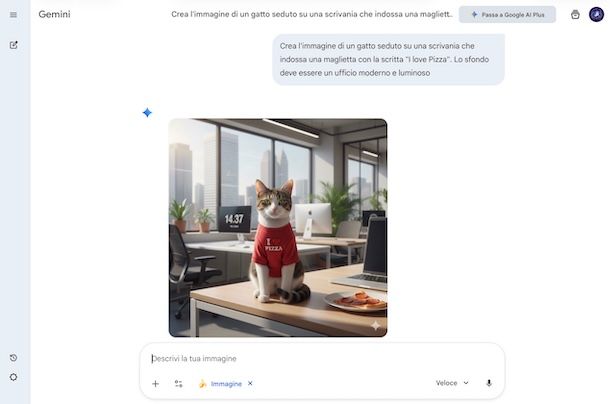
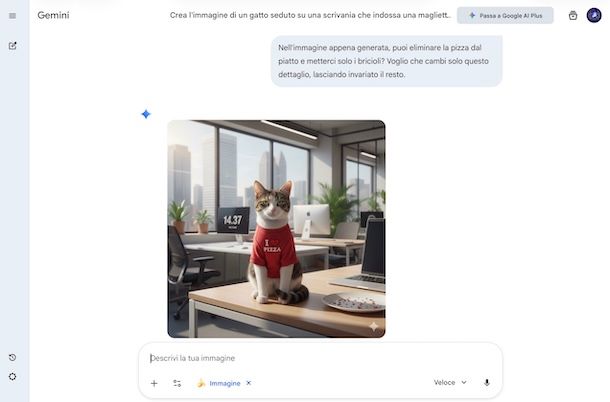
A questo punto, sei pronto per iniziare a dare sfogo alla tua creatività e creare immagini con Nano Banana. Per esempio, potresti utilizzare il prompt “Crea l'immagine di un gatto seduto su una scrivania che indossa una maglietta con la scritta ”I love Pizza“. Lo sfondo deve essere un ufficio moderno e luminoso”.
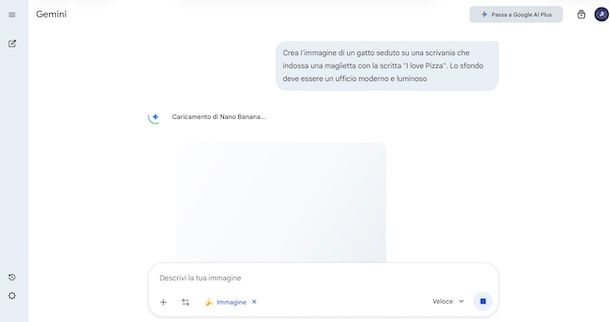
Automaticamente, vedrai apparire a schermo il messaggio Caricamento di Banana Pro a indicare che la tua immagine sta per essere generata. Come avrai modo di constatare tu stesso, questa versione standard è eccellente nel catturare lo stile generale, le luci e la composizione della scena e, soprattutto, è in grado di offrire un risultato visivamente gradevole in tempi davvero rapidi.
Tuttavia, l'immagine generata potrebbe presentare qualche piccola imperfezione oppure la scritta che hai chiesto di generare potrebbe risultare non perfettamente leggibile. Questo accade perché il modello base punta tutto sulla rapidità d'esecuzione e sull'impatto estetico d'insieme.
Se provassi a spingerti oltre, magari chiedendo di inserire un orologio da parete che segna un'ora precisa o una serie di libri con titoli specifici sullo sfondo, la versione gratuita tenderebbe a semplificare questi elementi, dando priorità alla coerenza cromatica rispetto alla precisione logica.
Come ti ho spiegato in precedenza, uno dei punti forti di Nano Banana è sicuramente il sistema conversazionale: se vuoi apportare delle modifiche alla prima immagine generata da Gemini, puoi specificare i cambiamenti che desideri apportare senza rischiare di stravolgere completamente l'immagine. Questo significa che, prendendo sempre come riferimento il precedente esempio, se chiedi di apportare alcune modifiche vedrai sempre lo stesso gatto nello stesso ufficio.
Utilizzando il prompt “Puoi eliminare la pizza dal piatto e metterci solo bricioli, lasciando invariato il resto” otterrai la stessa identica immagine con i cambiamenti richiesti.
Ovviamente puoi utilizzare Nano Banana anche per modificare immagini o foto già esistenti, sia per apportare piccoli cambiamenti che per modifiche più avanzate. In tal caso, dopo aver selezionato l'opzione Crea immagine nel menu a tendina Strumenti, clicca sul pulsante +, seleziona l'opzione Aggiungi file e carica la foto da modificare dal tuo computer.
Per completezza d'informazione, ti segnalo che puoi caricare anche una foto da Google Drive, selezionando l'opzione Aggiungi da Drive, o Google Foto, scegliendo la voce Foto.
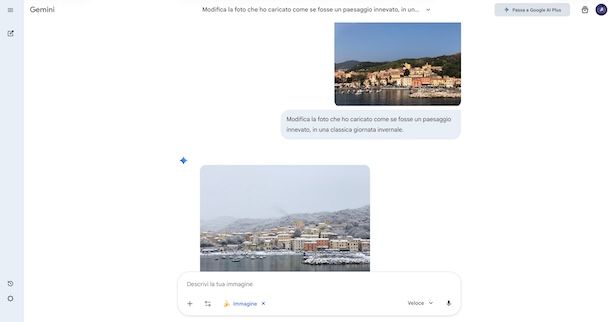
In ogni caso, inserisci poi il prompt di tuo interesse: per esempio, se vuoi trasformare una foto di un paesaggio marino in un paesaggio innevato, puoi semplicemente scrivere “Modifica la foto che ho caricato come se fosse un paesaggio innevato, in una classica giornata invernale”.
Puoi anche caricare più immagini e creare una sorta di composizione: per esempio, se hai foto singole dei tuoi amici, potresti caricare i vari file e chiedere a Gemini di generare un'unica immagine nel quale sono presenti tutti i tuoi amici.
Quelli che ti ho appena fatto sono solo alcuni esempi, anche piuttosto banali, per farti capire come puoi utilizzare Nano Banana su Gemini. Per il resto, puoi dare davvero sfogo alla tua creatività e fare richieste di ogni tipologia, anche fornendo dettagli specifici, come l'aggiunta di nuovi elementi in un punto preciso della scena o la rimozione di oggetti indesiderati che disturbano l'inquadratura.
Puoi anche cambiare lo stile artistico, passando magari da una fotografia realistica a un disegno a carboncino o a un'illustrazione in stile cartone animato. Grazie alla comprensione del linguaggio naturale, puoi chiedere a Nano Banana di regolare l'illuminazione, spostare la posizione di un soggetto o modificare persino l'espressione di un volto, il tutto mantenendo una coerenza visiva sorprendente.
Ricorda però che, trattandosi della versione gratuita, per ogni singola modifica consumerai uno dei tuoi crediti giornalieri e, nel caso di richieste strutturalmente molto complesse, il sistema potrebbe talvolta faticare a seguire ogni singolo comando con estrema precisione. Se le tue esigenze dovessero spingersi verso la creazione di asset professionali dove la perfezione del dettaglio è fondamentale, allora è il momento di scoprire la vera potenza del “ragionamento” visivo, passando alla versione Nano Banana Pro.
Se, invece, preferisci procedere da smartphone o tablet, devi sapere che tutte le indicazioni che ti ho appena fornito sono valide anche usando l'app di Gemini. Anche in questo caso, infatti, è sufficiente avviare una nuova chat e selezionare l'opzione Crea immagini nel menu che si apre premendo sull'icona delle due lineette collocata in basso.
Fatto ciò, potrai chiedere di generare una nuova immagine o caricare, premendo sul pulsante +, quelle che desideri modificare.
Come usare Nano Banana Pro

L'unica differenza per usare Nano Banana Pro rispetto a quanto ti ho indicato per la versione standard di Nano Banana è che dovrai semplicemente cambiare il modello che desideri utilizzare.
Dopo aver premuto sull'opzione Strumenti e aver selezionato la voce Crea immagini, in questo caso dovrai anche cliccare sull'opzione Veloce e scegliere il modello Ragionamento o Pro.
Entrambe le opzioni usano il modello Gemini 3 Pro Image, ma in due modi diversi. Scegliendo la modalità Ragionamento, dopo aver inviato la tua richiesta, noterai immediatamente una differenza nel comportamento di Gemini: il sistema non risponderà istantaneamente, ma mostrerà una barra di avanzamento che indica che il modello sta “pensando”. In questa fase, Nano Banana analizza logicamente ogni singola parola del tuo prompt per pianificare l'immagine.
Prendendo sempre come riferimento l'esempio precedente, in questo caso potrai effettivamente chiedere a Gemini di inserire una serie di libri con titoli specifici sullo sfondo dell'ufficio nel quale si trova il gatto. A differenza della versione gratuita, in questo caso le scritte saranno ben visibili e senza “storpiature”.
Se, invece, selezioni l'opzione Pro, il sistema si concentrerà maggiormente sulla resa estetica e sul fotorealismo cinematografico, garantendo una gestione delle luci, delle ombre e delle texture di livello professionale, con una risoluzione che può arrivare fino al 4K.
Ti ricordo, però, che entrambe le opzioni (soprattuto quello Pro) sono limitate a pochi utilizzi giornalieri. Una volta esauriti questi tentativi gratuiti, il selettore tornerà automaticamente sulla modalità Veloce e, tentando di riattivare le opzioni avanzate, visualizzerai un messaggio che indica l'orario esatto della reimpostazione del limite.
Per aumentare il numero di usi giornalieri, puoi cliccare sulla voce Passa a Google AI Plus e attivare uno degli abbonamenti disponibili.
Come usare Nano Banana su Photoshop
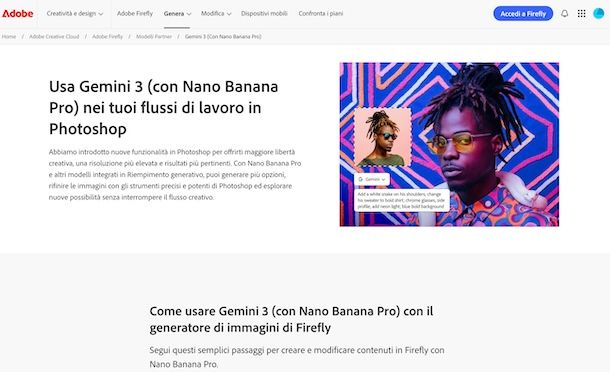
Come dici? Vorresti usare Nano Banana su Photoshop? In tal caso ti informo che, in seguito a un accordo tra Google e Adobe, Nano Banana e Nano Banana Pro sono disponibili direttamente in Adobe Firefly e Photoshop.
Inoltre, devi sapere che per utilizzare Nano Banana su Photoshop non è necessario installare alcun plugin: basta utilizzare la funzione Riempimento generativo. Dopo aver effettuato una selezione nell'area di lavoro con un qualsiasi strumento di selezione, vedrai apparire la barra delle attività contestuale e, premendo sul pulsante di selezione del modello, potrai scegliere tra il motore standard di Adobe e le opzioni di Google.
Per saperne di più, puoi fare riferimento alla mia guida su come usare Photoshop o alle fonti ufficiali di Adobe.

Autore
Salvatore Aranzulla
Salvatore Aranzulla è il blogger e divulgatore informatico più letto in Italia. Noto per aver scoperto delle vulnerabilità nei siti di Google e Microsoft. Collabora con riviste di informatica e ha curato la rubrica tecnologica del quotidiano Il Messaggero. È il fondatore di Aranzulla.it, uno dei trenta siti più visitati d'Italia, nel quale risponde con semplicità a migliaia di dubbi di tipo informatico. Ha pubblicato per Mondadori e Mondadori Informatica.