Come visualizzare anteprima foto
Con tua grande sorpresa sei riuscito a superare la tua incompetenza digitale e hai imparato a usare abbastanza bene il computer per scrivere documenti di testo, navigare su Internet e accedere alla posta elettronica. Ci sono ancora diverse cose, però, che non ti sono chiare e che ti piacerebbe tanto imparare. Una di queste riguarda la personalizzazione del sistema operativo e di alcuni aspetti in particolare riguardanti quest'ultimo, come l'attivazione della visualizzazione dell'anteprima nelle cartelle.
Beh, se vuoi sapere come visualizzare anteprima foto su Windows o su macOS, non saresti potuto capitare in un tutorial più azzeccato di questo! Nelle prossime righe, infatti, avrò modo di approfondire nel dettaglio l'argomento andando a spiegarti come procedere sia sul sistema operativo desktop di Microsoft che su quello di Apple.
Se sei pronto per iniziare, mettiamo subito da parte le chiacchiere e procediamo! Forza e coraggio: mettiti bello comodo, prenditi tutto il tempo che ti serve per concentrarti sulla lettura delle prossime righe e, cosa ancora più importante, metti in pratica le indicazioni che ti darò. Sono sicuro che, terminata la lettura della guida, avrai le idee chiare sul da farsi. In bocca al lupo per tutto!
Indice
- Come visualizzare anteprima foto su Windows 10 e Windows 11
- Come visualizzare anteprima foto su Mac
- Come vedere anteprima foto WhatsApp
- Come vedere anteprima foto Instagram
Come visualizzare anteprima foto su Windows 10 e Windows 11
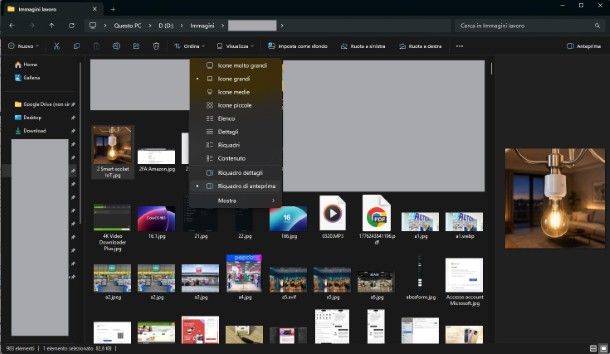
Per prima cosa, scopriamo insieme come visualizzare anteprima foto su Windows 10 e Windows 11, ovvero le ultime versioni del sistema operativo di casa Microsoft. Le indicazioni che sto per fornirti, in linea di massima, valgono per tutte le edizioni di Windows più recenti.
Sostanzialmente, per riuscire a visualizzare l'anteprima delle immagini nelle cartelle, è necessario attivare la visualizzazione delle anteprime nelle impostazioni della cartella in cui sono situate le foto, oppure attivando un'opzione di visualizzazione apposita per vedere in modo sufficientemente esaustivo le miniature delle immagini presenti.
Per riuscire nell'impresa, apri la cartella che contiene le foto di cui vorresti visualizzare l'anteprima (es. Immagini): puoi accedervi aprendo Esplora File, ovvero cliccando sull'icona della cartella gialla posizionata nella barra delle applicazioni.
Adesso, fai clic sul pulsante Visualizza posizionato in alto e seleziona la voce Riquadro di anteprima: da adesso in poi, ogni volta che cliccherai su una foto presente nella cartella, potrai visualizzare l'anteprima della foto in una barra laterale presente sulla parte destra della finestra. Se desideri nascondere o mostrare nuovamente il riquadro di anteprima, puoi cliccare semplicemente su Anteprima, in alto a destra.
In alternativa, puoi anche modificare la dimensione delle icone, in modo tale da visualizzare contemporaneamente l'anteprima di tutte le foto presenti nella cartella, senza nemmeno doverle selezionare. Per procedere, dopo esserti recato nella cartella con le foto, fai clic sul pulsante Visualizza posto in alto e seleziona la voce Icone molto grandi, Icone grandi, Icone medie, Riquadri oppure Contenuto.
Puoi anche fare clic destro sulla cartella con le foto di cui desideri visualizzare l'anteprima, selezionare la voce Proprietà nel menu contestuale visualizzato, premere su Personalizza e impostare il menu a tendina Ottimizza la cartella per: su Immagini, dopodiché apporre la spunta accanto alla voce Applica il modello a tutte le sottocartelle e cliccare su OK. In questo modo, applicherai l'impostazione a tutte le immagini nella cartella e nelle sottocartelle.
Se non riesci ancora a vedere adeguatamente le anteprime delle foto dopo le procedure che ti ho illustrato, prova a risolvere il problema come segue. Su Windows 11, apri Esplora File dall'icona della cartella gialla sulla barra delle applicazioni, seleziona la cartella che contiene le foto di cui desideri vedere l'anteprima, clicca sull'icona dei tre puntini orizzontali posta in alto, premi su Opzioni, spostati nella scheda Visualizzazione e rimuovi il segno di spunta accanto alla voce Mostra sempre le icone, mai le anteprime. Se lo ritieni necessario, fai clic su Applica alle cartelle per applicare l'impostazione a tutte le cartelle dello stesso tipo. Per salvare le modifiche, premi su OK.
Se poi vuoi un sistema simile a Quick Look per macOS, tramite cui puoi visualizzare un'anteprima dei file selezionati semplicemente premendo la barra spaziatrice sulla tastiera, puoi rivolgerti all'applicazione open source e gratuita qL-Win/QuickLook.
Se hai Windows 10, invece, apri una cartella, premi su File, seleziona la voce Modifica opzioni cartella e ricerca, premi su Visualizzazione ed elimina il segno di spunta accanto alla voce Mostra sempre le icone, mai le anteprime. Se vuoi applicare l'impostazione anche ad altre cartelle dello stesso tipo, premi su Applica alle cartelle, dopodiché conferma il tutto premendo su OK.
Come visualizzare anteprima foto su Mac
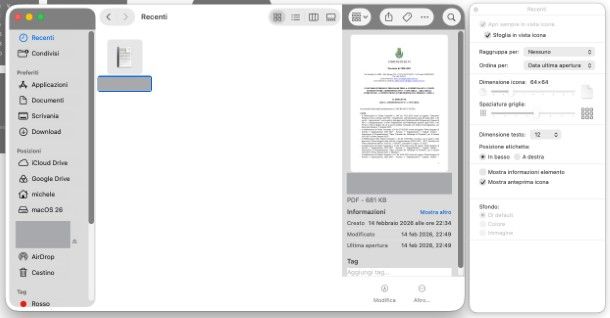
Utilizzi il sistema operativo di Apple? In questo caso, di seguito potrai imparare come visualizzare anteprima foto su Mac. Tutto ciò che bisogna fare è attivare un'apposita impostazione del Finder che permette la visualizzazione dell'anteprima delle foto invece della semplice icona che identifica un file di immagine.
Si tratta di un'impostazione che solitamente è già attiva su macOS, tuttavia se non vedi più l'anteprima delle foto potrebbe essere stata disattivata, magari lo hai fatto per errore e senza accorgerti del cambio di impostazione in questione.
Per riportare tutto a com'era di default, apri il Finder cliccando sull'icona della faccia sorridente posizionata sulla barra Dock. A questo punto, fai clic sulla voce Vista posizionata nella barra dei menu in alto e poi seleziona la voce Mostra opzioni vista.
Nella finestra apertasi, apponi la spunta accanto alla voce Mostra anteprima icona e il gioco sarà fatto: dovresti ora vedere l'anteprima per tutti i tipi di file per i quali è supportata, inclusi i file di immagine. Dalla stessa finestra puoi anche modificare le dimensioni delle icone, il loro ordine e altre opzioni, se dovesse interessarti.
Per visualizzare un'anteprima dei file selezionati nel Finder, invece, fai clic su Vista nella barra dei menu in alto e poi premi su Mostra anteprima. In questo modo, ogni volta che selezionerai un'immagine, sulla parte destra della finestra del Finder visualizzerai un apposito riquadro con l'anteprima della foto in questione.
In alternativa, puoi vedere anteprime di una singola immagine anche selezionando la miniatura di una foto e premendo la barra spaziatrice sulla tastiera, oppure effettuando un tap profondo o un tap con tre dita su un file, se hai un trackpad a disposizione. Semplice, vero?
Come vedere anteprima foto WhatsApp

Ti interesserebbe vedere anteprima foto di WhatsApp, per esempio per quanto riguarda uno stato di WhatsApp che vorresti evitare di aprire? In questo caso, potresti vagliare diverse opzioni, tra cui disattivare le conferme di lettura che impediscono alla persona che ha pubblicato lo stato di verificare se l'hai visto oppure no. Maggiori info qui. In alternativa, puoi visualizzare una piccola anteprima del primo contenuto di uno stato recandoti nella sezione Aggiornamenti di WhatsApp (accessibile dal menu in basso): troverai tutte le anteprime sotto la voce Stato.
Come vedere anteprima foto Instagram

Anche sul famoso social network di Meta è possibile vedere l'anteprima della foto Instagram. Lo si può fare nelle storie tramite qualche trucco, per esempio facendo attenzione quando visualizzi la storia di un utente che precede la storia della persona che vuoi vedere senza farglielo sapere. In alternativa, puoi anche utilizzare dei servizi di terze parti che servono proprio per questo. Puoi trovare maggiori informazioni in merito nella mia guida su come vedere anteprime storie Instagram.
Parlando invece dei post su Instagram, puoi vedere un'anteprima ingrandita delle foto semplicemente effettuando un tap prolungato sul post stesso (se ci sono più foto in un post, potrai ingrandire solo l'anteprima della prima foto).

Autore
Salvatore Aranzulla
Salvatore Aranzulla è il blogger e divulgatore informatico più letto in Italia. Noto per aver scoperto delle vulnerabilità nei siti di Google e Microsoft. Collabora con riviste di informatica e ha curato la rubrica tecnologica del quotidiano Il Messaggero. È il fondatore di Aranzulla.it, uno dei trenta siti più visitati d'Italia, nel quale risponde con semplicità a migliaia di dubbi di tipo informatico. Ha pubblicato per Mondadori e Mondadori Informatica.