Come vedere video per maggiorenni su YouTube
YouTube è un servizio di streaming in cui si può trovare un po' di tutto, compresi contenuti non esattamente adatti ai bambini. La piattaforma ha dunque giustamente implementato dei sistemi di limitazione dei video in base al pubblico a cui sono rivolti: si tratta di una forma di prevenzione che può sicuramente tornare utile per i genitori, ma che in alcuni casi potrebbe bloccare la visione anche a chi ha raggiunto la maggiore età.
Ho realizzato questa guida, dunque, appositamente per spiegarti come vedere video per maggiorenni su YouTube, in modo da gestire questo tipo di profilazione sulla celebre piattaforma di video sharing di Google. Se sei un genitore, non preoccuparti: non intendo spiegare in alcun modo come aggirare i limiti d'età o cose simili ai minorenni, ma semplicemente illustrare ai più grandi in che modo possono tornare a guardare i video pensati per loro, dato che effettivamente potrebbero sorgere dei problemi per via delle suddette funzionalità.
Inoltre, avrò cura di mostrarti le procedure che puoi adottare sia dal sito, sia dalle varie versioni dell'app YouTube, nonché dai sistemi di parental control, nel caso volessi abilitare temporaneamente la visualizzazione di un contenuto che ritieni comunque idoneo per tuo figlio. Detto ciò, non mi resta che augurarti buona lettura e buon proseguimento!
Indice
- Informazioni preliminari
- Come vedere video per maggiorenni su YouTube da Web
- Come vedere video per maggiorenni su YouTube da smartphone e tablet
- Come vedere video per maggiorenni su YouTube da TV
Informazioni preliminari
Prima di spiegarti come vedere video per maggiorenni su YouTube, ritengo possa interessarti saperne di più in merito ai sistemi utilizzati dal servizio di condivisione di filmati di Google per evitare che i minorenni accedano a contenuti non adatti alla loro età. Devi infatti sapere che la piattaforma sta cercando da tempo di proteggere i più piccoli, nonché di dare priorità a video con contenuti non espliciti, a cui gli inserzionisti possono associarsi facilmente.
In questo contesto, oltre al lancio della piattaforma YouTube Kids, disponibile sia per Android che per iOS/iPadOS e destinata unicamente ai bambini (se sei un genitore, dovresti far usare ai tuoi figli quest'ultima, piuttosto che la classica app ufficiale), sono stati implementati dei metodi di verifica dell'età che fanno riferimento ai dati riportati sull'account Google, ma anche diverse altre soluzioni di parental control funzionali allo scopo.
Per completezza d'informazione, devi sapere che la piattaforma fornisce agli stessi youtuber la possibilità di selezionare a quale pubblico è adatto un determinato video all'atto della pubblicazione sulla piattaforma. Più precisamente, Google potrebbe limitare un video se, a fronte di revisione, ritiene ci siano delle scene di adulti coinvolti in attività pericolose, che i più piccoli potrebbero tentare di imitare.
Inoltre, sono ovviamente inclusi i contenuti destinati principalmente a un pubblico adulto, compresi quelli che potrebbero sembrare per bambini quando in realtà non lo sono. Altri video potenzialmente soggetti a restrizioni anagrafiche sono quelli che promuovono l'uso di sostanze stupefacenti o contenenti scherzi troppo realistici.
Sono inoltre soggetti a limiti di età video violenti e/o con contenuti espliciti, compresi quei contenuti che utilizzano un linguaggio volgare. YouTube fa specifico riferimento anche ai clip volgari decontestualizzati, che potrebbero essere mal compresi dal pubblico.
Insomma, ci sono molti motivi per cui un video potrebbe finire tra quelli soggetti ai limiti di età. Per maggiori informazioni in merito all'argomento, ti invito a consultare le linee guida ufficiali della piattaforma relative ai Content Creator. Ti ricordo, inoltre, che YouTube consente di fare una segnalazione per contenuti inappropriati, come ti spiego più nel dettaglio nella guida appena linkata, qualora dovessi notare la presenza di un video che, pur presentando una o più delle caratteristiche di cui sopra, risulta accessibile ai minorenni.
Come vedere video per maggiorenni su YouTube da Web
Di seguito, dunque, ti spiego come vedere video per maggiorenni su YouTube da Web, agendo quindi mediante i vari strumenti online messi a disposizione da Google, in modo da rendere il tuo account compatibile con questo genere di contenuti.
Account Google
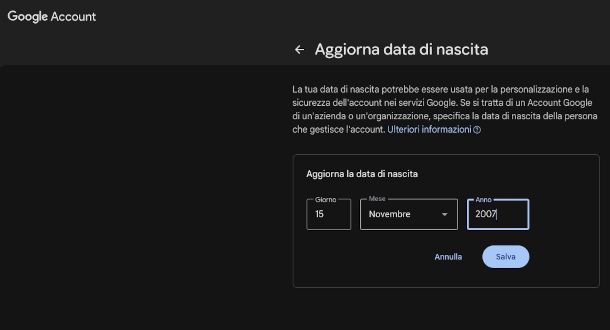
Il primo passaggio che ti consiglio di effettuare è quello di controllare i dati anagrafici del tuo account Google in modo da accertarti che non risultino date di nascita errate che potrebbero farti risultare come minorenne. Se, dunque, intendi procedere dal Web, collegati a questa pagina ed esegui l'accesso con le tue credenziali.
A seguire, recati nella sezione Informazioni personali cliccando l'apposita voce nel pannello a sinistra, dopodiché clicca sulla voce Data di nascita nella schermata centrale.
Nella nuova pagina apertasi, se devi modificare l'informazione premi sulla data di nascita e, al passaggio successivo, immetti i dati di Giorno, Mese e Anno corretti nei rispettivi campi, quindi premi il pulsante Salva e dai conferma al passaggio successivo.
Il sistema, a seconda dei casi (in particolare sospetta che l'utente possa essere minorenne), per farti accedere a servizi o contenuti soggetti a limiti di età potrebbe chiederti di confermare la tua data di nascita utilizzando un documento di identità ufficiale valido (anche patente di guida e passaporto), un numero di cellulare, un indirizzo email (che verrà verificato mediante il servizio esterno VerifyMy), un selfie o una carta di credito valida.
In questo caso, occorre seguire la procedura guidata prevista: qualora venga richiesto di produrre immagini relative a documenti di identità, è possibile utilizzare la funzione che consente di scattare la foto mediante la webcam, o caricare il file della scansione in un formato idoneo, come .jpg o .png (non PDF).
Alcuni Paesi hanno regole specifiche, e indicano ad esempio di oscurare parti del documento. In Italia, invece, questo deve essere sempre completo e leggibile, con tutte le informazioni visibili e senza parti coperte o ritagliate.
Una volta ricevuta conferma, la tua età risulterà verificata nel tuo account. Puoi controllare lo stato di avanzamento della richiesta accedendo sempre all'area personale del tuo account, utilizzando il link presente all'inizio del capitolo.
Modalità con restrizioni
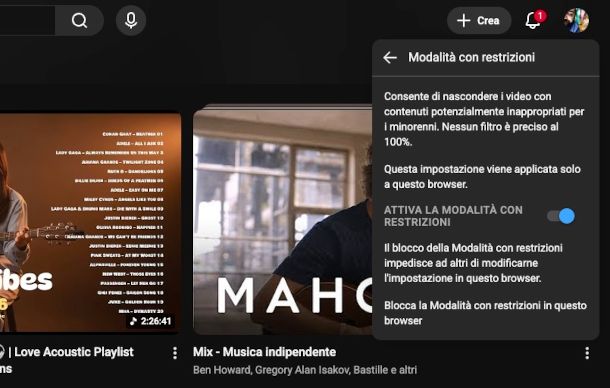
Se non riesci a vedere video per maggiorenni su YouTube, è possibile che tu abbia attivato, magari inavvertitamente, la modalità con restrizioni prevista dal servizio, realizzata appositamente per impedire che vengano proposti contenuti inappropriati. Da notare che tale impostazione viene applicata solo al browser in uso, non sull'account.
Per controllarne lo stato dal Web, devi solo collegarti al sito di YouTube ed effettuare il login con l'account per il quale riscontri il problema, pigiando la voce Accedi posta in alto a destra, selezionando quello di interesse e inserendo la relativa password.
Successivamente, clicca sull'immagine del profilo posta in alto a destra e verifica dal menu contestuale cosa è riportata in corrispondenza della voce Modalità con restrizioni.
Se è attiva, ti basterà cliccarci sopra e poi spostare su OFF l'interruttore che compare nel riquadro dedicato alla funzione. Così facendo, la pagina verrà automaticamente ricaricata, e verranno mostrati anche eventuali contenuti precedentemente filtrati.
Family Link
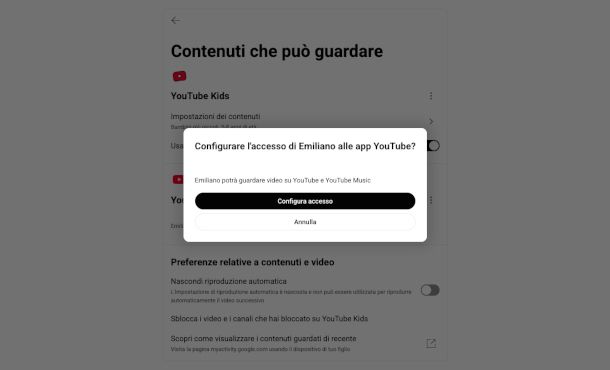
Se vuoi far vedere alcuni contenuti YouTube per maggiorenni a tuo figlio (anche su YouTube Music), magari solo temporaneamente, e questi risulta già soggetto al controllo parentale di Family Link, devi sapere che il servizio in questione di default inibisce l'accesso alle suddette piattaforme, consentendo ai minori di utilizzare solo YouTube Kids.
Tale impostazione, però, è modificabile: per farlo, collegati all'interfaccia Web di Family Link ed esegui l'accesso con l'account genitore, dopodiché fai clic sulla voce Controlli nel pannello di sinistra e premi sulla funzione YouTube nell'area centrale della pagina.
Nella nuova scheda apertasi, fai clic sull'opzione Contenuti che può guardare, quindi verifica cosa è riportato nella sezione YouTube e YouTube Music. Se il minorenne non è autorizzato, clicca sul simbolo [⋮] e seleziona la voce Gestisci l'accesso a YouTube e YouTube Music, poi premi il pulsante Configura accesso nella notifica che compare.
Per concludere, pigia il bottone Seleziona e, al passaggio successivo, scegli un'impostazione adeguata fra Esplora, che permette di accedere a contenuti classificati come adatti per gli spettatori dai 9 anni in su, Esplora altro, dedicata a spettatori dai 13 anni in su, o Gran parte di YouTube, che consente di visualizzare quasi tutti i contenuti della piattaforma,
Infine, premi il pulsante Seleziona nella finestra appena apertasi, quindi porta a termine la procedura guidata premendo il pulsante Avanti prima e Completa configurazione poi. Per maggiori informazioni su come funziona Family Link, fai pure riferimento alla guida dedicata appena linkata.
Come vedere video per maggiorenni su YouTube da smartphone e tablet
Di seguito ti spiego come vedere video per maggiorenni su YouTube da smartphone e tablet utilizzando le funzioni di controllo presenti sul tuo dispositivo mobile e dall'app ufficiale della piattaforma.
Account Google
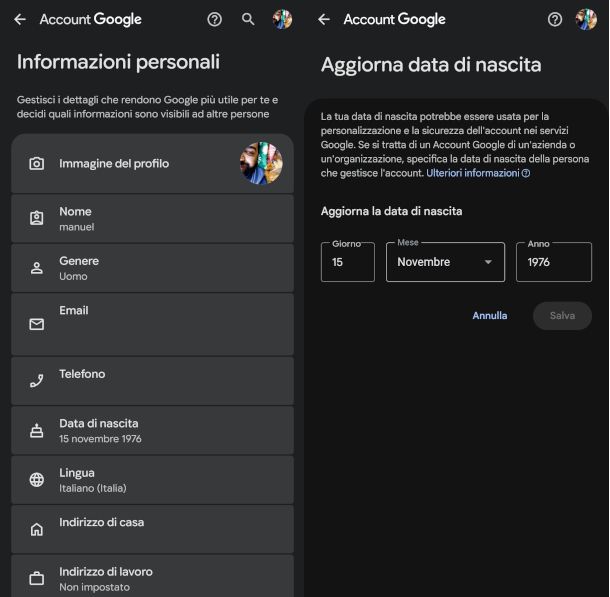
Ti sei reso conto che la data di nascita inserita nel tuo account Google non è corretta, e questo impedisce l'accesso a tutti i contenuti su YouTube e YouTube Music? Nessun problema, ti spiego sùbito come rimediare.
In primo luogo, se hai un dispositivo Android dotato dei servizi Google, fai tap sull'icona dell'ingranaggio presente in home screen per accedere alle impostazioni, quindi sfiora la voce Google, pigia sull'immagine di profilo situata in alto, dopodiché premi il pulsante Gestisci il tuo account Google: così facendo, visualizzerai una schermata per la modifica delle varie preferenze.
In alternativa, puoi utilizzare l'app Google per Android e iPhone/iPad: una volta aperta, devi solo sfiorare la tua immagine di profilo collocata in alto a destra e pigiare il bottone Gestisci il tuo account Google per accedere alla medesima schermata.
Ora, qualsiasi soluzione tu abbia utilizzato, tocca la voce Informazioni personali, quindi sfiora la sezione Data di nascita e, al passaggio successivo, pigia nuovamente sulla data in questione.
Per concludere, modifica i campi Giorno, Mese o Anno inserendo i dati corretti e premi il pulsante Salva, quindi conferma le nuove informazioni sfiorando l'apposito bottone nella notifica che compare.
A seconda dei casi, soprattutto se si sta eseguendo un passaggio da account minorenne a maggiorenne, il sistema potrebbe richiedere una ulteriore conferma con diverse modalità di verifica, così come ti ho spiegato nel capitolo dedicato alla modifica anagrafica via Web. Ciò avviene mediante presentazione del documento di identità, di un numero di cellulare e indirizzo email validi, mediante selfie o presentando di una carta di credito.
Modalità con restrizioni
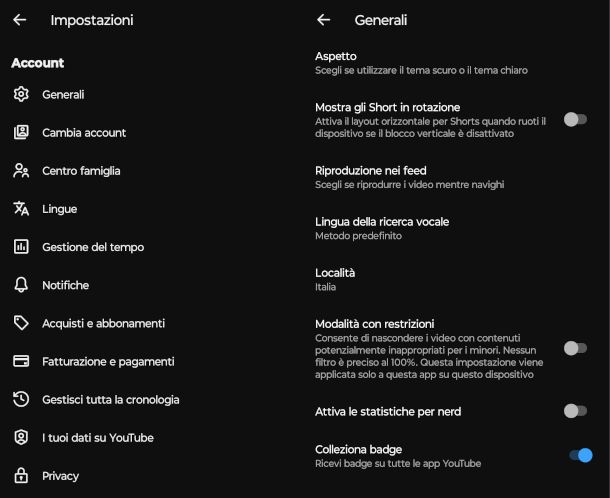
La modalità con restrizioni, che consente di nascondere i filmati con contenuti potenzialmente inappropriati per i minorenni su YouTube, può essere attivata e disattivata anche dall'app del servizio di video sharing per dispositivi Android e iOS/iPadOS. Per procedere avviala e, ove necessario, effettua l'accesso con il tuo account Google.
A seguire, fai tap sul simbolo del profilo in basso a destra e, nella nuova schermata apertasi, sfiora l'icona dell'ingranaggio situata in alto a destra. Ora, tocca la voce Generali e individua la funzione Modalità con restrizioni, quindi sposta su OFF il relativo interruttore se questa risulta attiva, in modo da disabilitarla.
Ovviamente, potrai riattivarla in qualsiasi momento tornando sulla preferenza in questione e spostando su ON il suddetto selettore.
Family Link
Se il blocco dei contenuti per maggiorenni è imputabile alla presenza delle funzioni di controllo parentale applicate dal servizio Family Link, puoi procedere in due modi a modificarle: la prima soluzione è quella di utilizzare la relativa app ufficiale per dispositivi Android e iOS/iPadOS.
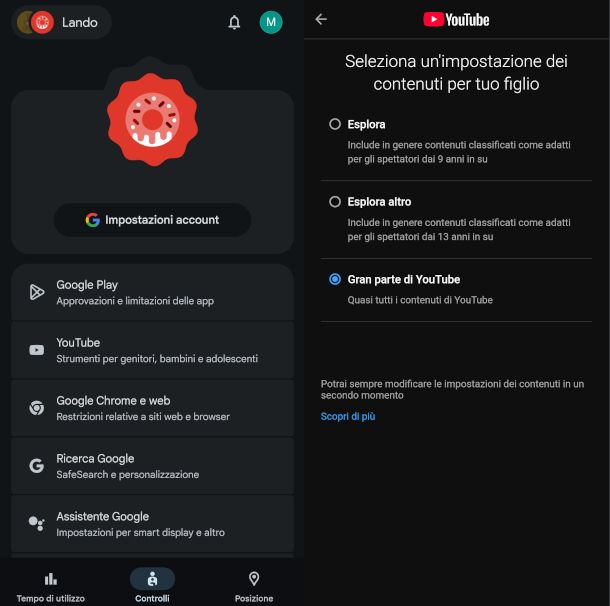
Dopo averla avviata, esegui l'accesso con l'account genitore e, non appena visualizzi la schermata principale, pigia la voce Controlli situata in basso. A seguire, tocca la sezione dedicata a YouTube e premi poi l'opzione Contenuti che può guardare.
Puoi accedere alla medesima sezione anche dall'app YouTube, di cui ti ho fornito i riferimenti nel capitolo precedente, sempre utilizzando l'account genitore: in questo caso, sfiora l'immagine di profilo posta in basso a destra nella schermata principale, quindi tocca il simbolo dell'ingranaggio situato in alto a destra e tocca l'opzione Centro famiglia. Successivamente, seleziona l'account del minorenne monitorato e premi sulla voce Contenuti che può guardare.
Ora, qualunque sia la strada percorsa, tocca il simbolo [⋮] e seleziona l'opzione Gestisci l'accesso a YouTube e YouTube Music, quindi premi il pulsante Configura accesso prima e Seleziona poi nelle notifiche che compaiono.
Arrivato a questo punto, non ti resta che scegliere fra le modalità Esplora (da 9 anni un su), Esplora altro (da 13 anni in su) e Gran parte di YouTube (quasi tutti i contenuti disponibili), sfiorare poi il pulsante Seleziona situato in basso a destra, e pigiare i bottoni Avanti e Completa configurazione. Piuttosto facile, non trovi?
Come vedere video per maggiorenni su YouTube da TV
Se stai utilizzando la versione per Smart TV dell'app YouTube, disponibile anche su chiavette multimediali (come Amazon Fire TV Stick e altri dispositivi del genere) e TV Box (TV Box Android, Apple TV, decoder Sky e così via), valgono le stesse indicazioni riportate nei capitoli precedenti relative alla modifica dell'età nell'account e alla gestione dei controlli su Family Link.
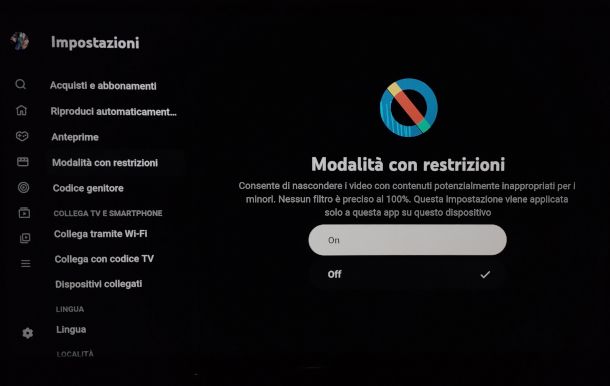
Per quanto riguarda, invece, la disattivazione della modalità con restrizioni, che ti ricordo viene applicata solo sulla risorsa in uso, la procedura da seguire varia leggermente: una volta eseguito l'accesso, infatti, occorre selezionare il menu Impostazioni situato in basso a sinistra con i tasti direzionali del telecomando, dare OK, e scegliere poi dal pannello a fianco la voce Modalità con restrizioni.
Così facendo, ti verrà mostrata una schermata dedicata dove, per disattivare la funzione in questione sulla versione dell'app che stai utilizzando per guardare contenuti YouTube sul televisore, dovrai semplicemente selezionare l'opzione OFF e confermare l'operazione.

Autore
Salvatore Aranzulla
Salvatore Aranzulla è il blogger e divulgatore informatico più letto in Italia. Noto per aver scoperto delle vulnerabilità nei siti di Google e Microsoft. Collabora con riviste di informatica e ha curato la rubrica tecnologica del quotidiano Il Messaggero. È il fondatore di Aranzulla.it, uno dei trenta siti più visitati d'Italia, nel quale risponde con semplicità a migliaia di dubbi di tipo informatico. Ha pubblicato per Mondadori e Mondadori Informatica.