Come fare sommario in Word
Hai redatto una relazione in Word e ti sei reso conto che è composta da tantissime pagine: sono così tante che riuscire a individuare la pagina esatta di uno specifico argomento risulta un po' complicato. Pertanto, per risolvere questo inconveniente, hai pensato bene che un sommario sia la soluzione ideale, così da visualizzare i numeri di pagina per ogni capitolo.
Che dire? Davvero un'ottima idea… come mai, però, non l'hai ancora messa in pratica? Come dici? Non hai idea di come fare sommario in Word? Allora non temere, posso spiegartelo io. Nelle prossime righe di questa guida, infatti, ti spiegherò come compiere facilmente questa operazione grazie all'apposita funzionalità disponibile nel celebre programma di videoscrittura targato Microsoft, su ogni piattaforma su cui esso è disponibile.
Scommetto che non vedi l'ora di cominciare, dico bene? Allora siediti bello comodo, presta la massima attenzione alle istruzioni che ti fornirò nei prossimi capitoli e mettile in pratica. Ti assicuro che riuscirai a inserire un sommario perfetto in tutti i tuoi documenti Word in un battibaleno. Detto ciò, non mi resta che augurarti una buona lettura e, soprattutto, un buon lavoro!
Indice
- Sommario Word: cos'è
- Come fare sommario Word da computer
- Come fare sommario su Word Online
- Come fare sommario Word su smartphone e tablet
- Come fare sommario manuale su Word
- Come fare sommario tesi su Word
Sommario Word: cos'è

Prima di aiutarti a risolvere il tuo problema, è importante spiegarti cos'è un sommario in Word. Banalmente, posso dirti che si tratta di un indice, ma occhio, perché ne esistono due tipi che si possono creare nel celebre software di Microsoft.
Il primo è il sommario, anche conosciuto come indice sommario, cioè un elenco che riepiloga tutti i capitoli e sotto-capitoli disponibili in un documento, indicando i numeri di pagina per raggiungere velocemente gli argomenti di proprio interesse. Di consueto, il sommario si inserisce prima di tutti gli altri capitoli, subito dopo la copertina.
Il secondo è l'indice, anche comunemente denominato indice analitico. In questo caso, si tratta di un elenco di parole, frasi o locuzioni su cui è presente un riferimento di pagina, così da individuare l'argomento in cui esse sono contenute.
Riguardo quest'ultimo argomento, non entrerò nel merito in questo mio tutorial, in quanto te ne ho ampiamente parlato nella mia guida su come creare un indice in Word. Per quanto riguarda, invece, il sommario, sarai felice di sapere che puoi crearne uno facilmente tramite un'apposita funzionalità inclusa nel celebre programma di videoscrittura Microsoft.
A tal proposito, per sapere come fare indice sommario Word, nei prossimi paragrafi ti spiegherò come procedere all'aggiunta di questo elemento nel tuo documento, a prescindere dalla piattaforma su cui stai agendo. Per tutti i dettagli, continua a leggere.
Come fare sommario Word da computer
Se il tuo intento è quello di sapere come fare sommario Word su Windows, nei prossimi capitoli ti spiegherò come riuscire a crearne uno in modo completamente automatico, in modo che si possa aggiornare senza alcun tuo intervento.
Tieni presente che, se vuoi sapere come fare sommario su Word su Mac, le operazioni da seguire sono in tutto e per tutto identiche a quelle di Word per Windows. Almeno in questo caso, infatti, non c'è nessuna differenza. Puoi dunque applicare le procedure in modo indistinto sia su Windows che su macOS.
Come fare sommario automatico Word
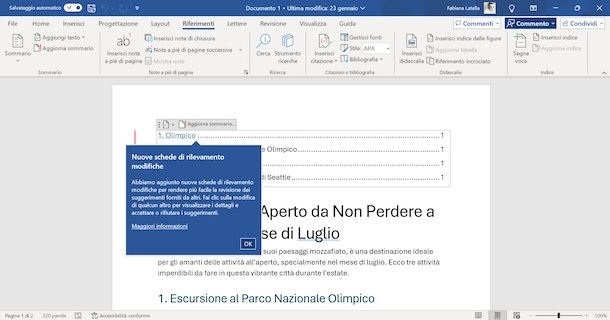
Per aggiungere un sommario automatico in Word, la prima cosa che devi fare è assicurarti che, nel tuo documento, siano presenti capitoli e sotto-capitoli. Senza questi ultimi, infatti, il sommario non può essere in alcun modo generato.
Per cominciare, dunque, imposta i titoli dei capitoli con lo stile Titolo. Se non sai come si fa, evidenzia la porzione di testo relativa al titolo e spostati sulla scheda Home, in alto. A questo punto, fai clic su uno degli stili per i titoli (es. Titolo 1, Titolo 2 ecc.) presenti nella sezione Stili e il gioco è fatto.
Quest'operazione deve essere effettuata per tutti i capitoli e sotto-capitoli. Il mio consiglio è quello di utilizzare Titolo 1 per i capitoli e Titolo 2 per i sotto-capitoli. Nel caso ci fossero ulteriori diramazioni, hai a disposizioni gli stili Titolo 3 e Titolo 4.
Fatto ciò, posiziona il cursore di digitazione nel punto in cui vuoi inserire il sommario e spostati sulla scheda Riferimenti, in alto. A questo punto, premi sul tasto Sommario e seleziona, dall'apposito elenco, l'opzione Sommario automatico.
Dopo l'aggiunta del sommario, ti consiglio di posizionare il cursore di digitazione subito sotto quest'ultimo e di inserire un'interruzione di pagina, tramite l'apposito tasto presente nella sezione Inserisci. Ciò ti servirà per distaccare completamente il sommario dal resto del documento, che comincerà nella pagina successiva.
Come fare sommario personalizzato Word
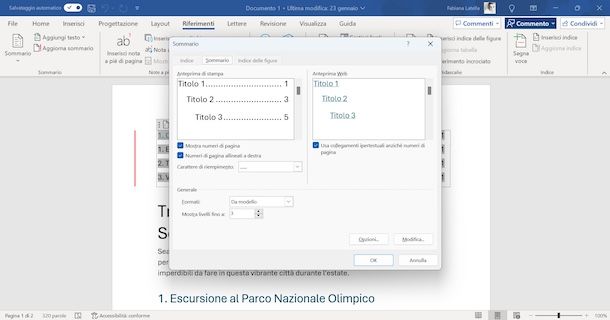
Forse non lo sai, ma su Word puoi anche creare un sommario personalizzato, in maniera estremamente semplice. Tutto quello che devi fare è premere sulle voci Sommario > Sommario personalizzato della scheda Riferimenti, in alto.
Dopodiché, nel pannello che visualizzi, hai accesso a diverse opzioni: puoi scegliere se mostrare i numeri delle pagine, se allineare i numeri di pagina a destra e quali caratteri di riempimento usare tra i nomi dei capitoli e i numeri delle pagine. Se lo preferisci, puoi anche utilizzare i collegamenti ipertestuali anziché i numeri di pagina.
Inoltre, premendo sul tasto Modifica, puoi cambiare gli stili dei sommari predefiniti modificandone le proprietà e la formattazione, andando quindi ad agire sul carattere, i colori, l'allineamento e via dicendo. Pigiando invece sul tasto Opzioni, puoi modificare gli stili.
Una volta concluse le modifiche, premi sul tasto OK per confermare la personalizzazione e, dunque, l'inserimento del sommario.
Come aggiornare sommario Word
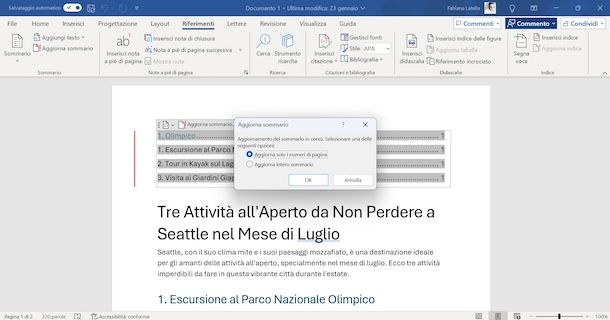
Devi sapere che un sommario automatico di Word può essere aggiornato a ogni modifica che viene effettuata nel documento, per l'esattezza ogni volta che viene modificato il titolo di un capitolo o il suo riferimento di pagina.
Se vuoi sapere, dunque, come aggiornare un sommario in Word, tutto quello che devi fare, dunque, è raggiungere la scheda Riferimenti e premere sul tasto Aggiorna sommario. In seguito, ti verrà mostrata un pannello in cui ti verrà richiesto di scegliere tra le due opzioni Aggiorna solo i numeri di pagina, nel caso non siano intervenute modifiche alla struttura del documento ma solo al numero di pagine, oppure Aggiorna intero sommario, nel caso sia intervenuto modifiche radicali tali da rigenerare il sommario.
Lo stesso, inoltre, puoi farlo direttamente dal tasto Aggiorna sommario presente sopra al sommario stesso. Premi poi sul tasto OK, per confermare.
Come eliminare sommario Word
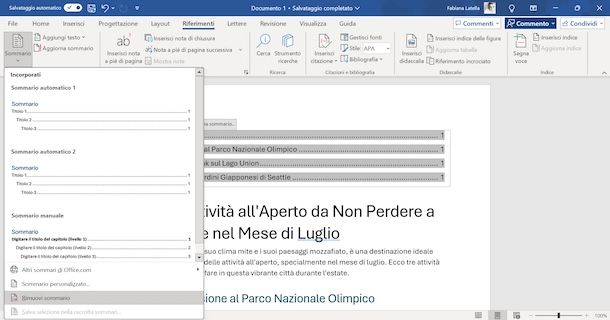
Un sommario in Word può essere eliminato facilmente tramite l'apposita funzione adibita proprio a questo scopo.
Tutto ciò che devi fare è selezionare la scheda Riferimenti in Microsoft Word, premere sul tasto Sommario e poi selezionare la voce Rimuovi sommario. Tutto qui, semplice vero?
Come fare sommario su Word Online
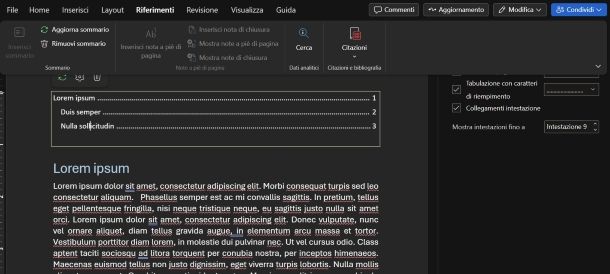
Anche la versione online di Word consente di inserire facilmente un sommario. Le regole da seguire sono le stesse viste in precedenza: per far sì che il sommario si possa generare è necessario che i capitoli e sotto-capitoli siano rispettivamente formattati come Titolo 1, Titolo 2 e via dicendo.
Per farlo, una volta aperto il documento in questione, ti basta evidenziare il titolo, recarti sulla scheda Home e premere sul menu a tendina posto nella sezione Stili, per selezionare la tipologia di titolo più idonea.
Una volta fatto per tutti i titoli del documento, fai clic nel punto in cui desideri inserire il sommario, quindi premi prima sulla scheda Riferimenti e poi sul pulsante Inserisci sommario, per generarlo.
Dopo averlo inserito, se desideri personalizzarlo, premi sul sommario, quindi clicca sull'icona dell'ingranaggio, per accedere alle sue impostazioni. Nella barra laterale di destra, modifica a tuo piacimento le voci presenti, come Numeri di pagina, Tabulazione con caratteri di riempimento, Collegamenti intestazione e via dicendo. Dopo aver eseguito le modifiche, per tornare al documento, non devi far altro che premere sull'icona della X presente in alto, alla destra del pannello.
Per quanto riguarda l'aggiornamento del sommario, invece, fai clic innanzitutto sul sommario e poi puoi seguire due strade: recarti nella scheda Riferimenti e cliccare sul tasto Aggiorna sommario oppure cliccare sull'icona delle due frecce circolari che trovi esattamente in corrispondenza del sommario.
Stesso discorso, inoltre, vale per la sua rimozione: dopo aver selezionato il sommario facendo clic su di esso, devi recarti in Riferimenti > Rimuovi sommario oppure premere direttamente l'icona del cestino che trovi in sua prossimità
Come fare sommario Word su smartphone e tablet

Su smartphone e tablet, utilizzando l'app Word disponibile per Android (anche su store alternativi) e per iOS/iPadOS, non è purtroppo possibile creare un sommario automatico come visto precedentemente per la versione desktop e online del programma.
Tutto quello che è possibile fare è visualizzarlo correttamente, a patto che sia stato creato con uno dei mezzi summenzionati.
Per il momento, quindi, se ti stai domandando come fare sommario Word iPad o, comunque, su un dispositivo mobile, non c'è molto che tu possa fare se non procedere a creare manualmente una tabella o un elenco, indicando i numeri di pagina dei rispettivi capitoli. Non è però un'operazione immediata, né tantomeno comoda da usare.
Come fare sommario manuale su Word
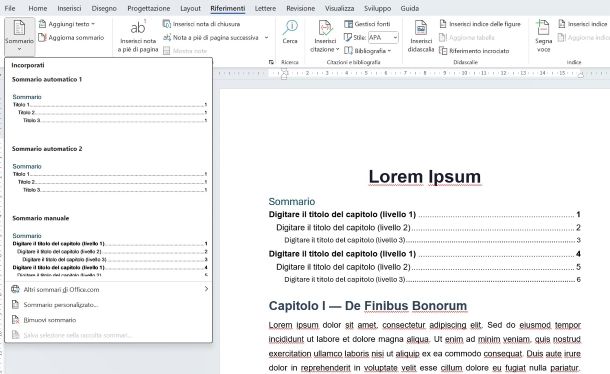
Se non vuoi utilizzare gli stili sui titoli o se hai bisogno di un controllo su ogni voce del sommario, Microsoft Word da computer mette a disposizione anche la possibilità di creare un sommario manuale, in cui sei tu a inserire e aggiornare ogni elemento a mano.
Per farlo, posiziona il cursore nel punto del documento in cui vuoi inserire il sommario, spostati sulla scheda Riferimenti e premi il tasto Sommario. Nell'elenco che compare, in fondo agli stili automatici, fai clic sulla voce Sommario manuale.
A questo punto, Word inserirà nel documento una struttura precompilata con dei testi segnaposto, che dovrai sostituire manualmente con i nomi reali dei tuoi capitoli e i relativi numeri di pagina. Per farlo, non devi fare altro che fare clic su ciascun segnaposto e digitare il testo corretto al suo posto.
Tieni presente, come anticipato, che il sommario manuale non può essere aggiornato automaticamente da Word. Dunque, se in seguito sposti contenuti o rinomini capitoli, dovrai modificare il sommario a mano ogni volta, aggiornando sia i titoli che i numeri di pagina.
Per quanto riguarda Word Online e l'app Word per smartphone e tablet, non è disponibile questa funzionalità. Ciò significa che, come ti ho già segnalato in questo precedente capitolo dedicato ai dispositivi mobili, dovrai costruire manualmente una tabella o un elenco per indicare capitoli e numeri di pagina del tuo sommario.
Come fare sommario tesi su Word

Se stai scrivendo una tesi, il sommario è uno degli elementi più importanti del documento. La procedura per crearlo è la stessa che ti ho illustrato nel dettaglio in questo capitolo.
Pertanto, assicurati di aver applicato gli stili sui titoli in modo coerente a tutto il documento. Inoltre, il sommario va inserito subito dopo il frontespizio, non in prima pagina, in quanto quest'ultima, in generale, è quasi sempre occupata dalla copertina.
Posiziona quindi il cursore all'inizio della pagina corretta prima di procedere con l'inserimento da Riferimenti > Sommario > Sommario automatico.
Per gestire correttamente questa impaginazione, è importante impostare la numerazione delle pagine in modo che il conteggio parta dal corpo della tesi e non dalle pagine preliminari, oppure che le pagine iniziali abbiano una numerazione separata. Se non sai come fare, puoi seguire la mia guida su come numerare le pagine della tesi.
Se vuoi avere maggiori informazioni su come impaginare una tesi, prima di inserire il sommario, puoi fare riferimento a questo mio tutorial dedicato all'argomento. In aggiunta, puoi anche consultare il mio tutorial su come scrivere una tesi.

Autore
Salvatore Aranzulla
Salvatore Aranzulla è il blogger e divulgatore informatico più letto in Italia. Noto per aver scoperto delle vulnerabilità nei siti di Google e Microsoft. Collabora con riviste di informatica e ha curato la rubrica tecnologica del quotidiano Il Messaggero. È il fondatore di Aranzulla.it, uno dei trenta siti più visitati d'Italia, nel quale risponde con semplicità a migliaia di dubbi di tipo informatico. Ha pubblicato per Mondadori e Mondadori Informatica.