OpenOffice download
OpenOffice è una suite per la produttività gratuita e open source che rappresenta una delle più interessanti alternative “libere” a Microsoft 365. È compatibile non solo con Windows, ma anche con macOS e Linux, e permette di fare quasi tutto quello che risulta essere fattibile con i celeberrimi software dell'azienda di Redmond.
Al suo interno, infatti, è possibile trovare applicazioni per l'elaborazione di testi, lo sviluppo di fogli di calcolo, la gestione di database, la realizzazione di presentazioni e molto altro ancora. È altresì in grado di generare file PDF partendo da qualsiasi documento stampabile e può leggere, modificare o addirittura creare documenti in formato docx, .xlsx e così via.
OpenOffice è completamente in italiano, include un controllore ortografico molto efficiente e non richiede alcun tipo di registrazione o autenticazione social per essere utilizzato. Insomma, è quasi perfetto, fatta eccezione per qualche problemino di compatibilità e alcune piccole funzioni mancanti rispetto al cosiddetto “pacchetto Office”. Fossi in te mi metterei subito all'opera e vedrei come eseguire il download di OpenOffice seguendo le istruzioni riportate di seguito.
Indice
- Informazioni preliminari
- OpenOffice download gratis
- OpenOffice download Chromebook
- OpenOffice download smartphone e tablet
Informazioni preliminari
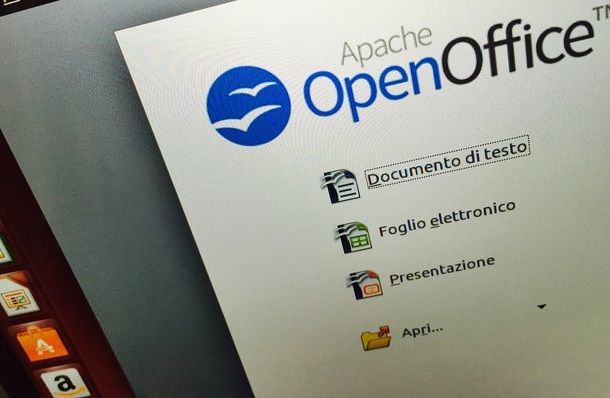
Prima di entrare nel vivo della guida e, dunque, di andare a scoprire come effettuare OpenOffice download, ci sono alcune informazioni preliminari che mi sembra doveroso fornirti, per fare in modo che non si verifichino intoppi.
Innanzitutto, ci tengo a ribadire che OpenOffice è completamente gratis e di natura open source: puoi quindi scaricarlo, installarlo e utilizzarlo senza dover acquistare alcuna licenza o sottoscrivere abbonamenti.
Quello a cui voglio prestare adesso attenzione, invece, sono i requisiti minimi richiesti per far funzionare correttamente il programma sui sistemi operativi supportati. Li trovi riportati qui sotto. Assicurati pertanto che il tuo computer riesca a soddisfarli.
Windows
- Sistema operativo: Windows XP, Windows Server 2003, Windows Server 2012, Windows Vista, Windows 7, Windows 8, Windows 8.1, Windows 10 o Windows 11
- RAM: almeno 256 MB (512 MB consigliati)
- Spazio libero su disco: almeno 650 MB per un'installazione standard. Una volta completata la procedura e rimossi i file temporanei, OpenOffice occupa circa 440 MB
- Risoluzione: 1024 x 768 pixel o superiore con almeno 256 colori (16,7 milioni di colori consigliati)
macOS
- Sistema operativo: macOS 10.7 (Lion) o successivo
- Processore: Intel; sui Mac con chip Apple Silicon OpenOffice viene eseguito tramite Rosetta 2
- RAM: almeno 512 MB
- Spazio libero su disco: almeno 400 MB
- Risoluzione: 1024 x 768 pixel o superiore con 16,7 milioni di colori
Linux
- Sistema operativo: Linux con kernel 2.6 o successivo e glibc 2.5 o successiva
- RAM: almeno 256 MB (512 MB consigliati)
- Spazio libero su disco: almeno 400 MB
- Risoluzione: X Server con risoluzione di 1024 x 768 pixel o superiore e almeno 256 colori (16,7 milioni di colori consigliati)
Tieni inoltre presente che Java non è necessario per il normale utilizzo di OpenOffice. Alcune funzionalità specifiche, tuttavia, possono richiedere la presenza di un Java Runtime Environment (JRE), che potrai eventualmente installare in un secondo momento in caso di necessità.
Per maggiori informazioni sui requisiti di sistema, puoi consultare questa pagina del sito Internet ufficiale di OpenOffice.
OpenOffice download gratis
A questo punto possiamo entrare nel vivo della guida e vedere come effettuare OpenOffice download gratis sul computer. La procedura varia leggermente a seconda del sistema operativo utilizzato, ma in tutti i casi è piuttosto semplice e non richiede particolari conoscenze tecniche.
Nei prossimi paragrafi ti mostrerò quindi come portare a compimento l'operazione oggetto di questa guida su Windows, macOS e Linux, spiegandoti passo dopo passo come procedere.
OpenOffice download Windows
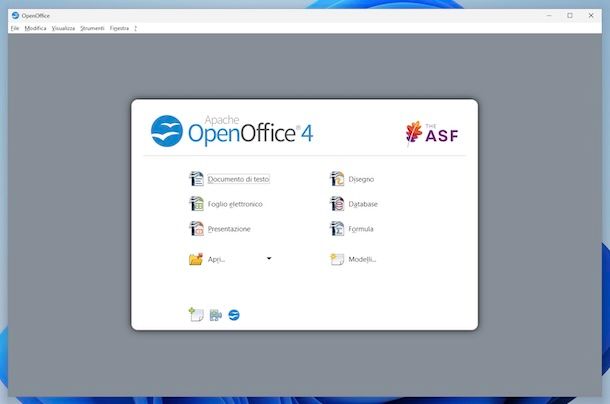
Se utilizzi un PC e ti interessa effettuare OpenOffice download Windows, puoi procedere in diversi modi, agendo mediante il Microsoft Store o tramite il sito ufficiale della suite.
Se stai usando Windows 11 e puoi pertanto prendere in esame la prima opzione, vale a dire per eseguire OpenOffice download Windows 11, fai clic sull'icona dello store di Microsoft (quella con il sacchetto della spesa e il logo di Windows) che trovi sulla barra delle applicazioni del sistema.
Quando visualizzi la relativa finestra sul desktop, seleziona il campo di ricerca situato in alto, digita in esso Apache OpenOffice, premi il tasto Invio sulla tastiera e scegli l'applicazione denominata Apache OpenOffice tra i risultati mostrati.
Puoi velocizzare il tutto raggiungendo direttamente la sezione del Microsoft Store dedicata all'applicazione Apache OpenOffice tramite il collegamento che ti ho appena fornito.
A questo punto, premi sul pulsante Installa e attendi che il download e la successiva installazione vengano portati a termine.
Nel secondo caso, dunque in alternativa a quanto appena descritto o se utilizzi una versione di Windows sulla quale il Microsoft Store non è disponibile, avvia il browser che utilizzi abitualmente per navigare in Rete, ad esempio Chrome, collegati al sito di OpenOffice e seleziona la voce download presente nella pagina. Se sei interessato a OpenOffice download 64 bit, tieni presente che la versione di OpenOffice distribuita ufficialmente per Windows è a 32 bit, ma può essere installata e utilizzata anche sulle edizioni a 64 bit del sistema operativo.
Nella schermata successiva, verifica che nel menu a tendina sulla sinistra sia impostata l'opzione Windows (EXE), che in quello centrale risulti selezionato Italiano e che nell'ultimo venga indicata la release più aggiornata disponibile. Se così non fosse, intervieni manualmente sui relativi menu, dopodiché fai clic sul pulsante Scarica versione completa (consigliato).
Attendi quindi che il download venga ultimato, apri il file EXE ottenuto e fai clic sul pulsante Sì nella finestra che compare sul desktop. Premi poi sul tasto Avanti, indica eventualmente dove estrarre i file necessari all'installazione e clicca su Decomprimi.
Quando viene avviata la procedura guidata vera e propria, premi nuovamente su Avanti, compila i campi relativi al tuo nome e all'organizzazione di cui eventualmente fai parte e stabilisci se rendere il programma disponibile per tutti gli utenti del computer o soltanto per l'account corrente. Fatto ciò, premi ancora sul pulsante Avanti.
Decidi adesso se effettuare un'installazione tipica o quella personalizzata. Scegliendo la seconda opzione potrai indicare più nel dettaglio le caratteristiche da installare e il percorso in cui collocare il programma. Una volta effettuate le tue scelte, premi sul tasto Avanti, stabilisci se creare un collegamento sul desktop tramite l'opzione apposita e avvia il processo facendo clic su Installa. Al termine, premi su Fine.
Concluso il setup, puoi avviare OpenOffice tramite il relativo collegamento presente nel menu Start. Al primo avvio, premi sul pulsante Avanti per superare la schermata iniziale e, se desideri che il tuo nome venga inserito nelle proprietà dei documenti che creerai, compila i campi con i tuoi dati personali. Concludi poi la configurazione facendo clic su Fine.
Una volta raggiunta la schermata principale della suite, puoi selezionare il tipo di file da creare, oppure lavorare su un documento già presente sul computer premendo sul pulsante Apri.
Le applicazioni che fanno parte di OpenOffice, e che puoi eventualmente avviare anche singolarmente dal menu Start, sono quelle che trovi qui di seguito.
- Writer — è il programma dedicato all'elaborazione dei testi. Permette di creare, visualizzare e modificare documenti DOC/DOCX, RTF, ODF e in altri formati ed è, per caratteristiche e finalità, l'alternativa della suite a Word di Microsoft 365.
- Calc — è lo strumento dedicato alla realizzazione e alla gestione dei fogli di calcolo e supporta sia i formati OpenDocument, tra cui ODS e OTS, sia quelli comunemente utilizzati da Microsoft 365 e rappresenta l'alternativa a Excel.
- Impress — è il componente della suite destinato alla creazione delle presentazioni e svolge un ruolo analogo a quello di PowerPoint.
- Base — è l'applicazione pensata per la creazione e la gestione dei database e costituisce l'alternativa di OpenOffice ad Access.
- Draw — è lo strumento per la realizzazione di disegni, diagrammi e altri contenuti grafici, compresi volantini, brochure e materiale destinato alla stampa.
- Math — è il componente mediante il quale è possibile creare e modificare formule ed equazioni matematiche.
In base alle opzioni scelte durante l'installazione, OpenOffice può risultare impostato come applicazione predefinita per l'apertura dei documenti OpenDocument e di altri formati supportati. Se così non fosse e desiderassi utilizzarlo automaticamente per determinate tipologie di file, puoi provvedere ad associare manualmente le estensioni di tuo interesse alla suite.
Ti segnalo, infine, che dal sito del progetto puoi reperire anche versioni precedenti di OpenOffice tramite questa sezione del sito ufficiale. Sono altresì disponibili delle build di testing, destinate principalmente alle prove e potenzialmente instabili, che puoi trovare in quest'altra sezione del sito.
OpenOffice download Mac
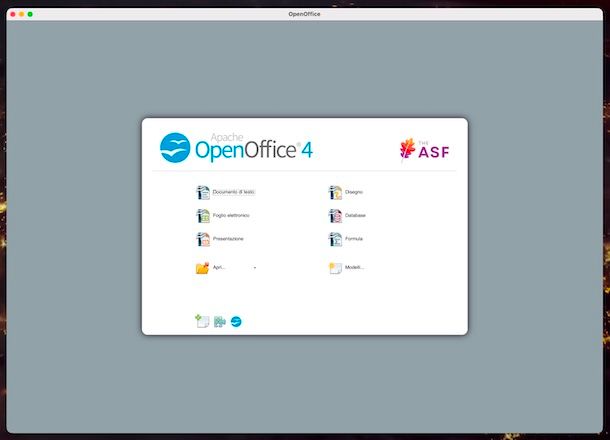
Se possiedi un Mac e vuoi per questo capire come effettuare OpenOffice download Mac, puoi scaricare il programma per macOS direttamente dal sito Internet ufficiale della suite.
Per cominciare, apri il browser, collegati al sito di OpenOffice e fai clic sul collegamento download che trovi nella pagina.
Nella schermata successiva, assicurati che nel menu a tendina sulla sinistra sia selezionata l'opzione OS X (version >=10.7) DMG, che in quello centrale risulti impostata la voce Italiano e che nel menu sulla destra sia indicata la release più aggiornata disponibile. Se necessario, provvedi tu ad apportare le dovute modifiche, dopodiché fai clic sul pulsante Scarica versione completa (consigliato).
Ultimata la procedura per OpenOffice download italiano, per OpenOffice download gratis italiano o che dir si voglia, apri il file DMG ottenuto e, dalla finestra che compare sulla scrivania, trascina l'icona di OpenOffice nella cartella Applications del sistema.
Fatto ciò, fai clic sul menu Vai collocato in alto a sinistra, seleziona la voce Applicazioni, individua l'icona di OpenOffice, facci clic destro sopra e scegli la voce Apri dal menu che compare.
Qualora macOS impedisse comunque l'avvio perché non è in grado di verificare lo sviluppatore dell'applicazione, chiudi l'avviso premendo sul tasto Fine, fai clic sull'icona di Impostazioni di Sistema presente sulla barra Dock e seleziona la voce Privacy e sicurezza dalla barra laterale. Individua quindi la sezione Sicurezza, premi sul pulsante Apri comunque relativo a OpenOffice e conferma nuovamente facendo clic su Apri comunque. Se richiesto, digita la password del tuo account utente su Mac e premi sul tasto OK.
Quando compare sulla scrivania la finestra di configurazione di OpenOffice, premi sul pulsante Avanti e, se desideri che il tuo nome venga inserito tra le proprietà dei documenti creati con la suite, compila i campi relativi ai tuoi dati personali. Concludi poi facendo clic sul bottone Fine.
A questo punto verrà mostrata la schermata principale di OpenOffice. Da qui puoi scegliere il tipo di file da creare in base al lavoro che intendi svolgere, oppure aprire un documento già presente sul Mac facendo clic sul pulsante Apri e selezionandolo dalla posizione in cui è archiviato.
Per gli avvii successivi, potrai richiamare OpenOffice selezionando la relativa icona dal menu App. Tieni presente che, a differenza di quanto avviene su Windows, su macOS non è possibile aprire separatamente le singole applicazioni che costituiscono la suite. Per il resto, puoi fare riferimento a quanto ti ho già illustrato nel capitolo precedente relativo a Windows per conoscere le caratteristiche dei vari componenti.
Per quanto riguarda, invece, l'apertura automatica dei documenti, OpenOffice può essere configurato come applicazione predefinita per i formati che desideri gestire con la suite. Se necessario, puoi modificare manualmente le associazioni dei file dalle impostazioni di macOS.
OpenOffice download Linux
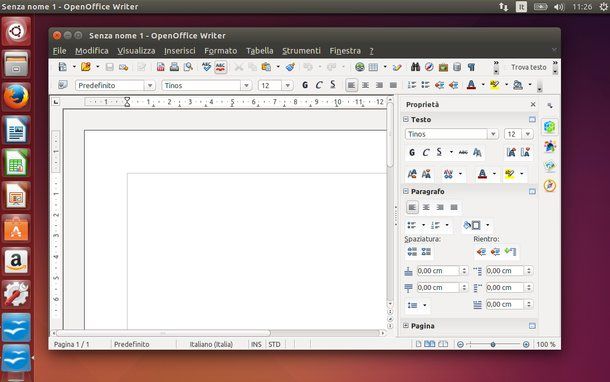
Vediamo, adesso, come effettuare OpenOffice download Linux e, più precisamente, come riuscirci su Ubuntu, una delle distro Linux maggiormente diffuse. Prima di procedere, tieni presente che sul computer potrebbe essere già presente LibreOffice, altra suite per la produttività gratuita e open source.
La documentazione ufficiale di Apache consiglia di rimuovere LibreOffice prima di effettuare l'installazione di OpenOffice, così da evitare possibili conflitti tra le due suite. L'operazione può essere effettuata mediante il Terminale, ovvero da riga di comando.
Se LibreOffice è installato tramite i normali pacchetti DEB di Ubuntu e vuoi rimuoverlo, apri allora il Terminale e impartisci il comando sudo apt-get remove –purge libreoffice* libexttextcat-data*, seguito dalla pressione del tasto Invio sulla tastiera. Digita, dunque, la password del tuo account utente, se richiesta, e successivamente esegui anche il comando sudo apt-get autoremove.
Fatto ciò, per eseguire OpenOffice download visita il sito Internet ufficiale di OpenOffice, fai clic sul collegamento download e, servendoti dei menu a tendina disponibili, assicurati che risulti selezionata la versione di Linux corretta in formato DEB e adatta all'architettura del tuo computer, che sia impostato l'Italiano come lingua e che venga proposta la versione più recente di OpenOffice, dopodiché premi sul bottone Scarica versione completa (consigliato).
Dopo aver portato a termine la procedura di OpenOffice download free, apri il file TAR.GZ ottenuto ed estraine il contenuto nella cartella Home. Accedi poi alla cartella generata e, al suo interno, individua la directory DEBS, che contiene i pacchetti necessari per l'installazione.
A questo punto, apri il Terminale nella cartella DEBS e digita il comando sudo dpkg -i *.deb, dunque premi il tasto Invio sulla tastiera e attendi che tutti i pacchetti vengano installati.
Per completare correttamente l'integrazione di OpenOffice con l'ambiente desktop, assicurati che il Terminale si trovi ancora nella cartella DEBS, digita il comando cd desktop-integration e premi il tasto Invio. Impartisci quindi nuovamente il comando sudo dpkg -i *.deb e conferma sempre premendo il tasto Invio sulla tastiera.
Ultimata l'installazione, potrai finalmente iniziare a usare OpenOffice raggiungendo il menu di ricerca del sistema e selezionando l'icona del programma. Al primo avvio potrebbe esserti richiesto di completare la configurazione iniziale. Successivamente, dalla schermata principale della suite, potrai scegliere il tipo di file da creare, oppure aprire un documento già esistente facendo clic sul pulsante Apri. Per il resto, puoi fare riferimento alle indicazioni che ti ho già fornito nel capitolo precedente relativo a Windows.
La procedura basata sui pacchetti DEB può essere utilizzata, con eventuali differenze legate alla singola distribuzione, anche su altre distribuzioni Linux basate su Debian, fermo restando che alcuni passaggi o le dipendenze richieste potrebbero variare.
OpenOffice download Chromebook

Se possiedi un Chromebook e vuoi sapere come OpenOffice download Chromebook, devi tenere presente che non esiste una versione ufficiale della suite sviluppata appositamente per ChromeOS. Ciò non significa, però, che tu debba necessariamente rinunciare a utilizzare strumenti basati su OpenOffice o compatibili con i suoi formati.
Puoi infatti prendere in considerazione alcune soluzioni alternative disponibili anche sui Chromebook compatibili con le applicazioni Android. Tra queste c'è AndrOpen Office, un porting di OpenOffice per Android che consente di visualizzare, modificare, importare ed esportare diversi tipi di documenti. L'app può essere scaricata gratuitamente, ma prevede anche acquisti in-app.
Un'altra possibilità è Collabora Office, soluzione basata sul già menzionato LibreOffice che mette a disposizione un editor di testo, un foglio di calcolo e uno strumento per le presentazioni, con supporto sia per i formati OpenDocument sia per numerosi documenti di Microsoft Office.
OpenOffice download smartphone e tablet

Purtroppo non esiste una procedura per OpenOffice download smartphone e tablet, in quanto la suite non è disponibile per smartphone Android e tablet e per iPhone e iPad.
Puoi però valutare di ricorrere all'uso di soluzioni alternative, come già spiegato nel capitolo dedicato ai Chromebook. Per la precisione, puoi rivolgerti all'app AndrOpen Office per Android (disponibile anche su store alternativi), oppure a quella Collabora Office, disponibile sia per Android (anche su store alternativi) che per iOS/iPadOS.

Autore
Salvatore Aranzulla
Salvatore Aranzulla è il blogger e divulgatore informatico più letto in Italia. Noto per aver scoperto delle vulnerabilità nei siti di Google e Microsoft. Collabora con riviste di informatica e ha curato la rubrica tecnologica del quotidiano Il Messaggero. È il fondatore di Aranzulla.it, uno dei trenta siti più visitati d'Italia, nel quale risponde con semplicità a migliaia di dubbi di tipo informatico. Ha pubblicato per Mondadori e Mondadori Informatica.