Programmi per CD audio
Hai bisogno di masterizzare un CD audio, ma non sai a quali software rivolgerti per riuscirci? Vorresti creare una copia di un dischetto musicale, in modo da evitare che con l'andar del tempo possa rovinarsi quello originale? Ti piacerebbe riversare sul computer il contenuto di un CD contenente i tuoi brani preferiti, ma non sai come fare? Allora direi che sei capitato sulla guida giusta, al momento giusto. Con questo mio articolo di oggi, infatti, desidero segnalarti quelli che, a mio modesto avviso, rappresentano i migliori strumenti utili allo scopo.
Nelle righe successive, dunque, trovi elencati tutta una serie di programmi per CD audio che puoi usare per compiere le operazioni sopra indicate. Ce ne sono sia per Windows che per macOS e Linux e, ti dirò di più, nella maggior parte dei casi sono completamente gratuiti. Devi solo scegliere la soluzione che ritieni possa fare maggiormente al caso tuo, seguire le relative istruzioni d'uso e il gioco è fatto.
Beh? Sì può sapere che ci fai ancora lì impalato? Posizionati bello comodo, prenditi qualche minuto libero soltanto per te e comincia subito a concentrarti sulla lettura di quanto riportato qui di seguito. Sono sicuro che, alla fine, potrai dirti ben felice e soddisfatto di quanto appreso e che, addirittura, in caso di necessità sarai pronto a fornire utili dritte al riguardo ai tuoi amici interessati a loro volta alla questione. Scommettiamo?
Indice
Programmi per masterizzare CD audio
Se sei alla ricerca di programmi per masterizzare CD audio, quelli che trovi segnalati nelle seguenti righe fanno indiscutibilmente al caso tuo. Puoi fruirne sia su PC che su Mac, sono piuttosto semplici da impiegare e, come anticipato, sono prevalentemente gratis. Provali subito e vedrai che non te ne pentirai.
Windows Media Player (Windows)
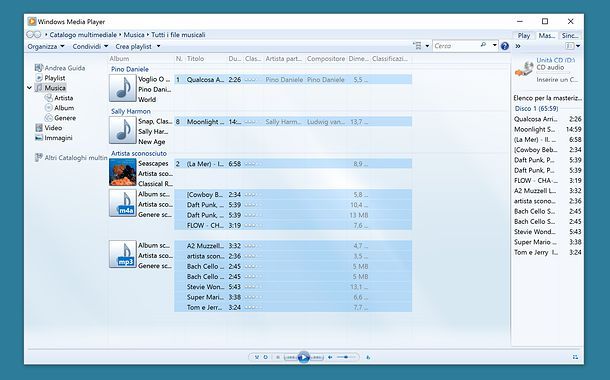
Se stai adoperando Windows, il primo tra i programmi per CD audio — e più precisamente tra i programmi per creare CD audio — che ti consiglio di prendere in esame se intendi effettuare operazioni di masterizzazione è senz'altro Windows Media Player. Si tratta del media player incluso in maniera predefinita nelle varie versioni del sistema operativo del colosso di Redmond (ad eccezione delle edizioni “N), il quale, forse non tutti lo sanno, non solo permette di riprodurre i più diffusi formati audio e video, ma anche di creare dischi audio e MP3. Da notare che ora il nome completo include il termine ”Legacy", in quanto Microsoft ha deciso formalmente di mantenere il programma solo per compatibilità e funzioni storiche.
Per poterti avvalere di Windows Media Player per il tuo scopo, avvia innanzitutto il programma selezionando il relativo collegamento che trovi nel menu Start di Windows. Se non riesci a trovare Windows Media Player tra i software installati sul PC, evidentemente è stato disattivato nelle impostazioni del sistema e va pertanto abilitato, procedendo come ti ho spiegato nella mia guida dedicata.
Una volta visualizzata la finestra di Windows Media Player sul desktop, inserisci nel masterizzatore collegato al computer un CD vuoto. Successivamente, se questa è la prima volta che esegui il programma, seleziona l'opzione Impostazioni consigliate e clicca sul pulsante Fine.
A questo punto, seleziona la voce Musica o quella Altri file multimediali che trovi in alto e, se i brani che vuoi masterizzare non sono ancora presenti nella libreria di Windows Media Player, aggiungili trascinando quelli che ti interessano nella finestra del software. In alternativa, copia i brani nella cartella Musica del PC per fare in modo che vengano aggiunti in automatico alla libreria del programma.
Adesso, fai clic sulla scheda Masterizza che si trova in alto a destra e trascina i brani che vuoi masterizzare all'interno del piccolo riquadro laterale di Windows Media Player in cui è presente la dicitura Trascinare gli elementi qui.
Ora, clicca sul tasto Opzioni masterizzazione (quello con il rettangolo con le spunte) collocato in alto a destra e, dal menu che compare, seleziona l'opzione CD audio per creare un CD audio o quella CD o DVD dati per creare un CD MP3. Se lo reputi opportuno, puoi inoltre serviti dei menu a tendina e delle caselle di spunta proposti per definire la velocità della masterizzazione, l'uso o meno del livellamento del volume per i brani e quello delle pause tra una traccia e l'altra.
In seguito, clicca sul bottone
e sulla voce Avvia masterizzazione dal menu che si apre, in modo da avviare la procedura di scrittura del disco.
Musica/iTunes (macOS/Windows)
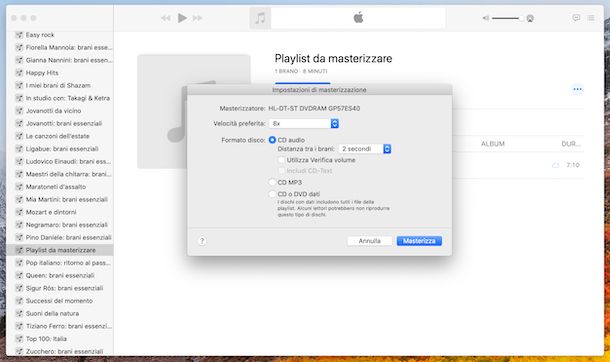
Tra gli altri ottimi programmi per masterizzare CD audio gratis rientra Musica, l'applicazione predefinita e preinstallata di macOS 10.15 Catalina e versioni successive per gestire e riprodurre la musica su Mac, per fruire del servizio di streaming musicale della “mela morsicata” Apple Music (tenendo prendete che i brani accessibili tramite esso non possono essere masterizzati, in quanto protetti da DRM) e per masterizzare dischetti musicali. Sui Mac con macOS 10.14 Mojave e versioni precedenti, invece, è “di serie” iTunes e occorre rivolgersi ad esso in quanto Musica non è disponibile, il quale è fruibile anche su Windows.
Per usare i software in questione per il tuo scopo, provvedi innanzitutto ad avviare Musica o iTunes, selezionando la relativa icona che trovi nel menu App o nel Launchpad di macOS, oppure il collegamento annesso al menu Start di Windows, a seconda del software di cui puoi avvalerti e del sistema operativo di riferimento. Se su Windows non riesci a trovare iTunes tra i software disponibili, evidentemente è perché non lo avevi già installato, cosa a cui puoi rimediare procedendo come spiegato nella mia guida sul tema.
Quando visibile la finestra del programma sullo schermo, inserisci nel masterizzatore collegato al computer un CD vuoto. Se poi stai usando Musica, fai clic destro sulla voce Playlist nella barra laterale di sinistra e scegli la voce Nuova playlist dal menu proposto, oppure seleziona il menu File in alto a sinistra, dopodiché le voci Nuova e Playlist da esso, digita il titolo che vuoi assegnare alla playlist nel campo dedicato e clicca sul tasto Crea. Se stai usando iTunes, invece, scegli l'opzione Musica dal menu a tendina in cima, avvia la creazione della playlist come già spiegato e digita un titolo a piacere nel campo apposito in alto a destra.
A questo punto, a prescindere dal software in esecuzione, aggiungi alla playlist i brani nella libreria musicale che desideri masterizzare sul CD, facendoci clic destro sopra, selezionando la voce Aggiungi alla playlist dal menu contestuale e poi il titolo della playlist creata. In alternativa, seleziona i brani e trascinarli sul nome della playlist nella barra laterale di sinistra.
Successivamente, clicca sul menu File in alto a sinistra e seleziona da esso l'opzione Masterizza playlist su disco. Nella finestra che si apre, imposta l'opzione CD audio o quella CD MP3 in corrispondenza della voce Formato audio, a seconda se desideri masterizzare un disco audio o un disco MP3, rispettivamente.
Infine, imposta la velocità di scrittura del disco dal menu a tendina Velocità preferita, definisci la distanza tra i brani mediante le opzioni del menu a tendina Distanza tra i brani e avvia la creazione del dischetto premendo sul tasto Masterizza.
Altri programmi per masterizzare un CD audio
Le soluzioni per masterizzare CD audio ti ho già suggerito non ti hanno convinto più di tanto e, di conseguenza, ti piacerebbe che ti proponessi altri programmi di questo tipo? Detto, fatto! Li trovi nell'elenco sottostante.
- Express Burn (Windows/macOS) — si tratta di un affidabile software per la masterizzazione su Windows e macOS, il quale supporta CD, DVD e anche dischi Blu Ray, consentendo di creare dischi audio, con dati vari ecc. Consente altresì di masterizzare file ISO e di compiere svariate altre operazioni pertinenti. È gratis, ma eventualmente è disponibile in edizione Plus a pagamento (con prezzi a partire da 3,88 euro/mese) per avere accesso completo a tutte le feature.
- True Burner (Windows) — software per sistemi operativi Windows che risulta essere molto facile da usare e grazie al quale si possono creare e masterizzare CD di varia tipologia, compresi quelli con i brani musicali. Permette inoltre di verificare i file scritti su disco e di cancellare il contenuto dei dischetti riscrivibili. È gratis.
- CDBurnerXP (Windows) — si tratta di uno dei migliori software gratuiti per la masterizzazione in circolazione. Al contrario di quanto potrebbe lasciare intendere il suo nome, non è utilizzabile esclusivamente sull'ormai vetusto Windows XP, ma funziona egregiamente su tutte le versioni del sistema operativo Microsoft. Permette di creare CD e DVD di dati, DVD video e CD audio, il tutto in maniera facile e veloce e attraverso un'interfaccia molto semplice da usare. Inoltre, è disponibile in versione portable.
Programmi per copiare CD audio
Passiamo, adesso, ai programmi per copiare i CD audio, di cui puoi avvalerti per duplicare i tuoi dischetti musicali, magari al fine di evitare che le copie originali degli stessi possano rovinarsi. Li trovi indicati nelle righe seguenti. Mi auguro vivamente possano essere di tuo gradimento.
ImgBurn (Windows)
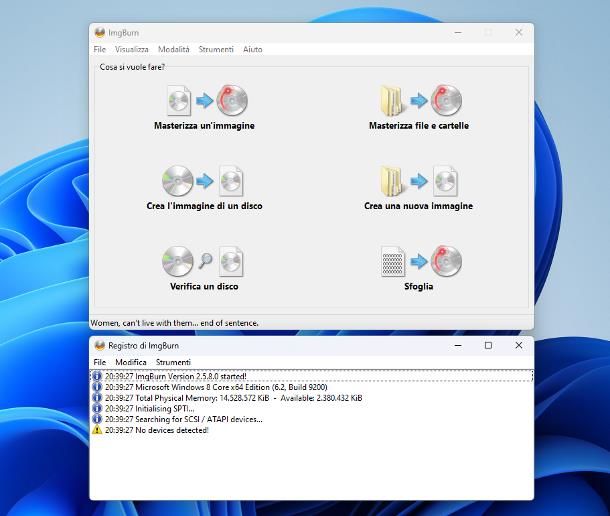
Se cerchi dei programmi per copiare CD audio sul PC e stai usando Windows, puoi rivolgerti a ImgBurn. Qualora non lo conoscessi già, ti comunico che è software gratuito che consente di creare delle copie esatte di qualsiasi tipo di CD e DVD e che viene usato anche per masterizzare file in formato ISO.
Per effettuare il download di ImgBurn sul tuo PC, visita il sito Internet del programma, fai clic sulla voce Download in alto e seleziona il collegamento Mirror 7 — Provided by ImgBurn (se il link non funziona, scegline un altro).
A download ultimato, apri il file EXE ottenuto e, nella finestra che compare sul desktop, fai clic sui tasti Sì e Next, accetta le condizioni di utilizzo del software selezionando la casella accanto alla voce I accept the terms of the License agreement e premi sul bottone Next per altre cinque volte di seguito. In conclusione, clicca sui tasti Sì e Finish.
A setup ultimato, provvedi a tradurre l'interfaccia di ImgBurn in italiano, che per impostazione predefinita è invece in inglese. Per riuscirci, collegati nuovamente al sito Internet di ImgBurn, fai clic sulla voce Download in alto e sul collegamento Click here che trovi in corrispondenza della dicitura Italian, nella sezione denominata ImgBurn Translation Language Files. A scaricamento avvenuto, estrai l'archivio ZIP ottenuto in una posizione a piacere e sposta il file italian.lng nella cartella C:\Program Files\ImgBurn\Languages.
Una volta effettuate tutte le operazioni di cui sopra, apri ImgBurn, selezionando il relativo collegamento dal menu Start di Windows, dopodiché inserisci nel masterizzatore collegato al PC il CD audio che è tua intenzione copiare e clicca sul pulsante Crea l'immagine di un disco nella finestra principale di ImgBurn.
Nella nuova schermata adesso mostrata, seleziona l'unità del tuo lettore CD dal menu a tendina Origine, clicca sull'icona della cartella sotto la dicitura Destinazione e indica il percorso di output del file immagine del dischetto, che può essere in formato BIN, IMG o ISO scegliendo ciò che preferisci dal menu Salva come.
Clicca, dunque, sull'icona del CD e il foglio che si trova in basso a sinistra nella finestra principale di ImgBurn e attendi che la creazione del file immagine venga completata.
Potrai poi masterizzare il file immagine ottenuto sempre con ImgBurn, scegliendo la voce Masterizza un'immagine dalla finestra principale del programma, premendo sull'icona della cartella accanto alla voce Seleziona un file e selezionando il file appena creato, estraendo dal masterizzatore il CD audio già scritto e inserendo al suo posto un CD vuoto, impostando la velocità di scrittura che preferisci mediante il menu dedicato e cliccando sull'icona del foglio con il dischetto.
Burn (macOS)
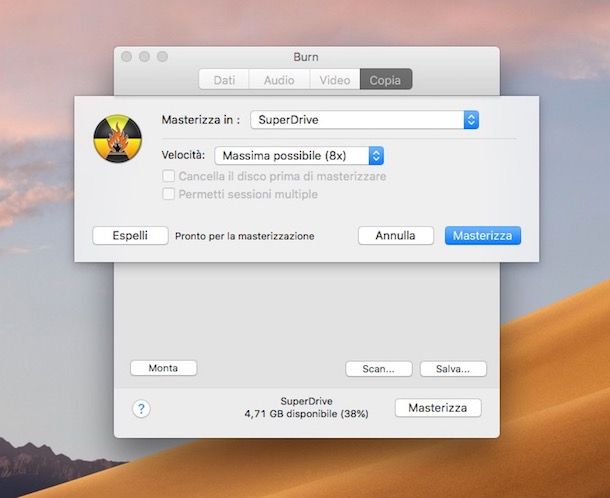
Su macOS, tra i più affidabili programmi per CD audio grazie a cui si può eseguire la copia dei dischetti c'è Burn. Si tratta di un software a costo zero che consente di effettuare varie operazioni di masterizzazione e trasformazione video. Da notare che la sua interfaccia è altamente intuitiva, il che lo rende abbastanza semplice da adoperare.
Per scaricare Burn sul tuo Mac, recati sul sito Internet del programma e clicca sulla voce Download Burn posta in basso a destra.
A download completato, estrai in una posizione a piacere il contenuto del file ZIP appena ottenuto, trascina l'icona di Burn nella cartella Applicazioni di macOS, fai clic destro su di essa, seleziona la voce Apri dal menu che compare e premi sul tasto Apri nella finestra comparsa sullo schermo, in modo da avviare il programma andando però ad aggirare le limitazioni imposte da Apple verso le applicazioni provenienti da sviluppatori non certificati (operazione che va eseguita solo al primo avvio).
A questo punto, inserisci nel masterizzatore collegato al Mac il CD audio che desideri copiare, seleziona la scheda Copia nella finestra di Burn che intanto è comparsa sulla scrivania, clicca sul pulsante Scan presente in basso, seleziona il CD mediante l'ulteriore finestra apertasi e clicca sul tasto Scegli.
Una volta eseguiti i passaggi sopra descritti, clicca sul pulsante Salva e specifica la posizione di output per il file ISO del dischetto che stai per generare.
A copia ultima, per masterizzare il file ISO ottenuto sempre con Burn, estrai il CD audio già scritto dal masterizzatore e inserisci in sua sostituzione un CD vuoto, dopodiché clicca sul tasto Apertura nella finestra del software e seleziona il file appena creato, premi sul pulsante Masterizza, regola le opzioni relative alla velocità di scrittura tramite il menu a tendina Velocità nel riquadro che si apre e clicca sul tasto Masterizza.
Altri programmi per copiare un CD audio
Quelli che ti ho già suggerito non sono gli uniti software di cui puoi avvalerti per effettuare la copia dei tuoi dischetti audio. Nell'elenco sottostante, infatti trovi riportati altri programmi di questo tipo che secondo me faresti davvero bene a considerare.
- Nero Burning ROM (Windows) – è una celebre e ampiamente apprezzata suite per la masterizzazione completa, concepita in via esclusiva per i sistemi operativi Windows. È a pagamento (presenta prezzi a partire da 49,95 euro, in base alla versione scelta), ma ne è disponibile una versione di prova gratuita funzionante senza limitazioni per 14 giorni. Per approfondimenti, leggi la mia guida dedicata a questo software.
- BurnAware (Windows) — è un software ampiamente apprezzato per Windows per masterizzare CD, DVD e Blu Ray con documenti, foto, video, musica e altre tipologie di file e per creare copie esatte dei dischi. Di base è gratis, ma esistono anche delle versioni a pagamento (con prezzi a partire da 29,95 dollari/anno) per accede a funzioni extra.
- Roxio Toast Titanium (macOS) – è una storica suite completa per la masterizzazione di dischi, per l'editing di contenuti multimediali e per la conversione dei file su macOS. È a pagamento (costa 89,99 euro).
Programmi per rippare CD audio
Per concludere, voglio segnalarti gli strumenti di cui puoi avvalerti per salvare sull'hard disk del tuo computer il contenuto dei CD musicali di tuo interesse, al fine di poter riprodurre i relativi file audio senza dover avere per forza il dischetto a portata di mano. Qui di seguito, dunque, trovi segnalarti quelli che a parer mio rappresentano i migliori programmi per rippare CD audio.
fre:ac (Windows/macOS/Linux)
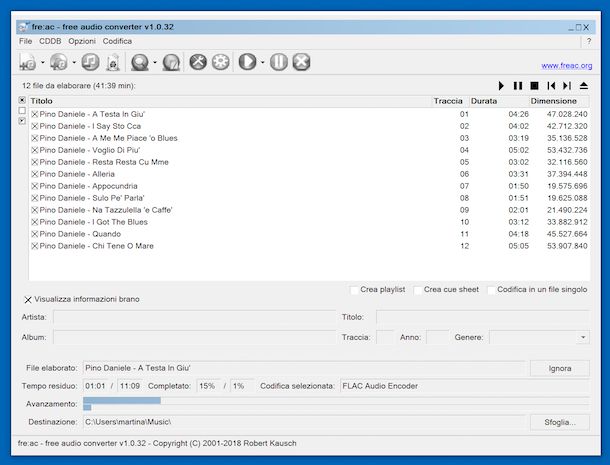
Se necessiti di programmi per convertire CD audio in MP3 o anche in altri formati, faresti davvero bene a considerare fre:ac: si tratta di un software gratuito, open source e disponibile per Windows, macOS e Linux, il quale consente di effettuare operazioni di conversione su tutti i più diffusi formati audio e anche di copiare sul disco fisso del computer il contenuto dei dischetti.
Per scaricare e installare fre:ac sul tuo computer, se stai usando Windows 11, accedi alla relativa sezione del Microsoft Store, fai clic sul tasto Ottieni e apri l'applicazione selezionando il collegamento apposito che è stato aggiunto al menu Start del sistema.
Se usi una versione di Windows senza store, visita il sito Web del programma, scegli la voce Downloads dalla barra laterale di sinistra, scorri fino alla sezione fre:ac is also available as a binary .zip package e seleziona il collegamento accanto alla voce x86 (64 bit) o alla voce x86 (32 bit), a seconda se usi un sistema operativo a 64 o 32 bit, in maniera tale da ottenere la versione no-install del programma, che puoi usare estraendo il file ZIP ottenuto in una cartella a piacere e aprendo il file EXE al suo interno.
Se stai usando macOS, nella pagina di download di fre:ac, fai clic sul collegamento accanto alla voce Intel and Apple Silicon Macs se usi un Mac con chip Apple (es. M3), oppure su quella Intel and PowerPC Macs, macOS 10.5 or later in tutti gli altri casi. A download avvenuto, apri il file DMG ottenuto e trascina l'icona del programma nella cartella Applicazioni del computer, facci clic destro sopra, seleziona la voce Apri dal menu contestuale e premi sul tasto Apri nella finestra mostrata sullo schermo, per avviare l'applicazione andando però ad aggirare le limitazioni di Apple imposte contro gli sviluppatori non autorizzati (operazione che va eseguita solo al primo avvio).
Adesso, a prescindere dal sistema operativo in esecuzione, inserisci nel masterizzatore collegato al computer il CD audio che intendi rippare e attendi che risulti visibile l'elenco completo di tutte le tracce in esso presenti nella finestra di fre:ac che intanto è comparsa sullo schermo.
Seleziona, dunque, i file audio che si trovano sul dischetto che vuoi riversare sull'hard disk del computer e scegli la cartella in cui vuoi salvare il contenuto del dischetto premendo sul bottone Sfoglia accanto alla voce Destinazione a fondo schermata.
In conclusione, premi sulla freccia accanto al pulsante ▶︎ che si trova sulla barra degli strumenti in alto, scegli il formato di codifica Lame MP3 Encoder per salvare come MP3 i brani del dischetto o selezionane un altro tra quelli in elenco a seconda del risultato ultimo desiderato e attendi che il processo venga portato a termine.
Altri programmi per rippare un CD audio
Vorresti fare la conoscenza di altri programmi grazie ai quali poter riversare sul tuo PC o Mac il contenuto dei CD audio? In tal caso, ti consiglio di mettere alla prova quelli che trovi nell'elenco seguente.
- Express Rip (Windows/macOS) — software funzionante sia su Windows che su macOS, il quale consente di rippare CD audio in modo rapido e indolore, come si suol dire. Inoltre, salva informazioni sulle tracce, consente di gestire tag ID3, codifica e molto altri ancora. Di base è gratis, ma eventualmente si può comprare la versione a pagamento (con prezzi da 35 dollari) per avere accesso completo a tutte le funzioni.
- dbPoweramp CD Ripper (Windows/macOS) — questo programma, funzionante sia su Windows che su macOS, permette di riversare su computer il contenuto dei CD audio in modo sicuro e accurato, usando tutti i core della CPU in simultanea e mettendo a disposizione degli utenti numerose opzioni avanzate. È a pagamento (presenta prezzi a partire da 41 euro, a seconda del pacchetto scelto, in quanto venduto in abbinamento ad altri software della stessa azienda), ma si può provare gratis per 21 giorni.
- VLC (Windows/macOS/Linux) — storico player multimediale, funzionante su Windows, macOS e Linux, totalmente gratuito e open source, il quale consente di riprodurre praticamente ogni formato audio e video esistente senza codec esterni. Integra altresì delle funzioni utili per il ripping di CD e DVD, cosa che non tutti sanno. Per approfondimenti, consulta la mia guida dedicata a questo programma.

Autore
Salvatore Aranzulla
Salvatore Aranzulla è il blogger e divulgatore informatico più letto in Italia. Noto per aver scoperto delle vulnerabilità nei siti di Google e Microsoft. Collabora con riviste di informatica e ha curato la rubrica tecnologica del quotidiano Il Messaggero. È il fondatore di Aranzulla.it, uno dei trenta siti più visitati d'Italia, nel quale risponde con semplicità a migliaia di dubbi di tipo informatico. Ha pubblicato per Mondadori e Mondadori Informatica.