Convertitore MP3
Hai scaricato alcuni brani musicali da Internet e vuoi farli diventare degli MP3 per trasferirli sul tuo smartphone? Hai bisogno di convertire degli MP3 in altri formati, ma non sai a quali strumenti affidarti? Vuoi trasformare in MP3 la traccia audio di un filmato e non hai la benché minima idea di quali soluzioni usare? Allora sei capitato nel posto giusto, al momento giusto!
Con la guida di oggi, infatti, desiderio spiegarti come convertire i file audio da e verso il formato MP3 e qualora dovesse rivelarsi necessario anche come estrapolare la traccia audio nel suddetto formato dai video. Puoi farlo adoperando degli appositi software per computer, dei servizi online ad hoc e delle app per smartphone e tablet concepite per tal scopo. Insomma… se sei alla ricerca di un convertitore MP3 hai solo l'imbarazzo della scelta!
Allora? Che ne diresti di mettere finalmente le chiacchiere da parte e di passare all'azione concreta? Sì? Grandioso! Mettiti bello comodo, prenditi qualche minuto libero solo per te e concentrati sulla consultazione di quanto qui di seguito riportato. Vedrai che, alla fine, potrai dirti ben contento e soddisfatto, sia di ciò che avrai appreso che, ovviamente, di essere riuscito nel tuo intento. Scommettiamo?
Indice
- Convertitore MP3 per computer
- Convertitore MP3 online gratis
- Convertitore MP3 per smartphone e tablet
- Convertitore MP3 YT
- Convertitore MP3 Spotify
Convertitore MP3 per computer
Se stai cercando un buon convertitore MP3 per computer, puoi valutare di rivolgerti a una delle soluzioni di questo tipo che ho provveduto a segnalarti di seguito. Sono disponibili sia per PC che per Mac e sono tutte altamente efficienti.
fre:ac (Windows/macOS/Linux)
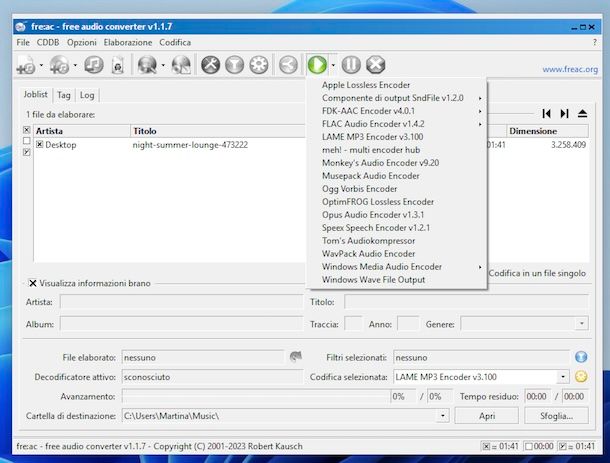
Se cerchi un buon convertitore MP3 funzionante su Windows, macOS e Linux, ti suggerisco di provare fre:ac. È gratis, open source e supporta il formato MP3 e tutti gli altri formati di file audio più diffusi, senza contare che si può adoperare per estrapolare il sonoro dai filmati. Inoltre, è molto veloce e altamente affidabile.
Per scaricare e installare fre:ac sul tuo computer, se stai usando Windows 11 o Windows 10, accedi alla relativa sezione del Microsoft Store, fai clic sul tasto Ottieni e apri l'applicazione selezionando il collegamento apposito che è stato aggiunto al menu Start del sistema.
Se usi una versione di Windows senza store, visita il sito Web del programma, seleziona la voce Downloads dalla barra laterale di sinistra, individua la sezione fre:ac is also available as a binary .zip package e seleziona al suo interno il collegamento accanto alla voce x86 (64 bit) o alla voce x86 (32 bit), a seconda se usi un sistema operativo a 64 o 32 bit, in modo da ottenere la versione no-install del programma, che puoi usare estraendo il file ZIP ottenuto in una cartella a piacere e aprendo il file EXE al suo interno.
Se stai usando macOS, invece, nella pagina di download di fre:ac, seleziona il collegamento accanto alla voce Intel and Apple Silicon Macs se usi un Mac con chip Apple, ad esempio M3, oppure su quella Intel and PowerPC Macs, macOS 10.5 or later in tutti gli altri casi. A download ultimato, apri il file DMG ottenuto e trascina l'icona del programma nella cartella Applicazioni del computer, facci clic destro sopra, seleziona la voce Apri dal menu contestuale e premi sul tasto Apri nella finestra mostrata sullo schermo, per avviare l'applicazione andando però ad aggirare le limitazioni di Apple imposte contro gli sviluppatori non autorizzati (operazione che va effettuata esclusivamente al primo avvio).
Ora che visualizzi la finestra del software sullo schermo, chiudi i suggerimenti (se mostrati) e trascinaci sopra i file MP3 che intendi convertire o i file audio che vuoi che diventino tali, oppure i video da cui estrarre l'audio. In alterativa, clicca sull'icona del foglio bianco situato in alto e seleziona i file “manualmente”, mentre se vuoi aprire un'intera cartella devi cliccare sul tasto ▼ adiacente e scegliere l'opzione Dalla cartella dal menu che compare.
In seguito, clicca sul tasto ▼ accanto al pulsante ▶ in alto e se devi convertire verso il formato MP3 imposta l'opzione LAME MP3 Encoder dal menu che compare, mentre se i file d'origine sono già in MP3 devi impostare un encoder differente.
Dopo aver compiuto i passaggi di cui sopra, la procedura di conversione verrà avviata e al termine troverai i file di output nella cartella Musica del computer.
Volendo, prima di avviare la conversione puoi modificare la cartella di destinazione dei file di output cliccando sul pulsante Sfoglia in basso a destra e selezionando la posizione sul tuo PC o Mac che preferisci. Per regolare, invece, i parametri dei codec di conversione audio, recati nelle impostazioni del programma cliccando sull'icona della chiave inglese.
MediaHuman Audio Converter (Windows/macOS/Linux)
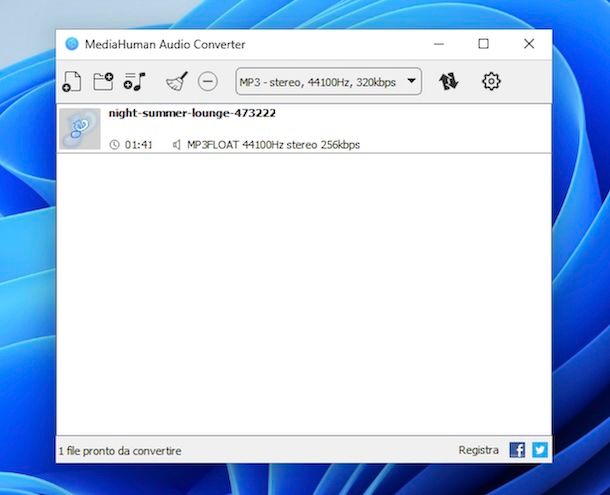
Un altro strumento che ti consiglio di provare è MediaHuman Free Audio Converter. È facilissimo da usare e consente di intervenire su tutti i principali formati di file audio, quindi non solo MP3, ma anche WMA, AAC, WAV, FLAC, OGG, AIFF e Apple Loseless. Permette altresì di estrarre la traccia audio dai video. Funziona sia su Windows che su macOS e Linux, ed è completante a costo zero.
Per effettuare il download del programma sul tuo computer, visita il relativo sito Web e clicca sul pulsante con il logo del sistema operativo situato al centro..
A scaricamento ultimato, se stai usando Windows, apri il file EXE ottenuto e, nella finestra che compare sul desktop, clicca sul pulsante Sì. Seleziona poi la voce Accetto i termini del contratto di licenza e premi sul pulsante Avanti per quattro volte. Porta quindi a termine il setup facendo clic sui bottoni Installa e Fine.
Se stai usando macOS, invece, apri il file DMG ottenuto e trascina l'icona di MediaHuman Free Audio Converter nella cartella Applicazioni del Mac, dopodiché fai clic destro su di essa e scegli la voce Apri dal menu che compare, in modo da avviare il programma andando però ad aggirare le limitazioni imposte da Apple nei confronti delle applicazioni provenienti da sviluppatori non certificati (operazione che va eseguita solo al primo avvio).
Adesso che visualizzi la finestra di MediaHuman Free Audio Converter sullo schermo, trascinaci sopra i file MP3 che vuoi convertire da o i file audio che vuoi che diventino in questo formato, oppure il video da cui desideri estrapolare l'audio. In alternativa, clicca sul pulsante con il foglio che si trova in alto per effettuare la selezione “manuale”, oppure su quello con la cartella adiacente per selezionare un'intera cartella.
Successivamente, espandi il menu per la scelta del formato situato in cima e, dall'ulteriore finestra che compare, seleziona il formato di file che vuoi ottenere dopo la trasformazione: se devi convertire in MP3 scegli l'opzione MP3, mentre se i file di input sono nel suddetto formato devi selezionare un'opzione differente. Inoltre, regola (se vuoi) il bitrate usando l'altro menu disponibile. Quando hai fatto tutto, clicca sul tasto Chiudi.
Per concludere, premi sul pulsante con le due frecce situato sempre in alto, in modo da avviare la conversione e aspetta che il procedimento venga avviato e portato a compimento.
Per impostazione predefinita, i file di output vengono salvati nella cartella Musica del computer. Se vuoi cambiarla, fai clic sul pulsante con la ruota d'ingranaggio in alto, seleziona al scheda Uscita dall'ulteriore finestra comparsa e premi sul tasto … in corrispondenza della sezione Cartella di uscita.
Altri convettori MP3 per computer
Nessuno degli strumenti tra quelli che ti ho già segnalato ti ha convinto in modo particolare e, dunque, vorresti che ti indicassi altri convertitori MP3 da adoperare sul computer? Detto, fatto. Li trovi nell'elenco sottostante.
- Switch (Windows/macOS) — convertitore MP3 gratis italiano compatibile sia con Windows che con macOS, il quale consente altresì di intervenire da e verso tutti i più diffusi formati audio. Si può anche intervenire sulle impostazioni di conversione avanzate. È gratis.
- Adapter (Windows/macOS) — si tratta di un software fruibile sia su Windows che su macOS, abbastanza intuitivo e è pieno zeppo di opzioni per tutti i gusti, grazie al quale si possono convertire i file audio da e verso il formato MP3 e anche i video e le immagini, giusto per non fare mancare nulla. Permette, in aggiunta, di estrapolare l'audio dai filmati, pertanto funge da convertitore MP3 MP4. È totalmente gratis.
- FlicFlac Audio Converter (Windows) — si tratta di un convertitore audio gratuito per soli sistemi operativi Windows, il quale si caratterizza per la sua interfaccia estremamente minimale. Non necessita di installazioni e supporta non solo gli MP3, ma anche tutti gli altri formati maggiormente diffusi.
Convertitore MP3 online gratis
Se non vuoi o non hai modo di scaricare e installare nuovi programmi sul tuo computer, puoi valutare di affidarti a un convertitore MP3 online gratis, funzionante direttamente dal browser. Mi chiedi quali sono le migliori soluzioni della categoria? Semplice: quelle che trovi segnalate qui sotto.
Convertitore audio di 123apps
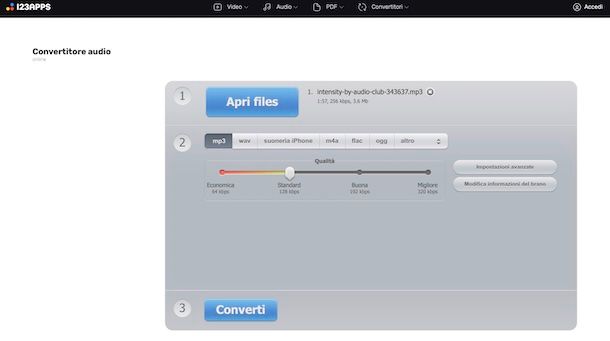
Un ottimo convertitore MP3 WAV e non solo via browser a cui puoi valutare di affidarti è Convertitore Audio di 123apps. Si tratta di un servizio online che, come intuibile dal nome stesso, fa una sola cosa ma la fa alla grande: convertire i file audio. Supporta oltre 300 formati di file audio differenti, incluso quello oggetto di questo tutorial. Di base è gratis e non è obbligatorio creare un account, ma volendo è possibile sottoscrivere l'abbonamento a pagamento (al costo di 6 euro/mese) per espandere le funzioni disponibili.
Per poterti avvalere di Convertitore Audio di 123apps, collegati alla relativa home page, clicca sul bottone Apri files posto in alto e seleziona il file MP3 presente sul tuo computer che vuoi convertire o il file audio che vuoi trasformare nel formato in questione. Se il tuo file si trova online, puoi altresì caricarlo direttamente da Google Drive, da Dropbox oppure mediane URL, cliccando sui collegamenti rapidi.
Una volta completato l'upload, clicca sul tasto mp3 per impostare il formato di output se il file d'origine deve essere così convertito. Se, invece, devi trasformare un MP3 in altro, scegli un formato diverso premendo sul relativo pulsante e se non riesci a vedere il formato che ti interessa, fai clic sul bottone Altro e selezionalo dal menu che si apre.
In seguito, se lo reputi opportuno, definisci la qualità finale usando la barra di regolazione apposita al centro e intervieni sul campionamento, sulla velocità in bit e su altri parametri facendo clic sul pulsante Impostazioni avanzate a destra, mentre se vuoi editare le informazioni relative alla traccia audio finale premi sul tasto Modifica informazioni del brano.
Infine, fai clic sul pulsante Converti situato in basso. A procedura di conversione completata, seleziona il collegamento Download comparso al centro della pagina per scaricare il file sul tuo computer. Se vuoi, puoi salvare il brano appena convertito anche sui servizi di cloud storage supportati, sempre selezionando i relativi collegamenti.
Altri convertitori MP3 gratis online
Se cerchi altri convertitori MP3 funzionanti online, ti invito a rivolgerti a quelli che ho deciso di includere nell'elenco sottostante. Sono tutti ugualmente validi, hai la mia parola.
- CloudConvert — si tratta di un rinomato convertitore tramite cui poter intervenire su tutte le tipologie di file esistenti direttamente online. Ovviamente, lo si può adoperare anche per convertire da e verso il formato MP3. È gratis, ma si può usare per effettuare massimo 25 conversioni al giorno. Per aggirare questa limitazione, bisogna registrarsi ed eventualmente sottoscrivere uno dei piani in abbonamento (con prezzi da 9,76 euro/mese).
- Zamzar — storico convertire online per lavorare con il formato MP3 e non solo. È gratis e la registrazione non è obbligatoria, ma è possibile caricare file della dimensione massima di 50 MB, mentre sottoscrivendo l'abbonamento a pagamento (con prezzi da 18 dollari/mese) si può effettuare l'upload di elementi con dimensioni maggiori e vengono sbloccate caratteristiche aggiuntive.
- Convertio — servizio online che consente di convertire oltre 300 differenti formati di file, anche da e verso l'MP3. Il suo utilizzo è estremamente intuitivo. Convertitore MP3 Convertio è gratis e non obbliga a creare un account, ma non consente di caricare file con un peso maggiore di 100 MB. Per aggirare questo limite e per sbloccare funzioni aggiuntive, è possibile sottoscrivere un abbonamento a pagamento (con prezzi a partire da 9,99 dollari/mese).
Convertitore MP3 per smartphone e tablet
Qualora stessi cercando un convertitore MP3 per smartphone e tablet, ovvero per smartphone e tablet Android, per iPhone e per iPad, puoi decidere di usare le soluzioni riportate di seguito. Puoi servirtene per intervenire sui tuoi file in mobilità, senza dover passare necessariamente per il computer.
File Converter (Android/iOS/iPadOS)
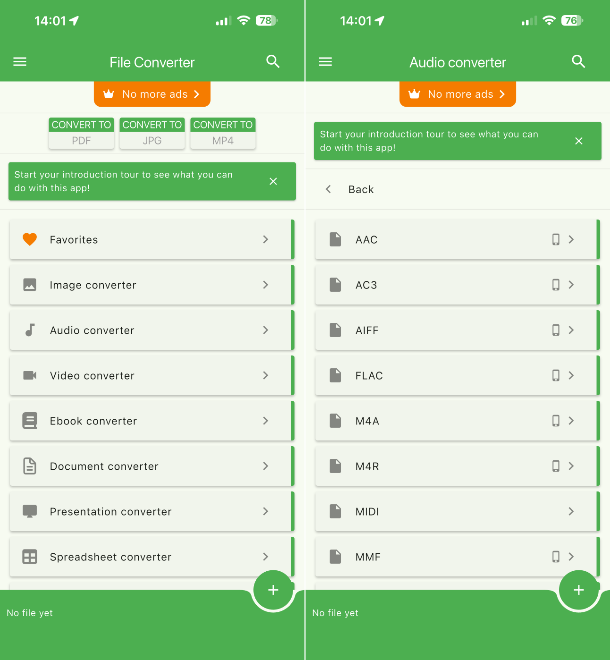
File Converter è un'app compatibile sia con Android che con iOS/iPadOS, la quale consente di convertire ogni tipologia di file, non solo audio, ma anche video, immagini, documenti ecc. Inoltre, mette a disposizione dei pratici strumenti di editing. Di base è gratis, ma propone acquisti in-app (con prezzi da 1,59 euro) per rimuovere gli annunci.
Per scaricare e installare File Converter sul tuo dispositivo, procedi nel seguente modo: se stai usando Android, visita la relativa sezione del Play Store e premi sul tasto Installa (puoi anche rivolgerti a store alternativi); se utilizzi iOS/iPadOS, accedi alla relativa sezione dell'App Store, premi su Ottieni, su quello Installa e autorizza il download effettuando una doppia pressione del tasto laterale e tramite Face ID, Touch ID o password dell'ID Apple.
In seguito, avvia File Converter selezionando l'icona aggiunta alla home screen e/o alla schermata in cui sono raggruppate tutte le app installate sul dispositivo.
Una volta visualizzata la schermata principale dell'app, decidi se consentire o meno la ricezione delle notifiche e se concedere o meno il consenso per l'uso dei tuoi dati, dopodiché seleziona l'opzione Audio Converter e poi il formato di output in cui vuoi convertire i tuoi file MP3 o seleziona l'opzione MP3 se gli audio su cui agire devono essere così trasformati.
A questo punto, indica la posizione o l'app in cui si trova il file MP3, il file audio o il file video che vuoi convertire e selezionalo. Se pensi sia necessario, apporta eventuali regolazioni all'audio di output premendo sul bottone con la ruota d'ingranaggio e salva le modifiche sfiorando il tasto Save.
Per concludere, premi sul bottone start conversino in basso e aspetta che il processo di conversione venga avvito e completato. Decidi poi se salvare il file finale localmente o se condividerlo a mezzo social network o email.
Altri convertitori MP3 per smartphone e tablet
Nel caso in cui volessi scoprire altri convertitori MP3 da adoperare sul tuo smartphone o sul tuo tablet, ti suggerisco di prendere in esame quelli che ho incluso nell'elenco qui sotto. Provali subito e vedrai che non te ne pentirai.
- Audio Converter (Android) — app per soli dispositivi Android che si utilizza come convertitore MP3 musica e che supporta anche tutti gli altri formati audio più diffusi. È gratis, ma propone acquisti in-app (al costo di 5,49 euro) per avere accesso completo a tutte le funzioni.
- Convertitore audio (Android) — altra app per soli device Android che consente di convertire tantissimi formati audio e che propone anche funzioni per regolare secondo esigenza i parametri dell'output. È gratis, ma ci sono acquisti in-app (al costo di 4,99 euro) per avere accesso completo a tutte le funzioni.
- Convertitore Audio (iOS/iPadOS) — è un convertitore audio specifico per iOS/iPadOS. Si può usare per agire da e verso il formato MP3 e molti altri. Di base è a costo zero, ma per avere accesso completo a tutte le funzioni occorre effettuare acquisti in-app (con prezzi da da 4,49 euro).
Convertitore MP3 YT
Sei finito su questo mio tutorial in quanto in realtà interessato a capire se esiste un convertitore MP3 YT, ovvero qualche strumento grazie a cui poter estrapolare la sola traccia audio, sotto forma di MP3, dai video di YouTube? Se è così, ti informo che la risposta è affermativa.
Devi sapere, infatti, che esistono più soluzioni adatte allo scopo: per quel che riguarda i video musicali puoi decidere di rivolgerti a YouTube Music, mentre per tutte le altre tipologie di filmati puoi adoperare degli strumenti di terze parti.
Convertitore MP3 Spotify

Sei un appassionato utilizzatore di Spotify e proprio per tale ragione ti piacerebbe capire se esiste un convertitore MP3 Spotify? Se è così, mi duole deluderti, ma no, non c'è!
Devi sapere, infatti, che Spotify permette di salvare localmente singoli brani, album e playlist all'interno del client desktop e dell'app per dispositivi mobili, ma questi sono accessibili esclusivamente da lì. Non vi è pertanto altro modo per intervenire sui contenuti in questione, in quanto criptati per proteggere i diritti d'autore. Alla luce di ciò, non è possibile utilizzare un convertitore MP3 con la musica della nota piattaforma.

Autore
Salvatore Aranzulla
Salvatore Aranzulla è il blogger e divulgatore informatico più letto in Italia. Noto per aver scoperto delle vulnerabilità nei siti di Google e Microsoft. Collabora con riviste di informatica e ha curato la rubrica tecnologica del quotidiano Il Messaggero. È il fondatore di Aranzulla.it, uno dei trenta siti più visitati d'Italia, nel quale risponde con semplicità a migliaia di dubbi di tipo informatico. Ha pubblicato per Mondadori e Mondadori Informatica.