Programmi per leggere DVD
Hai appena riesumato il DVD del tuo film preferito e stai cercando un buon lettore multimediale per il tuo fido computer in modo tale da poterlo riprodurre direttamente da lì? Allora direi proprio che sei capitato sulla guida giusta, al momento giusto. Nel tutorial che stai per leggere, infatti, troverai indicati alcuni dei migliori software appartenenti alla categoria in questione, sia per Windows che per macOS e Linux.
Posizionati allora bello comodo, prenditi qualche minuto libero tutto per te e inizia subito a concentrarti sulla lettura di questa guida interamente incentrata sui programmi per leggere DVD: ti assicuro che ce ne sono davvero per tutti i gusti, sia gratis che a pagamento. Non devi far altro che scegliere la risorsa che ritieni possa fare maggiormente al caso tuo, inserire il dischetto da riprodurre nel lettore del computer e… goderti lo spettacolo!
Allora: si può sapere che cosa ci fai ancora lì impalato? Suvvia, non perdiamo altro tempo in chiacchiere e cominciamo a darci sùbito fare! Metti in pratica i miei consigli e sono sicuro che, alla fine, potrai dirti ben contento e soddisfatto delle soluzioni scoperte oltre che, ovviamente, di essere finalmente riuscito a guardare il tuo DVD. A me non resta altro da fare, se non augurarti buona lettura e, soprattutto, buona visione!
Indice
- Operazioni preliminari
- Any DVD Player e Windows Media Player (Windows)
- DVD Player di macOS
- VLC (Windows/macOS)
- mpv (Windows/macOS/Linux)
- AVS Media Player (Windows)
- IINA (macOS)
Operazioni preliminari
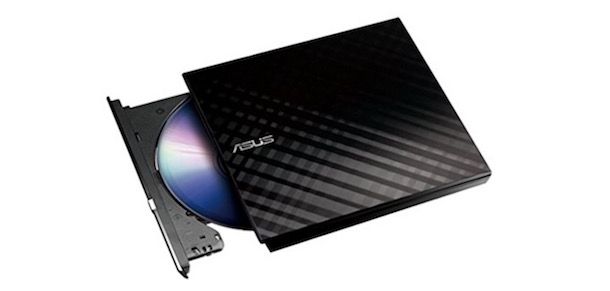
Prima di indicarti quali sono i programmi per leggere DVD che a mio modesto avviso faresti bene a prendere in considerazione, mi sembra doveroso fare una piccola precisazione: dal momento che i DVD sono caduti in disuso, ormai i PC attualmente sul mercato, inclusi i Mac, sono solitamente sprovvisti di un lettore DVD.
Ciò sta a significare che, se si vuole riprodurre DVD su computer recenti, di solito è necessario acquistare un lettore DVD esterno. Lo stesso discorso, naturalmente, vale anche per i CD. Se anche tu ti trovi in questa situazione e ti serve qualche consiglio riguardo le marche, i modelli, i prezzi e la compatibilità dei lettori DVD esterni USB, ti consiglio la mia guida all'acquisto dedicata ai masterizzatori esterni, i quali si possono usare sia per leggere che per masterizzare i dischi. Potrebbe tornarti utile allo scopo anche la mia guida su come guardare DVD sul PC.

Cocopa Masterizzatore DVD Esterno, Lettore CD Esterno per PC Portatile...

BENEWY Lettore Masterizzatore Unità Esterna USB 3.0&Type C Lettore CD/...

BNEHHOV Lettore CD DVD Esterno per PC Portatile Masterizzatore DVD Est...
Any DVD Player e Windows Media Player (Windows)
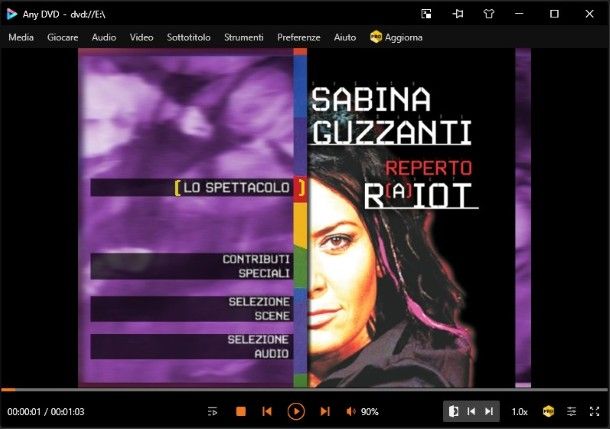
Se stai cercando dei programmi per leggere DVD su Windows 10 e 11, una prima soluzione che posso fortemente consigliarti è Any DVD Player: si tratta di un'applicazione per Windows che sopperisce perfettamente all'assenza di programmi per riprodurre DVD sulle ultime versioni di Windows, in grado di riprodurre, oltre ai DVD, anche i Blu-Ray, file video e file audio in tantissimi formati.
Any DVD Player è un'app gratuita, ma è disponibile anche una versione a pagamento con funzionalità di masterizzatore, videoregistratore, editor video e tanto altro a un prezzo di 19,99 euro una tantum oppure 12,99 euro/anno. Per scaricare l'app, collegati a questa pagina del Microsoft Store e clicca sul pulsante Scarica/Ottieni.
Dopo aver installato l'applicazione, aprila e premi sulla X per chiudere l'avviso riguardante l'acquisto della licenza. A questo punto, inserisci il DVD nel lettore collegato al computer, attendi la comparsa della finestra di autoplay e premi su Riproduci Film in DVD (o una voce simile con il logo di Any DVD Player, con dicitura che può variare in base al tipo di disco collegato).
In alternativa, direttamente dall'app, puoi premere il pulsante Riproduci disco. La riproduzione si avvierà e troverai tutti i comandi per controllarla nella parte bassa della finestra, incluso (in basso a destra) il pulsante per mettere il video a tutto schermo.
Se, invece, stai usando Windows 7 o una versione precedente del sistema operativo, puoi avvalerti di Windows Media Player per riprodurre i tuoi DVD. Trovi il programma già preinstallato sul computer e si avvia in maniera automatica quando un DVD viene inserito nel lettore collegato al PC. In caso contrario, puoi avviare WMP dal menu Start e fare doppio clic sul nome del disco che trovi nella sezione Catalogo multimediale del programma. Se Windows Media Player non risulta essere installato sul PC, scopri come rimediare al problema leggendo questo mio tutorial.
In realtà, Windows Media Player è installato anche su Windows 11 in versione Legacy, tuttavia non supporta la riproduzione di DVD. Questo è il motivo per cui bisogna ricorrere a un'app esterna, come quella disponibile del Microsoft Store di cui ti ho parlato qualche riga fa. Puoi trovare altre alternative nella mia guida sui programmi per vedere DVD.
DVD Player di macOS
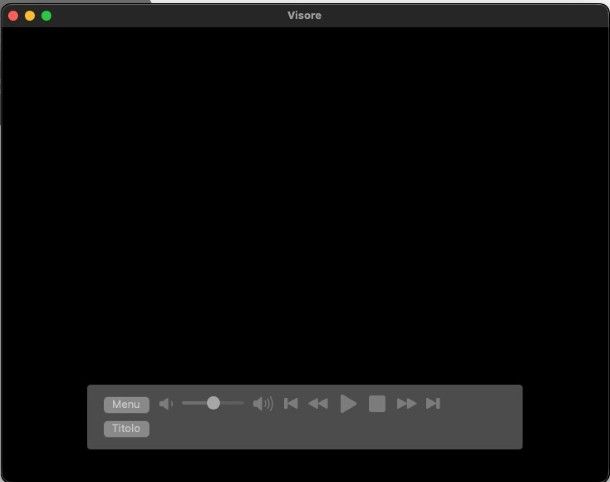
Stai usando un Mac? In questo caso, le preoccupazioni sono inferiori rispetto alle ultime versioni di Windows, perché macOS integra anche nelle sue ultime versioni un software predefinito per leggere i DVD inseriti in un lettore apposito. Il software in questione è DVD Player, sviluppato direttamente da Apple e gratuito in tutte le versioni di macOS.
Per utilizzare questa applicazione, inserisci il tuo disco nel lettore DVD e attendi l'avvio automatico del software. Se il programma non si avvia automaticamente, lo puoi avviare in modalità manuale. Per farlo, apri il collegamento App (l'icona con la griglia delle applicazioni), digita “DVD Player” nell'apposito campo di ricerca e clicca sul risultato visualizzato.
Fatto ciò, premi su File nella barra in alto, poi fai clic su Apri contenuti multimediali per DVD… e seleziona il DVD nella barra laterale a sinistra. Se necessario, seleziona anche la cartella specifica da aprire sulla destra, dopodiché premi su Apri per avviare la riproduzione. In alternativa, il software si può aprire anche in Spotlight o richiamare mediante Siri.
Quando la riproduzione del dischetto viene avviata, DVD Player si apre a tutto schermo e i vari comandi risultano visibili su un'apposita barra in basso (che scompare in automatico dopo qualche secondo di inattività del mouse per lasciare spazio al contenuto in riproduzione). Se vuoi uscire dalla modalità a tutto schermo, premi il tasto esc sulla tastiera. Facile, no?
Se volessi salvare il contenuto del tuo DVD sul computer per non doverlo inserire nel lettore ogni volta che desideri usarlo, potrebbe tornarti utile la guida su come estrarre video da DVD con Mac.
VLC (Windows/macOS)
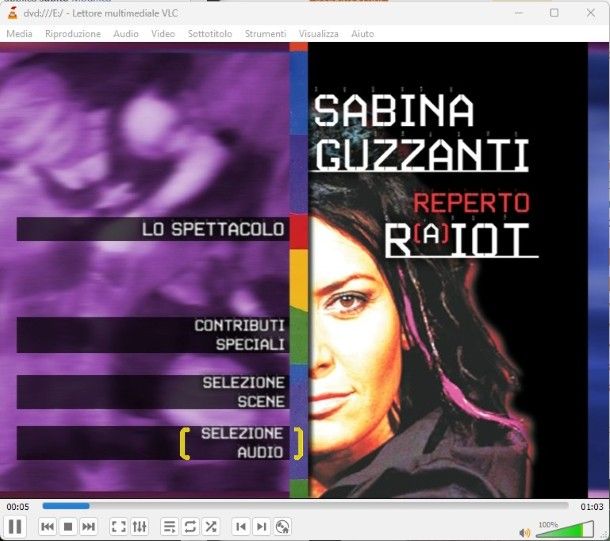
Hai mai sentito parlare di VLC? No? Strano, è famosissimo! Ad ogni modo, non c'è problema: rimediamo subito. VLC Media Player è uno dei più famosi e utilizzati lettori multimediali al mondo, è open source ed è compatibile con Windows, macOS e Linux.
Il software è caratterizzato da un'interfaccia molto semplice da usare, ma allo stesso tempo con un mare di funzionalità e il supporto a un'infinità di formati video, inclusi i DVD. I video possono essere riprodotti senza la necessità di codec esterni, in quanto si tratta di uno dei software più forniti al mondo in termini di supporto video.
Per scaricare il programma su Windows, collegati al sito Internet di VLC e fai clic sul pulsante Scarica VLC, dopodiché apri il file .exe scaricato, clicca su Sì, poi su OK e premi su Avanti per tre volte consecutive. Pigia, quindi, sul pulsante Installa, attendi il completamento dell'installazione e poi clicca su Chiudi per avviare il software e chiudere la finestra di installazione.
Se invece usi macOS, apri il pacchetto .dmg scaricato, sposta l'icona di VLC nella cartella Applicazioni di macOS, apri quest'ultima con un doppio clic, effettua un doppio clic sull'icona di VLC e poi premi su Apri.
Adesso che hai aperto VLC, inserisci il DVD che desideri riprodurre nel lettore collegato al tuo computer, fai clic su File in alto a sinistra, premi su Apri disco… e, se non è già selezionato, premi sul pulsante per sfogliare le cartelle e seleziona il DVD dal tuo computer. Effettuata anche questa operazione, premi su Riproduci per avviare la riproduzione del disco.
Per guardare il tuo DVD a tutto schermo, fai doppio clic in una parte qualsiasi della finestra del programma, mentre per gestire la riproduzione serviti dei comandi appositi che trovi nella parte inferiore della stessa.
Se vuoi utilizzare al meglio questo programma, potrebbero interessarti le mie guide su come impostare VLC come predefinito e su come zoomare un video con VLC.
mpv (Windows/macOS/Linux)
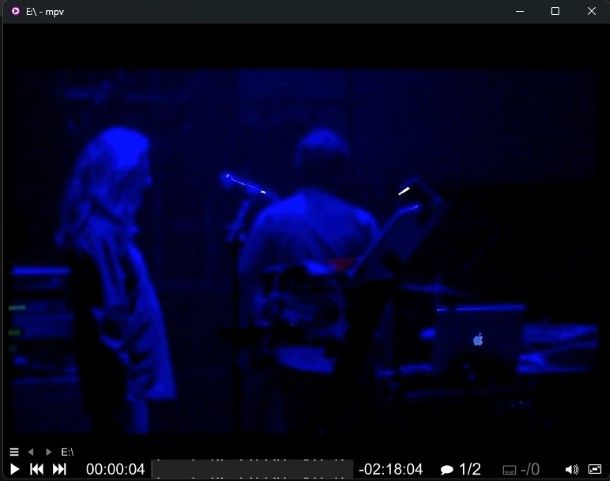
Un altro tra i programmi per leggere DVD che voglio suggerirti di prendere in considerazione è mpv: anche questo, come i precedenti, è un programma gratuito. Si tratta di un software open source disponibile per Windows, macOS e Linux.
Ha un'interfaccia minimalista e supporta la decodifica tramite GPU per migliorare le prestazioni nella riproduzione anche con i file pesanti. Supporta anche l'esecuzione di script per un utilizzo personalizzato, con tanti script creati dagli utenti della community. Per usare mpv sul tuo computer, collegati al sito Internet del software e clicca sulla voce Installation nel menu in alto.
Se usi Windows, clicca sul primo link presente accanto alla voce Windows builds by shinchiro (git), premi sul primo link che inizia con “mpv-x86_64”, estrai il file .7z appena scaricato (puoi riuscirci usando uno dei software che ti ho segnalato nella mia guida su come estrarre file 7z con e senza programmi per zippare), fai doppio clic sul file mpv.exe al suo interno, clicca su Ulteriori informazioni e poi premi su Esegui comunque.
Se hai macOS, fai clic sul link accanto alla voce macOS builds by stolendata, seleziona l'ultima versione disponibile di mpv e, a download ultimato, apri il pacchetto .gz scaricato. Ora, trascina l'icona di mpv nella cartella Applicazioni, fai doppio clic su di essa, effettua un altro doppio clic sull'icona di mpv e premi su Apri.
Dopo aver aperto il programma, inserisci nel lettore CD/DVD collegato al computer il dischetto che desideri riprodurre. Dopodiché trascina la cartella VIDEO_TS dello stesso, che puoi raggiungere selezionando l'icona del DVD nella barra laterale sinistra di Esplora File (su Windows) e del Finder (su macOS) nella finestra di mpv che intanto è comparsa sullo schermo. In seguito, se necessario, pigia sul pulsante Play situato in basso a sinistra per avviare la riproduzione.
Ti segnalo poi che, se vuoi, puoi visualizzare la finestra di mpv a tutto schermo facendoci semplicemente doppio clic sopra. Nella parte in basso della stessa, invece, trovi tutti gli altri comandi per gestire la riproduzione del DVD.
AVS Media Player (Windows)
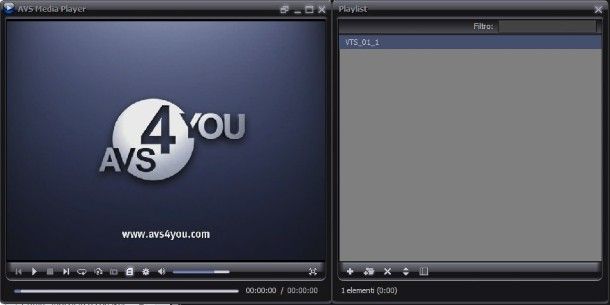
AVS DVD Player è senza dubbio uno dei migliori programmi per PC gratis in grado di leggere DVD su Windows. Uno dei suoi punti di forza è la sua interfaccia utente molto curata, oltre alla possibilità di riprodurre filmati di vario tipo.
Per scaricare il programma, collegati al sito Internet ufficiale e fai clic su Download now, dunque attendi il completamento del download e apri il file .exe appena scaricato. Continua cliccando su Sì e poi su OK, quindi premi su Avanti, seleziona la voce Accetto il Contratto di licenza e la Normativa sulla Privacy, premi su Avanti per quattro volte consecutive e poi clicca su Installa, dunque su Fine al termine dell'installazione per aprire il programma.
Una volta che il software è aperto, inserisci il disco nel lettore collegato al computer, apri Esplora File (l'icona della cartella gialla nella barra delle applicazioni), apri il DVD servendoti della barra laterale a sinistra e trascina la cartella VIDEO_TS all'interno della finestra di AVS.
La riproduzione del dischetto partirà in automatico e il DVD sarà visibile nella parte sinistra della finestra. In basso (sempre a sinistra) ci trovi anche i vari comandi per la gestione della riproduzione e il pulsante per abilitare la visualizzazione a schermo intero (il quadrato con le frecce), che puoi abilitare anche con un semplice doppio clic nella finestra di AVS.
IINA (macOS)
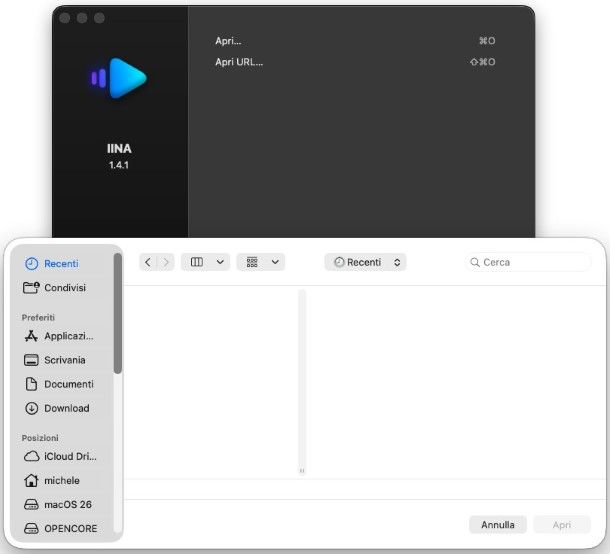
Se utilizzi un Mac e i programmi per leggere DVD di cui ti ho parlato non ti hanno convinto, ho un'ulteriore soluzione che potrebbe fare al caso tuo. Il suo nome è IINA: un media player gratuito e open source disponibile solo per macOS, il quale consente di riprodurre DVD, file video in vari formati e filmati online. Il programma è facilissimo da usare e ha anche ottime prestazioni.
Per scaricarlo, collegati al sito Web del software e fai clic sul pulsante Download [numero versione]. Dopo averlo scaricato, apri il suo pacchetto .dmg nei tuoi download, trascina l'icona di IINA nella cartella Applicazioni di macOS, apri quest'ultima con un doppio clic e fai doppio clic sull'icona di IINA al suo interno per aprire l'applicazione, dunque premi su Apri e poi su Continua.
A questo punto, dopo aver inserito il DVD nel lettore collegato al Mac e seleziona il nome di quest'ultimo nella finestra di IINA. Se non appare, clicca sulla voce Apri…, seleziona il DVD dal menu laterale a sinistra, seleziona se necessario il file da aprire all'interno del DVD e poi clicca su Apri per far partire la riproduzione.
Se hai bisogno di effettuare duplicazione e/o masterizzazione di DVD sul tuo Mac, ti segnalo le mie guide su come masterizzare DVD su Mac e su come duplicare DVD con Mac in cui puoi trovare le spiegazioni passaggio per passaggio e i software consigliati.
In qualità di affiliati Amazon, riceviamo un guadagno dagli acquisti idonei effettuati tramite i link presenti sul nostro sito.

Autore
Salvatore Aranzulla
Salvatore Aranzulla è il blogger e divulgatore informatico più letto in Italia. Noto per aver scoperto delle vulnerabilità nei siti di Google e Microsoft. Collabora con riviste di informatica e ha curato la rubrica tecnologica del quotidiano Il Messaggero. È il fondatore di Aranzulla.it, uno dei trenta siti più visitati d'Italia, nel quale risponde con semplicità a migliaia di dubbi di tipo informatico. Ha pubblicato per Mondadori e Mondadori Informatica.