Programmi per vedere DVD
Hai “rispolverato” il DVD di un vecchio film che avevi in casa, vorresti guardarlo sul tuo computer ma non sai a quale software affidarti? Beh, è comprensibile. Parliamo, d'altronde, di un tipo di supporto ormai desueto, dunque potresti essere alla prima occasione in cui ti capita di doverne fare uso sul tuo PC.
Ad ogni modo non preoccuparti: sono qui proprio per suggerirti quali programmi per vedere DVD utilizzare. Nelle righe successive andrò infatti a indicarti quelli che, a mio avviso, rappresentano i migliori software della categoria, sia per Windows che per macOS. Ovviamente mi concentrerò principalmente su soluzioni gratuite.
Suggerirei, dunque, di non perdere ulteriore tempo prezioso e di cominciare subito a darci da fare. Sei pronto? Sì? Grandioso! Allora al bando le ciance e procediamo. Ti auguro una buona lettura e, soprattutto, una buona visione!
Indice
Programmi per vedere DVD sul PC
In questa prima parte andiamo ora a vedere insieme alcuni dei migliori programmi per vedere DVD sul PC Windows. Buon proseguimento.
VLC Media Player
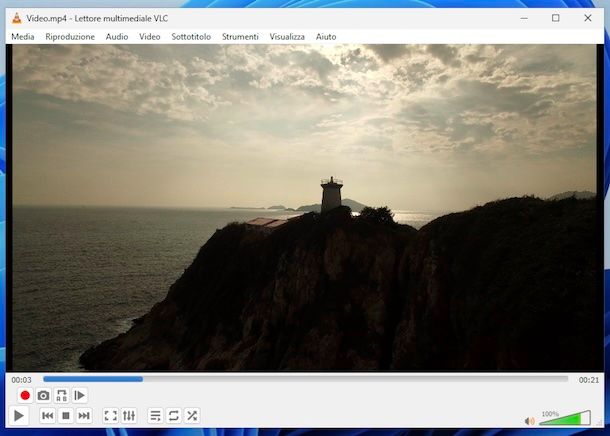
Se non lo conosci ancora, VLC Media Player rappresenta un'ottima soluzione per vedere DVD su Windows. Si tratta di un software gratuito, open source e poco esigente in termini di risorse, che permette di riprodurre numerosi contenuti video. Inoltre, integra già al suo interno i codec necessari per supportare la maggior parte dei formati video, senza dover installare componenti aggiuntivi.
Per ottenere VLC sul tuo computer, visita innanzitutto il sito Internet ufficiale del programma e fai clic sul pulsante arancione Scarica VLC. Una volta completato il download del file di installazione con estensione .exe, aprilo con un doppio clic. Nella finestra che compare, premi su Sì, fai clic per tre volte su Avanti e concludi la procedura selezionando Chiudi. Se hai bisogno di ulteriori indicazioni, puoi consultare la mia guida dedicata a VLC, nella quale trovi tutti i passaggi per installarlo.
Dopo aver installato VLC, inserisci il DVD nell'apposito lettore del computer. Se in basso a destra compare la notifica Seleziona per scegliere l'operazione per filmati DVD, cliccaci sopra e scegli l'icona di VLC, identificata dalla voce Riproduci DVD Video - VideoLAN VLC Media Player. Se viene richiesto, premi sul pulsante Prosegui. A questo punto potrai utilizzare il mouse per controllare la riproduzione del filmato oppure scegliere un capitolo o una scena specifica dal menu del DVD, qualora disponibile.
Se inserisci il disco ma Windows non visualizza alcuna notifica, puoi avviare il filmato direttamente da VLC. Dopo aver inserito il DVD nel lettore, apri il programma dal menu Start oppure facendo clic sulla relativa icona presente sul desktop, riconoscibile dal cono stradale. Successivamente, seleziona il menu Media in alto a sinistra e fai clic su Apri Disco…. Nella finestra che si apre, seleziona la casella DVD, scegli il lettore corretto dal menu a tendina Dispositivo a disco e premi il pulsante Riproduci, situato in basso a destra, per iniziare la visione.
PotPlayer
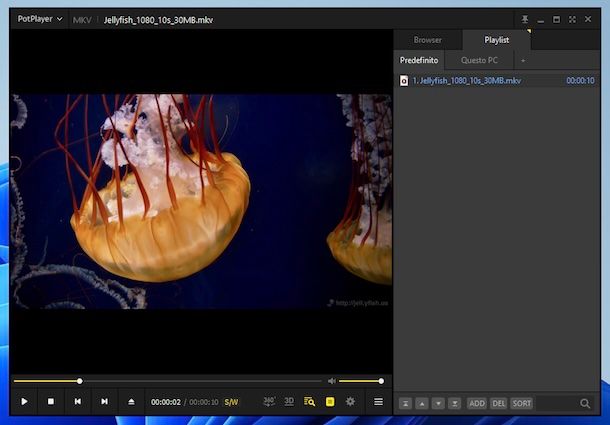
Se cerchi non solo un programma per guardare DVD, ma un vero e proprio media player all-in-one (per certi versi simile a VLC) capace di riprodurre praticamente qualsiasi formato video esistente, ti consiglio di provare PotPlayer. Si tratta di un software gratuito per Windows che offre un'ampia gamma di funzionalità avanzate, spesso assenti persino nei player a pagamento, e che consente di intervenire su video e audio in tempo reale durante la riproduzione.
Per scaricare PotPlayer sul tuo computer, collegati pure su questa pagina del Microsoft Store e procedi installando l'app (in alternativa, collegati al sito ufficiale del programma e clicca sul pulsante DOWNLOAD x64 (64bit), se utilizzi una versione di Windows a 64 bit).
Una volta installata l'app, aprila richiamandola dal menu Start di Windows. A questo punto, premi su Sì, su OK, poi su Accetto, su Avanti, ancora su Accetto, su Installa e su Fine. Ora, segui anche le eventuali istruzioni a schermo per installare i codec necessari al funzionamento del programma.
Fatto ciò, dovresti ritrovarti davanti alla schermata principale del programma. Inserisci, dunque, nel lettore collegato al PC il DVD che vuoi riprodurre e trascina la sua icona (quella con il dischetto) dalla barra laterale sinistra di Esplora File direttamente nella finestra di PotPlayer. Una volta avviata la riproduzione, puoi passare alla modalità a schermo intero cliccando sull'icona con il quadrato e le quattro frecce in alto a destra. Nella parte inferiore della finestra, invece, troverai tutti i comandi necessari per controllare la riproduzione del disco.
Altri programmi per vedere DVD sul PC
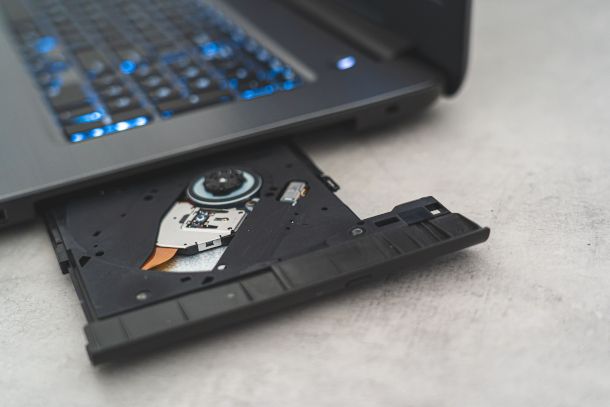
Esistono anche altre soluzioni che potrebbero fare al caso tuo, oltre ai software di cui ti ho parlato finora. Di seguito te ne presento alcune che vale la pena valutare.
- KMPlayer — è un lettore multimediale gratuito che permette di guardare DVD direttamente dal PC. Integra codec proprietari che consentono di gestire un'ampia varietà di file multimediali. Inoltre, si distingue per il consumo contenuto di risorse, caratteristica che lo rende adatto anche ai computer meno recenti.
- AVS Media Player — questo software gratuito consente di riprodurre DVD e video su Windows attraverso un'interfaccia intuitiva e ben organizzata. I comandi sono semplici da utilizzare e il programma supporta diversi formati video.
- mpv — è un riproduttore multimediale open source e gratuito, disponibile per Windows e altri sistemi operativi. Oltre ai normali file video, può essere utilizzato anche per la riproduzione dei DVD. Presenta un'interfaccia essenziale e offre diverse ottimizzazioni, tra cui la decodifica tramite GPU, per assicurare una riproduzione efficiente dei contenuti.
Per approfondire l'argomento e scoprire ulteriori alternative, puoi consultare anche la mia guida su come guardare DVD sul PC.
Programmi per vedere DVD su Mac
Se, invece, possiedi un computer a marchio Apple e, dunque, vorresti capire quale programma per vedere DVD su Mac adoprare, puoi rivolgerti alle soluzioni per macOS che trovi qui sotto.
IINA
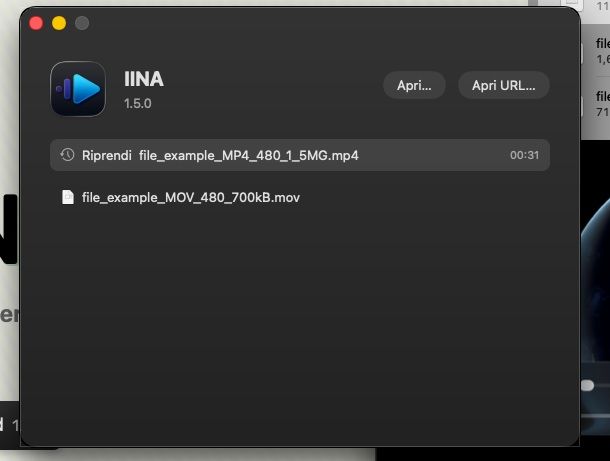
Per vedere DVD su macOS, ti suggerisco di provare IINA. Si tratta di un software nativo anche per chip Apple Silicon, totalmente gratis e open source, che supporta i più diffusi formati audio e video senza bisogno di codec aggiuntivi e permette di riprodurre anche i DVD. Prima di procedere, però, tieni presente che alcuni utenti segnalano che IINA potrebbe non gestire correttamente i menu dei DVD.
Detto questo, per effettuare il download di IINA sul tuo Mac, visita il relativo sito Web e premi sul tasto Download.
A scaricamento completato, apri il file .dmg ottenuto e trascina l'icona del programma nella cartella Applicazioni di macOS. Solo per il primo avvio, fai clic destro sull'icona di IINA, seleziona la voce Apri dal menu contestuale e conferma premendo ancora su Apri.
In seguito, inserisci nel lettore collegato al Mac il DVD che vuoi guardare e seleziona il nome di quest'ultimo dalla schermata principale di IINA che intanto è comparsa sulla scrivania.
Una volta avviata la riproduzione, serviti dei comandi nell'area in basso per mettere in pausa il video, avanzare tra i capitoli, regolare il volume ecc.
Altri programmi per vedere DVD su Mac

Se stai cercando altri programmi tramite cui poter vedere i tuoi DVD su Mac, ti consiglio di mettere alla prova quelli che trovi nel seguente elenco.
- DVD Player — è l'app predefinita di Apple per leggere i DVD, gratuita e già inclusa nel sistema. Attenzione, però, perché da macOS 27 non funziona più, quindi puoi usarla solo con le versioni precedenti del sistema operativo.
- VLC Media Player — il celeberrimo media player di cui ti ho parlato nel passo a inizio tutorial relativo a Windows si può adoperare anche su macOS. Presenta praticamente il medesimo funzionamento e le medesime caratteristiche della versione per i computer basati sul sistema operativo di casa Microsoft. Si tratta probabilmente di una delle migliori soluzioni per vedere un DVD su macOS.
- mpv — anche questo è un software di cui ti ho già parlato in questa mia guida e ti segnalo che è altresì disponibile per macOS.

Autore
Salvatore Aranzulla
Salvatore Aranzulla è il blogger e divulgatore informatico più letto in Italia. Noto per aver scoperto delle vulnerabilità nei siti di Google e Microsoft. Collabora con riviste di informatica e ha curato la rubrica tecnologica del quotidiano Il Messaggero. È il fondatore di Aranzulla.it, uno dei trenta siti più visitati d'Italia, nel quale risponde con semplicità a migliaia di dubbi di tipo informatico. Ha pubblicato per Mondadori e Mondadori Informatica.