Come creare MP3 da CD audio
Hai appena comprato l'ultimo album del tuo artista preferito. Che stile! Che musica! Ora però vorresti convertirlo in MP3 e copiarlo sia nella libreria musicale del tuo computer che su smartphone e tablet. È possibile? Fammi pensare un po'… ma certo che sì! La risposta stavolta era davvero scontata!
Se vuoi scoprire come creare MP3 da CD audio, non devi far altro che inserire il tuo bel dischetto nel lettore collegato al computer e darlo “in pasto” a uno dei tanti software che consentono di “rippare” i CD musicali. Qualora non lo sapessi, con il termine “rippare” si indica la procedura mediante la quale si estrapola un contenuto multimediale da un dischetto e lo si converte in un formato di file compresso (in questo caso l'MP3), in modo da poterlo archiviare facilmente sul computer o su altri dispositivi.
Anche se a primo acchito può sembrare un'operazione destinata ai soli esperti, in realtà il ripping dei CD musicali è alla portata di tutti. Anzi, è così semplice da effettuare che spesso non c'è bisogno nemmeno di scaricare nuovi programmi su PC e Mac, ma basta affidarsi agli strumenti inclusi “di serie” in Windows e macOS. Non ci credi? Allora prenditi cinque minuti di tempo libero e provaci tu stesso seguendo le indicazioni che sto per darti.
Indice
- Come creare MP3 da CD audio con PC
- Come creare MP3 da CD audio con Mac
- Come creare un CD audio da file MP3
Come creare MP3 da CD audio con PC
Se vuoi creare MP3 da CD audio con PC, ovvero agendo da Windows, le soluzioni alle quali puoi rivolgerti e le indicazioni da seguire per riuscirci sono quelle che trovi qui sotto.
Windows Media Player
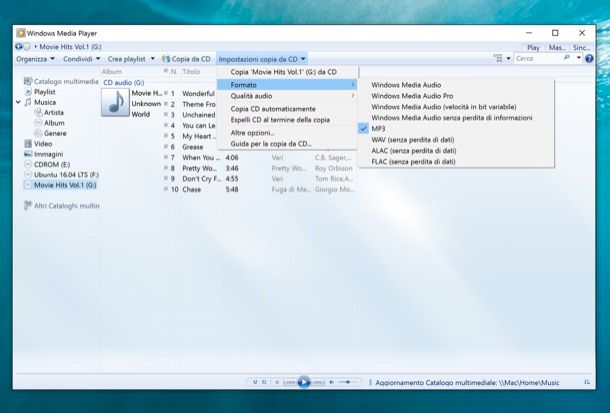
Se vuoi creare MP3 da CD audio sul tuo PC, ti suggerisco innanzitutto di rivolgerti all'uso di Windows Media Player, il lettore multimediale incluso di default su Windows (eccetto per le versioni "N). Non tutti lo sanno, ma oltre a permettere di organizzare e ascoltare la musica consente di effettuare operazioni di ripping.
Per poterti avvalere di Windows Media Player per il tuo scopo, seleziona il relativo collegamento che trovi nel menu Start di Windows. Se non riesci a trovare Windows Media Player tra i programmi installati sul PC, è perché il software è stato disattivato nelle impostazioni del sistema: per abilitarlo, segui le istruzioni che ti ho fornito nella mia guida dedicata.
A questo punto, inserisci nel masterizzatore collegato al computer il CD audio di tuo interesse e, nella finestra di Windows Media Player che intanto è comparsa sul desktop, seleziona l'icona del dischetto comparsa nella barra laterale di sinistra, dunque fai clic sul tasto Impostazioni copia da CD situato in alto a sinistra e scegli dal menu Formato l'opzione MP3 e poi dal menu Qualità audio l'opzione che preferisci (un buon compromesso è 320 kbps).
Dopo aver compiuto i passaggi di cui sopra, fai clic sul pulsante Copia da CD che si trova sempre in alto e aspetta che il programma elabori tutte le tracce del CD.
Se desideri rippare solo alcuni dei brani del CD audio e non tutti, prima di fare clic sul pulsante Copia da CD rimuovi la spunta dalla casella accanto al titolo delle tracce che non ti interessano.
Gli MP3 finali verranno salvati all'interno della cartella Musica di Windows, in una sotto-cartella con il medesimo nome dell'album d'origine.
fre:ac
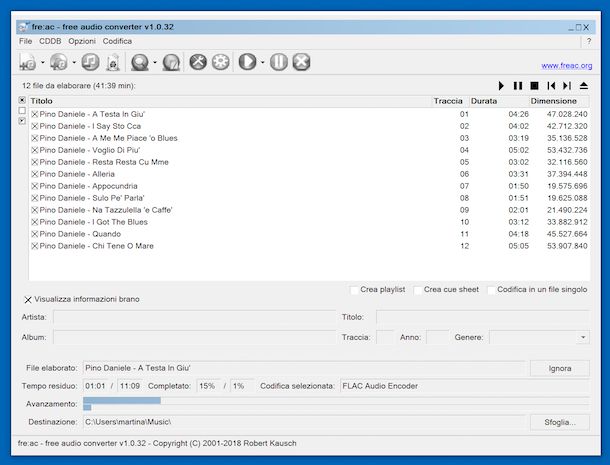
Un'altra ottima soluzione per creare MP3 da CD che ti invito vivamente a prendere in esame è fre:ac. Si tratta di un programma open source, disponibile anche in versione no-install, che permette di convertire tutti i principali formati audio, anche elaborando più file contemporaneamente. Include inoltre una pratica funzione di ripping che consente di estrarre facilmente i brani presenti sui CD audio. È totalmente gratis.
Per scaricare e installare fre:ac sul tuo computer, se stai agendo Windows 11, puoi accedere alla relativa sezione del Microsoft Store, fare clic sul tasto Ottieni e avviare l'applicazione selezionando poi il collegamento apposito che è stato aggiunto al menu Start del sistema.
Se usi una versione di Windows senza store, visita il sito Web del programma, seleziona la voce Downloads dalla barra laterale di sinistra, individua la sezione fre:ac is also available as a binary .zip package e seleziona al suo interno il collegamento accanto alla voce x86 (64 bit) o alla voce x86 (32 bit), a seconda se usi un sistema operativo a 64 o 32 bit, in modo da ottenere la versione no-install del programma, che puoi usare estraendo il file ZIP ottenuto in una cartella a piacere e aprendo il file EXE al suo interno.
Adesso, inserisci nel masterizzatore collegato al computer il CD audio che intendi rippare e, quando visualizzi la finestra di fre:ac sul desktop, chiudi i suggerimenti (se mostrati), attendi che risulti visibile l'elenco completo di tutte le tracce presenti sul supporto, dopodiché seleziona il titolo di quelle che si trovano sul dischetto che vuoi riversare sull'hard disk del tuo PC.
A questo punto, fai clic sul tasto ▾ che si trova accanto al pulsante ▶︎ sulla barra degli strumenti in alto e scegli la voce Lame MP3 Encoder v3.100 dal menu che si apre per impostare il formato di output.
Dopo aver compiuto i passaggi di cui sopra, clicca sull'icona della ruota d'ingranaggio collocata anch'essa sulla barra degli strumenti di fre:ac e definisci tutti i parametri relativi alla qualità dei file audio che ti interessa ottenere dalla nuova finestra comparsa.
Per finire, premi sul tasto ▶︎ nella schermata principale del software e attendi l'avvio e il completamento della procedura per creare file MP3 da CD audio.
Per impostazione predefinita, i file di output vengono salvati nella cartella Musica del computer, ma se lo desideri puoi modificare il percorso prima di avviare la conversione, facendo clic sul tasto Sfoglia in basso a destra e scegliendo la posizione che preferisci.
Altre soluzioni per creare MP3 da CD audio con PC
Nessuna delle soluzioni di cui ti ho già parlato ti ha convinto in maniera particolare e, dunque, ti piacerebbe che ti indicassi altre soluzioni tramite cui andare a creare MP3 da CD audio su Windows? Detto, fatto! Li trovi nell'elenco sottostante.
- Nero Burning ROM — è la storica e famosissima suite per la masterizzazione designata specificamente per i sistemi operativi di casa Microsoft. Poiché integra un apposito tool interno che permette di convertire e rippare video e musica in tutti i formati standard può essere etichettato senza problemi come un programma per creare MP3 da CD audio. È a pagamento (costa 49,95 euro), ma è disponibile una versione di prova gratuita funzionante senza limitazioni per alcuni giorni. Per approfondimenti, leggi la mia guida specifica su questo software.
- VLC — è un celebre player multimediale open source e capace di “digerire” praticamente ogni formato audio e video senza ricorrere a codec esterni, il quale mette a disposizione dei suoi utenti anche delle funzioni per il ripping dei dischetti, quindi torna utile portare a compimento l'operazione oggetto di questo tutorial. È totalmente gratis. Per maggiori dettagli, leggi la mia guida dedicata specificamente a questo programma.
- AnyBurn — è un software specifico per Windows che consente di masterizzare dischi, creare immagini ISO ed estrarre tracce dai CD audio salvandole in MP3 e altri formati direttamente sul PC. Include altresì strumenti per copiare CD e DVD e gestire file immagine in maniera semplice e veloce. È leggero, intuitivo e adatto anche agli utenti meno esperti. È gratis.
Come creare MP3 da CD audio con Mac
E per creare MP3 da CD audio con Mac, ovvero con macOS, quali sono gli strumenti da usare e in che modo? Trovi spiegato tutto nelle righe a seguire. Sono tutte ugualmente valide, te lo assicuro.
Musica/iTunes
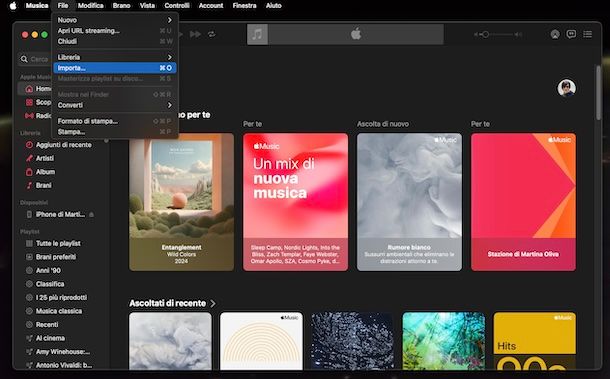
Se stai utilizzando un Mac e, di conseguenza, desideri poter creare MP3 da CD audio in tal caso, ti suggerisco di adoperare l'applicazione Musica (su macOS 10.15 Catalina o versioni successive), oppure il software iTunes (su macOS 10.14 Mojave o versioni precedenti). Si tratta, infatti, dei programmi predefiniti dei computer Apple per la riproduzione dei brani musicali e per la loro gestione. Includono anche funzioni utili per riversare sul disco fisso il contenuto dei CD audio e per effettuare operazioni di masterizzazione.
Per utilizzare Musica o iTunes per il tuo scopo, avvia l'applicazione disponibile sul Mac, facendo clic sulla relativa icona che trovi sulla menu App di macOS.
Quando vedi comparire la finestra del programma sulla scrivania, se stai usando Musica, espandi il menu Musica in alto a sinistra, clicca sulla voce Impostazioni in esso presente e seleziona la scheda File nella nuova schermata visualizzata, mentre se stai usando iTunes espandi il menu iTunes in alto a sinistra, clicca sulla voce Preferenze al suo interno e seleziona la scheda Generale nell'ulteriore finestra che si apre.
Adesso, a prescindere dal software utilizzato, clicca sul pulsante Impostazioni importazione, espandi il menu a tendina Importa utilizzando e scegli da esso l'opzione Codificatore MP3. Espandi quindi il menu a tendina Impostazioni e seleziona al suo interno la voce personalizzate, imposta l'opzione che preferisci dal menu Frequenza bit stereo (io ti consiglio 320 kbps) che si trova nella parte alta della finestra che si apre e clicca sul bottone OK per salvare le modifiche.
Una volta effettuati i passaggi di cui sopra, inserisci nel masterizzatore collegato al Mac il CD audio relativamente a cui vuoi andare ad agire e clicca sul tasto Sì in risposta al messaggio che vedi comparire sulla scrivania tramite cui ti viene chiesto se vuoi importare il dischetto nella libreria del programma.
Se non vedi comparire nessun messaggio relativo all'importazione, procedi “manualmente”, facendo clic sul menu File in alto a sinistra sulla barra dei menu di cui sopra, selezionando la voce Importa e poi il dischetto tramite l'ulteriore finestra mostrata.
Se è tua intenzione importare soltanto alcuni brani del CD audio e non tutti, clicca sul tasto No in risposta al messaggio di cui sopra e, quando compare l'elenco con i titoli dei file audio del dischetto nella finestra del programma, togli il segno di spunta da quelli che non ti interessano (qualora i brani non dovessero essere selezionabili, accedi preventivamente alle impostazioni del software come già spiegato, seleziona la scheda Generali nella finestra che si apre, scegli l'opzione Riquadri elenco brani che trovi nella sezione Mostra e salva le modifiche premendo sul tasto OK).
Attendi poi l'avvio e il completamento della procedura per salvare sul Mac e sotto forma di MP3 il contenuto del dischetto, dopodiché potrai accedere all'album tramite la sezione apposita della libreria musicale del programma.
Altre soluzioni per creare MP3 da CD audio con Mac
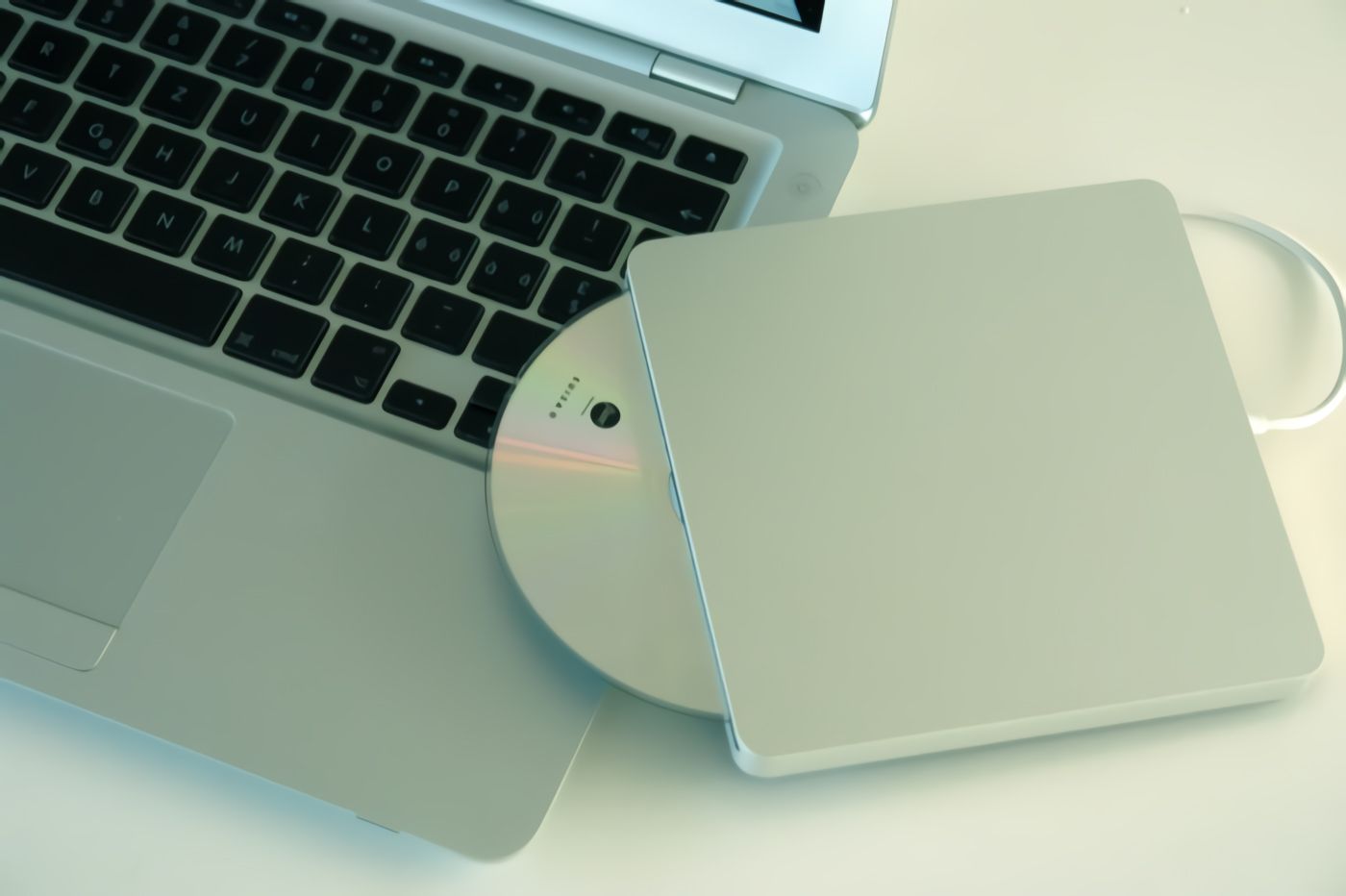
Qualora quanto ti ho già proposto per estrapolare degli MP3 dai CD audio selezionati agendo da Mac non ti avesse pienamente soddisfatto, puoi valutare di rivolgerti alle altre soluzioni utili allo scopo che ho incluso nell'elenco sottostante.
- dBpoweramp CD Ripper — è un software avanzato che permette di estrarre tracce audio dai CD e convertirle in MP3, FLAC, AAC e molti altri formati. Include funzioni di ripping sicuro con verifica AccurateRip e assicura il recupero automatico dei metadati e delle copertine ad alta risoluzione. Supporta inoltre la conversione simultanea in più formati. È a pagamento (presenta prezzi a partire da 41 euro), ma si può provare gratis per 21 giorni.
- XLD — è un software specifico per macOS che viene particolarmente apprezzato per il ripping dei CD audio e la conversione tra numerosi formati. Supporta l'estrazione accurata delle tracce e consente di recuperare automaticamente metadati e copertine degli album. La sua interfaccia è essenziale e per questo di semplice impiego. È gratis.
- Express Rip — è un software che, come intuibile dallo stesso nome, consente di rippare sul computer i CD audio in formato MP3 e non solo. Permette altresì di regolare le impostazioni relative ai file di output e ha una gradevole interfaccia utente. È gratis, ma eventualmente è disponibile anche in alcune versioni a pagamento (con prezzi da 40 dollari) per avere accesso a funzioni extra.
Come creare un CD audio da file MP3
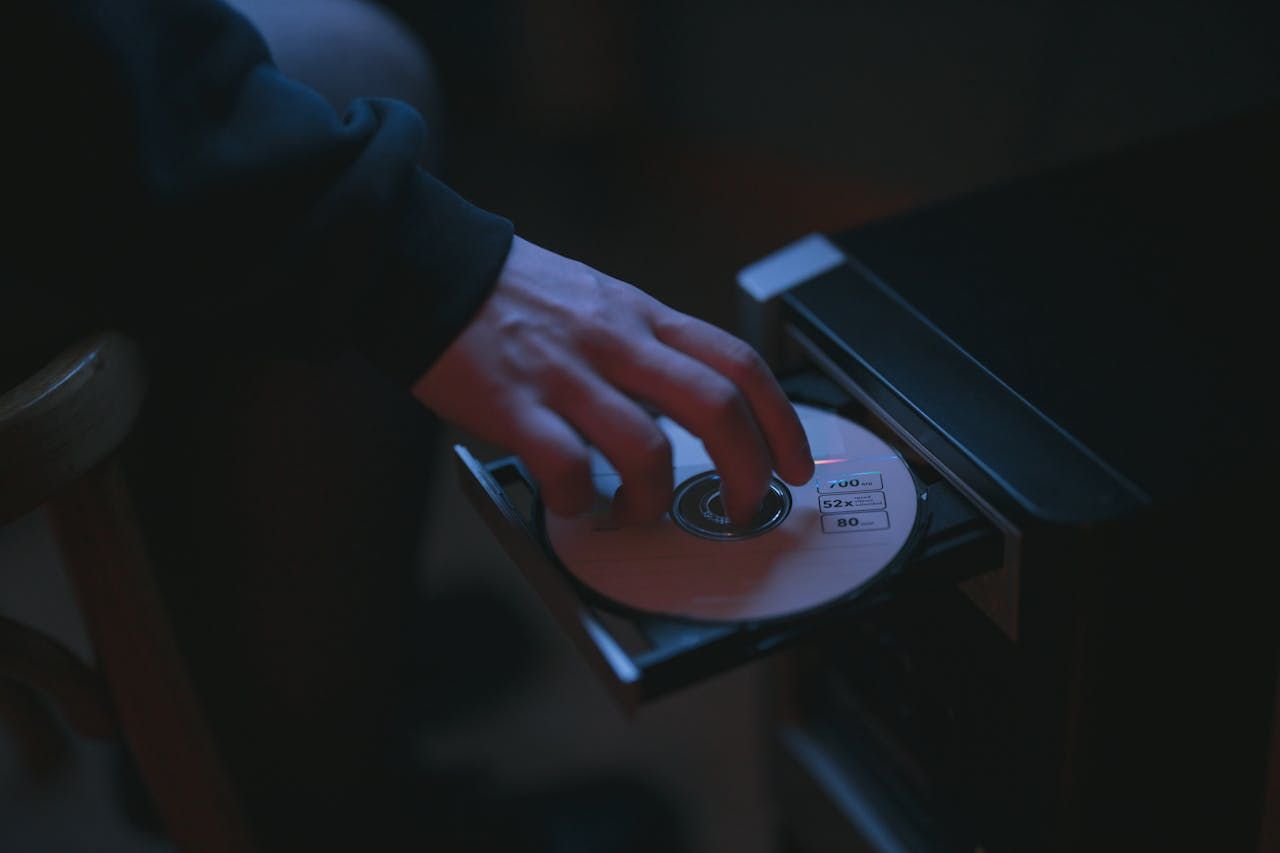
Vorresti effettuare l'operazione inversa a quanto descritto in questa guida, ovvero vorresti creare un CD audio da file MP3,creare un CD audio da MP3 o che dir si voglia, che cosa bisogna fare? La risposta è presto data: occorre rivolgersi a dei software adibiti allo scopo, utili altresì per creare CD audio da MP3 con Mac. Per tutti gli approfondimenti del caso, ti rimando alla consultazione della mia guida dedicata.

Autore
Salvatore Aranzulla
Salvatore Aranzulla è il blogger e divulgatore informatico più letto in Italia. Noto per aver scoperto delle vulnerabilità nei siti di Google e Microsoft. Collabora con riviste di informatica e ha curato la rubrica tecnologica del quotidiano Il Messaggero. È il fondatore di Aranzulla.it, uno dei trenta siti più visitati d'Italia, nel quale risponde con semplicità a migliaia di dubbi di tipo informatico. Ha pubblicato per Mondadori e Mondadori Informatica.