Come convertire file audio in MP3
Hai un mucchio di brani in formato WAV estrapolati da CD audio e svariati MP3 codificati in maniera “sballata”, che occupano tantissimo spazio rispetto alla loro reale qualità, e ti piacerebbe capire come ottimizzare tutte queste canzoni in un sol colpo, rendendole perfettamente compatibili con smartphone, player portatili e altri dispositivi? Sì? Direi allora che sei capitato sulla guida adatta, nel momento migliore.
Nelle righe che seguono, infatti, sarà mia premura indicarti come convertire file audio in MP3, utilizzando appositi software per computer, servizi online e applicazioni ad hoc per smartphone e tablet. C'è solo l'imbarazzo della scelta: a prescindere dal dispositivo in tuo possesso, troverai sicuramente una soluzione adatta alle tue esigenze.
Se non ci credi, continua a leggere… trovi spiegato tutto qui sotto! Suggerirei, dunque, di mettere le chiacchiere da parte e di passare finalmente all'azione. Posizionati comodo e concentrati sulla consultazione di questo tutorial. Sono sicuro che, alla fine, potrai dirti soddisfatto sia di quanto avrai appreso sia del risultato ottenuto. Scommettiamo?
Indice
Come convertire file audio in MP3 gratis
Se ciò che ti interessa fare è andare a convertire file audio in MP3 gratis, ovvero intervenendo sia da PC che da Mac tramite dei software dedicati, le soluzioni che, a mio modesto avviso, faresti bene a considerare sono quelle che trovi di seguito.
Come convertire file audio in MP3 con fre:ac
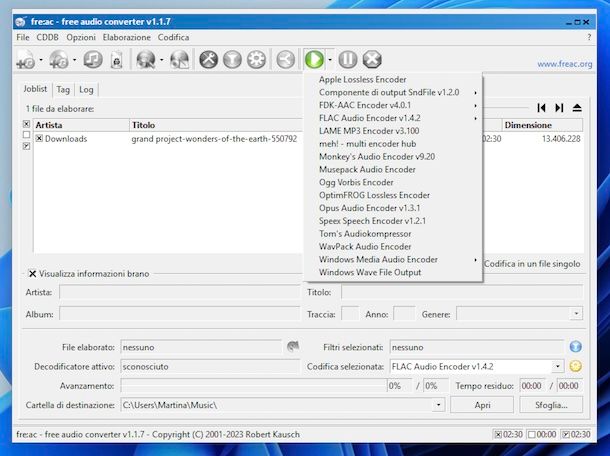
Se necessiti di uno strumento che ti consenta di convertire file audio in MP3, ti suggerisco in primo luogo di prendere in considerazione fre:ac. Si tratta di un software open source, disponibile per Windows, macOS e Linux, il quale permette di convertire tra loro tutti i principali formati audio agendo anche contemporaneamente su più brani, in serie, oltre che di eseguire operazioni di ripping sui CD audio, pertanto lo si può altresì adoperare per convertire file audio CDA in MP3. È totalmente gratis.
Per scaricare e installare fre:ac sul tuo computer, se stai usando Windows 11, accedi alla relativa sezione del Microsoft Store, fai clic sul tasto Ottieni e apri l'applicazione selezionando il collegamento apposito che è stato aggiunto al menu Start del sistema.
Se usi una versione di Windows senza store, visita il sito Web del programma, seleziona la voce Downloads dalla barra laterale di sinistra, individua la sezione fre:ac is also available as a binary .zip package e scegli al suo interno il collegamento accanto alla dicitura x86 (64 bit) o quella x86 (32 bit), a seconda che tu usi un sistema operativo a 64 o 32 bit, in modo da ottenere la versione no-install del programma, che puoi usare estraendo il file ZIP ottenuto in una cartella a piacere e aprendo il file EXE al suo interno.
Se stai usando macOS, invece, nella pagina di download di fre:ac, seleziona il collegamento accanto alla voce Intel and Apple Silicon Macs se usi un Mac con chip Apple, ad esempio M3, oppure quello accanto alla dicitura Intel and PowerPC Macs, macOS 10.5 or later in tutti gli altri casi. A download ultimato, apri il file DMG ottenuto e trascina l'icona del programma nella cartella Applicazioni del computer, facci clic destro sopra, scegli la voce Apri dal menu contestuale e premi sul tasto Apri nella finestra mostrata sullo schermo, per avviare l'applicazione andando però ad aggirare le limitazioni di Apple imposte contro gli sviluppatori non autorizzati (operazione che va effettuata solo al primo avvio).
Ora che, a prescindere dal sistema operativo impiegato, visualizzi la finestra del software sullo schermo, chiudi i suggerimenti che vedi comparire e trascinaci sopra i file audio da convertire in MP3. In alternativa, fai clic sull'icona del foglio bianco in alto e seleziona i file “manualmente”, mentre se vuoi aprire un'intera cartella devi premere sul tasto ▼ adiacente e scegliere l'opzione Dalla cartella dal menu proposto.
Successivamente, premi sul tasto ▼ accanto al pulsante ▶ in alto e scegli l'opzione LAME MP3 Encoder dal menu mostrato per dare il via all'operazione oggetto di questo tutorial. Al termine della conversione troverai i file di output nella cartella Musica del computer.
Se vuoi cambiare la cartella di destinazione, puoi farlo prima, cliccando sul tasto Sfoglia in basso a destra e selezionando la posizione sul tuo computer che preferisci. Sempre agendo preventivamente, puoi anche modificare parametri dei codec di conversione audio, facendo clic sull'icona della chiave inglese e intervenendo dalla schermata a seguire.
Come convertire file audio in MP3 con VLC

Un altro software che puoi decidere di usare per convertire file audio in MP3 è VLC. Qualora non lo avessi mai sentito nominare, ti comunico che si tratta di un rinomato player multimediale open source, il quale consente di riprodurre ogni tipo di contenuto audio e video senza usare codec terzi. È compatibile con Windows, macOS e Linux e ha il grande vantaggio di implementare anche strumenti e funzioni per effettuare semplici operazioni di editing e di conversione. È completamente gratis.
Per scaricare e installare VLC sul computer, visita il relativo sito Web e segui le istruzioni che ti ho fornito nella mia guida dedicata.
Successivamente, avvia il programma, selezionando il collegamento nel menu Start di Windows o l'icona nel menu App di macOS.
Una volta visualizzata la finestra del programma sullo schermo, per convertire file audio in MP3 con VLC, se stai usando Windows, fai clic sul menu Media collocato in alto a sinistra, scegli da esso la voce Converti / Salva e, nell'ulteriore finestra che compare, premi sul pulsante Aggiungi e seleziona il file audio da convertire.
A questo punto, fai clic sul pulsante Converti / Salva collocato in basso, seleziona l'opzione Audio – MP3 dal menu a tendina in corrispondenza della voce Profilo, dunque premi sul pulsante Sfoglia per scegliere la cartella di destinazione e assegnare un nome al file, sincerandoti che termini con l'estensione .mp3. Infine, fai clic sul pulsante Avvia per avviare la conversione.
Se stai agendo da macOS, invece, fai clic sul menu File collocato in alto a sinistra, poi sulla voce Converti / Trasmetti presente al suo interno e successivamente sul pulsante Apri media e seleziona il file audio di riferimento.
Ora, scegli l'opzione Audio — MP3 dal menu a tendina presente nella sezione Scegli il profilo e premi sul pulsante Salva come file in basso. Indica la posizione in cui salvare il risultato finale facendo clic sul pulsante Sfoglia, assegna un nome al file con estensione .mp3 e premi prima sul pulsante Salva e poi su Salva nella finestra principale per dare il via al processo.
Altre soluzioni per convertire file audio in MP3 gratis

Cerchi altre soluzioni per convertire file audio in MP3 gratis? In tal caso, ti suggerisco di adoperare quelle che trovi nell'elenco sottostante. Mi auguro vivamente che possano soddisfarti.
- MediaHuman Audio Converter (Windows/macOS/Linux) — è un software estremamente intuitivo e potente che permette di convertire file audio in MP3 con Mac e con PC, in quanto compatibile con Windows, macOS e Linux. Supporta anche tanti altri formati, tra cui WMA, AAC, WAV, FLAC, OGG, AIFF e Apple Lossless, propone l'elaborazione simultanea di più brani, consente di lasciare invariata la struttura delle cartelle originali e può cercare automaticamente le copertine degli album. È gratis.
- Nero Burning ROM (Windows) — è la storica e rinomata suite per la masterizzazione specifica per i sistemi operativi Windows. È tuttavia possibile convertire file audio in MP3 con Nero ricorrendo all'uso di un tool integrato, il quale consente di convertire e rippare video e musica in tutti i formati standard. È a pagamento (costa 49,95 euro), ma è disponibile una versione di prova gratuita funzionante senza limitazioni per alcuni giorni. Per maggiori dettagli, leggi la mia guida dettagliata su questo software.
- Windows Media Player (Windows) — è il lettore multimediale predefinito e gratuito di Windows (eccetto per le versioni "N) e, non tutti ne sono consapevoli, rappresenta un ottimo strumento per compiere l'operazione oggetto di questo tutorial. Grazie alle funzioni integrate, infatti, è possibile convertire file audio in MP3 con Windows Media Player intervenendo sui CD audio. Per maggiori dettagli, consulta il mio tutorial dedicato a questo programma
Come convertire file audio in MP3 online
Se vuoi evitare di scaricare e installare nuovi software sul tuo computer, puoi convertire file audio in MP3 online, ricorrendo all'impiego degli appositi servizi Web qui sotto riportati. Sono fruibili direttamente dalla finestra di qualsiasi browser.
Convertitore audio di 123apps
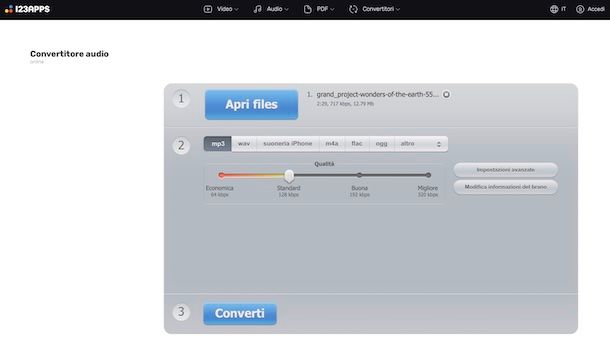
Se hai bisogno di convertire file audio AAC in MP3, di convertire file audio M4A in MP3 o comunque di intervenire su altri formati da Web, puoi rivolgerti a Convertitore audio di 123apps. È facilissimo da adoperare, supporta la conversione in batch, propone opzioni avanzate e si possono caricare file con un peso massimo di 4 GB. È a costo zero, ma eseguendo la registrazione e sottoscrivendo l'abbonamento a pagamento (al costo di 6 euro/mese) si possono caricare file con un peso massimo di 10 GB e vengono offerte altre opzioni extra.
Per poterti servire di Convertitore audio di 123apps, recati sulla relativa home page, premi sul tasto Apri files in alto e seleziona il file audio sul tuo computer che vuoi far diventare un MP3. In alternativa, puoi prelevare il file da Google Drive, Dropbox o mediante URL, facendo clic sugli appositi collegamenti a destra.
Ad upload avvenuto, clicca sul tasto MP3, imposta la qualità del file finale tramite la barra di regolazione Qualità e se reputi sia il caso premi sul pulsante Impostazioni avanzate per gestire i parametri relativi al campionamento, alla velocità in bit ecc. Puoi altresì cambiare i tag del file, facendo clic sul pulsante Modifica informazioni traccia e agendo sui campi mostrati.
Per finire, clicca sul bottone Converti in basso per avviare il processo di conversione, dopodiché premi sul collegamento Download al centro della pagina per scaricare il file di output localmente. In alternativa, puoi scegliere di salvare l'MP3 ottenuto sui servizi di cloud storage supportati, selezionando anche in tal caso i collegamenti preposti.
Altre soluzioni per convertire file audio in MP3 online

Nel caso in cui stessi cercando altre soluzioni per convertire file audio in MP3 online, ti suggerisco di provare quelle annesse all'elenco che segue.
- CloudConvert — è un pratico strumento per convertire file audio in MP3 online gratis che consente di intervenire anche su molti altri formati differenti, per un totale di oltre 200, sia in input che in output. Non è obbligatorio creare un account e di base è gratis, ma si possono caricare file con un peso massimo di 100 MB ciascuno, effettuare fino a 10 conversioni nell'arco di 24 ore e avviare non più di due elaborazioni contemporaneamente. Per superare questi limiti bisogna sottoscrivere uno dei piani a pagamento (con prezzi a partire da 9,99 dollari/mese).
- Convertio — si tratta di un convertitore online che consente di intervenire non solo sugli audio, in modo da poterli trasformare in MP3 o in altri formati, ma anche su qualsiasi altra tipologia di file. Non occorre per forza registrarsi e di base è gratis, ma si possono caricare file con un peso massimo di 100 MB ciascuno, effettuare fino a 10 conversioni nell'arco di 24 ore e avviare non più di due elaborazioni contemporaneamente. Per aggirare questi limiti va sottoscritto uno dei piani a pagamento (con prezzi a partire da 9,99 dollari/mese).
- Zamzar — ulteriore convertitore funzionante via Web che permette non solo di convertire file audio in MP3 free, ma anche di impostare molteplici altri formati di output e di lavorare su ulteriori tipologie di file, non solo audio. La registrazione non è obbligatoria e di base non occorre pagare, ma si possono convertire non più di due file nell'arco di 24 ore e la dimensione massima generale è di 50 MB, anche se per alcune combinazioni sono previsti limiti sensibilmente inferiori. Per rimuovere queste restrizioni va sottoscritto uno dei piani a pagamento (con prezzi da 12 dollari/mese).
App per convertire file audio in MP3
Se necessiti di qualche app per convertire file audio in MP3, da utilizzare direttamente in mobilità, ovvero su smartphone Android e tablet e su iPhone e iPad, puoi valutare di rivolgerti a quelle riportate di seguito.
File Converter, Online-Convert (Android/iOS/iPadOS)
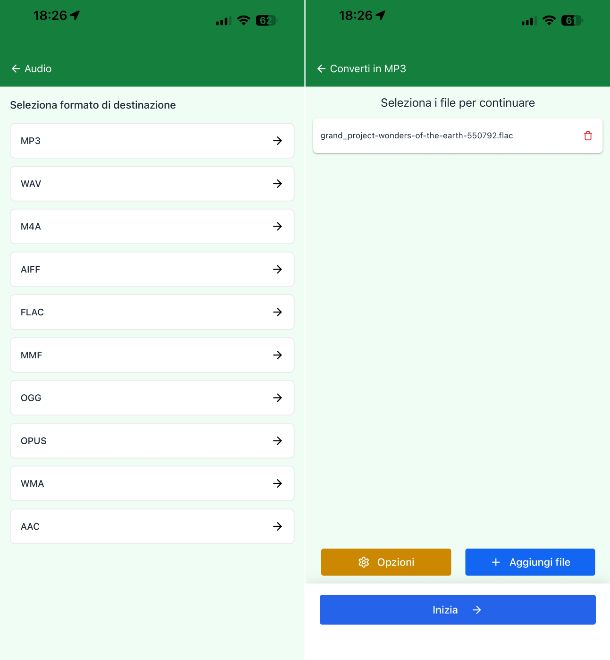
File Converter, Online-Convert è un'applicazione disponibile per Android e iOS/iPadOS che permette di trasformare numerosi tipi di file direttamente da smartphone e tablet. Il servizio supporta una grande quantità di formati e può essere utilizzato anche per modificare il formato dei propri brani musicali in MP3 o altro. È gratis.
Per scaricare e installare File Converter, Online-Convert, se stai usando Android, visita la relativa sezione del Play Store e premi sul tasto Installa (puoi anche rivolgerti a store alternativi), mentre se utilizzi iOS/iPadOS, accedi alla relativa sezione dell'App Store, premi sul tasto Ottieni e autorizza il download effettuando una doppia pressione del tasto laterale e tramite Face ID, Touch ID o password dell'ID Apple.
In seguito, avvia File Converter, Online-Convert selezionando l'icona aggiunta alla home screen e/o alla schermata in cui sono raggruppate tutte le app installate sul dispositivo.
Una volta visibile la schermata principale di File Converter, Online-Convert, fai tap sulla dicitura Audio e su quella MP3 per definire il formato di output, dunque sfiora il tasto Aggiungi file in basso a destra e seleziona la posizione e il file audio su cui vuoi andare ad agire.
Inoltre, se ritieni sia il caso, premendo sul bottone Opzioni in basso a sinistra puoi agire dalla schermata che compare per modificare il bitrate, la frequenza e i canali, ricordandoti di salvare i cambiamenti eventualmente apportati sfiorando il bottone Salva impostazioni.
Provvedi poi a premere sul tasto Inizia a fondo schermata per avviare la conversione e al termine fai tap sul bottone Download per salvare localmente il file ottenuto nella cartella del programma, oppure sull'icona con i tre punti collegati per salvare l'audio in una posizione diversa o condividerlo in altre app.
Altre app per convertire file audio in MP3
Se stai cercando altre app per convertire file audio in MP3, ti invito a mettere alla prova quelle che ho provveduto a inserire nell'elenco sottostante. Sono tutte ugualmente valide.
- Audio Converter — MP4 to MP3 (Android/iOS/iPadOS) — è un'app disponibile sia per Android sia per iOS/iPadOS che permette di trasformare file audio e video in MP3 o in altri formati, tra cui AAC, M4A, FLAC, OGG, WAV e WMA. Consente di convertire più elementi contemporaneamente e offre diverse opzioni di configurazione, come la scelta del bitrate, dei canali audio e della frequenza di campionamento. È gratis, ma ci sono acquisti in-app (con prezzi da 1,09 euro) per sbloccare funzioni extra.
- Audio Converter (MP3 AAC OPUS) (Android) — si tratta di un'app per dispositivi Android che va a cambiare formato ai file audio scegliendo tra diversi codec supportati, incluso l'MP3. I brani convertiti possono essere esportati selezionando vari livelli qualitativi in base alle proprie esigenze. È gratis, ma vengono proposti acquisti in-app (al costo di 5,49 euro) per rimuovere gli annunci pubblicitari.
- Convertitore Audio (iOS/iPadOS) — questa soluzione dedicata ai dispositivi iOS/iPadOS permette di convertire file audio provenienti da diverse sorgenti e compatibili con numerosi formati. Presenta un'interfaccia semplice da utilizzare e include gli strumenti necessari per effettuare rapidamente le conversioni. È gratis, ma per sbloccare tutte le feature occorre effettuare acquisti in-app (al prezzo base di 4,49 euro).
Come convertire file audio WhatsApp in MP3
Qualora volessi convertire file audio WhatsApp in MP3, puoi affidarti alle soluzioni per computer, ai servizi online oppure alle app per smartphone e tablet che ti ho già segnalato nei capitoli precedenti. Prima di procedere, dovrai salvare il contenuto sul dispositivo, seguendo le indicazioni presenti nella mia guida dedicata. Tieni presente, però, che se il file condiviso su WhatsApp è già in formato MP3 non sarà necessario convertirlo.
Come convertire file audio MP3 in WAV

Hai la necessità di convertire file audio MP3 in WAV o comunque di compiere l'operazione inversa descritta in questo tutorial verso altri formati? In tal caso, puoi consultare la mia guida dedicata, nella quale trovi diverse soluzioni ad hoc fruibili da computer, online e tramite smartphone e tablet.
Come convertire file audio MP3 in testo gratis
Hai la necessità di convertire file audio MP3 in testo gratis e vorresti sapere quali soluzioni adoperare? In tal caso, ti consiglio di consultare la mia guida dedicata, nella quale trovi diversi strumenti per trascrivere registrazioni e altri contenuti audio, utilizzabili su computer, online e tramite smartphone e tablet.

Autore
Salvatore Aranzulla
Salvatore Aranzulla è il blogger e divulgatore informatico più letto in Italia. Noto per aver scoperto delle vulnerabilità nei siti di Google e Microsoft. Collabora con riviste di informatica e ha curato la rubrica tecnologica del quotidiano Il Messaggero. È il fondatore di Aranzulla.it, uno dei trenta siti più visitati d'Italia, nel quale risponde con semplicità a migliaia di dubbi di tipo informatico. Ha pubblicato per Mondadori e Mondadori Informatica.