Come dividere lo schermo in due parti
Hai davvero un gran bel monitor! Grande, per non dire enorme. Perché non sfruttarlo fino al suo ultimo pixel? Utilizzando al meglio le funzioni integrate su Windows e macOS, infatti è possibile affiancare più finestre e lavorare simultaneamente con più programmi, aumentando così la propria produttività. Come dici? Ci avevi già pensato ma non hai la più pallida idea di come dividere lo schermo in due parti? E allora lascia che ti dia una mano a capire come procedere!
Se mi dedichi qualche minuto del tuo tempo libero, posso spiegarti come procedere non solo sul PC, ma anche sui dispositivi mobili in tuo possesso (ove possibile). Ti garantisco che dividere (virtualmente) lo schermo del computer o degli altri device a tua disposizione sarà davvero un gioco da ragazzi: dovrai solo sfruttare al meglio le funzioni offerte dal sistema operativo in uso.
Allora, si può sapere cosa ci fai ancora lì impalato? Mettiti subito all'opera: concentrati sulla lettura dei prossimi paragrafi, attua le “dritte” che ti darò e vedrai che dividere in più parti lo schermo dei tuoi dispositivi (anche alcuni di quelli mobile) sarà facile come bere un bicchiere d'acqua. Ti auguro buona lettura e, soprattutto, buon divertimento!
Indice
- Dividere lo schermo in due: Windows 11
- Come dividere lo schermo in due parti su macOS
- Come dividere lo schermo in due parti su Android
- Dividere lo schermo in due: iPhone
- Come dividere lo schermo in due parti su iPadOS
Dividere lo schermo in due: Windows 11
Vuoi dividere lo schermo in due su Windows 11? Ottimo, vediamo come fare. Prima di cominciare ti comunico che, questa stessa procedura, al netto di qualche minima differenza permette anche di dividere lo schermo in due Windows su 10.
Ci sono delle impostazioni da attivare per attivare questa funzione? Sì, ma di base sono già attive di default. Detto questo, per ottenere la divisione clicca nella parte superiore della finestra del programma che vuoi inserire in una delle due metà; tenendo premuto il tasto sinistro del mouse, sposta la finestra verso il lato destro o verso il lato sinistro dello schermo e rilasciala. Nella parte “vuota” del display, visualizzerai le finestre eventualmente aperte: clicca su quella che vuoi affiancare a quella che hai già posto su una delle due metà dello schermo e il gioco è fatto.
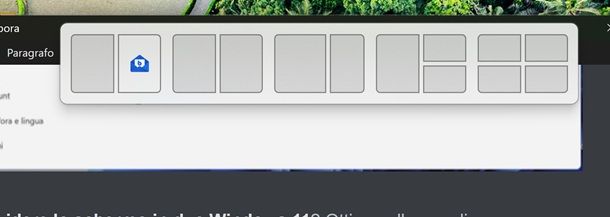
Vuoi gestire la divisione meglio? Allora dopo aver cliccato sulla barra in alto del programma trascinalo verso il centro del bordo in alto dello schermo. Apparirà una barra che mostra vari tipi di divisione. Puoi semplicemente piazzare la finestra che stai “tenendo” in uno dei quadrati o rettangoli presenti, perché la divisione venga fatta automaticamente.
La prima opzione a sinistra ti affianca automaticamente la finestra corrente all'ultima visitata, mostrandoti l'icona di quel programma. Le altre invece sono libere, quindi dovrai essere poi tu a selezionare che cosa vuoi ci stia a fianco. Nel caso te lo stessi chiedendo, le divisioni in senso orizzontale non sono possibili.
Se vuoi, puoi anche modificare le proporzioni delle finestre tramite il divisore che compare fra una finestra e l'altra al passaggio del mouse: su Windows 11 è un po' meno visibile rispetto a quello visibile su Windows 10, ma puoi riconoscerlo facilmente perché il puntatore, quando staziona su di esso, si trasforma nel simbolo ↔︎ (come su Windows 10). Come puoi notare, modificando la dimensione di una finestra, verrà modificata automaticamente anche quella dell'altra, adattandola in base allo spazio disponibile.
Vuoi passare rapidamente tra schermo diviso e programma intero? Premi la combinazione di tasti Alt+Tab e aprirai una finestra che contiene tutti i programmi aperti e anche le combinazioni di schermo diviso usate di recente. Cliccando su una qualsiasi di esse, avrai immediatamente quella visualizzazione.
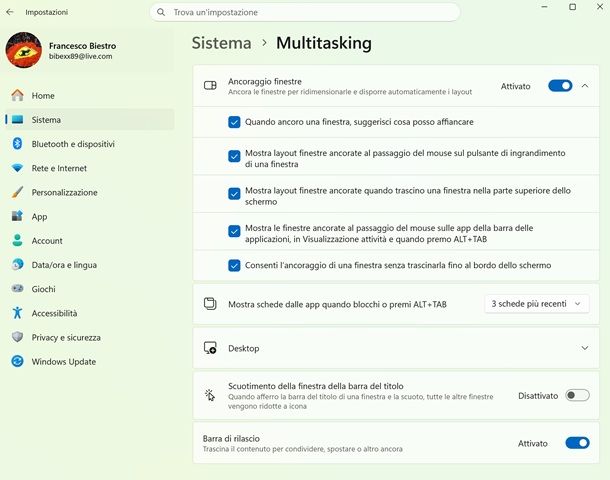
Non funziona nulla? Allora la divisione potrebbe essere disattivata. Vai nelle Impostazioni di Windows (facendo clic sull'icona dell'ingranaggio presente nel menu Start), pigia sul pulsante Sistema, sulla voce Multitasking (dalla sidebar sulla sinistra) poi attiva la levetta della voce Ancoraggio finestre. Oltre a questo, clicca sulla freccina in basso a fianco della levetta per vedere le opzioni di attivazione e apponi la spunta a quelle che ti sembrano utili.
Per gestire la funzione Alt+Tab usa il menu a tendina di fianco alla voce Mostra schede delle app quando blocchi o premi Alt+Tab, scegliendo poi il numero di combinazioni da visualizzare.
Se sul tuo PC è installata una versione di Windows precedente alla 10, invece, purtroppo non puoi usufruire della funzionalità relativa all'adattamento automatico delle dimensioni delle finestre affiancate. Comunque sia puoi affiancare due finestre esattamente come ti ho mostrato nel paragrafo precedente (ovvero prendendo una finestra, posizionandola a uno dei lati dello schermo e ripetendo la medesima operazione per la finestra di un altro programma).
L'unico “inconveniente” riguarda il fatto che dovrai provvedere a modificare manualmente le dimensioni delle rispettive finestre (se necessario) perché, come ti ho già detto, ciò non avviene in modo automatico nelle versioni di Windows più obsolete.
Come dividere lo schermo in due parti su macOS
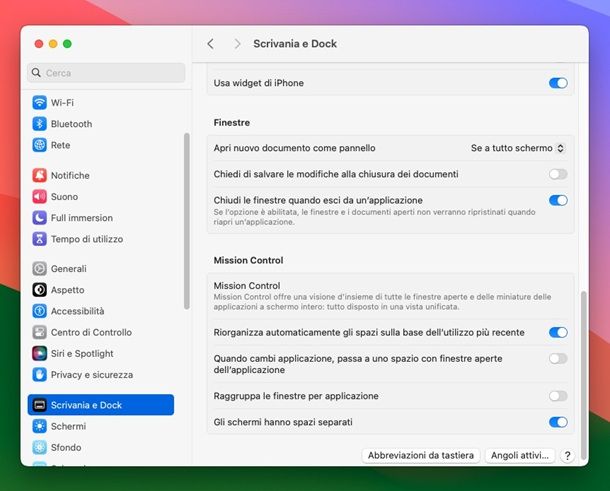
Usi un Mac equipaggiato con El Capitan o a una versione successiva di macOS? In tal caso puoi dividere in due lo schermo affiancando due applicazioni diverse tramite la funzionalità Split View.
Prima di spiegarti come avvalertene, assicurati che la funzione risulti attiva. Per riuscirci, recati nel menu Impostazioni di Sistema), poi vai alla voce Scrivania e dock e scorri in basso fino a trovare la sezione Mission control. Da qui, attiva la levetta alla voce Gli schermi hanno spazi separati. Premendo poi sul pulsante Abbreviazioni da tastiera puoi vedere le combinazioni di tasti per dividere lo schermo e altre operazioni rapide.
Per richiamare la funzione in questione, individua innanzitutto una delle due finestre che vuoi inserire in una delle due metà dello schermo, effettua un clic prolungato sul pallino verde situato nell'angolo in alto a sinistra della stessa e seleziona la voce Split View sul lato sinistro dello schermo o Split View sul lato destro dello schermo, in base alle tue preferenze.
Una volta che avrai affiancato la finestra in questione sul lato destro o su quello sinistro dello schermo, fai clic su una delle finestre che visualizzi nella parte “non occupata” dello stesso, così da aprirla in modalità Split View. Se non vi sono altre finestre aperte visualizzerai nella parte di schermo “vuota” il messaggio Nessuna finestra disponibile.
Se hai qualcosa di aperto, per metterlo nell'altra metà dello schermo dovrai semplicemente premere sul suo riquadro e il gioco è fatto. Dopo aver affiancato le due finestre, potrai ridimensionarle allargandole e/o restringendole tramite la linea nera che divide in due lo schermo. Ti rammento che alcune applicazioni potrebbero non supportare lo Split View.
Come dividere lo schermo in due parti su Android
Vediamo adesso come dividere lo schermo in due parti su Android, anche se i vari produttori hanno sempre qualche piccola differenza tra loro. Ti farò l'esempio con il marchio Android più popolare, ma ricorda appunto che per il tuo caso specifico potrebbe esserci qualche lieve discrepanza.
Dividere lo schermo in due: Samsung
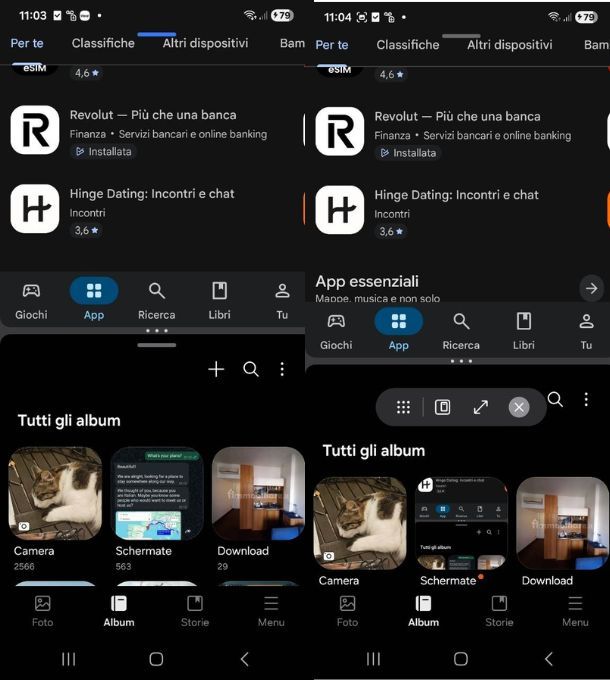
Se volessi dividere lo schermo in due su Samsung, il processo richiederebbe pochi secondi. Per prima cosa premi sul pulsante del multitasking in basso, ovvero quello con le tre linee verticali, in modo da aprire la finestra nella quale sono mostrate tutte le app aperte.
Adesso fai un tap prolungato sulla prima che vuoi posizionare, fino a che non appare la schermata di posizionamento. Scegli dunque se la vuoi mettere nella parte alta o bassa dello schermo, oppure se posizionarla come finestra flottante nel centro del tuo dispositivo. Per posizionarla, rilascia il tocco.
Se la posizionerai in centro, qualsiasi altra app sarà posizionata sotto a schermo intero, avendo uno schermo diviso in due dalle dinamiche un po' strane. Se invece vuoi una divisione a metà, trascinando l'app nella metà superiore o inferiore ti verrà chiesto quale altra app desideri piazzare in basso sempre tra quelle presenti nel multitasking.
Per ridimensionare qualsiasi finestra premi sulla barra di separazione e trascinala per ridimensionare. Se invece vuoi chiudere lo schermo diviso premi sulla barretta in alto alla porzione di finestra per aprire una nuova barra di gestione. Qui con la X chiudi la finestra, con le frecce diagonali la rendi a schermo intero, con la finestra piccola la metti flottante a centro schermo e con i puntini apri il drawer delle applicazioni per scegliere quale dovrà prendere il posto dell'attuale.
Dividere lo schermo in due: iPhone
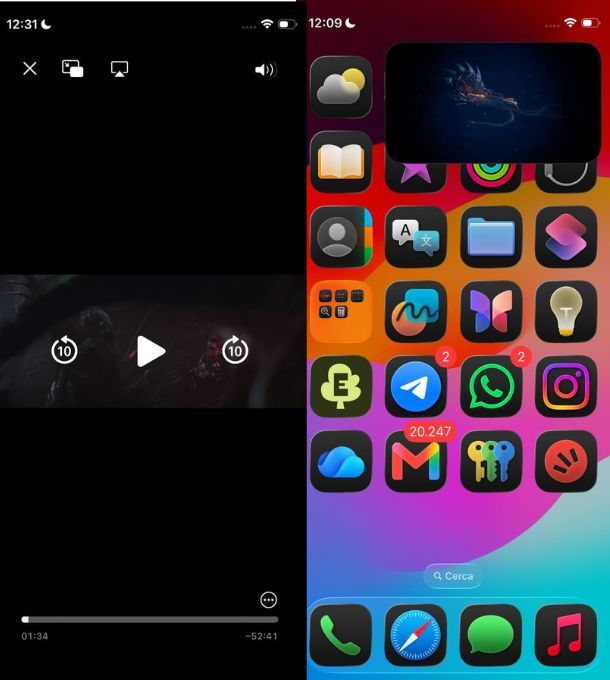
Nel caso volessi dividere lo schermo in due iPhone, ti dico subito che si tratta del sistema meno evoluto di questa guida. Esiste infatti un'unica opzione per dividere lo schermo, ovvero con una piccola finestra nella quale guardi video o fai una chiamata, mentre usi il resto del telefono normalmente.
Niente divisione a metà con ridimensionamento finestre dunque, ma vediamo come fare. A prescindere dall'app, se stai guardando un video o una videochiamata, una volta che sei in visualizzazione a schermo intero fai uno swipe dal basso verso l'alto come per chiudere l'app.
In questo modo il video verrà ridotto in finestra nell'angolo del telefono e potrai usare il telefono normalmente partendo dalla Home. Per ripristinare la finestra video a tutto schermo tocca l'icona nella finestrella (potrebbe cambiare in base all'app) e il gioco è fatto. Questa è l'unica opzione di schermo diviso su iPhone.
Come dividere lo schermo in due parti su iPadOS
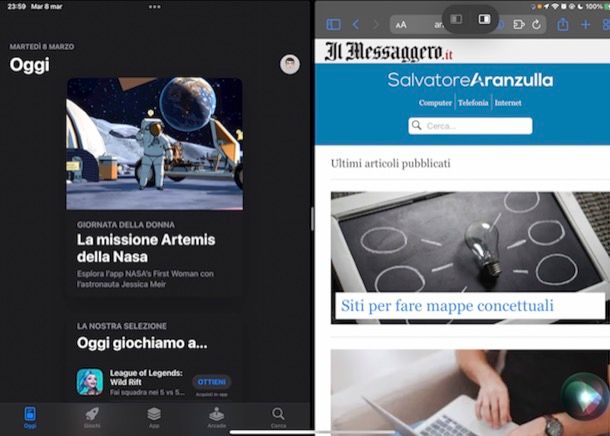
Anche su iPadOS è possibile dividere in due lo schermo sfruttando la funzione Split View (di cui ti ho parlato nel capitolo dedicato a macOS), la quale è disponibile per gli iPad equipaggiati con iPadOS 9 e versioni successive.
La funzione Split View, non va confusa con Slide Over: mentre la prima permette dividere in due lo schermo dell'iPad, la seconda permette di visualizzare una sorta di finestra ridotta di un'altra app aperta, la quale “copre” l'applicazione aperta a tutto schermo. Ti rammento, inoltre, che Split View è una feature disponibile soltanto sugli iPad più “potenti” dal punto di vista hardware (dall'iPad Air 2 in poi).
Fatte queste doverose precisazioni, permettimi di mostrarti come adoperare al meglio la funzione Split View: apri innanzitutto una delle due applicazioni a cui vuoi far occupare una parte dello schermo, effettua uno swipe dal basso verso l'alto per richiamare il Dock, pigia sull'icona dell'app che vuoi affiancare a quella che hai aperto poc'anzi, trascinala nella parte destra o sinistra nella schermata (fino a visualizzare le icone delle due app "protagoniste) e rilasciala.
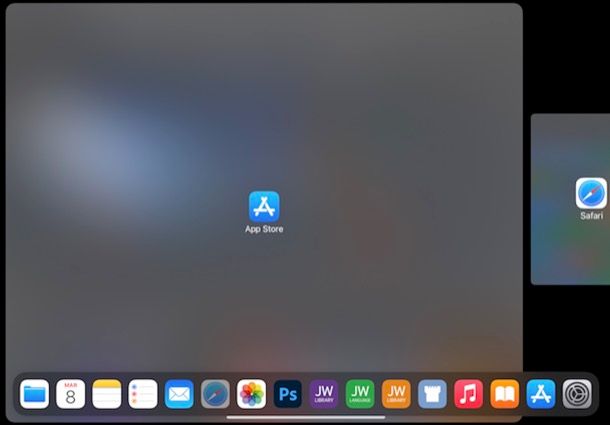
Come puoi notare, l'app aperta occuperà la porzione di schermo desiderata: per regolarne le dimensioni, pigia sul divisore e sposta la linea nera verso sinistra o verso destra, in base alla modalità di visualizzazione che più preferisci. Per uscire dalla modalità Split View, fai tap sul pulsante (…) situato in alto e seleziona la modalità a schermo intero (il simbolo del rettangolo pieno) oppure seleziona la modalità Slide Over (l'icona del rettangolo pieno più piccolo posto sul lato destro del rettangolo più grande). Ti rammento che alcune app potrebbero non supportare la funzione Split View.
La funzione Split View è disponibile anche su Safari, il che può risultare utile per affiancare due pagine Web all'interno del browser “made in Cupertino”. Per richiamare la funzione in questione, apri una pagina Web su Safari (basta digitare l'indirizzo del sito nella sua barra degli indirizzi), effettua un tap prolungato sulla scheda relativa alla stessa, trascinala a destra o a sinistra (in base a come più preferisci) e rilasciala. Successivamente, fai tap sulla barra degli indirizzi, digita l'URL della pagina Web da affiancare a quella di prima e il gioco è fatto. Comodo, vero?
In conclusione ti segnalo che, nel momento in cui scrivo, non è possibile dividere lo schermo in due parti su iPhone, in quanto iOS non offre tale possibilità.

Autore
Salvatore Aranzulla
Salvatore Aranzulla è il blogger e divulgatore informatico più letto in Italia. Noto per aver scoperto delle vulnerabilità nei siti di Google e Microsoft. Collabora con riviste di informatica e ha curato la rubrica tecnologica del quotidiano Il Messaggero. È il fondatore di Aranzulla.it, uno dei trenta siti più visitati d'Italia, nel quale risponde con semplicità a migliaia di dubbi di tipo informatico. Ha pubblicato per Mondadori e Mondadori Informatica.