Come spegnere il PC ad una certa ora
Relativamente all'utilizzo del PC, una tra le domande più frequenti che mi viene fatta riguarda la possibilità di spegnere il computer a un orario prestabilito. Non è la prima volta che mi capita di dover rispondere a questa richiesta e ho quindi deciso che è arrivato il momento di mettere nero su bianco la mia risposta.
Se hai fatto clic su questa mia guida probabilmente significa che sei tra quelle persone che si sono poste questo interrogativo e mi hanno chiesto: “Salvatore, come spegnere il PC a una certa ora?”. Beh, visto che anche tu hai bisogno di una risposta, sappi che sono più che lieto di darti una mano.
Per una volta devo ammetterlo: contrariamente a come dico sempre quando introduco l'argomento dei miei tutorial, questa procedura non è così semplice. O meglio; esistono diversi modi per eseguirla e, nel corso di questa guida ti parlerò dei modi più difficili (non preoccuparti, ti guiderò passo dopo passo), ma anche di quelli più facili. Vedrai, sono sicuro che, se presterai attenzione alle procedure che ti indicherò non potrai sbagliare. Ti auguro una buona lettura.
Indice
Come spegnere il PC a una certa ora: Windows
Per iniziare, lascia che ti spieghi come programmare lo spegnimento del PC Windows sia mediante l'utility di pianificazione di sistema, disponibile “di serie”, sia con l'ausilio di software e strumenti di terze parti.
Come spegnere il computer a una certa ora tramite pianificazione attività
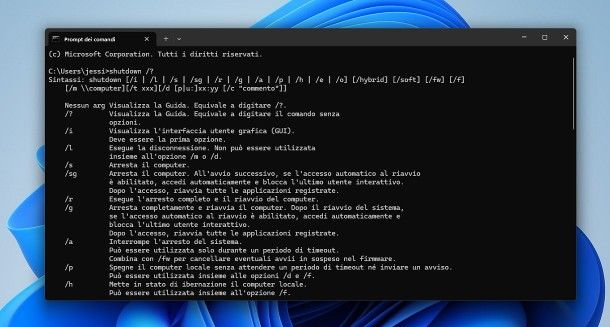
Se non ti va di installare alcun programma di terze parti, sappi che puoi programmare lo spegnimento automatico del PC Windows usando l'Utilità di pianificazione del sistema operativo, in abbinata al comando shutdown.
Quest'ultimo, in base ai parametri forniti in fase di esecuzione, può disporre lo spegnimento o il riavvio del computer, anche in maniera forzata. Di particolare interesse sono i parametri seguenti: -s, il quale esprime l'intenzione di spegnere il computer dopo 60 secondi dall'invocazione del programma; -t , che serve a specificare i secondi da far trascorrere tra l'invocazione del comando e l'effettivo spegnimento; e -f che, se indicato, permette di forzare la chiusura dei programmi in esecuzione.
Per esempio, se vuoi che il computer si spenga dopo 60 secondi dall'invocazione di shutdown forzando la chiusura dei programmi aperti (e con perdita del lavoro non salvato), il comando da impartire è shutdown -s -f -t 60.
Ad ogni modo, per fare qualche prova, ti consiglio di aprire il Prompt dei comandi di Windows (dopo aver salvato tutti i file eventualmente aperti) e di fare qualche prova, per individuare la soluzione più adatta al tuo caso; se vuoi visualizzare il manuale dell'utility shutdown, impartisci semplicemente il comando shutdown /?, seguito dalla pressione del tasto Invio.
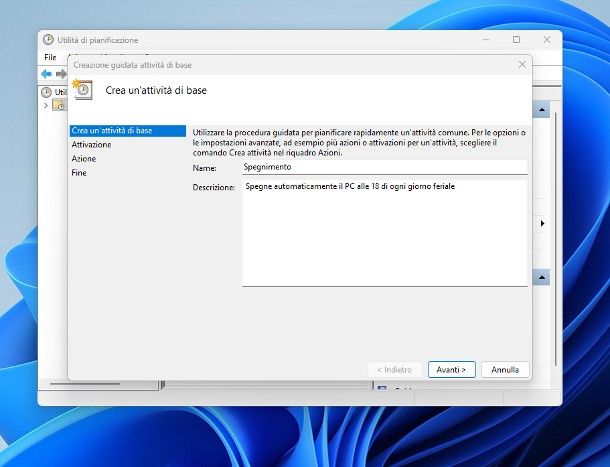
Dopo aver strutturato il comando in maniera opportuna, non ti resta che usarlo per automatizzare lo spegnimento del computer, mediante l'Utilità di pianificazione di Windows; per avviare quest'ultima, apri il menu Start, digita la parola pianificazione nel campo di ricerca apposito e clicca sul primo risultato ricevuto, identificato dalla dicitura Sistema.
Una volta lì, clicca sulla voce Crea attività di base ubicata a destra, digita il nome da assegnare alla pianificazione nel campo apposito (ad es. Programma spegnimento) e, se lo desideri, assegna una descrizione alla routine, digitandola nell'apposito campo.
Successivamente, clicca sul pulsante Avanti, specifica la frequenza di esecuzione dell'operazione pianificata (ad es. Ogni giorno, Ogni settimana, Ogni mese, Una sola volta) e vai ancora Avanti.
Adesso, scegli il giorno e l'ora in cui lo script verrà avviato per la prima volta e definisci le impostazioni aggiuntive, le quali variano in base alla frequenza definita nello step precedente; per esempio, se hai scelto Ogni settimana, puoi scegliere in quali giorni della settimana eseguire lo spegnimento automatico.
Superato anche questo step, vai ancora Avanti, apponi il segno di spunta accanto alla casella Avvio programma e premi nuovamente sul bottone Avanti; ora, digita il testo %SystemRoot%\system32\shutdown.exe all'interno del campo Programma o script e, se hai scelto di usare il comando shutdown accompagnato da parametri (ad es. -f), specifica questi ultimi nel campo di testo Aggiungi argomenti.
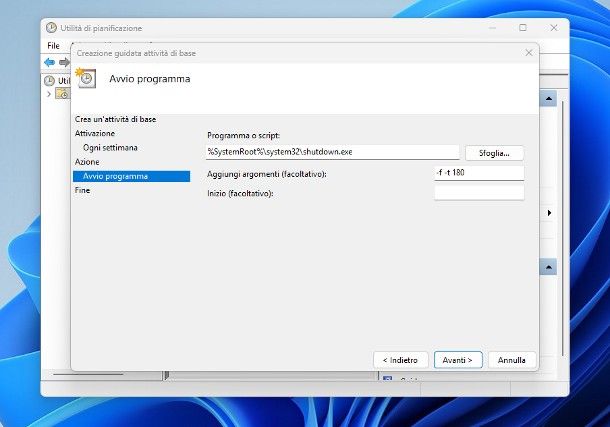
Quando hai finito, clicca nuovamente sul pulsante Avanti, apponi il segno di spunta accanto alla voce Apri la finestra di dialogo Proprietà quando viene scelto Fine e premi sul pulsante Fine, per abilitare la pianificazione.
Infine, per essere sicuro che lo spegnimento avverrà anche quando l'utente non è loggato e/o il PC è bloccato, apri la scheda Generale della nuova finestra apertasi, apponi il segno di spunta accanto alle voci Esegui indipendentemente dalla connessione degli utenti, Non memorizzare la password ed Esegui con i privilegi più elevati.
Successivamente, passa alla scheda Condizioni, rimuovi il segno di spunta dalle voci Avvia l'attività solo se il computer è inattivo per e Avvia l'attività solo se il computer è alimentato da rete elettrica (se necessario);
Infine, apponi il segno di spunta accanto alla voce Riattiva il computer per eseguire l'attività, dai OK e il gioco è fatto; se vuoi testare l'effettivo funzionamento del comando shutdown, senza attendere che decorra il momento scelto per l'attività programmata, fai clic destro sul suo nome e poi sulla voce Esegui, residente nel menu contestuale che si apre.
Per disattivare una pianificazione, fai clic destro sul suo nome e seleziona la voce Disattiva, dal menu contestuale proposto; per cancellarla completamente, scegli invece la voce Eliminazione.
Come usare un programma per spegnere il PC a una certa ora
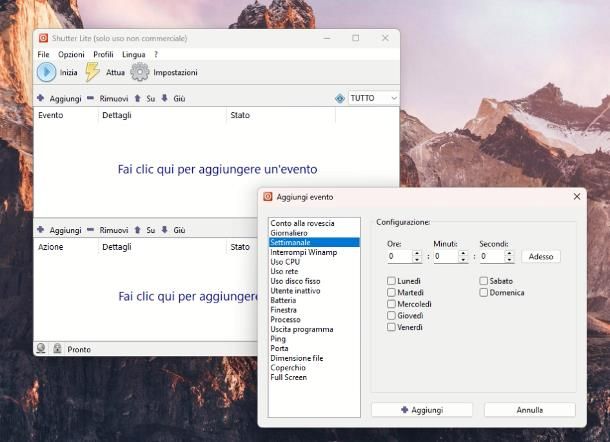
Non ti senti a tuo agio nell'usare l'utilità di pianificazione di Windows, in quanto ritieni fin troppo macchinosa la configurazione dello script? In questo caso, puoi affidarti a uno tra i numerosi programmi di terze parti che consentono di programmare lo spegnimento del computer, come Shutter.
Quest'applicazione, disponibile a costo zero per uso non commerciale e in versione portable, consente di pianificare tantissime attività sul computer, tra cui lo spegnimento a giorni e orari stabiliti.
Per scaricare Shutter, collegati a questo sito Web, premi sul pulsante Portable ubicato di lato e, a download completato, esegui il file ottenuto; ora, attendi la comparsa del pulsante Accetta, cliccaci sopra (va fatto soltanto al primo avvio) e premi sul pulsante Aggiungi, ubicato in cima alla schermata del programma (tabella Evento).
Ora, scegli se effettuare uno spegnimento pianificato di tipo giornaliero o settimanale, selezionando la voce apposita, utilizza le opzioni ubicate a destra per scegliere la cadenza dell'evento (ad es. i giorni in cui ripeterlo e l'ora in cui scatenarlo) e premi sul pulsante Aggiungi, ubicato in basso.
Ritornato alla schermata iniziale di Shutter, premi sul bottone Aggiungi ubicato nel riquadro Azione, clicca sulla voce Spegni e indica se forzare la chiusura delle applicazioni aperte (perdendo quindi eventuali file non salvati) e/o rilanciare quelle supportate all'avvio, intervenendo sulle caselle apposite.
Infine, clicca nuovamente sul pulsante Aggiungi ubicato in basso, apri il menu Opzioni > Impostazioni del programma e serviti della scheda Generale, per attivare l'avvio automatico con Windows; fatto ciò, clicca sul pulsante Salva e, a lavoro ultimato, premi sul pulsante Inizia, per avviare la pianificazione.
Quest'ultima resterà attiva finché Shutter sarà abilitato in background; in caso di ripensamenti, richiama la finestra principale del programma e premi sul pulsante Ferma, per interrompere tutte le pianificazioni configurate.
Altre soluzioni per spegnere il PC a una determinata ora
Se l'utilità di pianificazione di Windows non si è rivelata utile per i tuoi scopi, e lo stesso è valso per il programma Shutter, sappi che esistono altre utility che consentono di ottenere risultati parimenti validi, come AMP WinOFF e WiseCleaner Auto Shutdown, delle quali ti ho parlato nella mia guida su come spegnere il computer in automatico.
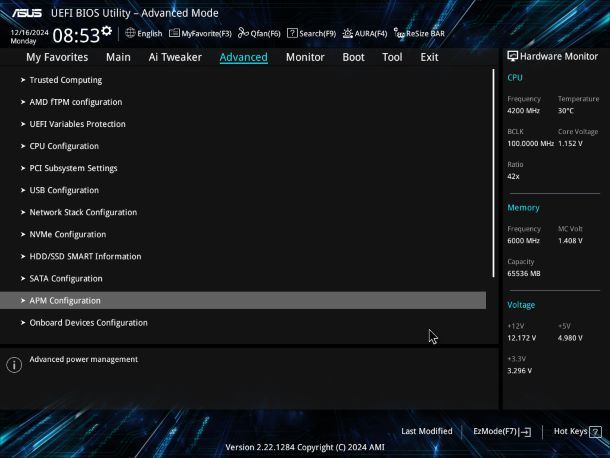
Inoltre, su alcune schede madri, è possibile altresì pianificare lo spegnimento automatico del computer tramite il sistema UEFI o BIOS della scheda madre: dopo aver avuto accesso a quest'ultimo, bisogna entrare nella sezione relativa alle impostazioni avanzate/advanced settings, richiamare la sezione dedicata risparmio energetico, APM o energy/ACPI settings e, una volta lì, intervenire su qualsiasi voce riguardi lo spegnimento automatico, auto shutdown o automatic power off.
Con un pizzico di fortuna, dopo aver abilitato l'opzione di cui sopra, viene visualizzato un ulteriore menu, mediante il quale selezionare i giorni e l'ora in cui spegnere automaticamente il PC; fatta la tua scelta, non ti resta che uscire da UEFI/BIOS salvando le modifiche applicate, e il gioco è fatto.
Ad ogni modo, il mio consiglio è quello di affidarti a questa strada solo se hai un minimo di competenza in materia, in quanto qualsiasi modifica errata nel sistema UEFI/BIOS del computer potrebbe comprometterne il funzionamento, tienine conto.
Ad ogni modo, se sei convinto di ciò che ti appresti a fare ma non sai esattamente dove mettere le mani, prendi visione della guida in cui ti spiego come impostare BIOS/UEFI, nella quale ho avuto modo di spiegarti come sono composte le interfacce firmware più usate, e dove trovare le opzioni del caso.
Come spegnere il PC a un orario prestabilito: Mac
Nelle edizioni di macOS pari o antecedenti a macOS 12 Monterey, era possibile programmare graficamente lo spegnimento automatico del computer, aprendo le Impostazioni di Sistema, cliccando sulla sezione Risparmio energia e, in seguito, sul bottone Programma…. La gestione visuale è stata eliminata nelle edizioni più recenti di macOS, ma si può comunque ottenere lo stesso risultato, rivolgendosi al Terminale, oppure a un programma di terze parti.
Come spegnere il Mac a una certa ora con il Terminale
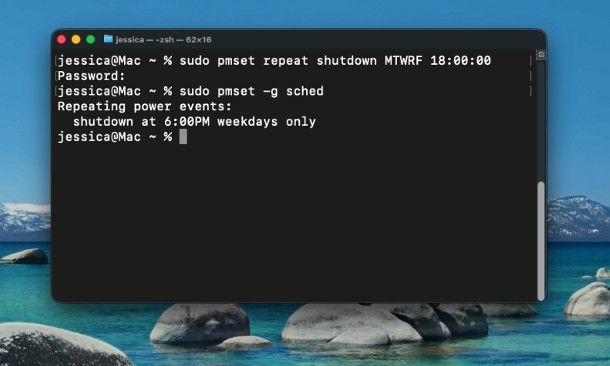
Se non ti va di installare programmi, puoi disporre la disattivazione automatica del computer mediante il Terminale e l'utility pmset, seppur con qualche limitazione di sorta: l'utente attivo al momento dello spegnimento deve corrispondere a quello che ha impostato il timer ma, soprattutto, non devono esserci file aperti e in attesa di salvataggio.
Detto ciò, per programmare lo spegnimento del Mac, apri il Terminale mediante l'icona disponibile nel menu delle app di macOS (oppure aprendo il menu Vai > Applicazioni del Finder) e impartisci il comando sudo pmset repeat shutdown [giorno/i] [ora], sostituendo a [giorno/i] la lettera corrispondente al giorno o ai giorni in cui programmare lo spegnimento, e a [ora] l'orario in cui spegnere il computer.
Quanto a indicazione dei giorni, le lettere da usare sono le seguenti: M per lunedì, T per martedì, W per mercoledì, R per giovedì, F per venerdì, S per sabato e U per domenica; l'ora, invece, va espressa nella notazione hh:mm:ss, in formato 24 ore.
Per esempio, se vuoi far sì che il computer si spegna in automatico alle 18 di tutti i giorni feriali (escludendo quindi sabato e domenica), il comando da impartire è sudo pmset repeat shutdown MTWRF 18:00:00. Composto il comando corretto, dai Invio, digita la password di amministrazione del computer e premi nuovamente il tasto Invio, così da attivare l'operazione pianificata.
In caso di ripensamenti, puoi cancellare tutte le pianificazioni attive, impartendo il comando sudo pmset repeat cancel e premendo il tasto Invio della tastiera; anche questa volta, è necessario confermare la propria identità, previo inserimento della password del computer.
Come usare un programma per spegnere il Mac a una certa ora
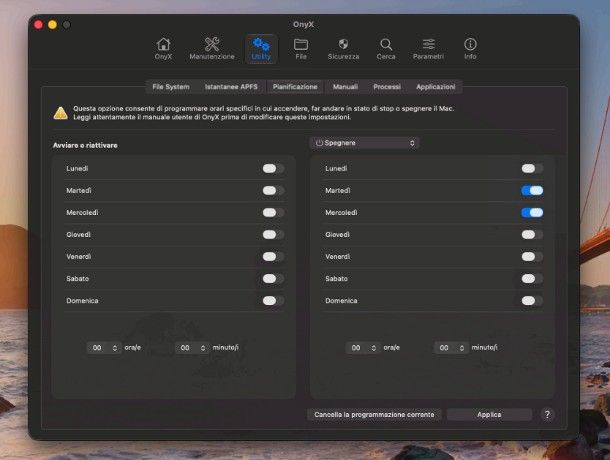
Se non ti senti a tuo agio nel programmare graficamente la disattivazione del computer, puoi ottenere risultati parimenti validi affidandoti a un apposito programma di terze parti. Tra i tanti disponibili sulla piazza, puoi prendere in considerazione l'uso di OnyX, un'utility che consente di incrementare le potenzialità di macOS rendendo accessibili funzioni che, altrimenti, risultano nascoste o accessibili soltanto da linea di comando.
Per scaricare il programma, collegati alla sua home page, individua la sezione più adatta al tuo sistema operativo (ad es. OnyX [x.y] for macOS Golden Gate 27) e premi sul pulsante di Download, posto al suo interno.
A scaricamento completato, esegui il file ottenuto, clicca sul pulsante Accetto e, mediante la finestra comparsa sullo schermo, trascina l'icona del programma nella cartella Applicazioni/Applications del computer.
Ora, avvia OnyX mediante l'icona appena copiata (o quella aggiunta automaticamente al menu delle app del computer), premi sul pulsante Apri e concedi le autorizzazioni necessarie per il corretto funzionamento dell'utility: sposta su ON la levetta corrispondente al nome del programma, per accordare l'accesso completo al disco e autentica la tua persona, tramite password del computer o Touch ID.
Completata questa fase, Esci e riapri OnyX premendo sul bottone apposito e attendi qualche istante, affinché ne venga caricata la schermata iniziale; quando ciò avviene, premi sulla scheda Utility ubicata in alto, apri la sezione Pianificazione e imposta il menu a tendina ubicato in alto a destra sulla voce Spegnere.
Per finire, serviti delle levette ubicate sulla parte destra schermo per definire i giorni e l'ora in cui programmare lo spegnimento e, quando hai finito, premi sul pulsante Applica; in caso di ripensamenti, puoi annullare le pianificazioni riaprendo la sezione Utility > Pianificazione di OnyX e premendo sul bottone Cancella la pianificazione corrente, posto in fondo.
Se vuoi qualche informazione in più circa le modalità d'impiego di OnyX o, in generale, se vuoi saperne di più su come programmare lo spegnimento del Mac, leggi senza esitare l'approfondimento dedicato, disponibile sul mio sito.

Autore
Salvatore Aranzulla
Salvatore Aranzulla è il blogger e divulgatore informatico più letto in Italia. Noto per aver scoperto delle vulnerabilità nei siti di Google e Microsoft. Collabora con riviste di informatica e ha curato la rubrica tecnologica del quotidiano Il Messaggero. È il fondatore di Aranzulla.it, uno dei trenta siti più visitati d'Italia, nel quale risponde con semplicità a migliaia di dubbi di tipo informatico. Ha pubblicato per Mondadori e Mondadori Informatica.