App per scansione foto
Hai da poco svuotato la soffitta della casa dei tuoi genitori e ti sei ritrovato tra le mani una scatola ricolma di vecchi album fotografici. Sfogliando quelle pagine ingiallite dal tempo, hai provato una forte nostalgia e hai subito pensato a quanto sarebbe bello poter conservare quegli scatti indimenticabili in formato digitale, in modo da non rischiare di perderli e, soprattutto, per poterli inviare facilmente a tutti i tuoi cari. Purtroppo, però, non possiedi uno scanner da tavolo e l'idea di doverne acquistare uno apposta per l'occasione non ti entusiasma affatto. Non preoccuparti, ho io la soluzione che fa al caso tuo: tutto ciò di cui hai bisogno è il tuo fido smartphone e una buona app per scansione foto.
Nel corso di questo tutorial, infatti, ti guiderò alla scoperta di alcune delle soluzioni gratuite e più affidabili disponibili per dispositivi Android e per iPhone o iPad. Grazie a queste applicazioni, la fotocamera del tuo telefono si trasformerà in un vero e proprio scanner portatile. Ti mostrerò non solo come acquisire le tue stampe cartacee ottenendo una nitidezza sorprendente ed eliminando qualsiasi fastidioso riflesso causato dalla luce, ma anche come organizzare i file generati, ritagliarne i bordi in automatico e ripristinare la brillantezza originale, proprio come se fossero appena usciti dalla camera oscura.
Che ne dici, ti ho convinto a fare un tentativo? Direi proprio di sì, considerando che sei giunto fin qui. Non ti resta, dunque, che ritagliarti qualche minuto di tempo libero, afferrare il tuo dispositivo mobile e posizionare le tue fotografie su una superficie ben illuminata. Leggi attentamente i suggerimenti che ho preparato per te in questa guida e vedrai che, seguendo le mie indicazioni, riuscirai a creare un archivio digitale meraviglioso e a portare i tuoi scatti preferiti nell'era moderna. Buona lettura e, soprattutto, buon lavoro!
Indice
- Photo Scan App di Photomyne (Android/iOS/iPadOS)
- FairScan (Android)
- FotoScan di Google Foto (Android/iOS)
- Altre app per scannerizzare foto gratis
Photo Scan App di Photomyne (Android/iOS/iPadOS)
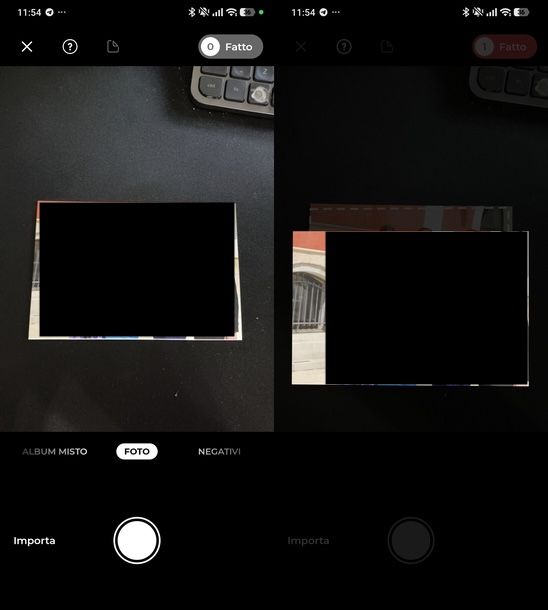
Se sei alla ricerca di un'ottima app per scansione foto gratis, ti consiglio vivamente di provare Photomyne. È disponibile sia per Android che per iOS/iPadOS.
Si tratta del modo più semplice e veloce per trasformare intere pagine di album fotografici in file digitali con un unico scatto, grazie a una potente intelligenza artificiale che rileva i bordi, ruota, ritaglia e ripristina i colori automaticamente.
La versione di base offre un assaggio delle innumerevoli funzioni disponibili (come l'aggiunta di dettagli, filtri, colorazione di foto e la scansione di negativi o diapositive), espandibili tramite un piano in abbonamento opzionale per avere salvataggi, condivisioni e miglioramenti illimitati.
Per prima cosa, vediamo la configurazione iniziale e i permessi necessari. Al primo avvio di Photomyne, ti verrà data una breve panoramica dell'app. Per poter iniziare a salvare i tuoi ricordi, dovrai prima accettare i termini di servizio e completare l'accesso. Fatto ciò, fai tap sul bottone Accetta e continua in basso nella schermata iniziale.
Successivamente, premi sul pulsante Accedi con Google (su Android), Continua con Google (su iOS/iPadOS) o Continua con Apple (solo su iOS/iPadOS) collocato in basso e seleziona il tuo account dal popup Scegli un account per continuare su Photomyne.
Per poter funzionare correttamente e permetterti di digitalizzare i tuoi ricordi, l'app necessita di alcune autorizzazioni fondamentali da parte del sistema operativo: concedile.
Successivamente, fai tap sul riquadro Scansiona su Android o sul bottone Inizia scansione su iOS/iPadOS, per aprire l'interfaccia di acquisizione. Ora, scorri il carosello di testo posto appena sopra il pulsante di scatto per selezionare la modalità corretta in base al supporto che hai davanti.
Puoi scegliere ALBUM MISTO (ideale per inquadrare intere pagine di album con più foto attaccate), DOCUMENTI (disponibile solo su iOS/iPadOS per scansionare documenti), FOTO (la modalità standard per acquisire singole fotografie cartacee), NEGATIVI (la funzione dedicata per retroilluminare e invertire i colori delle pellicole negative) o DIAPOSITIVE (la funzione dedicata per scansionare i telaietti delle vecchie diapositive).
Una volta scelta la modalità corretta, posiziona la tua fotografia su una superficie piana, come una scrivania, possibilmente con uno sfondo a tinta unita e ben illuminata, evitando fastidiosi riflessi di luce diretta sulla carta lucida.
Inquadra la foto cartacea al centro dello schermo e fai tap sul pulsante tondo posizionato in basso al centro per scattare. Ti segnalo che, solo su iPhone e iPad, è possibile attivare anche la modalità Auto tramite la levetta presente in basso a destra per identificare automaticamente la foto inquadrata.
Ripeti l'operazione per tutte le foto che vuoi digitalizzare; nota che in alto a destra il contatore si aggiornerà, mostrando ad esempio il numero delle acquisizioni di fianco alla scritta Fatto. Al termine della sessione di acquisizione, fai tap sul pulsante con il numero e la dicitura Fatto in alto a destra per salvare le immagini nell'album.
Durante la fase di acquisizione, Photomyne utilizza un'intelligenza artificiale per riconoscere automaticamente i bordi della fotografia e i soggetti presenti al suo interno, facilitando enormemente il lavoro.
Al termine dell'elaborazione, l'app individuerà in automatico i volti, evidenziandoli con un cerchio, e ritaglierà la foto isolandola dallo sfondo, mostrandoti un'anteprima volante a schermo.
A questo punto, utilizza i tre bottoni rapidi comparsi in basso in base alle tue esigenze, potendo scegliere tra Condividi, Scansiona per continuare ad aggiungere foto oppure Gestisci.
Mentre le funzioni di base sono gratuite, per alcune operazioni specifiche come il salvataggio nella massima risoluzione, che è indispensabile per la stampa, o per rimuovere i limiti, l'app richiede la sottoscrizione a un piano di abbonamento. Se tenti di accedere a una funzione riservata, come il salvataggio in altissima qualità, comparirà la schermata Fai l'upgrade per salvare le foto in qualità di stampa.
FairScan (Android)
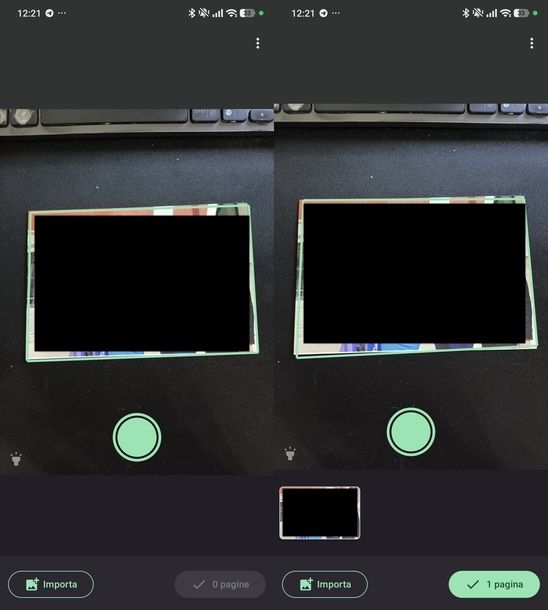
Se desideri una soluzione open source attenta alla privacy, puoi provare FairScan. Si tratta di uno scanner PDF gratuito per Android semplice, privo di pubblicità, filigrane o tracciamenti cloud, che si concentra su funzionalità essenziali come il rilevamento automatico, il ritaglio e il riconoscimento ottico del testo (OCR) offline. Pensata per gli utenti e non per il profitto, quest'app offre un'interfaccia pulita per scansionare, modificare e condividere documenti in totale libertà, salvando tutto esclusivamente sul tuo dispositivo.
Al primissimo avvio di FairScan, l'applicazione ti informerà della necessità di accedere alla fotocamera del dispositivo per poter inquadrare e scansionare i documenti. A livello di privacy, puoi stare tranquillo, poiché le immagini catturate vengono salvate esclusivamente sul dispositivo in uso e rimosse qualora chiudessi il documento attuale senza salvarlo.
Per procedere, premi sul pulsante Concedi autorizzazione, dopodiché, dal popup Consentire all'app FairScan di scattare foto e registrare video?, seleziona Mentre usi l'app o in alternativa Solo questa volta.
Se ti stai chiedendo come scansionare una foto con lo smartphone in modo ottimale, sappi che una volta concessi i permessi, si aprirà immediatamente l'interfaccia della fotocamera in cui l'app rileva automaticamente i bordi del documento o della foto che stai inquadrando, facilitando moltissimo l'allineamento e il ritaglio finale.
Posiziona la foto su una superficie piana e inquadrala, dopodiché attendi che compaia un rettangolo di selezione lungo i bordi dell'immagine e fai tap sul pulsante circolare posizionato in basso al centro per scattare.
Se hai bisogno di maggiore visibilità, puoi fare tap sull'icona della torcia posta in basso a sinistra mentre, se preferisci caricare un'immagine già presente nella tua galleria in alternativa allo scatto in tempo reale, ti basta sfiorare il tasto Importa in basso a sinistra.
Dopo aver scattato, vedrai per un istante l'immagine allineata a schermo e, subito dopo, la scansione apparirà come miniatura in basso a sinistra per consentirti di controllare l'acquisizione. A questo punto, fai tap sul pulsante con il numero e la scritta pagina/e in basso a destra per confermare la selezione e passare alla fase di esportazione.
Nella schermata di riepilogo troverai un resoconto delle pagine acquisite, con l'app che ti indicherà se il riconoscimento del testo (OCR) è attivo o disattivato e mostrerà il peso complessivo del file, molto utile per capire se è facilmente condivisibile via email o app di messaggistica.
Se lo desideri, puoi modificare il nome del file di destinazione toccando il campo di testo sotto Nome file, che di base è impostato con la data e l'ora e cancellando il testo con la X per scriverne uno nuovo. Fatto ciò, scegli l'operazione finale pigiando sul bottone Condividi per aprire il menu di condivisione di sistema e inviare direttamente il PDF oppure sul bottone Salva per archiviare definitivamente il PDF nella memoria del dispositivo. Se invece volessi ripetere il procedimento con un nuovo documento, fai tap sul pulsante Nuova scansione in basso.
Per sapere come migliorare la scansione modificando il filtro colore, devi sapere che dalla schermata Esporta come PDF ti basta fare tap sull'icona dei tre puntini posta in alto a destra e selezionare la voce Impostazioni dal piccolo menu a tendina che compare.
Nella nuova schermata proposta, sotto la sezione Scansione, tocca Filtro predefinito e seleziona dal riquadro al centro dello schermo la resa cromatica che preferisci tra le opzioni proposte, scegliendo tra Automatico, Colore o Scala di grigi.
Dalla schermata Impostazioni, oltre a modificare il filtro colore, puoi personalizzare a fondo il formato, la qualità e la destinazione del file finale che andrai a generare. Sotto la sezione Esportazione, fai tap su Qualità di esportazione e scegli l'opzione che preferisci tra Alta, Bilanciata o Bassa dal riquadro a comparsa. Fatto ciò, sfiora Formato di esportazione e scegli se salvare il documento come PDF o come immagine singola JPEG.
Per quanto riguarda la cartella di salvataggio, fai tap sulla voce Cartella di esportazione, che di base è impostata sulla cartella Download. In questo caso, naviga verso una cartella consentita oppure fai tap su CREA NUOVA CARTELLA; una volta all'interno della directory desiderata, premi sul pulsante USA QUESTA CARTELLA in basso per confermare la scelta.
Infine, se non vuoi salvare il file localmente ma preferisci inviarlo subito a qualcuno o caricarlo sul cloud, puoi sfruttare il menu di condivisione integrato nel “robottino verde”.
Dalla schermata di esportazione, fai tap sul pulsante Condividi posizionato in basso a sinistra. Dal pannello di sistema Condividi che compare dal basso, seleziona l'azione desiderata. Puoi inviare il file direttamente ai tuoi contatti, usare i servizi di trasferimento wireless, salvarlo su cloud o inoltrarlo tramite le tradizionali app di messaggistica.
FotoScan di Google Foto (Android/iOS)
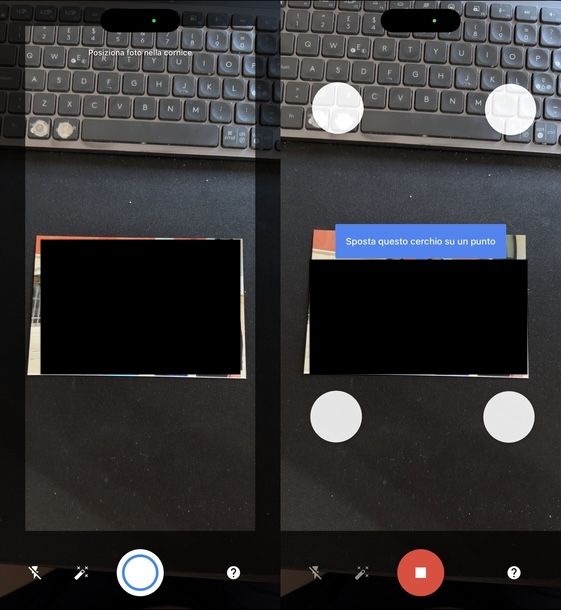
Un'altra delle soluzioni più interessanti alle quali puoi rivolgerti è FotoScan, un'app ufficiale di Google disponibile per Android e iOS, che ti permette di acquisire e salvare le tue foto stampate preferite direttamente con la fotocamera del telefono in pochissimi secondi.
Il suo punto di forza risiede nella capacità di creare scansioni perfette e prive di riflessi, grazie a un flusso di acquisizione guidato che unisce automaticamente più scatti, offrendo anche il ritaglio intelligente dei bordi e la correzione della prospettiva; inoltre, permette di eseguire facilmente il backup delle immagini per tenerle al sicuro e ricercabili sul cloud.
Se ti domandi come scansionare foto con smartphone utilizzando questa potente app, iniziamo subito con il primo avvio e la configurazione dei permessi. Al primo avvio di FotoScan, ti verrà mostrata una breve animazione esplicativa che illustra il funzionamento di base dell'app, quindi per cominciare a usarla fai semplicemente tap sul tasto Avvia scansione posizionato in basso.
Per funzionare correttamente, l'app ha bisogno di alcune autorizzazioni di sistema: premi su Consenti alla richiesta FotoScan vorrebbe accedere alla fotocamera per permettere la cattura delle immagini, pigia poi su Consenti accesso completo alla richiesta FotoScan vorrebbe l'accesso completo alla libreria di foto per far sì che le scansioni vengano salvate in automatico nel rullino e, infine, fai tap su Consenti o Non consentire (in base alle tue preferenze) alla richiesta del popup sulle notifiche.
Se stai cercando un'ottima app per togliere riflessi dalle foto, sarai felice di sapere che una volta concessi i permessi ti ritroverai subito nell'interfaccia della fotocamera, dove hai a disposizione alcuni strumenti utili. Fai tap sull'icona del fulmine in basso a sinistra per attivare o disattivare il flash del telefono durante lo scatto. Invece, tocca l'icona della bacchetta magica di fianco al flash per attivare o disattivare la funzione di rimozione automatica dei riflessi.
Ora che l'app è configurata, sei pronto per digitalizzare i tuoi ricordi cartacei seguendo questi passaggi. Per prima cosa, appoggia la fotografia fisica su una superficie piana e ben illuminata, dopodiché inquadra la foto fisica, facendo in modo che l'immagine rientri completamente all'interno dell'area visibile sul display.
A questo punto, per avviare l'acquisizione tocca il bottone circolare situato in basso al centro. Infine, sposta lentamente il telefono per allineare il cerchio vuoto centrale con i pallini che compariranno agli angoli della foto, mantenendo la posizione finché il caricamento di ogni singolo pallino non è completo.
Una volta completata l'acquisizione di tutti e quattro i punti, apparirà un'icona circolare di caricamento al centro dello schermo mentre l'app elabora la foto unendo gli scatti per eliminare ogni traccia di riflesso.
Terminata l'elaborazione, l'interfaccia tornerà alla visuale della fotocamera e in basso a destra comparirà un'anteprima circolare della foto appena acquisita. Fai tap su questa anteprima per aprire la foto a tutto schermo e accedere agli strumenti di gestione. Nella barra inferiore di questa schermata sono presenti tre pulsanti specifici: il pulsante Ruota, rappresentato da un'icona con una freccia circolare per correggere l'orientamento, il pulsante Regola angoli contrassegnato dall'icona di un ritaglio per affinare manualmente i bordi, e il pulsante Elimina indicato dall'icona di un cestino per cancellare la foto. Inoltre, nella parte superiore della schermata, sono visibili il pulsante per tornare indietro, l'icona per condividere il file e l'icona con tre puntini per visualizzare ulteriori opzioni.
Per esportare la foto appena elaborata, premi sull'icona di condivisione situata in alto a destra nella schermata di visualizzazione.
Per la visualizzazione del risultato finale, puoi uscire da FotoScan e aprire l'app di gestione dei documenti del tuo smartphone, come ad esempio l'app File su iPhone. Recati nella scheda Sfoglia in basso a destra per accedere all'elenco delle posizioni disponibili, naviga all'interno della cartella in cui hai precedentemente salvato il documento e individua il file immagine appena esportato.
Facendo tap sul file, l'immagine verrà aperta a tutto schermo. Tieni però presente che, di default, l'applicazione applica una cornice attorno alla scansione e inserisce un watermark testuale in basso a sinistra con la dicitura FotoScan di Google Foto.
In alternativa al salvataggio su File visto in precedenza, dal menu di condivisione di iOS puoi effettuare il salvataggio diretto nel rullino dell'app Foto. Per fare questo, scorri le azioni del menu di condivisione e fai tap sull'opzione Salva immagine.
Altre app per scannerizzare foto gratis
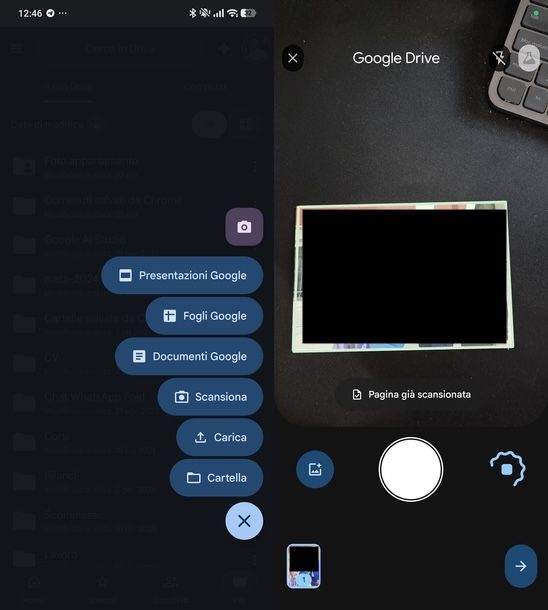
Se le soluzioni di cui ti ho parlato in precedenza non hanno soddisfatto a pieno le tue esigenze, potresti prendere in considerazione queste altre app per scannerizzare foto gratis che ti elenco qui di seguito.
- Adobe Scan (Android/iOS/iPadOS) – utilizza l'intelligenza artificiale di Adobe per pulire l'immagine, rimuovere le ombre e migliorare la nitidezza. Anche se è pensata principalmente per salvare in PDF, permette di salvare le scansioni delle foto nel rullino del telefono come immagini (JPEG).
- Google Drive (Android/iOS/iPadOS) – tocca il tasto + in basso a destra, scegli Scansiona/Scansiona documento e inquadra la foto per ottenere ritaglio automatico, correzione colori e salvataggio diretto in PDF sul cloud, senza installare nulla.
- Apple Note (iOS/iPadOS) – direttamente dall'app Note, tramite la fotocamera integrata puoi scansionare e salvare documenti e foto come PDF senza app aggiuntive. Crea una nuova nota, tocca l'icona della graffetta e scegli Scansiona documenti, in quanto funziona benissimo anche per le foto ritagliando i bordi automaticamente.

Autore
Salvatore Aranzulla
Salvatore Aranzulla è il blogger e divulgatore informatico più letto in Italia. Noto per aver scoperto delle vulnerabilità nei siti di Google e Microsoft. Collabora con riviste di informatica e ha curato la rubrica tecnologica del quotidiano Il Messaggero. È il fondatore di Aranzulla.it, uno dei trenta siti più visitati d'Italia, nel quale risponde con semplicità a migliaia di dubbi di tipo informatico. Ha pubblicato per Mondadori e Mondadori Informatica.