Come aprire file ZIP gratis
Devi estrarre degli archivi in formato ZIP, ma non vuoi spendere dei solidi per acquistare la licenza d'uso di una delle tanto blasonate soluzioni ad hoc a pagamento? Beh… chi l'ha detto che sei obbligato a farlo? Devi sapere, infatti, che esistono degli strumenti completamente a costo zero adibiti allo scopo in questione.
Ce ne sono tantissimi fra cui poter scegliere: lascia che te ne segnali qualcuno tra i più interessanti. Che tu abbia un PC o un Mac, o che voglia estrarre archivi compressi online o, ancora, da smartphone e tablet Android o da iPhone e iPad, ti assicuro che troverai sicuramente un tool in grado di aprire file ZIP gratis e di risolvere così tutti i tuoi problemi.
Potrai anche estrarre i file ZIP protetti da password e gli archivi multi-volume (quelli suddivisi in più parti). E non finisce qui! Utilizzando le soluzioni che sto per consigliarti, sarai altresì in grado di aprire altri formati di archivi compressi e crearne di nuovi partendo da file e cartelle che hai salvato sul computer. Adesso, però, non perdiamoci ulteriormente in chiacchiere e andiamo al sodo. Ti auguro una buona lettura!
Indice
- Come aprire file ZIP su PC gratis
- Come aprire file ZIP su Mac gratis
- Come aprire file ZIP gratis online
- Come aprire file ZIP su Android gratis
- Come aprire file ZIP su iPhone e iPad gratis
Come aprire file ZIP su PC gratis
Se stai cercando una soluzione per aprire file ZIP su PC gratis, eccoti accontentato! Di seguito trovi una lista di software per PC che permettono di estrarre il contenuto degli archivi compressi nel suddetto formato (e non solo) senza dover spendere neppure un centesimo. Provare per credere!
Gestore archivi predefinito

Se hai bisogno di aprire file ZIP gratis agendo da PC, puoi in primo luogo avvalerti del gestore di archivi compressi predefinito di Windows. Esso permette, infatti, di comprimere e decomprimere i file di questo tipo in modo semplice e veloce.
Per utilizzarlo, fai clic destro sul file ZIP relativamente al quale desideri intervenire e seleziona la voce Estrai tutto dal menu contestuale che si apre.
Nella finestra che a questo punto compare sul desktop, fai clic sul pulsante Sfoglia e indica la posizione di output in cui estrarre i dati, dopodiché scegli se mostrare in automatico i file estratti al termine della procedura o no selezionando o lasciando deselezionata la casella accanto alla voce Mostra ai file estratti al termine dell'operazione, e clicca sul pulsante Estrai.
Da notare che se l'archivio compresso che vuoi estrarre è protetto da password, per aprire file ZIP con password gratis ti verrà inoltre chiesto di digitare quest'ultima.
In alternativa a come ti ho appena indicato, puoi estrarre gli archivi ZIP semplicemente facendoci doppio clic sopra, trascinando poi i file di tuo interesse fuori dalla finestra che si è aperta e rilasciando questi ultimi nella posizione di output che preferisci.
7-Zip
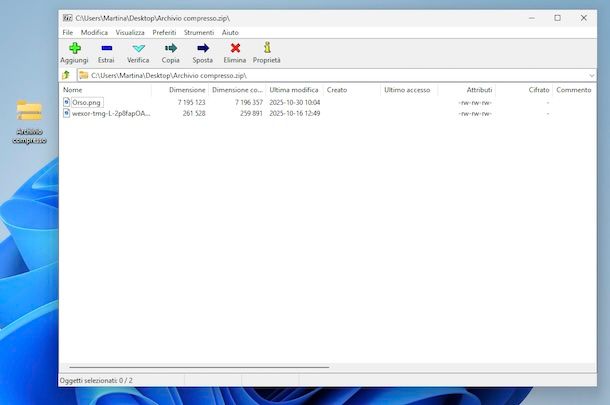
Quando si parla della possibilità di aprire un file ZIP gratis è praticamente impossible non menzionare 7-Zip. Si tratta, infatti, della migliore alternativa a costo zero e open source a tutti i più diffusi programmi per la gestione degli archivi compressi. È compatibile con i principali formati di archivi compressi, ZIP, 7z, DMG, RAR ecc., per cui è altresì utile per aprire file 7 ZIP gratis, compresi gli archivi protetti da password e quelli multi-volume, e permette anche di crearne di nuovi in formato ZIP e 7z.
Per scaricare 7-Zip sul tuo PC, collegati al relativo sito Internet e attieniti alle indicazioni che ti ho fornito nel mio tutorial specifico.
Dopo aver completato l'installazione di questo programma per aprire file ZIP gratis Italiano, puoi aprire qualsiasi file ZIP con 7-Zip facendoci clic destro sopra e selezionando la voce Mostra altre opzione e/o 7-Zip e quella Apri dal menu contestuale.
Nella finestra che compare, decidi se visualizzare i singoli file presenti nell'archivio facendo doppio clic su di essi, oppure se estrarli in una posizione di tua scelta trascinandoli e rilasciandoli o cliccando sul bottone Estrai situato in alto a sinistra.
Oltre che in questa maniera, dal menu contestuale puoi scegliere altre opzioni per l'estrazione: selezionando quella Estrai i files puoi indicare una posizione esatta in cui estrarre i file, cliccando su quella Estrai qui puoi estrarre i file nella posizione corrente, mentre scegliendo quella Estrai in [nome archivio compresso] puoi estrarre l'archivio compresso in una cartella con lo stesso nome nella stessa posizione d'origine.
Ti faccio notare che qualora volessi aprire file ZIP con password, al momento dell'estrazione dell'archivio ti verrà chiesto di digitarla.
Se vuoi, puoi inoltre fare in modo che i file ZIP si aprano in automatico con 7-Zip. Per riuscirci, richiama il programma facendo clic sul relativo collegamento che trovi nel menu Start di Windows e quando visualizzi la sua finestra sul desktop espandi il menu Strumenti in alto a sinistra e clicca sulla dicitura Opzioni al suo interno.
Nella nuova schermata adesso visibile, fai clic sulla voce CompressFolder nella colonna [tuo nome utente] e/o Tutti gli utenti in corrispondenza della dicitura zip nella colonna Tipo sino a quando non compare la voce 7-Zip in sostituzione. Per salvare i cambiamenti apportato, premi poi sui tasti Applica e OK.
Nel malaugurato caso in cui la procedura sopra descritta non dovesse dare esito positivo, ripetila eseguendo 7-Zip come amministratore, facendo clic destro sul collegamento del programma e scegliendo la voce Esegui come amministratore dal menu contestuale.
Come aprire file ZIP su Mac gratis
Passiamo, adesso, al mondo Mac e andiamo a scoprire come aprire file ZIP su Mac gratis. Trovi indicate qui di seguito quelle che, a mio modesto avviso, rappresentano le migliori soluzioni utili allo scopo.
Utility Compressione
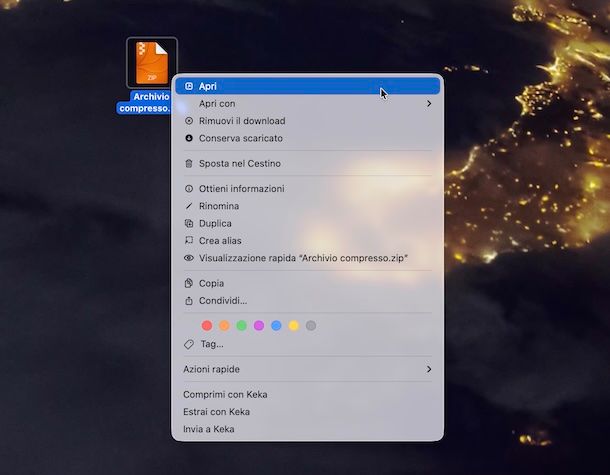
Anche su macOS è disponibile uno strumento predefinito tramite il quale è possibile estrarre vari tipi di archivi compressi e creare file ZIP. Si tratta di Utility Compressione.
Per potertene servire, ti basta fare clic destro sul file ZIP che vuoi aprire e selezionare la voce Apri dal menu contestuale. Così facendo, il contenuto dell'archivio verrà estratto nella posizione corrente.
Tieni presente che se l'archivio ZIP che vuoi aprire è protetto da password, per completare la procedura per l'estrazione ti verrà chiesto di digitarla.
In alternativa a come ti ho spiegato poc'anzi, puoi aprire file ZIP con Mac gratis semplicemente facendo doppio clic sulla sua icona.
Keka
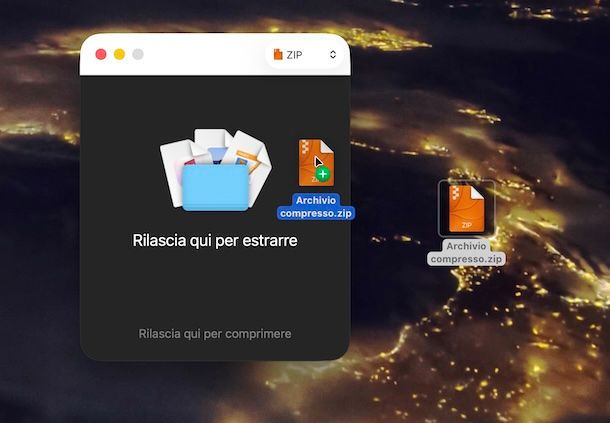
Un altro strumento per Mac che puoi usare per riuscire nel tuo intento è Keka. Si tratta, infatti, di un eccellente software gratuito e open source per macOS che permette di estrarre gli archivi in formato RAR, 7Z, LZMA, XZ, ZIP, TAR, GZIP, BZIP2, ISO, EXE, CAB e PAX, compresi gli archivi cifrati e quelli multi-volume, e di creare file in formato 7Z, ZIP, TAR, GZIP, BZIP2, DMG e ISO. Da notare che sul Mac App Store è disponibile anche in una variante a pagamento (costa 6,49 euro) che può essere acquistata per supportare il lavoro degli sviluppatori, senza presentare differenze in termini di funzionalità.
Per effettuare il download di Keka sul tuo Mac, collegati al relativo sito Internet e clicca sul pulsante Scarica v[numero versione].
A download ultimato, apri il file DMG ottenuto e trascina l'icona di Keka nella cartella Applicazioni di macOS, dopodiché facci clic destro sopra e seleziona la voce Apri per due volte consecutive, così da aprire il programma andando ad aggirare le limitazioni imposte da Apple verso gli sviluppatori non certificati (operazione che va effettuata solo al primo avvio).
Adesso che visualizzi la finestra di Keka, trascinaci sopra il file ZIP che è tua intenzione estrarre, rilascia la “presa” quando vedi comparire la scritta Rilascia qui per estrarre e aspetta che il processo di estrazione venga portato a termine. Il contenuto dell'archivio compresso verrà poi salvato nella medesima posizione del file d'origine.
Tieni presente che se il file ZIP che è tua intenzione estrarre è protetto da password, dovrai altresì provvedere a digitare quest'ultima per finalizzare l'operazione.
Se vuoi, inoltre, puoi fare in modo di impostare Keka come gestore di archivi predefinito sul Mac. Per riuscirci, avvia in primo luogo l'applicazione facendo clic sulla sua icona che trovi nel menu App di macOS. Quando visualizzi la finestra del software sullo schermo, clicca sul menu Keka in alto a sinistra, seleziona la voce Impostazioni da esso e premi sul tasto Imposta Keka come decompressore di default nella nuova finestra mostrata.
Come aprire file ZIP gratis online
Non vuoi o non puoi scaricare e installare nuovi programmi sul tuo computer e per questo ti piacerebbe capire come aprire file ZIP gratis online? Ti accontento subito! Di seguito, infatti, trovi segnalati quelli che secondo me sono i migliori servizi di questo tipo, fruibili direttamente dal browser.
Decompressore di archivi di 123apps
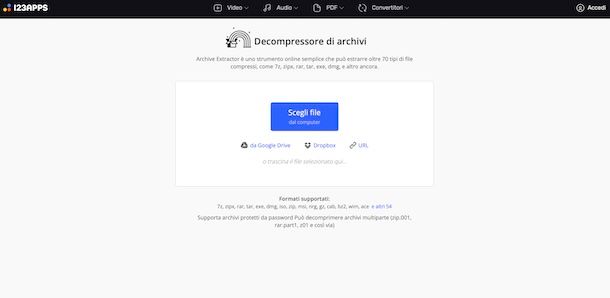
Se vuoi portare a compimento l'operazione oggetto di questo tutorial da Web, non posso che suggerirti di usare Decompressore di archivi di 123apps. Si tratta di un servizio online a costo zero e senza registrazione che consente di estrarre i file in formato ZIP, 7Z, ZIPX, RAR, TAR, EXE, DMG, ISO, MSI, NRG, GZ, CAB, BZ2, WIM, ACE E altri 54 tipi di archivi, risultano pertanto ottimo per aprire i file RAR e ZIP gratis. Gestisce inoltre gli archivi progetti da password e quelli multi-volume e non applica limitazioni in termini di volume. Da tenere presente che eventualmente si può sottoscrivere l'abbonamento a pagamento (con costi a partire da 6 euro/mese) che consente di rimuovere la pubblicità e sbloccare funzioni extra.
Per poterti avvalere di Decompressore di archivi di 123apps, visita la relativa home page e premi sul tasto Scegli file dal computer per selezionare il file ZIP presente sul tuo computer relativamente a cui vuoi andare ad agire, oppure trascinalo direttamente nella finestra del browser. In alternativa, puoi prelevare i file da Google Drive, Dropbox o fornendo l'URL facendo clic sui collegamenti appositi sottostanti.
Se hai selezionato un file ZIP protetto da password, digitane la chiave di sblocco nel riquadro che si apre e clicca sul pulsante OK.
Una volta completata l'estrazione del file ZIP, per scaricare localmente i file contenuti al suo interno fai clic sui loro nomi. Più semplice di così?
Altre soluzioni per aprire ZIP gratis online

Se cerchi altre soluzioni funzionanti online per aprire a costo zero i file ZIP, ti consiglio di mettere alla prova quelle che trovi nel seguente elenco.
- ezyZip — servizio online totalmente gratuito e facilissimo da adoperare, il quale permette di compiere l'operazione oggetto di questo tutorial in maniera velocissima, poiché lavora sui file a livello locale e si basa sulla tecnologia HTML5. Inoltre, supporta i file ZIP protetti da password. Non richiede la creazione di un account e non vengono applicate restrizioni in merito al peso dei file da caricare.
- B1 Online Archiver — si tratta di un servizio Web che permette non solo di aprire i file ZIP ma che supporta anche altri formati di file, come RAR, 7Z, DMG, TAR e molti altri ancora. È totalmente gratuito, non bisogna registrarsi e consente di caricare file aventi un peso massimo di 300 MB.
- Unzip-online.com — ulteriore servizio online gratuito che permette di aprire i file ZIP, ma anche gli archivi RAR, 7Z e TAR. L'unica cosa di cui è necessario tenere conto è che non permette di caricare file aventi un peso superiore ai 200 MB. Non è richiesta la creazione di un account.
Come aprire file ZIP su Android gratis
Possiedi uno smartphone o un tablet Android e ti piacerebbe allora sapere come aprire file ZIP su Android gratis? Nessun problema! Di seguito, infatti, trovi segnalate quelle che a parer mio costituiscono le più efficienti soluzioni di questo tipo.
Files di Google
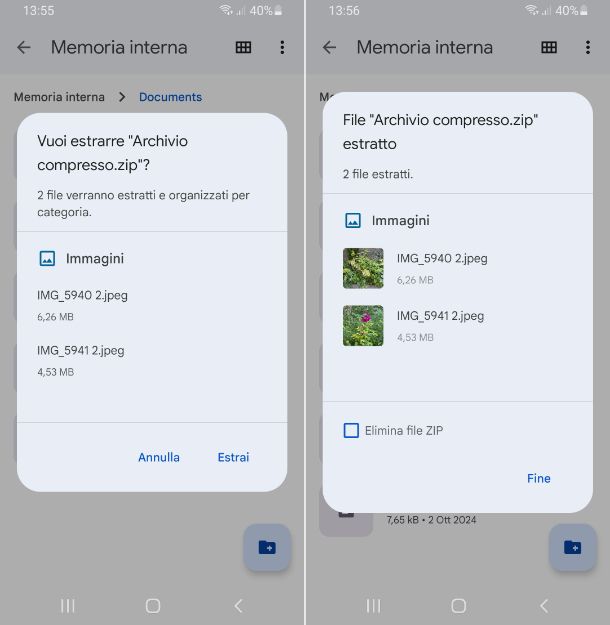
Se cerchi delle app per aprire file ZIP gratis e ancor meglio se vuoi aprire un file ZIP su Android gratis, ti invito a mettere alla prova è Files by Google. Nel caso in cui non lo spessi già, si tratta di un file manager reso disponibile da Google, come deducibile dal nome stesso, il quale dispone di una gradevole interfaccia utente, è molto semplice da adoperare e integra una funzione che consente di estrarre gli archivi ZIP.
Per scaricare e installare Files by Google sul tuo dispositivo, visita la relativa sezione del Play Store e premi sul pulsante Installa.
Successivamente, avvia l'app, selezionando la relativa icona che è stata aggiunta alla home screen e/o al drawer di Android.
Ora che visualizzi la schermata principale dell'applicazione, seleziona la posizione sul tuo dispositivo o sulla microSD eventualmente usata dalla sezione Tutto lo spazio di archiviazione in basso in cui si trova il file ZIP da decomprimere, fai tap su di esso e, nel riquadro che si apre, sfiora il bottone pulsante Estrai.
Completato il processo di estrazione, premi sul pulsante Fine e potrai accedere ai file contenuti nell'archivio dalla medesima posizione in cui si trova quest'ultimo. Se vuoi far sì che a estrazione completata l'archivio venga rimosso, provvedi a selezionare preventivamente l'opzione Elimina file ZIP.
Tieni a mente che se vuoi aprire file zip Android gratis agendo su archivi protetti da password, prima di procedere ti verrà chiesto di immetterla.
Altre soluzioni per aprire file ZIP su Android gratis

Cerchi altre soluzioni per aprire i file ZIP gratis su Android? Ti accontento subito! Nel seguente elenco trovi segnalati ulteriori app adibite allo scopo che puoi valutare di usare.
- ZArchiver — si tratta di una celebre app per Android tramite cui è possibile creare e aprire i file in formato ZIP, RAR, BZIP2, GZIP, XZ, ISO, TAR, ARJ e molti altri ancora. È totalmente gratuita ed è incredibilmente semplice da usare.
- Zee Archiver — è un'app open source per Android per aprire file ZIP, 7Z, APK, RAR, BZ2, BZIP2, CAB, DEB, GZ, GZIP, JAR, ISO e tantissimi altri. Inoltre, permette di creare file ZIP e 7Z, anche protetti da password e offre la selezione multipla di file e cartelle. È gratis.
- X-plore File Manager — è un ottimo file manager gratuito per Android, il quale integra anche una comoda funzione che permette di aprire i file ZIP e di estrarne il contenuto in una cartella a scelta. Supporta gli archivi protetti da password, gli archivi multi-volume e permette di accedere a vari servizi di cloud storage. È gratis, ma propone acquisti in-app (al costo base di 1, 50 euro) per sbloccare funzioni extra.
Come aprire file ZIP su iPhone e iPad gratis
E per aprire file ZIP su iPhone e iPad gratis? Come si fa? La risposta è presto data: è sufficiente usare le soluzioni, specifiche per iPhone e iPad che ho provveduto a segnalarti di seguito.
File
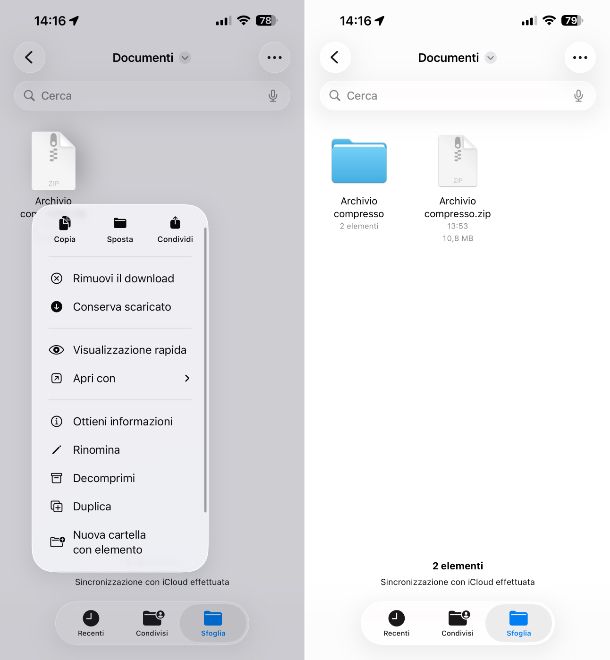
File è il gestore predefinito di file disponibile su iOS/iPadOS. Lo si trova preinstallato (qualora rimosso, può comunque essere scaricato nuovamente dalla relativa sezione dell'App Store, attuando la consueta procedura). Oltre ad assolvere in maniera ineccepibile a quella che è la sua funzione primaria, permette anche di aprire file ZIP con iPhone gratis, oltre che con iPad.
Per usare File, avvia l'app selezionando la relativa icona (quella con la cartella) che trovi nella schermata Home e/o nella Libreria app di iOS/iPadOS, dopodiché raggiungi la posizione in cui si trova il file ZIP che desideri decomprimere agendo dalla sezione Recenti o da quella Sfoglia sulla barra in basso.
Dopo aver individuato l'archivio compresso, fai tap su di esso e aspetta che la procedura di estrazione venga completata. I file estratti vengono salvati nella stessa posizione dell'archivio d'origine.
In alternativa, puoi estrarre i file ZIP effettuando una pressione decisa e prolungata sulla relativa icona e facendo tap sulla voce Decomprimi annessa al menu che vedi comparire.
Ti faccio notare che se il file ZIP da aprire è protetto con password, per finalizzare l'operazione ti verrà chiesto di digitare quest'ultima.
Altre soluzioni per aprire file ZIP su iPhone e iPad

Se cerchi altre soluzioni per estrarre i file ZIP a costo zero su iPhone e iPad, ti suggerisco di dare un'occhiata al seguente elenco. Ci trovi, infatti, ulteriori app che, a parer mio, faresti bene a prendere in considerazione.
- iZip — si tratta di un'app piuttosto rinomata per comprimere e decomprime i file ZIP su iOS/iPadOS. È dotata di un'interfaccia utente intuitiva e si integra alla perfezione con altre applicazioni per iPhone e iPad. Supporta inoltre l'apertura dei file in formato RAR, 7Z, ZIPX, TAR e GZIP e l'uso dei servizi di cloud storage. È gratuita, ma eventualmente è disponibile in una versione a pagamento (al costo di 8,99 euro) che rimuove gli annunci pubblicitari e offre funzioni extra.
- Estrattore di File Zip e RAR — app per iOS/iPadOS tramite cui poter estrarre file ZIP, RAR e 7Z, ma anche creare archivi protetti, convertire media, visualizzare e modificare file d'ogni sorta. È gratis, ma propone acquisti in-app (con prezzi a partire da 2,99 euro) per avere accesso completo a tutte le funzioni.
- Documents di Readdle — si tratta di un file manager gratuito per iOS/iPadOS che permette di gestire e visualizzare file di vario genere, compresi quelli ZIP, anche se protetti da password. Supporta anche i servizi di cloud storage e i dispositivi di rete locali. È gratis, ma propone acquisti in-app (al costo base di 9,99 euro) per sbloccare l'accesso completo a tutte le funzioni.

Autore
Salvatore Aranzulla
Salvatore Aranzulla è il blogger e divulgatore informatico più letto in Italia. Noto per aver scoperto delle vulnerabilità nei siti di Google e Microsoft. Collabora con riviste di informatica e ha curato la rubrica tecnologica del quotidiano Il Messaggero. È il fondatore di Aranzulla.it, uno dei trenta siti più visitati d'Italia, nel quale risponde con semplicità a migliaia di dubbi di tipo informatico. Ha pubblicato per Mondadori e Mondadori Informatica.