Come cambiare la tastiera Android
Ogni giorno digiti decine di messaggi, email e note sul tuo smartphone Android, eppure la tastiera predefinita non ti convince del tutto. Forse i tasti sono troppo piccoli, la correzione automatica non funziona come vorresti oppure semplicemente ti piacerebbe dare un tocco di personalità al tuo dispositivo con colori e sfondi diversi. Se ti ritrovi in questa situazione e vuoi scoprire come cambiare la tastiera Android, sei capitato nel tutorial giusto: qui troverai tutte le informazioni di cui hai bisogno per trasformare completamente la tua esperienza di digitazione.
Nel corso di questa guida ti accompagnerò alla scoperta delle migliori tastiere alternative disponibili sul Play Store, mostrandoti come installarle e configurarle al meglio. Imparerai a modificare la tastiera predefinita del sistema, ad aggiungere nuove lingue per scrivere in più idiomi, a personalizzare colori, sfondi e temi secondo i tuoi gusti, a regolare suoni e vibrazione per un feedback tattile su misura e persino a cambiare il layout dei tasti passando, ad esempio, da QWERTY ad AZERTY.
Non preoccuparti se non hai particolare dimestichezza con le impostazioni del tuo telefono: le procedure che ti illustrerò sono semplici e alla portata di tutti. Prenditi 5 minuti di tempo, leggi con attenzione i prossimi capitoli e vedrai che personalizzare la tastiera del tuo Android diventerà un gioco da ragazzi. Buona lettura!
Indice
- Come cambiare la tastiera predefinita Android
- Come cambiare la lingua della tastiera Android
- Come cambiare colore tastiera Android
- Come cambiare sfondo tastiera Android
- Come cambiare suono tastiera Android
- Come cambiare layout tastiera Android
Come cambiare la tastiera predefinita Android
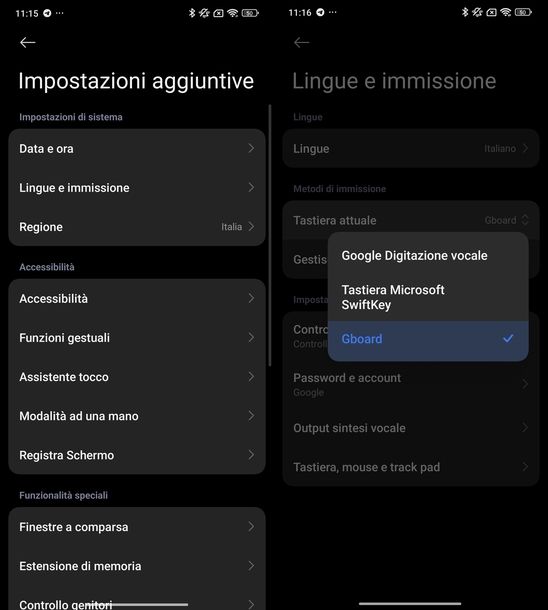
Se ti stai chiedendo come cambiare tastiera Android cellulare, devi sapere che l'operazione è piuttosto semplice e alla portata di tutti. Quasi tutte le tastiere alternative per il “robottino verde”, una volta scaricate, propongono all'utente una pratica procedura guidata che permette di impostarle come tastiera predefinita sul dispositivo e scaricare il dizionario per la lingua (se necessario). Puoi saperne di più dando un'occhiata al mio post sulle migliori tastiere gratis per Android.
Ad ogni modo, per completezza di informazione, adesso ti voglio mostrare come cambiare la tastiera Android in maniera “universale”, tramite il pannello delle impostazioni del sistema operativo.
Innanzitutto, devi aver prima scaricato la tastiera dal Play Store. Come ti ho già anticipato, le migliori tastiere per Android sono Gboard di Google, che puoi scaricare da questo link oppure SwiftKey di Microsoft, reperibile anch'essa dal Play Store. Fai tap sui link che ti ho fornito direttamente dal tuo smartphone o tablet Android e premi sul tasto Installa per avviarne l'installazione.
Una volta completato il download, puoi procedere con la configurazione della nuova tastiera. I passaggi da seguire potrebbero variare leggermente in base al modello del tuo dispositivo e alla versione di Android installata, ma in generale la procedura è molto simile su tutti gli smartphone e tablet.
Per prima cosa, apri le Impostazioni del dispositivo facendo tap sull'icona dell'ingranaggio che trovi nella schermata Home o nel cassetto delle applicazioni. A questo punto, cerca la sezione dedicata alla gestione delle tastiere, che solitamente si trova all'interno di voci come Sistema, Gestione generale o Impostazioni aggiuntive, a seconda del produttore del tuo device.
Se ad esempio possiedi uno smartphone Xiaomi, dopo aver aperto le Impostazioni, scorri verso il basso e tocca Impostazioni aggiuntive. Nella sezione Impostazioni di sistema, pigia su Lingua e immissione.
Dopodiché, nella sezione Metodi di immissione, fai tap su Gestisci le tastiere. Da qui, puoi attivare Gboard e/o Tastiera Microsoft SwiftKey spostando su ON la levetta in corrispondenza di ciascuna tastiera che desideri abilitare.
Fatto ciò, premi sulla freccia in alto a sinistra per tornare indietro e tocca Tastiera attuale. Non ti resta che selezionare Tastiera Microsoft SwiftKey o Gboard in base alle tue preferenze per impostarla come tastiera predefinita del dispositivo. Da questo momento in poi, ogni volta che richiamerai la tastiera virtuale, verrà utilizzata quella da te selezionata.
Come cambiare la lingua della tastiera Android
Vuoi scoprire come cambiare impostazioni tastiera Android per aggiungere nuove lingue o modificare quelle esistenti? Se vuoi aggiungere altri dizionari e lingue alla tastiera che stai utilizzando, dovrai procedere dalle impostazioni dell'app stessa.
Nelle prossime righe ti mostrerò come effettuare questa operazione sia su Gboard che su SwiftKey, le due tastiere virtuali più diffuse e apprezzate dagli utenti Android.
Gboard
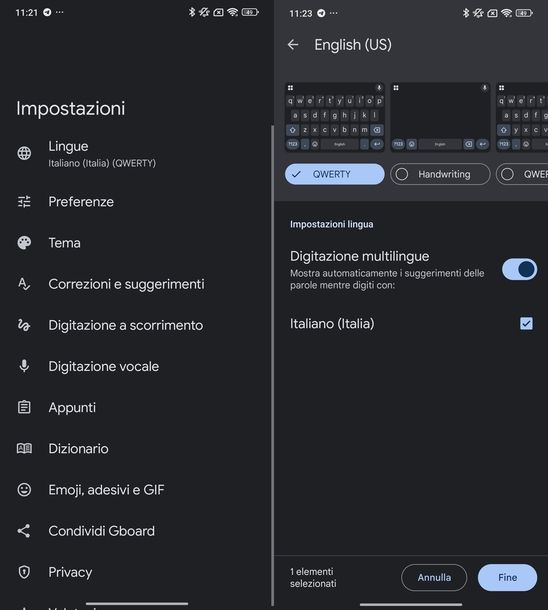
Per modificare le lingue su Gboard, puoi procedere in diversi modi. Se hai attivato la funzione Icona dell'app (disponibile nella sezione Preferenze dell'app), puoi avviare Gboard direttamente dalla schermata Home o dal cassetto delle applicazioni. In alternativa, puoi accedere alle impostazioni della tastiera tramite il menu Gestisci le tastiere che trovi nelle impostazioni di sistema, come ti ho spiegato nel capitolo precedente.
Una volta aperta l'app, tocca la voce Lingue per accedere all'elenco di tutte le lingue attualmente installate sulla tastiera. Da questa schermata puoi visualizzare le lingue già presenti e gestirle secondo le tue necessità.
Nel caso volessi aggiungere una nuova lingua, pigia sul pulsante + Aggiungi tastiera che trovi in fondo all'elenco. Nella schermata successiva, scorri l'elenco delle lingue disponibili oppure utilizza il campo Lingua della ricerca in alto per trovare rapidamente quella che ti interessa. Fai tap sul nome della lingua da aggiungere (es. English (US)) e, nella schermata che si apre, seleziona il layout che preferisci utilizzare (es. QWERTY).
Dopodiché, puoi decidere se lasciare attiva o disattivare la funzione Digitazione multilingue, che mostra automaticamente i suggerimenti delle parole mentre digiti. Se la lasci attiva, assicurati che sia presente la spunta accanto a Italiano (Italia) per continuare a ricevere suggerimenti anche nella tua lingua principale. Premi, infine, sul bottone Fine in basso a destra per confermare l'aggiunta della nuova lingua.
Se invece desideri rimuovere una lingua che non utilizzi più, dalla schermata Lingue tocca MODIFICA in alto a destra. Fai tap sulla lingua che vuoi eliminare per applicare il segno di spunta, quindi premi RIMUOVI in alto a destra per confermare la rimozione.
Il passaggio da una lingua all'altra può essere effettuato facilmente direttamente dall'interfaccia di Gboard. Dopo aver richiamato la tastiera in questione, premi il tasto con l'icona del mappamondo per passare da italiano a inglese (IT · EN) o da inglese a italiano (EN · IT). Facile, no?
SwiftKey
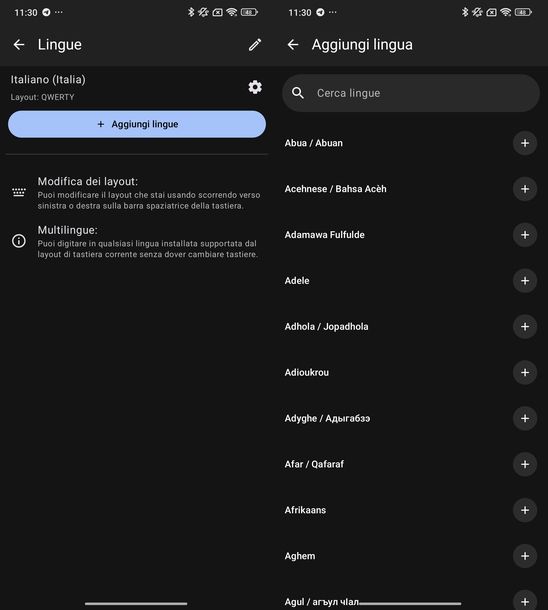
Se utilizzi la Microsoft SwiftKey, la procedura per gestire le lingue è altrettanto semplice. Per prima cosa, avvia l'app Tastiera Microsoft SwiftKey dalla Home screen o dall'app drawer del tuo dispositivo.
Dalla schermata principale, tocca la voce Lingue. In questa nuova sezione che ti viene mostrata, puoi visualizzare tutte le lingue attualmente installate sulla tastiera.
Per aggiungere una nuova lingua, pigia sul pulsante + Aggiungi lingue. Scorri l'elenco delle lingue disponibili oppure utilizza il campo Cerca lingue in alto per trovare rapidamente quella che ti interessa. Quando hai individuato la lingua desiderata (es. Inglese (Stati Uniti) / English (US)), premi sul bottone + in corrispondenza del nome per avviarne il download.
Attendi il completamento del download della lingua e, successivamente, seleziona il layout che preferisci utilizzare (es. QWERTY). Conferma la selezione premendo sulla spunta in alto a destra per salvare e aggiungere la nuova lingua alla tastiera.
Se desideri rimuovere una lingua che non ti serve più, dalla schermata Lingue tocca l'icona della matita in alto a destra per entrare in modalità modifica. Fai tap sulla lingua che vuoi eliminare per applicare il segno di spunta, quindi premi sull'icona del cestino in alto a destra. Conferma l'operazione selezionando Sì dal messaggio Vuoi eliminare le lingue selezionate?.
Come cambiare colore tastiera Android
Vuoi personalizzare il colore della tastiera virtuale? Sappi che alcune tastiere virtuali ti consentono di effettuare quest'operazione. Vediamo insieme come agire in tal senso nelle più famose app di tastiera virtuale.
Gboard
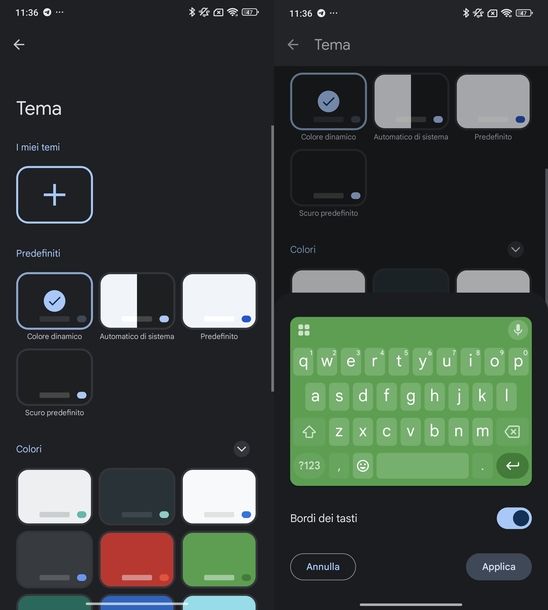
Per cambiare il colore della tastiera Gboard, avvia l'app come ti ho spiegato nelle righe precedenti e, dalla schermata principale, sfiora la voce Tema.
Nella sezione che si apre, puoi scegliere tra diverse opzioni di personalizzazione. Scorri tra le sezioni Colori, Gradiente chiaro o Gradiente scuro per visualizzare tutte le tonalità disponibili. Scegli il colore o il gradiente che preferisci tra quelli proposti e fai tap su di esso per visualizzarne l'anteprima.
Se hai selezionato un gradiente, potrebbe essere necessario attendere qualche istante per il download del tema scelto. Una volta caricato, puoi decidere se lasciare attiva o disattivare l'opzione Bordi dei tasti tramite la levetta in corrispondenza, a seconda che tu preferisca una tastiera con i tasti ben delineati o con un aspetto più minimale e pulito.
Quando sei soddisfatto della personalizzazione, premi sul tasto Applica per confermare le modifiche e applicare il nuovo tema alla tastiera. Da questo momento in poi, ogni volta che richiamerai Gboard, vedrai il nuovo colore da te selezionato.
SwiftKey
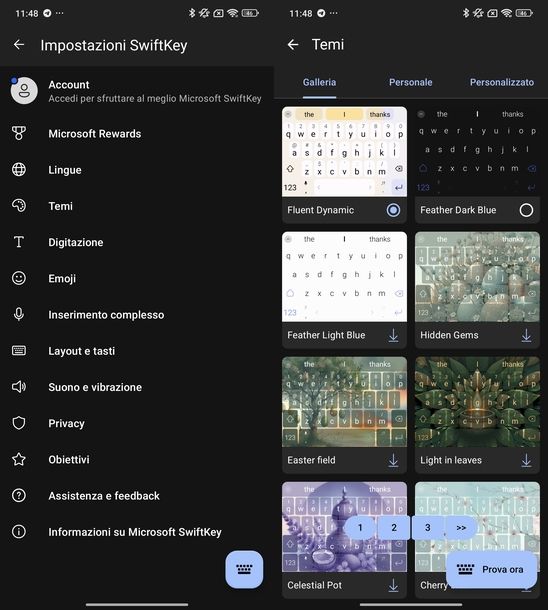
Per personalizzare il colore della tastiera SwiftKey, avvia l'applicativo dedicato e, dalla schermata principale, tocca la voce Temi.
Nella schermata che si apre, puoi scegliere tra diverse opzioni organizzate in schede. Nella scheda Galleria, scorri l'elenco dei temi disponibili per cercare quello che più ti piace. Quando trovi un tema interessante, fai tap su di esso per avviarne il download e selezionarlo automaticamente come tema attivo.
In alternativa, puoi passare alla scheda Personale per selezionare uno dei temi predefiniti già disponibili, come ad esempio High Contrast. Fai semplicemente tap sull'anteprima del tema per applicarlo immediatamente.
Se invece desideri creare un tema completamente personalizzato, ti rimando al capitolo successivo dove ti spiego nel dettaglio come procedere.
Come cambiare sfondo tastiera Android
Oltre ai colori e ai temi predefiniti, sia Gboard che SwiftKey ti permettono di impostare un'immagine personalizzata o un paesaggio come sfondo della tastiera virtuale. Vediamo insieme come procedere con entrambe le applicazioni.
Gboard
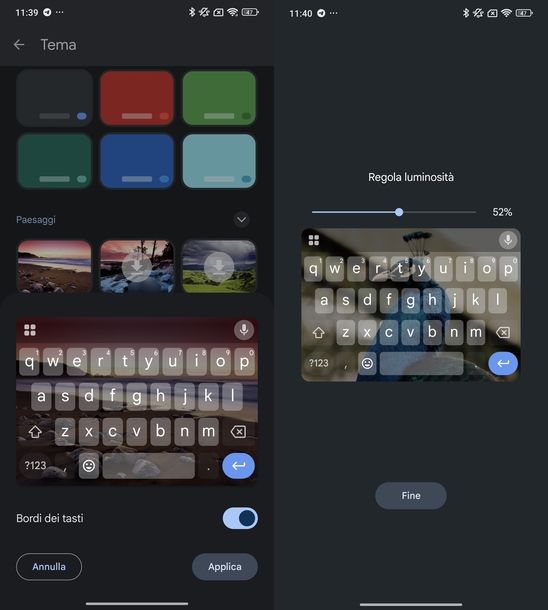
Per impostare uno sfondo personalizzato su Gboard, avvia l'app come ti ho spiegato in precedenza e tocca la voce Tema dalla schermata principale.
Per utilizzare una tua foto come sfondo, premi sul pulsante + che trovi sotto alla sezione I miei temi. Scegli la foto che desideri utilizzare come sfondo facendo tap sulla sua anteprima e conferma premendo il tasto Fine.
Puoi pizzicare lo schermo per ridimensionare l'immagine e/o trascinarla per spostarla nella posizione che preferisci. Quando sei soddisfatto dell'inquadratura, premi sul tasto Avanti per proseguire.
Nella schermata successiva, utilizza il cursore Regola luminosità per aumentare o diminuire la luminosità dello sfondo, in modo da rendere i tasti sempre ben visibili. In conclusione, premi sul bottone Fine per applicare lo sfondo personalizzato.
Se invece preferisci utilizzare uno degli sfondi predefiniti, scorri la pagina dei temi fino a trovare la sezione Paesaggi. Fai tap sul paesaggio che preferisci per scaricarlo prima e visualizzarne l'anteprima.
In entrambi i casi, prima di confermare, puoi decidere se lasciare attiva o disattivare l'opzione Bordi dei tasti tramite la levetta in corrispondenza. Premi, infine, sul pulsante Applica in basso a destra per salvare le modifiche e applicare il nuovo sfondo alla tastiera.
SwiftKey
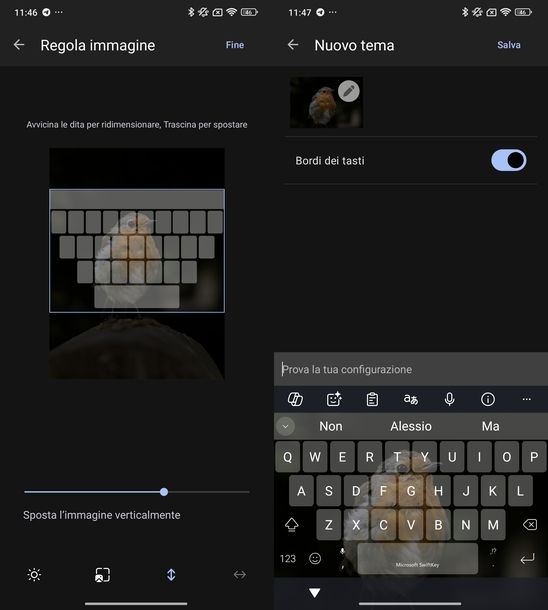
Per impostare uno sfondo personalizzato su SwiftKey, avvia l'app Tastiera Microsoft SwiftKey e tocca la voce Temi dalla schermata principale.
Passa alla scheda Personalizzato e premi sul bottone Inizia per avviare la creazione di un tema con sfondo personalizzato. Tocca il pulsante Aggiungi immagine e seleziona la foto che desideri utilizzare come sfondo dalla galleria del tuo dispositivo. Premi sul tasto Fine per importare l'immagine selezionata.
A questo punto, puoi utilizzare il cursore Intensità dello sfondo per regolare l'intensità dell'immagine e trovare il giusto equilibrio tra estetica e leggibilità dei tasti. Fai tap sull'icona del quadrato tratteggiato e utilizza il cursore Ridimensiona immagine per regolare le dimensioni dell'immagine di sfondo.
Dopodiché, tocca l'icona con le frecce su e giù opposte e utilizza il cursore Sposta l'immagine verticalmente per spostare l'immagine verso l'alto o verso il basso. Premi sull'icona con le frecce sinistra e destra opposte e utilizza il cursore per spostare l'immagine verso destra o sinistra. In alternativa, puoi avvicinare le dita sullo schermo per ridimensionare l'immagine e/o trascinarla per spostarla nella posizione desiderata.
Quando sei soddisfatto del risultato, premi Fine in alto a destra per salvare le modifiche. Infine, puoi decidere se lasciare attiva o disattivare l'opzione Bordi dei tasti tramite la levetta accanto, a seconda delle tue preferenze estetiche. Conferma il tutto premendo Salva in alto a destra per applicare lo sfondo personalizzato alla tastiera.
Come cambiare suono tastiera Android
Desideri modificare il suono che la tastiera emette quando digiti sui tasti? Oppure vuoi regolare il volume o aggiungere una vibrazione per avere un feedback tattile durante la scrittura? Vediamo insieme come personalizzare questi aspetti su Gboard e SwiftKey.
Gboard
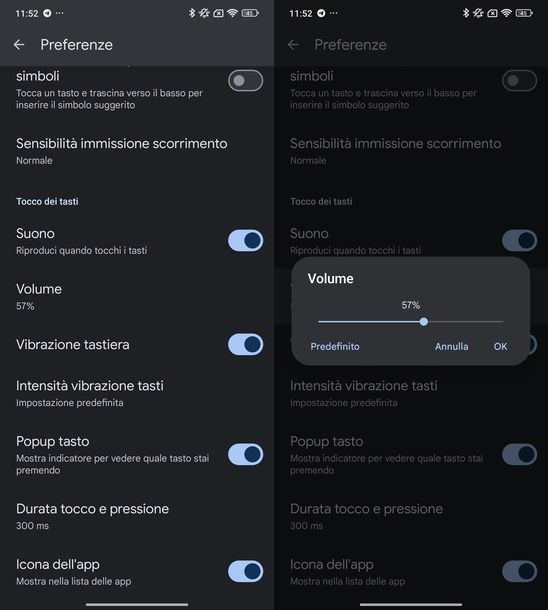
Devi sapere che Gboard non consente di cambiare il suono che viene emesso quando si digitano i tasti, ma è comunque possibile regolare il volume del feedback sonoro e aggiungere la vibrazione.
Per procedere, avvia l'app Gboard e tocca la voce Preferenze dalla schermata principale. Scorri verso il basso fino a trovare la sezione Tocco dei tasti.
Per prima cosa, attiva l'opzione Suono tramite la levetta dedicata, se non è già attiva. Dopodiché, tocca la voce Volume per accedere alle impostazioni del volume sonoro.
Utilizza il cursore per aumentare o diminuire il volume del suono emesso durante la digitazione. Se desideri ripristinare le impostazioni predefinite, fai tap sulla voce Predefinito. Conferma le modifiche premendo OK per salvare.
Se invece desideri attivare anche la vibrazione della tastiera, scorri la schermata e attiva l'opzione Vibrazione tastiera tramite la levetta in corrispondenza. In questo modo, oltre al suono, riceverai anche un feedback tattile ogni volta che premi un tasto.
SwiftKey
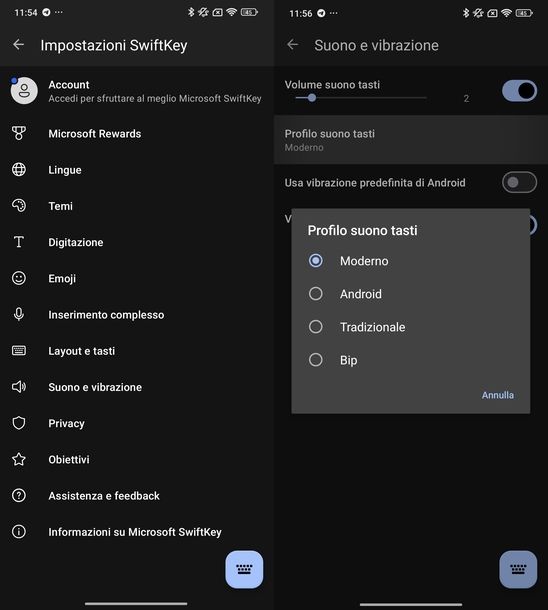
Su SwiftKey hai a disposizione maggiori opzioni di personalizzazione per i suoni della tastiera. Avvia l'app Tastiera Microsoft SwiftKey e pigia sulla voce Suono e vibrazione dalla schermata principale.
Per attivare il suono dei tasti, sposta su ON la levetta in corrispondenza di Volume suono tasti. Una volta attivata questa opzione, utilizza il cursore sottostante per regolare il volume del suono secondo le tue preferenze.
Dopodiché, premi sulla voce Profilo suono tasti per scegliere il tipo di suono che preferisci. Puoi selezionare tra Moderno, Android, Tradizionale o Bip, a seconda del feedback sonoro che più ti aggrada.
Per quanto riguarda la vibrazione, puoi attivare l'opzione Usa vibrazione predefinita di Android tramite la levetta in corrispondenza per utilizzare le impostazioni di vibrazione del sistema operativo.
In alternativa, se desideri personalizzare l'intensità della vibrazione, disattiva questa opzione e utilizza il cursore Vibrazione tasti per regolare la vibrazione secondo le tue preferenze. Ricorda che per poter spostare il cursore, devi prima attivare la levetta accanto ad esso.
Come cambiare layout tastiera Android
Quando selezioni una lingua d'inserimento, così come ti ho spiegato nel precedente capitolo, potrebbe esserti utile anche cambiare il layout della tastiera, cioè la disposizione dei tasti. Troverai tutti i dettagli a seguire.
Gboard
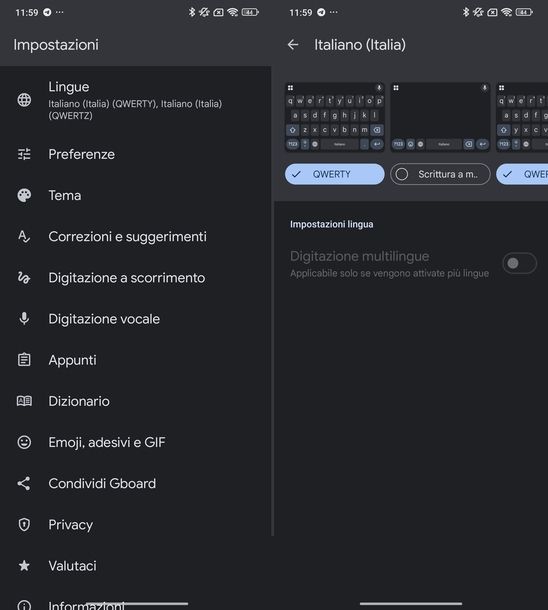
Cambiare il layout della tastiera per specifiche lingue su Gboard è davvero un gioco da ragazzi! Tutto quello che devi fare è avviare l'app della tastiera virtuale in questione e, nella schermata principale, selezionare la voce Lingue.
A questo punto, fai tap su una delle lingue installate per cui vuoi cambiare il layout. Nella nuova sezione in cui vieni rimandato, scorri i diversi layout proposti nell'area in alto e metti un segno di spunta a fianco del nome di quello che vuoi utilizzare (ad esempio QWERTY o AZERTY).
Per cambiare poi il layout in fase di digitazione, dopo aver richiamato la tastiera virtuale, tieni premuta la barra spaziatrice e seleziona uno dei layout in elenco. Semplice, no?
SwiftKey
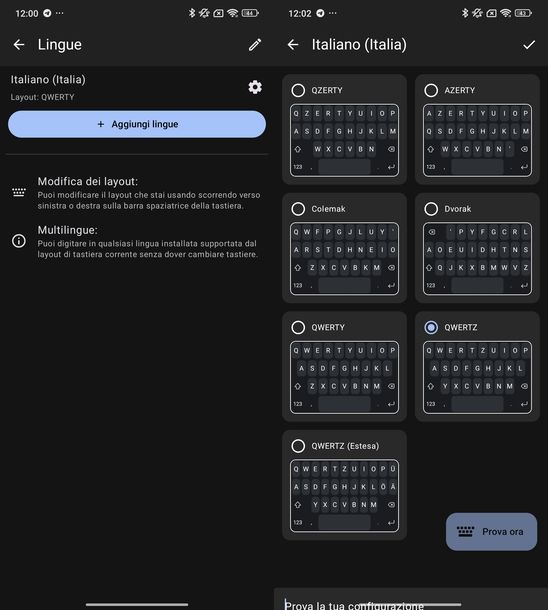
Per cambiare il layout della tastiera su SwiftKey, avvia l'app dedicata e tocca la voce Lingue dalla schermata principale.
Nella schermata che si apre, individua la lingua per cui desideri modificare il layout e tocca l'icona dell'ingranaggio in corrispondenza del suo nome. Nella schermata successiva, seleziona il nuovo layout che preferisci utilizzare (es. QWERTZ) tra quelli disponibili.
Conferma la selezione premendo sulla spunta in alto a destra per salvare le modifiche. Da questo momento in poi, quando utilizzerai quella lingua specifica, la tastiera adotterà il layout da te selezionato.

Autore
Salvatore Aranzulla
Salvatore Aranzulla è il blogger e divulgatore informatico più letto in Italia. Noto per aver scoperto delle vulnerabilità nei siti di Google e Microsoft. Collabora con riviste di informatica e ha curato la rubrica tecnologica del quotidiano Il Messaggero. È il fondatore di Aranzulla.it, uno dei trenta siti più visitati d'Italia, nel quale risponde con semplicità a migliaia di dubbi di tipo informatico. Ha pubblicato per Mondadori e Mondadori Informatica.