Come cambiare velocità ventole
Da un po' di tempo a questa parte, le ventole del tuo computer sono rumorose anche quando il sistema non sta compiendo operazioni particolarmente faticose. Desideroso di trovare una soluzione, ti sei quindi precipitato sul Web alla ricerca di qualche dritta e sei finito qui, su questo mio tutorial.
Se ti stai chiedendo come cambiare la velocità delle ventole, direi che sei arrivato nel posto giusto. Se mi dedichi qualche minuto del tuo tempo libero, posso infatti fornirti tutte le indicazioni di cui hai bisogno. Prima di entrare nel vivo dell'argomento, però, sarà mia premura metterti in guardia dagli eventuali rischi che possono derivare dalla messa in atto di tale pratica e provvederò anche a consigliarti eventuali soluzioni alternative utili per evitare che il tuo computer si scaldi troppo (e, dunque, metta troppo spesso in funzione le ventole).
Sei pronto? Sì? Grandioso. Allora cominciamo a darci da fare. Per cui, posizionati bello comodo dinanzi il tuo fido computer e inizia a concentrarti sulle informazioni che trovi proprio qui di seguito: spero vivamente che, alla fine, tu possa ritenerti ben contento e soddisfatto di quanto appreso. Ti auguro buona lettura e ti faccio un grosso in bocca al lupo per tutto!
Indice
- Informazioni preliminari
- Come regolare velocità ventole: PC Windows
- Come cambiare velocità ventole: Mac
Informazioni preliminari
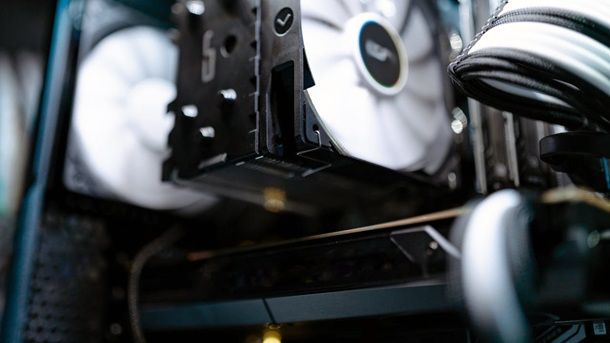
Prima di spiegarti come cambiare la velocità delle ventole del computer, è mio dovere metterti in guardia dalle eventuali difficoltà che possono derivare dalla messa in pratica di una procedura simile.
Per quanto possa essere utile in determinate circostanze, la regolazione della velocità delle ventole potrebbe infatti causare seri danni ai componenti interni del computer, in special modo se non si sa bene dove mettere le mani: diminuire troppo la velocità delle ventole, infatti, può portare a un surriscaldamento del processore e a un suo potenziale danneggiamento. Aumentare troppo la velocità di rotazione, sebbene non conduca a danni fisici nell'immediato (a meno che le ventole non siano state montate in maniera scorretta), oltre che aumentare la rumorosità del dispositivo, potrebbe accelerare l'usura del componente stesso.
In virtù di ciò, ti suggerisco di fare tutte le valutazioni del caso prima di procedere all'attuazione delle pratiche descritte nelle righe successive e, soprattutto, di provare preventivamente a raffreddare il tuo computer in maniera differente. In special modo, ti consiglio di provare a rimuovere l'eventuale polvere e sporcizia che, con l'andar del tempo, si accumula sulle ventole e che può essere causa di surriscaldamenti e spegnimenti improvvisi del computer.
Per maggiori approfondimenti sul da farsi, fai riferimento alle mie guide su come raffreddare il computer e come raffreddare il notebook, nelle quali ti ho spiegato, per filo e per segno, le migliori strategie da poter mettere in pratica, per cercare di mantenere il computer a una temperatura stabile e accettabile.

Nel caso specifico dei laptop, inoltre, puoi provare a fronteggiare un eccessivo uso delle ventole acquistando una base di raffreddamento, come quella che puoi trovare nella maggior parte dei negozi di elettronica, sia fisici che online.

Ewent EW1256 - Pad di raffreddamento a 2 ventole, per Notebook fino a ...

Mars Gaming MNBC2, Base PC, 5 ventole, LED rosso, 2 x USB 2.0, 17,35''...

GXTrust Quno Base di Raffreddamento per Laptop Gaming da 17.3, Nero
Considera comunque che, se le ventole del computer sono eccessivamente rumorose, un motivo deve pur esserci. Laddove non avessi particolari competenze in materia o, ancora, se non sei assolutamente certo di ciò che stai per fare, non esitare a chiedere aiuto a una persona competente in materia: il problema di base potrebbe amplificarsi, anche al punto di rendere inutilizzabile il computer, qualora le regolazioni del caso non fossero applicate con criterio. Io ti ho avvisato!
Come regolare velocità ventole: PC Windows
Fatte tutte le raccomandazioni del caso, è arrivato il momento di entrare nel vivo di questa guida e di spiegarti, nel concreto, come regolare la velocità delle ventole di un PC Windows. Principalmente, hai almeno tre strade da poter percorrere: intervenire direttamente da UEFI/BIOS, usare il programma di gestione fornito dal produttore della scheda madre o, ancora, servirti di un programma generico di terze parti. La scelta sta a te!
UEFI/BIOS
Il primo metodo che ti consiglio di prendere in considerazione consiste nell'operare direttamente dal sistema UEFI o BIOS del computer, così da poter operare in maniera diretta sulle impostazioni della scheda madre. A tal proposito, mi sento in dovere di avvisarti che qualsiasi impostazione errata potrebbe rendere il computer instabile, inavviabile o, peggio ancora, inutilizzabile: io ti ho avvisato (ancora).
Chiarito ciò, per poter procedere con la regolazione delle ventole dal sistema UEFI del computer, devi innanzitutto accedere a quest'ultimo: per riuscirci, apri il menu Start di Windows e, tenendo premuto il tasto Shift della tastiera, fai clic prima sul pulsante di spegnimento e poi sulla voce Riavvia il sistema.
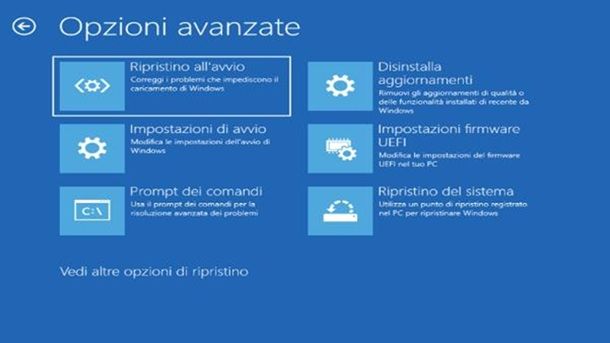
Se tutto è filato liscio, nel giro di pochi secondi, il computer dovrebbe mostrarti le opzioni di avvio avanzato di Windows: una volta lì, clicca sul pulsante Risoluzione dei problemi, poi sul bottone Opzioni avanzate e, infine, sui pulsanti Impostazioni firmware UEFI e Riavvia, così da accedere, al boot successivo, al sistema UEFI del computer.
Qualora non vedessi il pulsante per accedere alle opzioni del firmware UEFI, per accedere al BIOS ti basta comunque in genere riavviare il computer (o accenderlo, se è spento) e, appena compare la schermata di accensione recante il logo dell'operatore, premere ripetutamente il tasto per accedere al setup, che in genere corrisponde a F2, F10 o Canc (dovresti trovarlo indicato in uno degli angoli della schermata iniziale del computer, con un messaggio del tipo press F2 to enter setup).
Ad ogni modo, se riscontri qualche difficoltà nell'accedere al BIOS del tuo computer, ti invito a consultare la mia guida specifica sull'argomento, nella quale ho avuto modo di trattare dettagliatamente la questione.
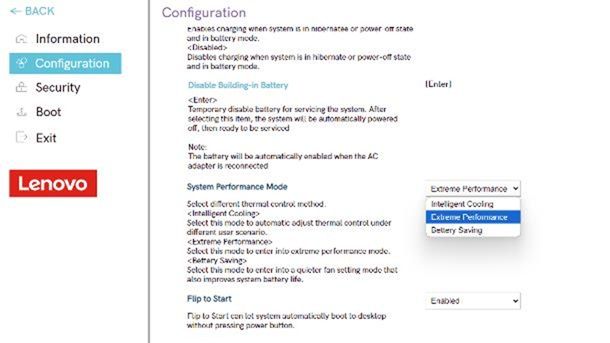
Dopo aver ottenuto accesso alla pagina di configurazione di UEFI-BIOS, per individuare la sezione tramite cui poter regolare la velocità delle ventole, potresti dover andare un po' per tentativi: sfortunatamente, i menu e le opzioni con le quali potresti ritrovarti ad avere a che fare non sono standard, ma differiscono in base al produttore della scheda madre in tuo possesso, e al modello della stessa. Ecco allora che puoi effettuare una ricerca specifica su Google o YouTube, anche se sto per fornirti delle indicazioni generali che aiutano a procedere in molti casi.
In linea generale, dovresti infatti individuare le voci o le sezioni relative a monitor, system performance, overclocking o manutenzione, accedervi e individuare, una volta lì, i riferimenti alle funzioni di controllo delle ventole, quasi sempre denominati fan control oppure cooling.
Per farti un esempio, se possiedi un PC Lenovo dotato di sistema UEFI, potresti dover fare clic prima sul pulsante More settings per visualizzare l'interfaccia completa di UEFI, per poi selezionare la sezione Configuration (di lato) e intervenire in maniera opportuna sul menu a tendina System Performance Mode.
Per far sì che il controllo termico resti sempre al massimo, incrementando la velocità della ventola anche quando la CPU non è sotto sforzo, seleziona la voce Extreme performance; per far sì che la ventola giri al minimo, invece, scegli la voce Battery Saving; per bilanciare le prestazioni, invece, seleziona la voce Intelligent Cooling. Quando hai finito, recati nella sezione Exit e scegli la voce Exit saving changes, così da salvare le modifiche e riavviare il computer.
Se, invece, possiedi una scheda madre targata ASUS con sistema UEFI EZ, premi innanzitutto il tasto per accedere al menu QFan (solitamente F6) oppure fai clic sulla voce omonima, dopodiché seleziona il gruppo ventola sul quale operare dalla parte laterale del pannello che compare a schermo (ventole del processore, ventole dello chassis o pompa di raffreddamento, se presente) e imposta il menu a tendina che vedi in alto in base al sistema di regolazione che intendi usare: Auto Detect, affinché sia la scheda madre a scegliere l'impostazione ottimale; DC Mode, per regolare la velocità della ventola intervenendo sul voltaggio; o PWM Mode, per controllarla invece mediante il più preciso circuito PWM.
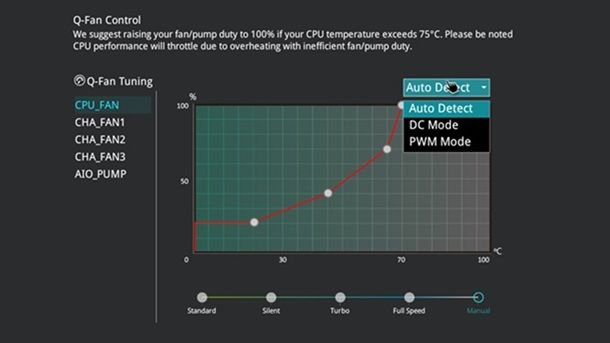
Fatta la tua scelta, utilizza poi la barra di regolazione che vedi in basso per selezionare il profilo d'uso della ventola: Standard, per la velocità bilanciata in base alla temperatura; Silent, per aumentare la silenziosità, tenendo la ventola a giri bassi fino al raggiungimento della temperatura limite prevista dalla scheda madre; Turbo, per aumentare la velocità alla minima oscillazione di temperatura; e Full Speed, per far sì che la ventola scelta operi sempre alla massima velocità di rotazione prevista.
In alternativa, puoi altresì impostare la barra di regolazione su Manual e decidere, intervenendo sul grafico cartesiano in alto, che percentuale di rotazione applicare (barra Y) al raggiungimento della temperatura stabilita (barra X); ti consiglio, però, di avvalerti della configurazione manuale soltanto se sei pienamente consapevole di ciò che stai facendo, in quanto commettere anche un solo errore potrebbe danneggiare fisicamente la componentistica interna del computer. Le modifiche vengono applicate al volo e, nella maggior parte dei casi, non richiedono salvataggio.
Ad ogni modo, se hai difficoltà nell'individuare la sezione di UEFI/BIOS più adatta al tuo caso, prova a dare uno sguardo alla mia guida su come impostare il BIOS, nella quale ho avuto modo di darti qualche indicazione aggiuntiva.
Programma del produttore
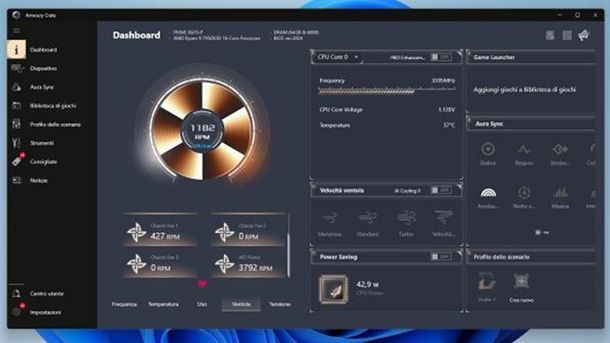
Come alternativa alla configurazione da UEFI/BIOS, alcuni produttori di schede madri mettono a disposizione una serie di programmi proprietari, in grado di controllare diversi aspetti dell'hardware, tra cui figura quasi sempre la velocità dei vari gruppi ventole. Solitamente bisogna scaricare il programma più adatto dal Microsoft Store oppure direttamente dal sito Web del produttore, avviarlo e aprire la sezione relativa alle ventole/fan, per visualizzare le impostazioni disponibili.
Esattamente come già visto per UEFI, anche i programmi di cui sopra dispongono di interfacce differenti in base ai rispettivi produttori, pertanto non esiste una procedura standard, da poter applicare in tutti i casi; a titolo di esempio, però, lascia che ti spieghi come funziona l'applicazione Fan Xpert di ASUS, integrata nella suite Armoury Crate; quest'ultima è compatibile con le schede madri delle famiglie ASUS Prime, ROG/ROG Strix e TUF Gaming, oltre che con i computer desktop e i notebook delle serie ROG e TUF Gaming.
Solitamente, sui PC dotati di sistema operativo Windows 11, l'installazione di Armoury Crate viene proposta subito dopo il primo avvio del computer, se esso è collegato a Internet; in caso contrario, puoi scaricare Armoury Crate direttamente dal sito Web di supporto di ASUS: seleziona dunque il sistema operativo in tua dotazione, mediante il menu a tendina disponibile in alto, dopodiché premi sul pulsante Download residente nel riquadro Armoury Crate & Aura Creator Installer e attendi che il download dell'archivio .zip contenente il programma venga portato a termine.
A download completato, estrai l'archivio ottenuto in una cartella a piacere ed esegui il file .exe contenuto al suo interno; a questo punto, fai clic sul pulsante Sì, assicurati che la voce Installa Armoury Crate risulti selezionata (se lo desideri, puoi altresì selezionare il programma Aura Creator e l'assistente Animaletto Virtuale) e fai clic in successione sui pulsanti Installa, Ho capito e Sì, per avviare il download dei pacchetti necessari e l'installazione degli stessi.
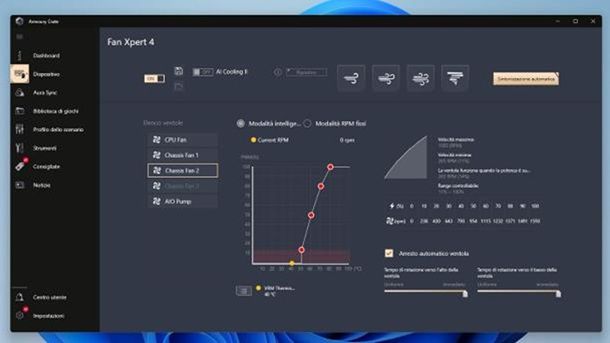
Una volta completato il setup, esegui il programma tramite l'icona aggiunta al menu Start, accettane le condizioni d'uso e, giunto nella schermata principale, fai clic sulla scheda Dispositivo residente di lato (l'icona della tastiera) e seleziona la voce Fan Xpert dal menu che compare a schermo.
Il gioco è praticamente fatto: scegli ora il gruppo ventole sul quale intervenire, tra quelli disponibili sotto la dicitura Elenco ventole, abilita il controllo di Fan Xpert (se necessario) spostando su ON la levetta residente in alto a sinistra e serviti delle impostazioni che vedi sullo schermo per apportare i cambiamenti che ritieni opportuni. Le modifiche sono operative immediatamente e non richiedono salvataggio manuale; tuttavia, se vuoi salvare un profilo per il gruppo ventola selezionato, da ripristinare al bisogno, fai clic sull'icona del floppy disk e serviti del pannello che compare subito dopo, per assegnare un nome al salvataggio.
Altre soluzioni utili
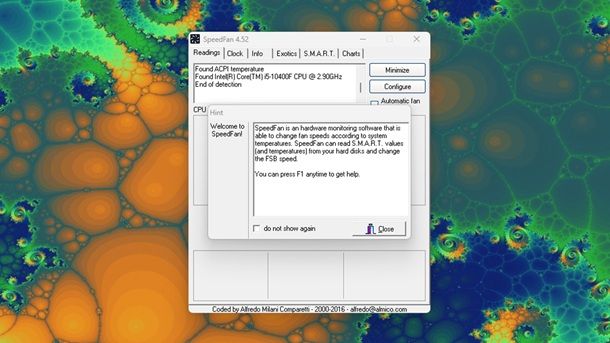
Qualora le soluzioni di cui ti ho parlato finora non fossero applicabili nel tuo caso, sappi che esistono altri programmi “generici”, compatibili con la stragrande maggioranza delle schede madri in circolazione, che consentono di personalizzare la velocità di rotazione dei vari gruppi ventole presenti sul computer. Di seguito te ne elenco alcuni, raccomandandoti, come di consueto, di usarli con estrema prudenza.
- SpeedFan: si tratta di un piccolo programma, compatibile con tutte le edizioni di Windows, che consente di monitorare la temperatura interna del case, di ottenere la temperatura attuale dei core della CPU e, ovviamente, di regolare il funzionamento delle ventole. È gratuito.
- FanControl: altro utile programma che consente di configurare, nei dettagli, il funzionamento dei gruppi ventola attivi sul computer. È gratuito.
- Argus Monitor: è un ottimo programma che consente di monitorare e configurare il funzionamento delle ventole installate sul computer, grazie a un'interfaccia grafica semplice e intuitiva. È a pagamento, ma in genere si può scaricare una versione di prova gratuita pienamente funzionante, valida per trenta giorni.
Come cambiare velocità ventole: Mac
Se non stai usando un PC Windows bensì un Mac, puoi intervenire sulla velocità delle ventole, seppur in maniera meno estrema rispetto a quanto visto in precedenza, usando alcune applicazioni appositamente progettate per lo scopo. Anche in questo caso, ti consiglio di prestare massima attenzione, al fine di evitare spiacevoli danni all'hardware del computer.
iStat Menus
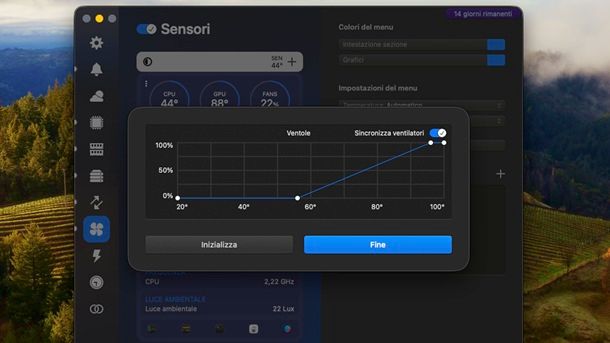
La prima applicazione di cui voglio parlarti è iStat Menus: si tratta di un programma che consente, tramite una pratica icona che va a collocarsi nella barra dei menu di macOS, di monitorare e configurare alcuni aspetti dell'hardware del computer, tra i quali figura la velocità delle ventole. È compatibile sia con i Mac dotati di chip Apple (ad es. M1, M2 o M3) che di quelli dotati di chip Intel.
Si può scaricare in genere in una versione di prova valida per 14 giorni. Dopodiché occorre acquistare la versione completa o, in alternativa, si può sottoscrivere un abbonamento alla piattaforma Setapp: quest'ultima, in cambio di un piccolo contributo mensile (con solitamente possibilità di prova gratuita iniziale di 7 giorni), consente scaricare e usare “a costo zero” una serie di applicazioni per macOS altrimenti disponibili a pagamento. Con un contributo aggiuntivo, inoltre, si può sbloccare l'accesso anche ad alcune app per iPhone e iPad; per ulteriori dettagli, puoi fare riferimento alla mia guida specifica su come funziona Setapp.
Ad ogni modo, una volta scaricato e installato il programma dal Mac App Store, da Setapp oppure dal sito Web del produttore, avvialo e, se necessario, seleziona gli elementi da abilitare nel programma (assicurati che le voci Sensori e CPU e GPU risultino attive), premi sul pulsante Avanti e procedi configurando lo stile grafico delle varie applicazioni. Quando ti viene richiesto, fai clic sul pulsante Installa relativo al setup del componente Helper, digita la password del Mac nel campo apposito e premi sul pulsante Installa assistente, per concludere.
A partire da questo momento, puoi modificare “al volo” il comportamento della ventola del Mac: basta fare clic sull'indicatore della temperatura aggiunto alla barra dei menu del Mac, selezionare la sezione Sensori e fare clic sulla voce Modifica ventole a destra per poter poi gestire la questione.
Macs Fan Control
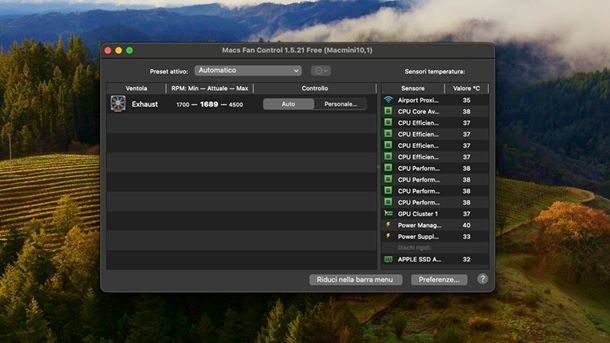
Se la soluzione che ti ho indicato in precedenza non è di tuo gradimento, puoi dare un'opportunità a Macs Fan Control: si tratta di un programma che consente di consultare i sensori di sistema e aumentare/diminuire la velocità delle ventole in base alle proprie preferenze, con estrema facilità. Di base, Macs Fan Control si può scaricare e usare gratis; ne esiste tuttavia una versione a pagamento, dotata di caratteristiche aggiuntive, come per esempio la possibilità di creare profili personalizzati per il funzionamento delle ventole.
Detto ciò, se sei interessato a provare l'applicazione, collegati alla relativa home page, premi sul pulsante Download in alto a destra, gestisci i cookie come meglio ritieni (premendo, per esempio, sulla voce OK) e, poi, fai clic sul tasto Download for macOS, per scaricare il pacchetto d'installazione del programma. A scaricamento completato, sposta il file ottenuto nella cartella Applicazioni del computer, eseguilo e premi sul pulsante Apri; quando richiesto, digita la password del Mac nell'apposito campo e dai OK, per abilitare l'estensione necessaria.
Il gioco è praticamente fatto: se desideri spingere al massimo la ventola del Mac, fai clic sul menu a tendina Preset attivo e apponi il segno di spunta accanto alla voce Ventole al massimo; se, invece, vuoi intervenire manualmente sulla velocità di rotazione della ventola, premi sul pulsante Personale posto accanto al nome della ventola sulla quale intervenire, apponi il segno di spunta accanto alla voce Valore RPM costante e serviti della barra di regolazione visibile in sua corrispondenza, per selezionare la velocità di rotazione della ventola. Quando hai finito, dai OK e chiudi la finestra del programma, premendo sul pulsante Riduci sulla barra dei menu.
Nota: è possibile modificare al volo la velocità di rotazione delle ventole anche tramite l'icona di Mac Fan Control disponibile nella barra dei menu del Mac, in alto a destra.
In qualità di affiliati Amazon, riceviamo un guadagno dagli acquisti idonei effettuati tramite i link presenti sul nostro sito.

Autore
Salvatore Aranzulla
Salvatore Aranzulla è il blogger e divulgatore informatico più letto in Italia. Noto per aver scoperto delle vulnerabilità nei siti di Google e Microsoft. Collabora con riviste di informatica e ha curato la rubrica tecnologica del quotidiano Il Messaggero. È il fondatore di Aranzulla.it, uno dei trenta siti più visitati d'Italia, nel quale risponde con semplicità a migliaia di dubbi di tipo informatico. Ha pubblicato per Mondadori e Mondadori Informatica.