Come cancellare i reel guardati su Facebook
Ultimamente, tra i reel suggeriti su Facebook, ti capita spesso di vedere video su argomenti che non ti interessano. Dato che in passato ti sei soffermato a guardarne qualcuno, hai pensato di rimuovere quei video dalla cronologia per provare a cambiare i contenuti che ti vengono proposti. Dopo aver cercato tra le impostazioni del social network, però, non sei riuscito a trovare l'opzione giusta per farlo.
Se le cose stanno come le ho appena descritte, lascia che sia io a darti una mano e mostrarti come cancellare i reel guardati su Facebook. Per prima cosa ti spiegherò dove puoi consultare l'elenco dei reel visti di recente e in cosa si distingue dalla cronologia dei video guardati. Successivamente, ti indicherò come rimuovere le singole visualizzazioni o cancellare l'intera cronologia, sia tramite l'app di Facebook che da computer.
Se è proprio quello che volevi sapere, direi di non perdere altro tempo prezioso e vedere insieme come procedere. Mettiti comodo, ritagliati qualche minuto di tempo libero da dedicare alla lettura dei prossimi paragrafi e segui le indicazioni che sto per darti. Provando a metterle in pratica dal dispositivo di tuo interesse, potrai visualizzare la cronologia dei reel visti su Facebook e decidere quali voci eliminare. Buona lettura!
Indice
Come trovare reel guardati su Facebook
Prima di entrare nel vivo di questo tutorial e mostrarti nel dettaglio come cancellare i reel guardati su Facebook, lascia che ti fornisca alcune utili informazioni che ti aiuteranno a capire dove ritrovare i video che hai visto e cosa succede quando cancelli la cronologia.
Sia tramite l'app del social network per dispositivi Android (disponibile anche su store alternativi, per i device senza servizi Google) e iPhone/iPad che procedendo da computer, è disponibile su Facebook una sezione in cui è possibile visualizzare l'elenco dei reel guardati di recente.
Questa sezione è particolarmente utile per ritrovare e rivedere un video, anche se questo non è stato salvato. Tuttavia, da qui non è consentito eliminare uno specifico reel o cancellare l'intera cronologia: per farlo è necessario accedere alla sezione Registro attività del proprio account, che raccoglie tutta l'attività svolta sul social network e permette anche di gestire la cronologia dei video guardati.
Detto ciò, ti sarà utile sapere che Facebook tiene conto dei video che guardi e del tempo che passi a guardarli per decidere quali reel suggerirti. Se guardi spesso i video di un determinato autore, potresti quindi vedere più reel sullo stesso argomento o altri contenuti dello stesso autore.
Se il tuo obiettivo è cambiare i reel che ti vengono proposti, tieni presente che Facebook considera anche altre azioni, come mettere Mi piace, commentare o salvare un reel, e cancellare la cronologia dei solo video guardati potrebbe non essere sufficiente.
Come avrò modo di mostrarti nel corso di questa guida, puoi rimuovere dalla cronologia uno o più video guardati oppure cancellarla per intero. Tieni presente che l'operazione è irreversibile e, in caso di ripensamenti, non potrai ripristinare le voci eliminate. Potrai comunque cercare di ritrovare un reel su Facebook, per esempio se ricordi il nome dell'autore. Chiarito questo, vediamo come procedere.
Come cancellare cronologia reel guardati su Facebook
La procedura per cancellare cronologia reel guardati su Facebook è semplice e veloce: infatti, è sufficiente accedere alla sezione del proprio account dedicata al registro delle attività e scegliere se eliminare uno specifico video oppure cancellare l'intera cronologia dei reel visti. Come fare? Te lo spiego sùbito.
Da app
Per vedere la cronologia dei reel guardati su Facebook procedendo da smartphone o tablet, avvia l'app del celebre social network e, se ancora non lo hai fatto, accedi con il tuo account.
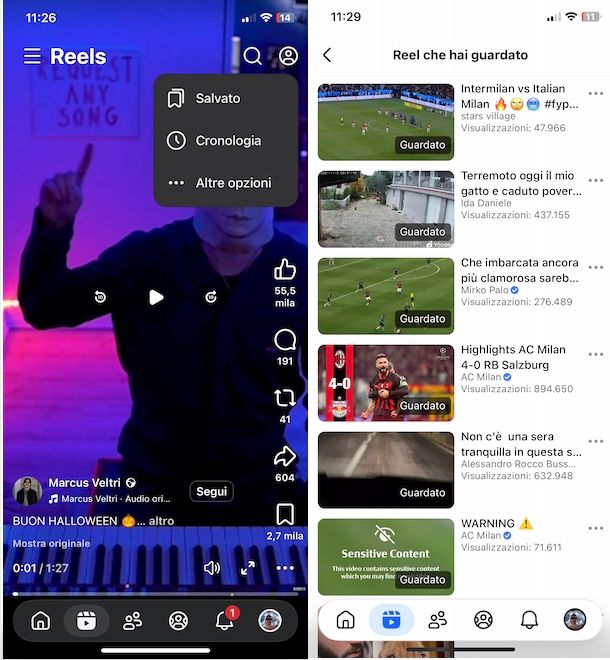
Adesso, premi sull'icona del ciak collocata nel menu basso in modo da accedere alla sezione Reels e fai tap prima sui tre puntini in alto a destra e poi sulla voce Cronologia (o Reel guardati).
Così facendo, puoi visualizzare la cronologia dei reel che hai guardato ma, come ti ho anticipato nelle righe iniziali di questa guida, da qui non è possibile né eliminare uno specifico video né cancellare l'intera cronologia.
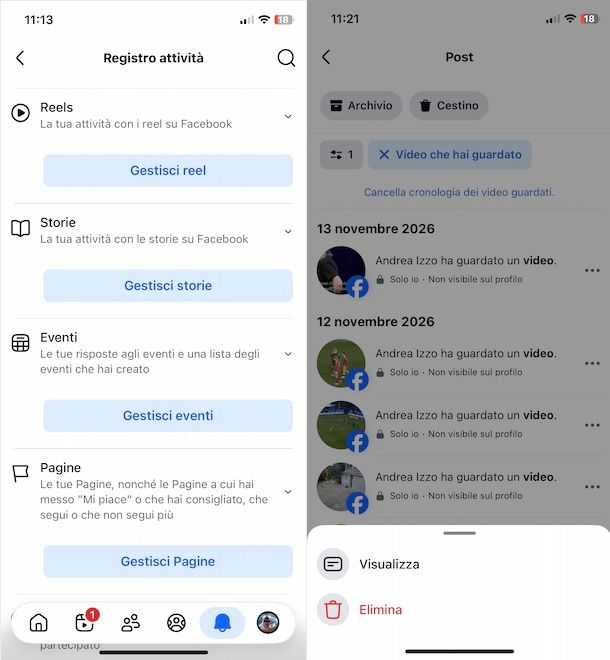
Per fare ciò, fai tap sul pulsante ☰, in alto a sinistra, e premi sulle voci Impostazioni e privacy e Impostazioni. Adesso, scorri la schermata verso il basso fino a individuare la sezione La tua attività e le tue autorizzazioni e fai tap sull'opzione Registro attività.
In alternativa, puoi anche accedere al tuo profilo premendo sulla tua foto collocata nel menu in basso, fare tap sull'icona dei tre puntini, in alto a destra, e selezionare la voce Registro attività che trovi nella sezione Contenuti.
In entrambi i casi, seleziona la voce La tua attività su Facebook e, poi, premi sul pulsante Gestisci post che trovi nella sezione Post. Ci tengo a sottolineare che seppur sia disponibile anche una specifica voce Gestisci reel, questa permette la gestione dei reel caricati e non quelli guardati.
Fatta questa precisazione, nella schermata Post, premi sull'opzione Filtri, seleziona l'opzione Categorie e apponi il segno di spunta accanto alla voce Video che hai guardato, per visualizzare la cronologia completa dei video guardati su Facebook. Sempre tramite l'opzione Filtri, selezionando la voce Data, puoi eventualmente impostare una data di inizio e data di fine in modo da visualizzare solo i video visti in quel determinato periodo di tempo.
A questo punto, premi sull'icona dei tre puntini relativa a uno specifico reel e seleziona l'opzione Elimina per rimuoverlo dalla cronologia. Se, invece, vuoi eliminare l'intera cronologia, premi sulla voce Cancella cronologia dei video guardati e conferma la tua intenzione selezionando l'opzione Cancella comparsa a schermo.
Da computer
Se preferisci procedere da computer, collegati alla pagina principale di Facebook e, se necessario, effettua l'accesso con le credenziali associate al tuo account.
Adesso, se la tua intenzione è semplicemente quella di consultare la cronologia dei reel visti su Facebook, accedi alla sezione Reel cliccando sull'icona del ciak che visualizzi in alto. Premi, poi, sulla voce Profilo collocata nella barra laterale a sinistra e seleziona la scheda Guardati, per visualizzare l'elenco completo dei video che hai guardato recentemente.
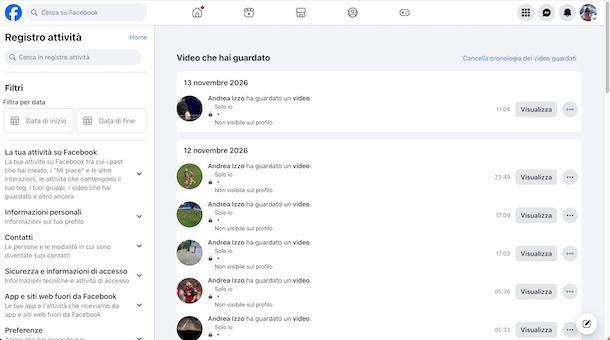
Se vuoi rimuovere dalla cronologia uno specifico reel oppure cancellare l'intera cronologia, anche in questo caso non puoi farlo agendo direttamente dalla sezione Reel. Per procedere, clicca quindi sulla tua foto, in alto a destra, e scegli le opzioni Impostazioni e privacy e Registro attività dal menu apertosi.
A questo punto, premi sulla voce Video che hai guardato, individua il reel che intendi rimuovere dalla cronologia e premi sulla relativa icona dei tre puntini, selezionando poi l'opzione l'opzione Elimina dal menu apertosi.
Fatto ciò, ripeti la procedura per eventuali altri video che desideri eliminare oppure clicca sulla voce Cancella cronologia dei video guardati se intendi eliminare tutta la cronologia. In quest'ultimo caso, nel box Confermi la tua scelta comparso a schermo, premi sul pulsante Cancella la cronologia dei video guardati. Semplice, vero?

Autore
Salvatore Aranzulla
Salvatore Aranzulla è il blogger e divulgatore informatico più letto in Italia. Noto per aver scoperto delle vulnerabilità nei siti di Google e Microsoft. Collabora con riviste di informatica e ha curato la rubrica tecnologica del quotidiano Il Messaggero. È il fondatore di Aranzulla.it, uno dei trenta siti più visitati d'Italia, nel quale risponde con semplicità a migliaia di dubbi di tipo informatico. Ha pubblicato per Mondadori e Mondadori Informatica.