Come cliccare automaticamente
Per questioni di lavoro, sei costretto a cliccare continuamente sullo stesso pulsante e ti sono venuti i crampi alle dita? Vuoi battere un record assoluto nel gioco offline che hai appena fatto creare all'IA, in modo da lasciare di sasso i tuoi amici, ma per riuscirci avresti bisogno di fare centinaia di clic in sequenza alla velocità della luce? Non ci sono dubbi, quello di cui hai bisogno è un programma che permetta di automatizzare la questione.
Va bene: ci sono utilizzi molto più produttivi di un avanzato sistema di questo tipo, specialmente nell'era dell'intelligenza artificiale, ma lasciami dirti che sei arrivato nel posto giusto. In questa sede, infatti, ti spiegherò proprio come cliccare automaticamente utilizzando delle soluzioni facili da utilizzare, oltre che accessibili, perlomeno a livello di base, gratis.
Credimi: se non hai mai provato prima d'ora tali soluzioni, potresti rimanere stupito dal progresso tecnologico arrivato soprattutto nel corso degli ultimi anni. Che ne dici? Sei pronto a procedere? Sì? Perfetto, allora mettiti bello comodo, prenditi tutto il tempo che ti serve per concentrarti sulla lettura dei prossimi paragrafi e, cosa ancora più importante, attua le dritte che ti darò per utilizzare al meglio le soluzioni elencate qui sotto. A me non resta altro da fare che augurarti buona lettura e, soprattutto, buona scoperta!
Indice
- Come cliccare sul PC con l'IA
- Come impostare click automatico mouse: Windows 11
- Come impostare click automatico mouse: Windows 10
- Come impostare click automatico mouse: Mac
- App per cliccare automaticamente su smartphone e tablet
Come cliccare sul PC con l'IA
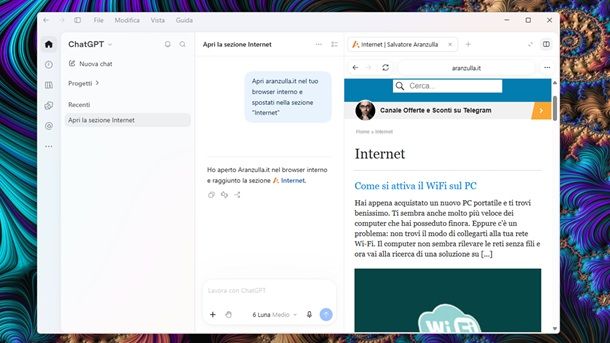
Dato che ti stai domandando come cliccare automaticamente, direi che vale la pena partire dalla questione più innovativa nell'epoca dell'intelligenza artificiale. Mi riferisco al chiedere a un chatbot/agente IA di effettuare operazioni per conto tuo, come se fosse una sorta di assistente personale.
Una possibilità in questo senso è relativa alla nuova funzione ChatGPT Work, accessibile tramite il programma desktop del chatbot (scaricabile dal sito Web ufficiale di ChatGPT, maggiori dettagli nella mia guida specifica su come scaricare ChatGPT). A tal proposito, una volta effettuato il login con il tuo account, ti basta avviare una nuova chat e spostarti nella scheda Work in alto a destra per poter iniziare a interagire con l'agente IA in questione.
Per metterlo alla prova, potrebbe dunque farti piacere digitare una richiesta testuale come raggiungi [sito] nel tuo browser interno e spostati nella sezione [nome sezione]. Potresti anche specificare di accettare i cookie, così da bypassare i pop-up che potrebbero comparire. Dopo aver dato Invio, ti potrebbe essere richiesto di default di garantire le dovute autorizzazioni a ChatGPT per riuscire a farlo procedere (potresti insomma dover fare clic, per esempio, sul pulsante Consenti una volta). Dopodiché, però, vedrai che l'intelligenza artificiale effettuerà (o comunque tenterà di effettuare, visto che l'IA può sempre commettere errori) l'operazione richiesta. Sei appena riuscito a delegare il tuo primo clic all'IA, complimenti!
In genere, nel caso di ChatGPT Work, viene aperta a lato del prompt una finestra del browser interno, così che tu possa vedere come si muove l'IA. Per il resto, se non intendi dover approvare manualmente ogni passaggio chiave, potrebbe farti piacere premere sull'icona della mano in basso e selezionare l'opzione Approva per me (così che il chatbot abbia un minimo di autonomia in più, chiedendoti l'approvazione solo per azioni non sicure; da notare comunque che esiste anche l'opzione Accesso completo, che però può risultare un po' troppo visto che comunque l'IA può commettere allucinazioni).
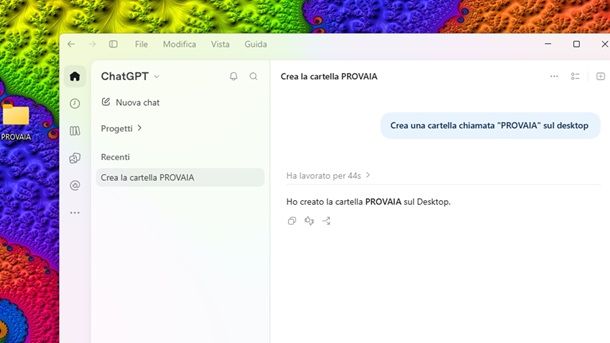
Sappi, comunque, che puoi far effettuare clic all'IA al posto tuo a ChatGPT Work anche nel senso di interazione con i file presenti sul computer. Un esempio banale, ma che può farti comprendere meglio le potenzialità dello strumento, consiste nel chiedere, per esempio, Crea una cartella chiamata PROVAIA sul desktop. Se non hai mai messo alla prova prima d'ora un agente IA di questo tipo, potresti restare stupito da questa possibilità, ma sì: al giorno d'oggi si può fare anche questo!
Vale tuttavia la pena effettuare alcune precisazioni. Per quanto, infatti, l'era agentica, ovvero quella in cui l'IA può fare clic per noi, sia qui, vale la pena ricordarsi sempre che l'intelligenza artificiale può commettere errori (chiamati, per l'appunto, allucinazioni in ambito tecnico). Uno degli esempi più lampanti tra quelli segnalati online dagli utenti è l'errata cancellazione di file presenti sul computer, che può sia essere causata da un prompt poco attento che proprio da un errore dell'intelligenza artificiale. Ecco allora che è meglio valutare per bene in quali contesti utilizzare questa soluzione (prendendo anche, eventualmente, tutte le precauzioni del caso).
C'è poi la questione delle limitazioni dei piani gratuiti di questa tipologia di servizio. Il settore dell'intelligenza artificiale è in continua evoluzione da questo punto di vista (nel senso, ormai può cambiare tutto di settimana in settimana), dunque non è semplice indicare i limiti specifici aggiornati in cui si potrebbe incappare, ma sappi che in genere anche ChatGPT Work potrebbe funzionare in modo ridotto con il piano Free. Ecco allora che, nel caso in cui ci siano limitazioni di sorta, potrebbe farti piacere dare un'occhiata ai piani a pagamento di ChatGPT. Per il resto, se ti interessa approfondire il funzionamento generale del popolarissimo chatbot in questione, puoi consultare anche il mio post specifico relativo a come funziona ChatGPT.
È indubbio comunque che, a livello generale, gli agenti IA rappresentino il presente e il futuro dell'automazione dei clic, potendo anche, per esempio, pianificare di svolgere attività programmate per conto tuo a una determinata ora (basta chiedere in chat di farlo!). Da notare, infatti, che sono diversi gli agenti IA ormai in circolazione, per quanto ChatGPT Work riesca a rendere più immediato l'utilizzo di questo tipo di opzione integrandola in un programma/servizio già ampiamente noto e utilizzato.
Se ti interessa saperne di più sulle proposte più valide dell'attuale settore dell'intelligenza artificiale, potresti dare un'occhiata al mio approfondimento generale relativo alle migliori IA in circolazione.
Come impostare click automatico mouse: Windows 11
Adesso che sei a conoscenza delle più innovative possibilità a livello di intelligenza artificiale, potrebbe farti piacere dare un'occhiata anche ad altre soluzioni più classiche. I programmi di cui sto per parlarti sono stati testati su Windows 11.
Funzionalità macro ufficiali del mouse
Una possibilità interessante da non sottovalutare risiede nella possibilità di utilizzare delle macro, ovvero per farla breve di clic in sequenza automatizzati associabili a un preciso tasto del mouse. Questo tipo di funzionalità è in genere integrata di base per molti mouse da gaming, visto che qui si potrebbe voler ripetere un'operazione molte volte. Se non hai una periferica simile, comunque, sappi che in genere è possibile recuperarla a buon prezzo su store online come Amazon.

Logitech G G502 HERO Mouse Gaming Prestazioni Elevate

Logitech G G203 LIGHTSYNC Mouse Gaming con Illuminazione RGB - Nero

Redragon M908 Impact Mouse Gaming Cablato RGB 12400 DPI Pulsanti Later...
Esistono però davvero tanti mouse da gaming e ogni brand ha il suo programma specifico per la gestione delle funzionalità extra, dunque ecco che non mi è possibile entrare troppo nello specifico di ogni singola casistica, dunque potresti effettuare ricerche online su Google (o anche su YouTube) in merito allo specifico modello.
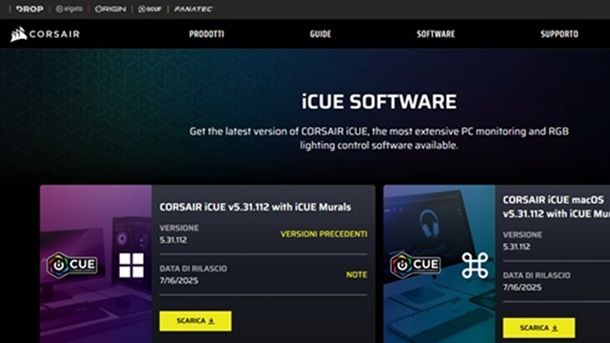
Per farti qualche esempio pratico più preciso, comunque, sappi che Corsair dispone della suite di programmi iCUE, Razer utilizza il programma Razer Synapse e Logitech propone invece il tool Logitech Options. Se ti interessa saperne di più in generale su questo tipo di possibilità, comunque, ecco che dare un'occhiata al mio post specifico su come mettere le macro sul mouse potrebbe tornarti utile per fugare eventuali dubbi.
Programmi di terze parti per clic automatico
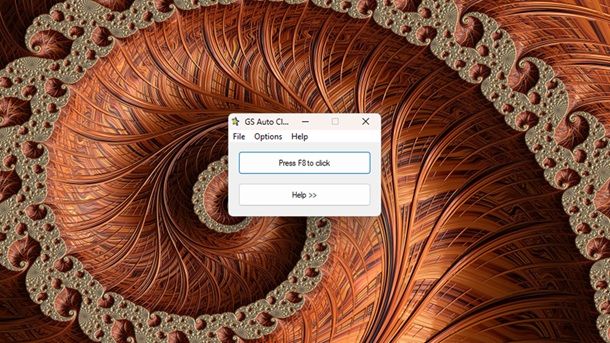
Come dici? Né le moderne soluzioni IA né le funzionalità macro associate al mouse ti convincono? Se è così che stanno le cose, potrebbe farti piacere dare un'occhiata ad altri programmi di terze parti per effettuare clic automatici. Si tratta in questo caso di soluzioni ormai in circolazione da lungo tempo, ma comunque ancora utilizzabili nelle più recenti versioni di Windows. La prima soluzione che ti suggerisco a questo proposito è GS Auto Clicker, un programma gratuito che permette di procedere in maniera estremamente facile e intuitiva, consentendo inoltre di personalizzare i tempi e le modalità dei clic da eseguire.
Per scaricare GS Auto Clicker sul tuo PC, collegati alla pagina Web di download del programma e premi sul pulsante verde Download al centro. Nella pagina che viene poi visualizzata a schermo, gestisci i cookie come meglio ritieni (anche premendo sul pulsante Do not consent, se non ti interessa) e attendi, dunque, che lo scaricamento del file d'installazione di GS Auto Clicker sia completo (dovrebbe partire da solo!). Dopodiché apri il file .exe ottenuto, in modo da avviare il programma.
A questo punto, dovresti visualizzare sullo schermo la finestra principale di GS Auto Clicker (in caso contrario, puoi richiamare l'applicazione premendo sull'icona della stella comparsa nell'area delle notifiche di Windows posta in basso a destra, accanto all'orologio). Posiziona dunque il cursore del mouse nel punto dello schermo dove si trova il pulsante o l'elemento da cliccare e premi il tasto della tastiera che il programma ha associato all'esecuzione dei clic continui. Per impostazione predefinita è F8 (lo stesso tasto serve anche per fermare l'esecuzione dell'azione automatica).
Se non vuoi cliccare in modo automatico con il tasto F8 perché preferisci usare un altro tasto della tastiera, pigia sul bottone Press F8 to click collocato al centro della finestra di GS Auto Clicker, seleziona l'opzione Click/Stop e premi il tasto della tastiera che vuoi usare per eseguire i clic in sequenza.
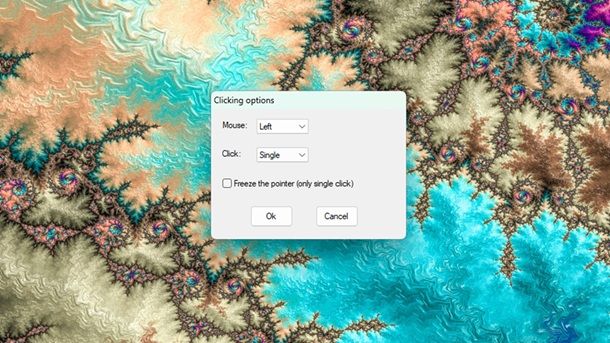
Puoi anche cambiare il tasto del mouse che deve essere usato per fare i clic continui (destro o centrale al posto di quello sinistro) e personalizzare l'intervallo di tempo che deve passare tra un clic e l'altro. Nel primo caso, devi recarti nel menu Options > Clicking > Options, impostare l'opzione Right (tasto destro) o l'opzione Middle (tasto centrale) nel menu a tendina Mouse e premere sul pulsante OK per salvare i cambiamenti fatti. Aprendo il menu a tendina Click, invece, puoi impostare un doppio clic al posto del clic singolo, se ti serve automatizzare l'esecuzione del doppio clic.
Nel secondo caso, invece, devi recarti nel menu Options > Clicking > Repeat e specificare l'intervallo di tempo che deve passare tra un clic automatico e l'altro, usando i campi relativi alle ore (hours), ai minuti (mins), ai secondi (secs) e ai millisecondi (milliseconds) presenti nella finestra che si apre. Mettendo il segno di spunta accanto alla voce Repeat, inoltre, è possibile impostare il programma in modo che non ripeta i clic all'infinito, ma solo per il numero di volte che specificherai nell'apposito campo di testo.
Per il resto, MouseController è un altro programma per Windows che consente di automatizzare i clic da effettuare con il mouse, sia con il tasto destro che con quello sinistro. Si tratta anche in questo caso di un'applicazione molto semplice da utilizzare e, per di più, è gratis al 100%. Per scaricare MouseController, collegati al relativo sito Web, scegli come gestire da tue preferenze i cookie (puoi anche premere sulla voce I DO NOT ACCEPT, se non ti interessa la questione), premi sul tasto Download e attendi che venga completato lo scaricamento del file di installazione di quest'ultimo. Dopodiché provvedi ad aprire il file .exe ottenuto e segui la procedura guidata che compare a schermo per portare a termine il setup: per la precisione, in genere basta fare clic in successione sul tasto Next per quattro volte di seguito, poi su quello Install e infine su quello Finish.
Avvia, dunque, il programma facendo doppio clic sul collegamento che è stato creato sul desktop e, nella finestra che compare a schermo, scegli le impostazioni relative ai clic automatici da far eseguire al mouse virtuale. Nella fattispecie, seleziona dai menu a tendina Press i tasti con i quali avviare e fermare le azioni automatiche che vuoi effettuare, metti il segno di spunta sulla casella Repeat every e seleziona l'unità di misura dal menu a tendina adiacente per scegliere ogni quanti secondi o minuti ripetere l'azione e, se lo desideri, seleziona anche l'opzione Repeat e indica nella casella di testo adiacente il numero di volte che l'azione dev'essere ripetuta.
A questo punto non ti resta che avviare la registrazione dell'azione automatica da far eseguire al mouse virtuale premendo i tasti di avvio/stop che hai deciso di impostare (es. F9 e F11) e il gioco è fatto.
Come impostare click automatico mouse: Windows 10

Se sul tuo fidato computer è ancora in esecuzione Windows 10, non ci sono in realtà troppi problemi. Non dovresti infatti riscontrare blocchi di sorta nell'utilizzo delle principali soluzioni citate in precedenza.
In particolare, i programmi di terze parti per clic automatico appena indicati rappresentano delle soluzioni di lungo corso compatibili anche con i sistemi operativi più datati. Ecco allora che puoi semplicemente seguire le indicazioni fornite in precedenza, dando un'occhiata eventualmente anche alle ulteriori informazioni presenti nel mio post su come cliccare velocemente.
Come impostare click automatico mouse: Mac
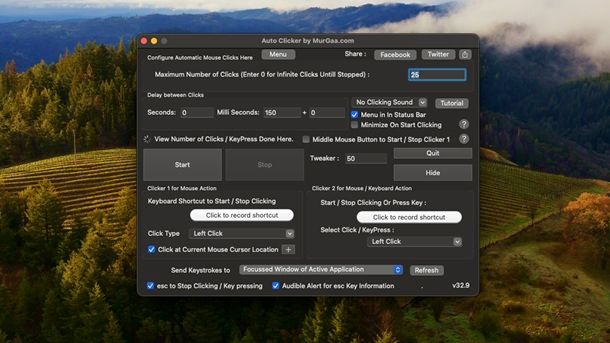
Hai un Mac e vorresti sapere se esiste qualche programma che sia in grado di compiere le medesime operazioni delle soluzioni che ti ho elencato nelle righe precedenti? In tal caso, troverai molto utile Auto Clicker, un'applicazione shareware per macOS che è possibile provare gratis su tutti i Mac equipaggiati con macOS 10.8 e successive.
Per scaricare Auto Clicker, collegati a questa pagina Web, premi sul link Download situato in alto e, a scaricamento completato, apri la cartella Download del Mac e t rascina poi l'icona del programma nella cartella Applicazioni. Dopodiché, se necessario, fai clic destro sull'icona del programma e premi due volte sulla voce Apri per avviarlo e scavalcare le restrizioni applicate da Apple nei confronti dei programmi proventi da sviluppatori non certificati (operazione necessaria solo al primo avvio).
Nella finestra che compare a schermo, premi dunque sul pulsante Accept, per accettare le condizioni d'uso del programma, dopodiché fai clic sul tasto Check permission e concedi ad Auto Clicker i permessi necessari per funzionare correttamente seguendo le istruzioni che ti vengono fornite a schermo (in sostanza, dovrai concedere all'applicazione l'accesso alle funzioni di Accessibilità dalle Impostazioni di Sistema).
A questo punto, puoi impostare le azioni automatiche da far eseguire al mouse modificando i parametri che vedi nella finestra principale di Auto Clicker. Ad esempio, per scegliere i pulsanti tramite i quali attivare/stoppare i clic automatici, premi sul pulsante Click to record shortcut posto all'interno del riquadro Clicker 1 for Mouse Action e digita sulla tastiera i tasti con cui avviare l'azione automatica (es. ⌘F). Per scegliere il numero massimo di clic da eseguire, invece, compila il campo di testo situato accanto alla dicitura Maximum Number of Clicks (se imposti come valore zero, i clic saranno ripetuti fino all'infinito, finché non premi sul pulsante Stop). Quando avrai deciso le impostazioni relative ai clic automatici da eseguire, non dovrai fare altro che premere la combinazione di tasti che hai scelto per attivare/disattivare l'azione automatica.
In alternativa, ti segnalo il software Keyboard Maestro, dedicato all'esecuzione di macro su macOS. Puoi scaricare la versione di prova gratuita dal sito sito Web ufficiale e, se ritieni che sia lo strumento più adatto alle tue esigenze, acquistarlo al prezzo in genere di circa 44 USD. Per saperne di più, ti invito comunque alla lettura delle mia guida specifica su come mettere le macro su macOS.
App per cliccare automaticamente su smartphone e tablet
Adesso che sei a conoscenza dei programmi per computer che automatizzano i clic, nella parte finale della guida ritengo valga la pena soffermarsi rapidamente anche sulle applicazioni per smartphone e tablet che consentono di effettuare operazioni simili. Te lo dico però sin da subito: al momento in cui scrivo, le automazioni in termini di agenti IA sono più limitate o comunque di difficile accesso da mobile, dunque ecco che in questo contesto si fa riferimento principalmente a soluzioni più classiche.
App per cliccare automaticamente: Android
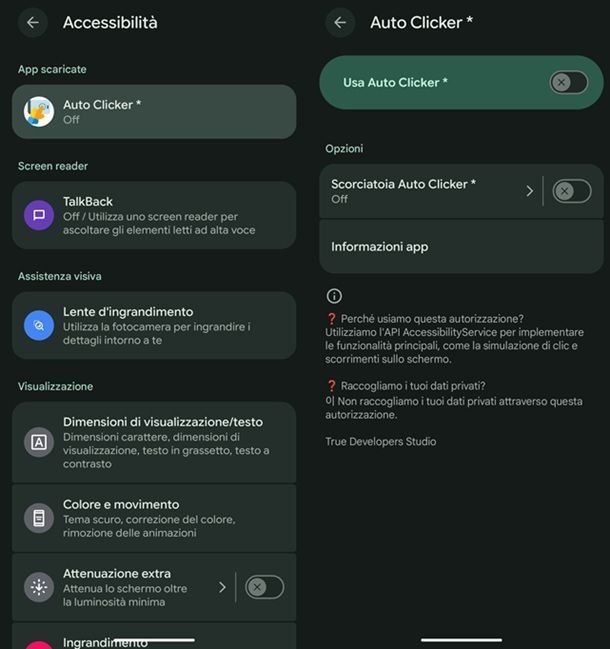
Ti interessa sapere come cliccare automaticamente su un dispositivo Android? Nessun problema: esistono, infatti, molte app dedicata proprio a questo scopo, di base gratuite e semplici da usare. Tra queste, ti parlerò in dettaglio di Auto Clicker, disponibile su Play Store e store alternativi (prestando però in questo caso particolare attenzione alla fonte di download): si tratta di un'app che consente di impostare un clic automatico singolo o molteplici clic in sequenza, nonché degli swipe, a intervallo personalizzato e della durata che preferisci. L'app è disponibile gratis di base; tuttavia, include annunci pubblicitari offre la possibilità di rimuovere le pubblicità tramite acquisti in-app in genere da 1,99 euro.
Al primo avvio, potrebbe esserti richiesto di abilitare un servizio di accessibilità affinché l'app possa funzionare. Premi dunque sulla voce OK nell'avviso che compare a schermo per essere reindirizzato al relativo menu delle Impostazioni. Nella lista delle app, seleziona la voce Auto Clicker, poi, premi sulla levetta corrispondente all'opzione accessibilità per spostarla da OFF a ON, e conferma la tua scelta con un tap sul pulsante OK. Superato questo passaggio, premi il pulsante Indietro per due volte per tornare alla schermata principale dell'app. Da notare il fatto che le opzioni a schermo potrebbero variare anche a seconda del modello di dispositivo Android in uso, ma non dovresti comunque riscontrare troppi problemi nel raggiungere il tuo obiettivo.
Se desideri configurare un solo punto dello schermo su cui cliccare automaticamente, tocca il pulsante Abilita relativo alla sezione Modalità target singolo. Comparirà così il simbolo di un obiettivo, e tre icone sulla parte sinistra dello schermo per personalizzare il funzionamento dell'app. Premendo sull'icona dell'ingranaggio ti sarà mostrato il menu delle Impostazioni, dove puoi configurare i parametri del clic automatico a seconda delle tue preferenze.
Indica innanzitutto l'intervallo di tempo tra gli clic, scegliendo poi con un tap un valore tra millisecondi (m), secondi (s) o minuti (m) dal menu a tendina; poi, le condizioni per fermare il clic, apponendo il segno di spunta accanto a una delle voci tra Avvia indefinitamente, Durata (in questo caso dovrai premere l'impostazione predefinita 00:05:00 e indicare un nuovo valore, confermandolo poi con un tap sulla voce OK), o Numero di cicli (anche in questo caso, digitando poi il numero in questione). Se lo desideri, puoi attivare l'opzione Anti-rilevamento premendo sulla voce per apporre il segno di spunta. Infine, conferma tutte le impostazioni premendo sulla voce Salva.
Una volta configurate tutte le impostazioni, tutto ciò che devi fare è premere sull'obiettivo e trascinarlo sullo schermo e lasciarlo esattamente nel punto su cui l'app dovrà effettuare il clic automatico: poi, fai tap sul simbolo ▶ blu a destra per avviare la funzionalità secondo le modalità precedentemente selezionate.
Il clic continuerà in autonomia e terminerà dopo il numero di cicli o una volta trascorsa la durata che hai indicato. Premendo invece sul simbolo delle frecce direzionali, l'obiettivo sarà disattivato, e potrai scegliere se riattivarlo premendo di nuovo sullo stesso simbolo oppure disattivarlo definitivamente sfiorando il simbolo X.
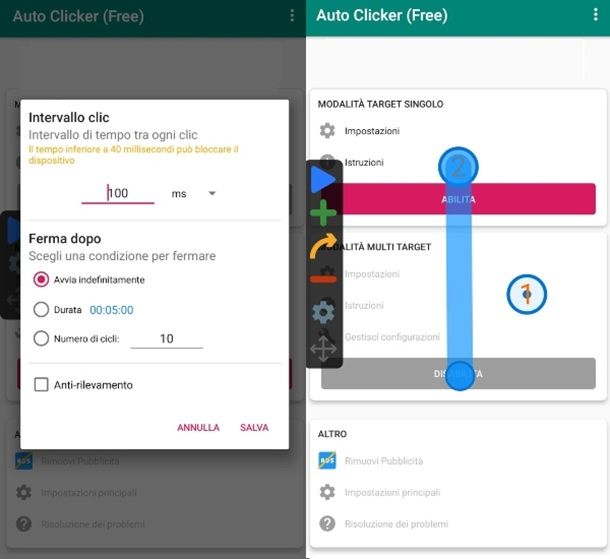
Se invece vuoi impostare il clic in più di un punto dello schermo, premi sul pulsante Abilita relativo alla sezione Modalità multi target e utilizza lo stesso menu di icone che compare sulla sinistra per impostarne i parametri. Anche questa volta, premi sul simbolo dell'ingranaggio per impostare le stesse impostazioni di cui ti ho parlato poc'anzi; poi, premi sul simbolo + verde per visualizzare il primo obiettivo, premerlo, trascinarlo e rilasciarlo sul punto su cui cliccare. Per selezionare un secondo obiettivo in un altro punto, premi di nuovo sullo stesso simbolo per aggiungerlo e ripetere l'operazione.
Per impostare invece uno swipe, fai tap sul simbolo ↱ giallo per visualizzare due obiettivi: quello senza un numero indicativo sarà il punto d'inizio dello swipe, mentre quello numerato sarà il punto d'arrivo. Ripeti le stesse operazioni finché non avrai completato la configurazione dei clic, eventualmente premendo sul simbolo — rosso per rimuovere quello precedente, se necessario.
Ora sei pronto a utilizzare il clic automatico: non chiudere Auto Clicker, ma lasciala semplicemente in background premendo il pulsante Home del tuo smartphone per tornare alla schermata principale e avviare l'app su cui vorresti effettuare l'azione. In questo modo, il menu dei comandi con le apposite icone di Auto Clicker rimarrà visibile sullo schermo anche quando aprirai un'altra app, e potrai gestirne il funzionamento su ogni interfaccia.
Una volta aperta la schermata di tuo interesse, tutto ciò che dovrai fare sarà premere sul simbolo ▶ blu nel menu e avviare il clic, che sarà effettuato in autonomia a seconda delle impostazioni che hai scelto. Per fermarlo manualmente, invece, ti basterà fare tap sul simbolo delle frecce direzionali nel menu, e poi sul simbolo X.
App per cliccare automaticamente: iOS
Cliccare automaticamente su iOS può invece essere un po' più complicato rispetto a quanto visto finora in ambito mobile: benché esistano alcune app dedicate, disponibili su App Store, non si tratta sempre di soluzioni efficaci, viste le limitazioni del sistema operativo Apple.
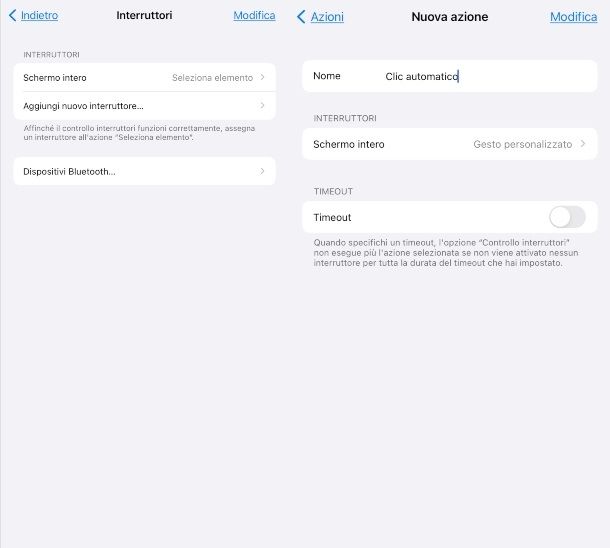
Tuttavia, è possibile avvalersi della funzionalità predefinita Controllo interruttori. Qualora non ne avessi mai sentito parlare, si tratta di un'opzione di Accessibilità (disponibile anche su iPadOS) che permette di configurare azioni personalizzate sul dispositivo e cambiare i gesti da utilizzare per il controllo del proprio device, anche tramite altri dispositivi adattivi. Per procedere in questo senso, apri il menu delle Impostazioni premendo sull'icona dell'ingranaggio situata in Home screen. Selezionala con un tap, e poi scegli l'opzione Accessibilità. Seleziona dunque la voce Controllo interruttori e, nella schermata successiva, premi sull'opzione Interruttori, poi Aggiungi nuovo interruttore > Schermo > Schermo intero e Seleziona elemento.
Fatto ciò, tocca il pulsante Indietro collocato in alto a sinistra. Tornato al menu iniziale, seleziona l'opzione Azioni e poi la voce Crea nuova azione; premi sul campo vuoto Nome e digita un nome per l'azione (es. Clic automatico), per poi fare tap sulla voce Assegna interruttore e selezionare l'interruttore Schermo intero. Si aprirà così una schermata vuota: qui puoi fare tap o effettuare uno swipe nel punto in cui desideri che avvenga il clic automatico. La sequenza che imposterai sarà riprodotta con la stessa durata e alle stesse esatte posizioni: per configurare un clic automatico ripetuto, dunque, fai tap più volte nello stesso punto, quante volte desideri che il clic avvenga in autonomia. Quando hai terminato, premi sulla voce Salva in alto a destra per confermare la sequenza.
Fatto ciò, premi sul pulsante Indietro premi sulla voce Azione all'avvio, e poi sul nome dell'azione di clic automatico che hai appena impostato dall'elenco che ti viene mostrato per apporre il segno di spunta in sua corrispondenza. Ora sei pronto a utilizzare il Controllo interruttori: chiudi le Impostazioni e avvia l'app su cui vuoi effettuare il clic automatico (o la pagina Web visitandola con il browser). Dunque, premi il tasto laterale (o il tasto Home, sui modelli che ne dispongono ancora) del tuo iPhone per tre volte di seguito per avviare la funzionalità; poi, fai tap sullo schermo per avviare l'azione.
L'iPhone effettuerà il clic esattamente come l'hai configurato, con la stessa durata e numero di tap, ogni volta che darai il via toccando lo schermo in qualunque punto. Per fermarlo, dovrai semplicemente premere ancora il tasto laterale/Home tre volte: l'azione sarà subito interrotta.
In qualità di affiliati Amazon, riceviamo un guadagno dagli acquisti idonei effettuati tramite i link presenti sul nostro sito.

Autore
Salvatore Aranzulla
Salvatore Aranzulla è il blogger e divulgatore informatico più letto in Italia. Noto per aver scoperto delle vulnerabilità nei siti di Google e Microsoft. Collabora con riviste di informatica e ha curato la rubrica tecnologica del quotidiano Il Messaggero. È il fondatore di Aranzulla.it, uno dei trenta siti più visitati d'Italia, nel quale risponde con semplicità a migliaia di dubbi di tipo informatico. Ha pubblicato per Mondadori e Mondadori Informatica.