Come costruire un sito con l’IA: i migliori Web builder
Hai un'idea per un sito Web, ma l'idea di dover imparare a programmare ti blocca ancora prima di iniziare? È una situazione più comune di quanto pensi: tantissime persone hanno in testa un progetto concreto (un sito aziendale, un portale di prenotazioni, un piccolo negozio online) ma si fermano appena scoprono che servirebbero mesi di studio o il budget per assumere uno sviluppatore.
In questa guida ti spiego come generare siti Web con l'intelligenza artificiale a partire da semplici descrizioni in linguaggio naturale, quanto costano i servizi di questo tipo e come funziona in pratica il percorso di creazione, dal primo prompt fino alla pubblicazione online.
Come facilmente intuibile non ti servono competenze tecniche per seguire questa guida: i Web builder AI sono pensati proprio per chi parte da zero. Ti basterà avere un'idea abbastanza chiara di cosa vuoi realizzare e qualche minuto di tempo per iniziare a vederla prendere forma.
Indice
Cosa sono i Web Builder basati su IA
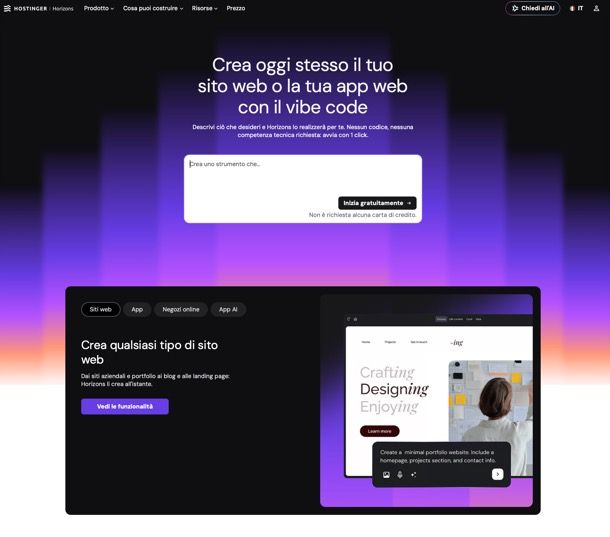
I Web builder basati sull'intelligenza artificiale permettono di creare siti Web e applicazioni Web funzionanti a partire da una semplice descrizione testuale, senza scrivere una sola riga di codice. Questo approccio, spesso chiamato vibe coding, capovolge il modo tradizionale di sviluppare un progetto digitale: invece di disegnare layout, scrivere codice e configurare server manualmente, descrivi cosa vuoi ottenere e l'intelligenza artificiale genera direttamente la struttura, il design e le funzionalità richieste.
La differenza rispetto ai classici creatori di siti Web (i cosiddetti Website builder) è sostanziale. Un builder tradizionale ti aiuta a costruire pagine perlopiù statiche, come un sito vetrina o un blog, trascinando blocchi grafici predefiniti. Questi builder, invece, sono pensati anche per creare vere e proprie applicazioni Web: strumenti con logica dinamica, moduli di registrazione e login, database, upload di file, dashboard interattive e integrazioni con servizi esterni come sistemi di pagamento. In pratica, puoi usarlo sia per un semplice sito aziendale sia per costruire il prototipo funzionante di una startup.
Per quanto riguarda le app, è importante chiarire fin da subito un aspetto: i servizi di questo tipo quasi sempre creano applicazioni Web, cioè strumenti che funzionano tramite browser e si adattano automaticamente a schermi di computer, tablet e smartphone grazie a un design responsive. Non generano invece app native da pubblicare su App Store o Google Play.
Migliori Web Builder AI
Adesso vediamo dunque quali sono i migliori Web Builder AI disponibili attualmente sul mercato.
Hostinger Horizons
Hostinger Horizons è uno dei migliori servizi per creare siti con dei semplici prompt. Funziona tramite un sistema di crediti AI: ogni messaggio che invii all'assistente durante la creazione o la modifica del progetto consuma un credito, e se il tuo sito pubblicato include funzionalità basate sull'intelligenza artificiale (come un chatbot), anche le interazioni dei tuoi visitatori consumano crediti frazionari. Se un piano ti va stretto, puoi comunque acquistare crediti aggiuntivi in qualsiasi momento senza dover passare a un livello superiore. Ecco i piani disponibili.
- Gratuito (0 €/mese): pensato per provare la piattaforma e vedere cosa riesci a costruire. Include 1 sito Web e 5 crediti AI, sufficienti per farsi un'idea del funzionamento, ma senza dominio, casella email o hosting gratuiti: per mettere online il progetto è necessario passare a un piano a pagamento.
- Explorer (6,99 €/mese, annuale, prezzo pieno 9,99 €): il piano d'ingresso per chi vuole realizzare il primo vero progetto. Include 30 crediti AI al mese, la possibilità di creare 1 sito Web, aggiungere account utente e accesso ai dati, la cronologia delle versioni del progetto, ottimizzazione SEO, prompt testuali e supporto clienti di base. Include hosting e una casella email gratuiti per il primo anno.
- Starter (13,99 €/mese, annuale, prezzo pieno 19,99 €): il piano indicato come più scelto dagli utenti, pensato per chi vuole costruire e vendere online. Include 70 crediti AI al mese, la possibilità di creare fino a 25 siti Web, assistenza clienti prioritaria 24/7, vendita di abbonamenti, prodotti fisici e digitali, chatbot e altre funzionalità AI, monitoraggio dei visitatori tramite statistiche, prompt anche con immagini e voce, modifica di testi e immagini senza dover passare dall'AI e possibilità di collaborare al progetto con altre persone. Include dominio, due caselle email e hosting gratuiti per il primo anno.
- Hobbyist (39,99 €/mese, annuale, prezzo pieno 55,99 €): il piano pensato per utenti più esperti che gestiscono più progetti contemporaneamente. Include 200 crediti AI al mese, la possibilità di creare fino a 50 siti Web, l'editor di codice per intervenire direttamente sul progetto generato e la possibilità di duplicare i progetti per usarli come template personali. Include dominio, cinque caselle email e hosting gratuiti per il primo anno.
Un paio di dettagli utili prima di scegliere: l'hosting è sempre necessario per tenere online il sito, ma se hai già un piano hosting attivo con Hostinger non te ne verrà richiesto uno aggiuntivo, mentre se non ne hai uno viene incluso automaticamente nell'acquisto di Horizons. Inoltre, con qualsiasi piano a pagamento hai la piena proprietà del codice generato e puoi scaricarlo quando vuoi. Tutti i piani a pagamento sono coperti da una garanzia di rimborso entro 30 giorni e possono essere annullati in qualsiasi momento.
Per creare un sito con Hostinger Horizons, collegati al servizio e troverai la casella di testo iniziale: scrivi al suo interno cosa vuoi costruire. Puoi descrivere il progetto in modo colloquiale e l'intelligenza artificiale interpreterà la richiesta generando automaticamente struttura, contenuti di base e stile grafico. L'AI comprende oltre 80 lingue, quindi puoi scrivere tranquillamente in italiano.
Se preferisci partire da una base già pronta invece di scrivere un prompt, Horizons mette a disposizione anche una raccolta di template professionali, organizzati per categoria (e-commerce, portfolio, attività e servizi, link in bio, salute e bellezza e molte altre) da personalizzare successivamente con l'AI o con modifiche manuali.
Oltre al testo, puoi caricare immagini o screenshot di riferimento per aiutare l'intelligenza artificiale a capire meglio lo stile grafico che hai in mente, oppure usare comandi vocali invece di digitare.
Subito dopo aver inviato il primo prompt ti viene chiesto di accedere al tuo account Hostinger o di crearne uno nuovo, gratuitamente e senza inserire una carta di credito. Puoi registrarti con email e password oppure effettuare l'accesso rapido con un account Google già esistente. In alternativa, puoi creare un progetto Horizons anche direttamente dal pannello di controllo (hPanel), cliccando su Aggiungi sito Web e selezionando Hostinger Horizons dall'elenco dei tipi di sito disponibili.
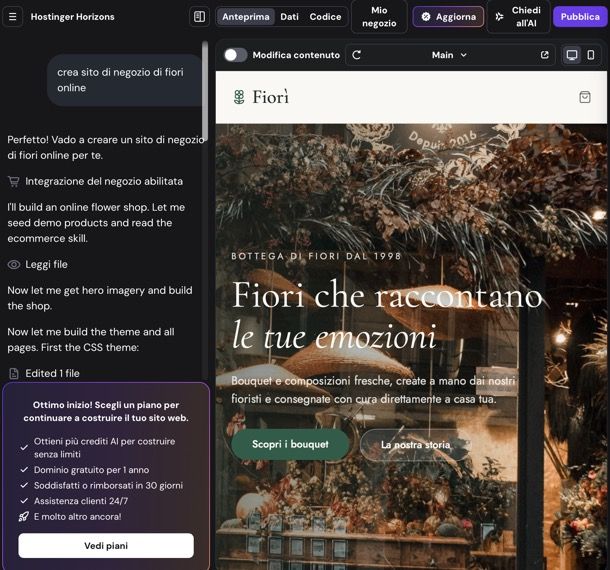
Una volta dentro, l'editor è organizzato in quattro aree ben distinte, pensate per separare la parte creativa da quella tecnica.
Il menu laterale, dietro l'icona ≡, fa da centro di controllo del progetto: mostra quanti crediti AI ti restano nel ciclo mensile, un grafico di come li hai consumati nelle ultime 24 ore, 7 o 30 giorni, i pulsanti per l'upgrade del piano o la ricarica dei crediti, il link diretto all'hPanel, la possibilità di creare un nuovo sito o duplicare quello attuale, la condivisione dell'account con altri collaboratori, l'accesso al programma di affiliazione e un interruttore per il suono di notifica a fine elaborazione.
Sulla sinistra trovi invece l'area chat, con la cronologia di tutti i prompt inviati e delle risposte dell'AI. Sotto ogni risposta compaiono un'icona per lasciare un feedback, una che segnala se quella modifica ha consumato crediti AI e, quando disponibile, un pulsante Ripristina che riporta il codice allo stato precedente a quel messaggio. Ripristinare una versione precedente, però, non restituisce i crediti già spesi per generarla.
In basso c'è l'area del prompt, dove scrivi le richieste: oltre al campo di testo, ci sono l'icona del microfono per dettare a voce, quella per caricare un'immagine di riferimento e uno strumento chiamato Seleziona e modifica, che permette di cliccare su un elemento preciso dell'anteprima e applicare la modifica solo lì, invece di rischiare che l'AI tocchi parti del sito che non volevi cambiare.
Gli aspetti più tecnici si gestiscono infine dalla barra di navigazione superiore: da qui si passa tra le modalità Anteprima (quella predefinita, con l'opzione Modifica contenuto per le modifiche visive dirette a testi e immagini), Dati (il backend integrato, visibile solo se il progetto ne ha bisogno) e Codice (la struttura dei file e l'editor di codice, disponibile su tutti i piani a pagamento). Nella stessa barra trovi anche il pulsante Chiedi all'AI per domande generali sul prodotto, l'anteprima mobile per controllare la resa su smartphone e il pulsante Pubblica.
Una volta generata la prima versione del sito, dunque, puoi applicare varie modifiche allo stesso agendo in due modi diversi. Il primo è continuare a chattare con l'AI, chiedendo modifiche in linguaggio naturale: puoi scrivere qualcosa come “aggiungi una pagina contatti con mappa” oppure “cambia i colori del sito in tonalità più scure”. Hostinger consiglia di non chiedere più di cinque azioni in un unico messaggio, perché prompt strutturati e specifici producono risultati più precisi rispetto a richieste troppo generiche o troppo affollate.
Il secondo modo è passare alla modalità Modifica contenuto: gli elementi modificabili appaiono con un contorno tratteggiato, ti basta cliccarci sopra per far comparire un piccolo popup e cambiare direttamente il testo o l'immagine. Questo tipo di modifica non consuma crediti AI ed è immediato, senza dover attendere l'elaborazione di un prompt: per questo Hostinger la consiglia esplicitamente per ogni correzione di testi o immagini che non richieda di cambiare la struttura della pagina.
Chi ha dimestichezza con la programmazione può infine passare alla modalità Codice, che apre l'editor con la struttura dei file a sinistra e il codice sorgente a destra: puoi intervenire manualmente su gran parte del progetto (alcuni file interni restano inaccessibili), senza consumare crediti per le modifiche fatte a mano.
Per progetti che richiedono registrazione utenti, login o archiviazione di dati, Horizons integra poi un backend pronto all'uso, senza dover configurare server o database esterni manualmente: la struttura tecnica scelta automaticamente è tipicamente Node.js per il backend e React con Vite per il frontend, anche se puoi chiedere tecnologie specifiche tramite prompt (tenendo presente che cambiare lo stack predefinito può causare problemi di compatibilità). Puoi anche collegare strumenti esterni: Stripe è già integrato per i pagamenti, mentre PayPal, Google AdSense e API personalizzate sono supportati con una configurazione semplificata tramite prompt.
C'è anche un limite da conoscere prima di partire: al momento Horizons non genera giochi 3D, estensioni per browser, applicazioni di trading o bancarie, né app mobile native per App Store o Google Play.
Detto ciò, quando sei soddisfatto del risultato, l'ultimo passaggio è cliccare sul pulsante Pubblica nell'angolo in alto a destra dell'editor (resta disabilitato finché il progetto è ancora in fase di generazione). Durante la pubblicazione compare un indicatore di caricamento in percentuale, e un suono di notifica conferma quando il sito è online.
Da quel momento puoi copiare l'indirizzo del sito con un clic, e ogni volta che apporti nuove modifiche ti basterà premere di nuovo Pubblica, oppure scegliere Pubblica modifiche dal menu a tendina, per aggiornare la versione live. Hostinger consiglia di verificare le modifiche aprendo il sito in una finestra privata o in incognito, per essere sicuri di non vedere una versione precedente salvata nella cache del browser. Horizons gestisce automaticamente hosting, certificato SSL e configurazione del server: non devi occuparti di alcun aspetto tecnico. Se lo desideri, puoi anche collegare un dominio personalizzato per dare al progetto un indirizzo Web più professionale.
Puoi trovare maggiori dettagli nel mio tutorial su come usare l’AI per creare un sito Web e sulla pagina ufficiale del supporto Hostinger. Da lì potrai anche accedere alla community ufficiale, utile per confrontarti con altri utenti che stanno costruendo progetti simili al tuo e scambiare consigli pratici prima e dopo la pubblicazione del tuo sito.
Register.it – AI Site Assistant

Register.it è uno storico hosting provider italiano che integra AI Site Assistant, un plugin basato sull'intelligenza artificiale incluso in tutti i piani di hosting per WordPress. A differenza di altri strumenti simili, non funziona con un sistema di crediti da consumare: una volta attivato un piano, l'assistente è semplicemente disponibile nel pannello di WordPress, pronto a generare la struttura del sito partendo da poche informazioni che gli fornisci (categoria del progetto e obiettivo, ad esempio vendere prodotti o promuovere un'attività).
Prima di scegliere, è utile distinguere le due famiglie di piani disponibili, entrambe con AI Site Assistant incluso.
Hosting per WordPress (piano “base”, gestione tecnica lasciata a te).
- Start (2,22 €/mese + IVA, scontato del 70% rispetto al prezzo pieno di 7,40 €): 10 GB di spazio su disco SSD NVMe, database MySQL da 512 MB, 5 caselle email da 2 GB.
- Business (5,63 €/mese + IVA, scontato del 50% rispetto a 11,26 €): 40 GB SSD NVMe, database da 1 GB, 10 caselle email da 2 GB.
- Digital (11,83 €/mese + IVA, scontato del 50% rispetto a 23,66 €): 100 GB SSD NVMe, database da 5 GB, 50 caselle email da 5 GB.
- Premium (18,35 €/mese + IVA, scontato del 50% rispetto a 36,69 €): 250 GB SSD NVMe, database da 10 GB, 500 caselle email da 5 GB.
Tutti i piani includono traffico illimitato, cache Varnish (da 64 MB fino a 1024 MB a seconda del piano), certificato SSL, WordPress preinstallato, backup automatici e un dominio gratuito per il primo anno.
Hosting per WordPress Gestito (stessa base tecnica, ma con la manutenzione affidata agli esperti di Register.it).
- Start (2,22 €/mese + IVA, scontato del 70% rispetto a 7,40 €): stesse risorse del piano Start standard, con 1 ambiente di test.
- Business (7,34 €/mese + IVA, scontato del 50% rispetto a 14,68 €): 1 ambiente di test, backup ogni 12 ore, Security Shield, SSH/PHP protetti, 1 ora di assistenza dedicata.
- Digital (14,17 €/mese + IVA, scontato del 50% rispetto a 28,34 €): 2 ambienti di test, backup ogni 12 ore, stesse protezioni del piano Business.
- Premium (21,13 €/mese + IVA, scontato del 50% rispetto a 42,25 €): 5 ambienti di test, backup ogni 24 ore, stesse protezioni.
Nel piano Gestito, gli aggiornamenti di WordPress, plugin e temi vengono testati e installati automaticamente dal team Register.it. Tutti i piani, incluso Start, includono almeno un ambiente di staging per provare le modifiche senza rischiare nulla sulla versione online del sito; i backup orari (12 o 24 ore a seconda del piano) e l'ora di assistenza dedicata sono invece riservati ai piani Business, Digital e Premium.
Un paio di dettagli prima di scegliere: i prezzi indicati sono IVA esclusa e legati a promozioni a tempo limitato, quindi ti consiglio di controllare il listino aggiornato sul sito ufficiale prima dell'acquisto. I piani Business, Digital e Premium (sia standard che gestiti) offrono una prova gratuita di 30 giorni; se non riesci a pubblicare il sito entro 30 giorni dall'attivazione, puoi contattare l'assistenza per farti guidare nella creazione, e se al termine del percorso il sito non fosse comunque pubblicabile hai diritto al rimborso più un bonus di 50 €. Ogni piano a pagamento include inoltre un dominio Express gratuito per il primo anno, con rinnovo a partire da 22,70 € annui.
Per attivare AI Site Assistant, ti basta collegarti al sito ufficiale, scegliere tra Hosting per WordPress standard o Gestito e completare l'attivazione del piano scelto: non devi installare nulla, perché il plugin è già integrato nel pannello di WordPress non appena il servizio è attivo.
Una volta entrato nel pannello, l'assistente ti chiede due informazioni di base: la categoria del progetto (blog personale, sito vetrina, portfolio e altre) e lo scopo per cui lo stai creando (vendere prodotti, ricevere chiamate, promuovere eventi, aumentare il traffico o semplicemente presentare la tua attività). Sulla base di queste indicazioni, l'AI genera automaticamente pagine, menu, sezioni e contenuti iniziali già organizzati. Se ti serve solo una landing page, l'assistente può costruire anche quella.
Se invece l'obiettivo è aprire un negozio online, il sistema riconosce l'intenzione e installa automaticamente WooCommerce, aggiungendo i blocchi per mostrare i prodotti, un menu con le voci essenziali e alcuni articoli di esempio per capire come impostare il catalogo. Anche la gestione dei plugin è automatizzata: l'AI rileva il tipo di sito che stai creando e installa da sola i moduli necessari, senza che tu debba capire quale estensione ti serve per ogni funzione.
Per la parte grafica, puoi scegliere un punto di partenza da una libreria di oltre mille template e sezioni già pronte, oppure personalizzare ogni elemento cliccandoci sopra e descrivendo il risultato che vuoi ottenere, con comandi come “rendi lo sfondo più chiaro” o “aggiungi bordi arrotondati”. Le modifiche vengono applicate direttamente nell'editor a blocchi nativo di WordPress, senza bisogno di strumenti aggiuntivi come Elementor.
Per i testi, il pannello include la funzione AI Draft: basta una breve descrizione per ottenere in circa un minuto una bozza di articolo, titolo o descrizione già corretta grammaticalmente e pronta da modificare. L'AI suggerisce anche parole chiave rilevanti e aiuta a migliorare la leggibilità dei contenuti in ottica SEO. Se ti servono immagini, puoi generarle direttamente con lo strumento di generazione integrato, coerenti con lo stile e il tema del tuo sito.
Puoi anche creare nuove pagine semplicemente descrivendo a parole il risultato che desideri: l'AI produce layout, testi e immagini della pagina, pronti per essere rifiniti. Se hai scelto il piano Gestito, puoi provare tutte queste modifiche prima in un ambiente di staging separato, per verificare che tutto funzioni correttamente prima di renderle visibili ai visitatori del sito live.
Se stai trasferendo un sito già esistente, Register.it si occupa gratuitamente della migrazione: il trasferimento viene eseguito manualmente dal team tecnico, che copia file e cartelle e verifica che il sito risulti raggiungibile e funzionante al termine dell'operazione (il servizio è disponibile solo per siti realizzati con WordPress).
Per qualsiasi dubbio, l'assistenza di Register.it è raggiungibile tramite chat dal vivo, telefono (035 578 7979, tutti i giorni dalle 09.00 alle 18.00) oppure ticket dal pannello di controllo. Trovi ulteriori dettagli nella mia guida su come creare un sito su WordPress con l’AI di Register.it.
Wix

In una lista di servizi online che consentono di realizzare siti Internet senza aver alcuna competenza di linguaggi Web, non si può non menzionare Wix: se non ne avessi mai sentito parlare, si tratta di una piattaforma che permette di realizzare siti in modo facile, veloce e gratuito, partendo da oltre 900 template pronti all'uso. Grazie al motore AI Website Builder e ad Aria, l'assistente AI integrata nella piattaforma, si può anche creare il sito in maniera completamente automatica, “dettando” le istruzioni in chat e continuando poi a chiederle aiuto per personalizzare il risultato.
Di base, è possibile creare siti con Wix anche a costo zero, su dominio del tipo nomeutente.wixsite.com/nomesito, 500 MB di spazio di archiviazione e 1 GB di larghezza di banda; per poter utilizzare tutte le funzionalità della piattaforma, inclusa quella per l'integrazione con Google Analytics e per l'uso di un dominio personalizzato, bisogna sottoscrivere un piano Premium a pagamento, con prezzi a partire da 14 euro/mese e garanzia di rimborso entro 14 giorni.
Per creare subito un sito Web gratuito con Wix, apri la pagina principale del servizio, inserisci il tuo indirizzo email, premi sul pulsante Inizia ora e realizza un profilo personale sulla piattaforma, utilizzando il tuo indirizzo email oppure un profilo a scelta fra Google, Facebook e Apple; in questa fase, dovrebbe esserti richiesto di creare una password sicura da usare per proteggere l'accesso al portale.
A registrazione completata, non ti resta che seguire le indicazioni suggerite sullo schermo, per strutturare al meglio la “base” del tuo sito: indica quindi per chi lo stai realizzando, specifica se completare la creazione chattando con Aria oppure scegliendo un template da personalizzare a mano e, se necessario, rispondi alle ulteriori domande che ti vengono poste, fino a raggiungere il pannello di controllo.
Ci siamo quasi: premi ora sul pulsante Modifica, scegli un template grafico premendo sulla voce apposita (puoi modificarlo in tutti i suoi aspetti, se lo desideri) e utilizza gli strumenti disponibili a sinistra, per aggiungere i vari elementi al tuo sito personale.
Quando sei soddisfatto del tuo lavoro, premi sul pulsante per visualizzare l'anteprima e, se il risultato ti convince, pubblica online il sito cliccando sull'apposito pulsante.
Articolo realizzato in collaborazione con Hostinger.

Autore
Salvatore Aranzulla
Salvatore Aranzulla è il blogger e divulgatore informatico più letto in Italia. Noto per aver scoperto delle vulnerabilità nei siti di Google e Microsoft. Collabora con riviste di informatica e ha curato la rubrica tecnologica del quotidiano Il Messaggero. È il fondatore di Aranzulla.it, uno dei trenta siti più visitati d'Italia, nel quale risponde con semplicità a migliaia di dubbi di tipo informatico. Ha pubblicato per Mondadori e Mondadori Informatica.