Come disattivare abbonamenti Google Play
Essendo interessato ad alcuni contenuti aggiuntivi disponibili in un'applicazione che sei solito utilizzare sul tuo smartphone Android, nei giorni scorsi hai deciso di attivare quell'abbonamento che permette di “sbloccare” tali contenuti. Nel momento di confermare la sottoscrizione, ti sei accorto che l'abbonamento verrà poi rinnovato mensilmente tramite il metodo di pagamento associato a Google Play. Per questo motivo, vorresti adesso sapere qual è la procedura da seguire per interrompere l'abbonamento nel momento in cui non sarai più interessato.
Le cose stanno così, dico bene? Allora lascia che sia io a darti una mano e spiegarti come disattivare abbonamenti Google Play fornendoti tutte le informazioni di cui hai bisogno. Nei prossimi paragrafi di questa guida, infatti, troverai la procedura dettagliata per annullare il rinnovo automatico di un qualsiasi abbonamento il cui pagamento viene gestito direttamente da Google: oltre alle indicazioni per procedere direttamente dal tuo dispositivo Android, ti mostrerò come ottenere lo stesso risultato anche da computer o altri dispositivi.
Se sei d'accordo e non vedi l'ora di saperne di più, direi di non perdere altro tempo prezioso ed entrare nel vivo di questo tutorial. Mettiti comodo, prenditi tutto il tempo che ritieni opportuno e dedicati alla lettura delle prossime righe. Seguendo attentamente le indicazioni che sto per darti e provando a metterle in pratica, ti assicuro che riuscirai a capire come gestire gli abbonamenti attivati tramite Google Play. Buona lettura e in bocca al lupo per tutto!
Indice
- Come disattivare abbonamenti Play Store
- Come disattivare abbonamenti Google Play da computer
- Come disattivare abbonamenti Google Play su iPhone
Come disattivare abbonamenti Play Store
Tutto quello che devi fare per disattivare abbonamenti Google Play è accedere a un'apposita sezione del Play Store, dalla quale puoi visualizzare e gestire tutti gli abbonamenti attivi. Come fare? Te lo spiego sùbito!
Come disattivare abbonamenti Google Play: app
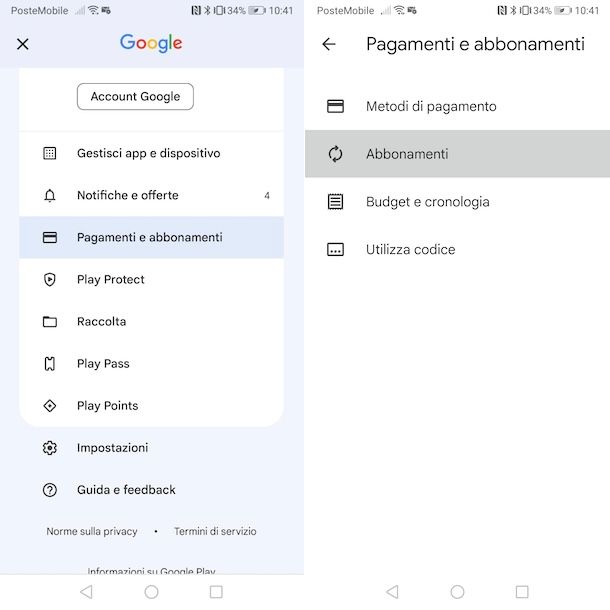
Se la tua intenzione è quella di annullare abbonamenti Google Play relativi a specifiche applicazioni, come ti ho già accennato in precedenza è sufficiente accedere alla sezione dedicata agli abbonamenti del Play Store e disattivare il rinnovo automatico di quelli di tuo interesse.
Per procedere in tal senso, prendi dunque il tuo dispositivo Android e avvia il Play Store facendo tap sulla sua icona (il simbolo ▶︎ colorato). Adesso, premi sulla foto associata al tuo account Google (o sulla lettera iniziale del tuo nome, se non ne hai aggiunta una), in alto a destra, e seleziona l'opzione Pagamenti e abbonamenti.
Nella nuova schermata visualizzata, accedi alla sezione Abbonamenti premendo sulla relativa voce: così facendo, visualizzerai tutti gli abbonamenti attualmente attivi, elencati sotto la voce Attivi/Attivo, e anche quelli scaduti, che trovi nella sezione Scaduto/Scaduti.
Per ciascun abbonamento attivo, oltre al nome che identifica l'app utilizzata per l'attivazione, dovresti visualizzare anche il periodo di fatturazione (es. mensile), il relativo costo e, soprattutto, la data prevista per il prossimo pagamento. Quest'ultima informazione ti è particolarmente utile per capire entro quando hai la possibilità di disattivare il rinnovo automatico dell'abbonamento prima che, appunto, venga avviato il nuovo periodo di fatturazione con il relativo addebito.
Per gestire uno specifico abbonamento, fai tap sul suo nome e, nella nuova schermata visualizzata, puoi eventualmente cambiare il metodo di pagamento utilizzato per il rinnovo, selezionando l'opzione Aggiorna relativa alla voce Metodo di pagamento principale, oppure procedere alla disattivazione premendo sulla voce Annulla abbonamento.
In quest'ultimo caso, nella schermata Annullamento dell'abbonamento che ti viene proposta, se lo desideri puoi specificare il motivo della disdetta premendo sulla voce Seleziona un motivo per l'annullamento e scegliendo una delle opzioni disponibili tra Ho trovato un'app migliore, Per motivi di costi, Non uso abbastanza il servizio, Problemi tecnici, Altro e Preferisco non rispondere.
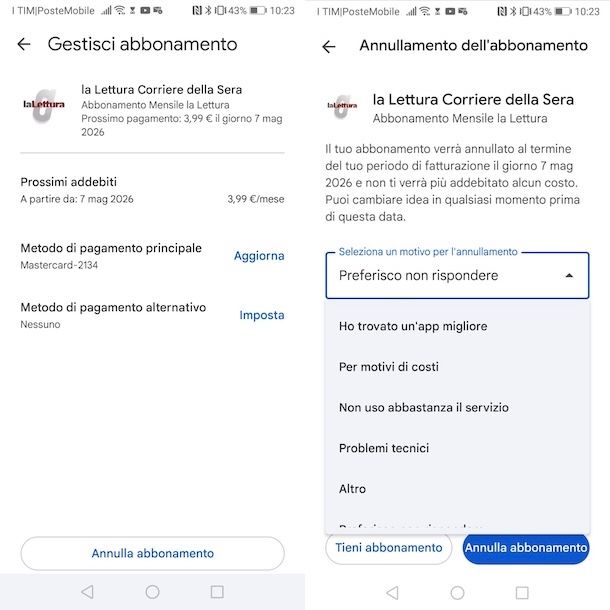
A prescindere dal motivo selezionato, premi nuovamente sul pulsante Annulla abbonamento e il messaggio L'abbonamento verrà annullato comparso a schermo ti confermerà di aver disattivato correttamente il rinnovo automatico della sottoscrizione in questione.
Ti sarà utile sapere che potrai continuare a usufruire dei vantaggi dell'abbonamento fino alla naturale data di scadenza, quella che adesso trovi indicata in prossimità della voce L'abbonamento terminerà il giorno [data]. Inoltre, ci tengo a sottolineare che in caso di ripensamenti, entro la data indicata, hai la possibilità di riattivare l'abbonamento semplicemente premendo sulla voce Riabbonati.
Come disattivare Google Play Pass
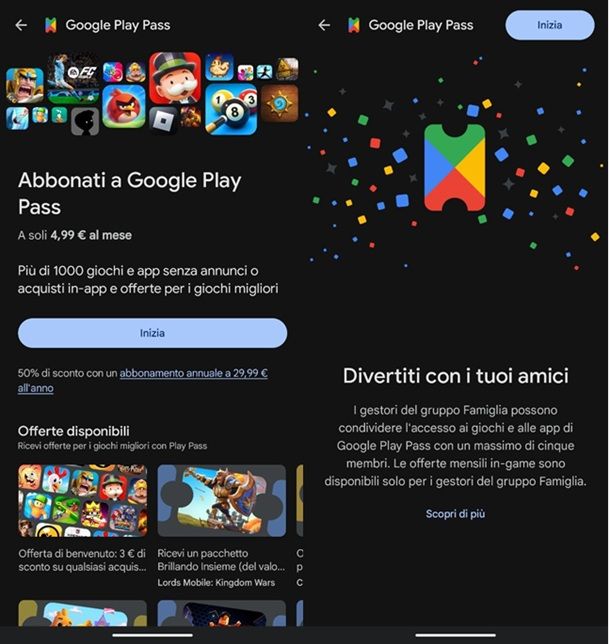
La procedura per disattivare Google Play Pass o qualsiasi altro abbonamento gestito da Google (es. Google One) è analoga a quella per annullare il rinnovo automatico di un abbonamento relativo a una specifica applicazione.
Anche in questo caso, infatti, è sufficiente accedere alla sezione Abbonamenti del Play Store, selezionare l'abbonamento Google Play Pass e premere sull'opzione Annulla abbonamento.
Come disattivare abbonamenti Google Play da computer
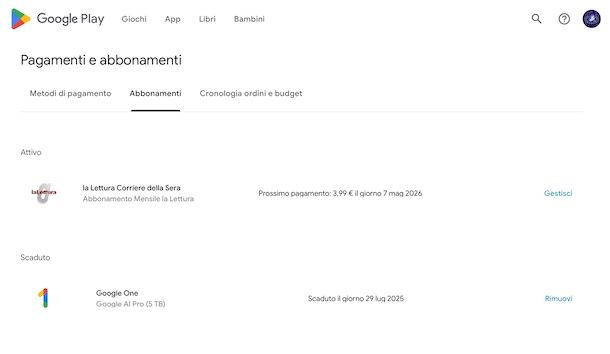
Se ti stai chiedendo se è possibile visualizzare gli abbonamenti Google Play attivi ed eventualmente disattivarli anche procedendo da computer, sarai contento di sapere che la risposta è affermativa.
In tal caso, avvia il browser che utilizzi solitamente per navigare su Internet (es. Chrome), collegati alla pagina principale di Google Play e, se ancora non lo hai fatto, accedi con il tuo account Google.
Clicca, poi, sulla tua foto, in alto a destra, seleziona l'opzione Pagamenti e abbonamenti dal menu apertosi e, nella nuova schermata visualizzata, seleziona la scheda Abbonamenti (o collegati direttamente a questa pagina). A questo punto, individua l'abbonamento che intendi disattivare tra quelli disponibili nella sezione Attivo/Attivi e clicca sulla relativa opzione Gestisci.
In alternativa, puoi anche procedere dalla pagina di gestione del tuo account Google, selezionare la voce Wallet e abbonamenti nella barra laterale a sinistra, cliccare sulla voce Gestisci gli abbonamenti che visualizzi in fondo alla pagina e, poi, premere sull'abbonamento di tuo interesse tra quelli che trovi elencati nella sezione Gestiti da Google.
In tutti i casi, premi sulla voce Annulla abbonamento e, nel box Perché vuoi procedere all'annullamento? comparso a schermo, apponi il segno di spunta accanto a una delle opzioni disponibili tra Ho trovato un'app migliore, Per motivi di costi, Non uso abbastanza il servizio ecc. per indicare il motivo dell'annullamento.
Infine, premi sul pulsante Continua, seleziona nuovamente la voce Annulla abbonamento e il messaggio Hai annullato l'abbonamento ti confermerà che hai disattivato correttamente il rinnovo automatico del tuo abbonamento. Semplice, vero?
Come disattivare abbonamenti Google Play su iPhone
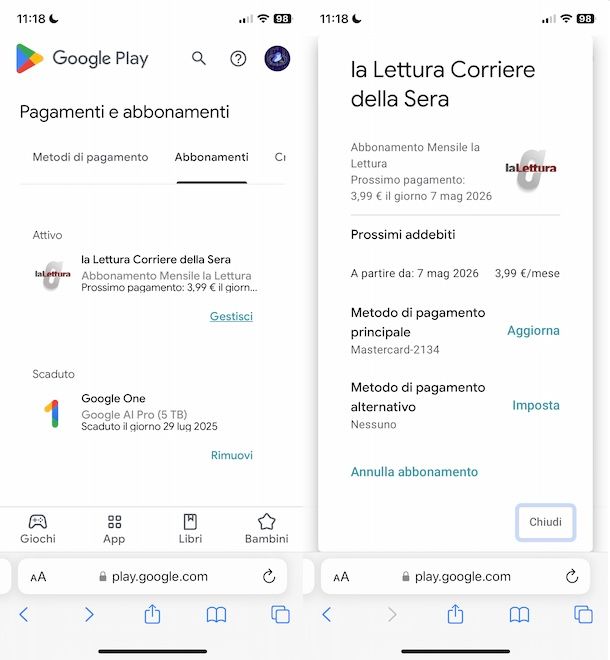
Come dici? Vorresti disattivare abbonamenti Google Play su iPhone? In tal caso, devi sapere che puoi riuscirci (anche da iPad o qualsiasi altro dispositivo) semplicemente utilizzando il browser.
Infatti, anche in questo caso, puoi collegarti direttamente alla pagina di gestione abbonamenti di Google Play e seguire le indicazioni che ti ho fornito in precedenza per disattivare abbonamenti Google Play da computer.

Autore
Salvatore Aranzulla
Salvatore Aranzulla è il blogger e divulgatore informatico più letto in Italia. Noto per aver scoperto delle vulnerabilità nei siti di Google e Microsoft. Collabora con riviste di informatica e ha curato la rubrica tecnologica del quotidiano Il Messaggero. È il fondatore di Aranzulla.it, uno dei trenta siti più visitati d'Italia, nel quale risponde con semplicità a migliaia di dubbi di tipo informatico. Ha pubblicato per Mondadori e Mondadori Informatica.