Come disattivare la posizione su Bump
Da quando hai iniziato a usare Bump, ti capita spesso di aprire l'app per vedere dove sono i tuoi amici e raggiungerli. Ogni tanto, però, vorresti tenere “segreti” i tuoi spostamenti e, per questo motivo, hai cercato nelle impostazioni dell'app un modo per smettere di condividere la tua posizione in tempo reale, senza riuscire a trovare alcuna funzionalità adatta al tuo scopo.
Se le cose stanno come le ho appena descritte, lascia che sia io a darti una mano e spiegarti come disattivare la posizione su Bump. Per prima cosa, sarà mio compito indicarti quali sono le soluzioni disponibili e in cosa si distinguono. Successivamente, ti mostrerò come sospendere la condivisione della posizione con un singolo amico e anche come impedire all'app di accedere alla tua posizione in tempo reale.
Senza perdere altro tempo in chiacchiere, direi di non dilungarci oltre e vedere insieme come procedere. Mettiti comodo, prenditi tutto il tempo che ritieni opportuno e dedicati alla lettura dei prossimi paragrafi. Seguendo attentamente le indicazioni che sto per darti e provando a metterle in pratica, ti assicuro che riuscirai a disabilitare la condivisione della tua posizione su Bump senza riscontrare alcun tipo di problema. Buona lettura!
Indice
- Si può disattivare la posizione su Bump?
- Come disattivare momentaneamente la posizione su Bump
- Come disattivare la posizione su Bump a tutti
Si può disattivare la posizione su Bump?

Prima di spiegarti nel dettaglio come disattivare la posizione su Bump, lascia che ti indichi quali sono le soluzioni disponibili e le relative differenze.
Innanzitutto, devi sapere che Bump è un'app per dispositivi Android (disponibile anche su store alternativi, per i device senza servizi Google) e iPhone che si basa sulla condivisione della posizione in tempo reale.
L'app usa la localizzazione del telefono per mostrare sulla mappa dove ti trovi e aggiornare la tua posizione quando ti sposti, anche mentre l'app è in background, se le autorizzazioni del dispositivo lo consentono. La condivisione è reciproca: una volta accettata la richiesta di amicizia, tu e l'altra persona potete vedere la posizione l'uno dell'altra.
Se vuoi sospendere la condivisione con uno o più amici, puoi usare la modalità ghost direttamente in Bump. Si attiva per un amico alla volta e, finché la lasci attiva, quella persona continuerà a vedere sulla mappa l'ultima posizione che hai condiviso con lei. L'app continuerà a rilevare i tuoi spostamenti per aggiornare la tua mappa personale e a condividere la tua posizione in tempo reale con gli amici per i quali questa modalità è disattivata.
Se, invece, vuoi interrompere gli aggiornamenti della tua posizione a livello generale, puoi disattivare la localizzazione dalle impostazioni del tuo smartphone. Tieni presente, però, che così facendo perderai anche l'accesso a funzioni come la mappa degli amici e la tua mappa personale finché non concederai nuovamente a Bump il permesso di accedere alla tua posizione.
Entrambe le opzioni possono essere attivate e disattivate in qualsiasi momento e la procedura per farlo è piuttosto semplice, così come avrò modo di mostrarti nei prossimi paragrafi di questa guida.
Come disattivare momentaneamente la posizione su Bump
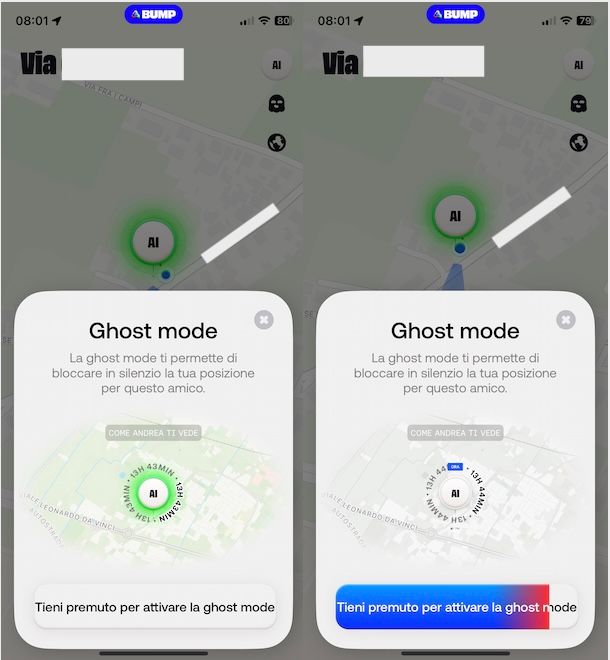
Se la tua intenzione è quella di disattivare momentaneamente la posizione su Bump, puoi sfruttare la modalità ghost: come ti ho accennato nelle righe introduttive di questa guida, questa funzionalità permette di disabilitare la condivisione della propria posizione in tempo reale con singole persone.
Ti sarà utile sapere che attivando questa opzione, la persona interessata non riceve alcuna notifica e continua a vedere sulla mappa l'ultima posizione che hai condiviso con lei. In pratica, anche se ti sposti, il tuo segnaposto resta fermo nello stesso punto finché non disattivi la modalità fantasma per quell'amico.
Per abilitare la modalità ghost, avvia Bump e individua la persona di tuo interesse sulla mappa, facendo poi tap sulla sua foto o sul relativo segnaposto. Per velocizzare la ricerca, puoi anche premere sulla tua foto (o sulle lettere iniziali del tuo nome, se non ne hai aggiunta una), in alto a destra, e selezionare l'amico per il quale intendi attivare la modalità fantasma facendo tap sul suo nome. Nella nuova schermata visualizzata, premi sull'icona dell'aeroplano di carta, in basso a sinistra.
In entrambi i casi, visualizzerai una schermata che ti permette non solo di sapere dove si trova il tuo amico ma anche di inviare un messaggio o avviare una chiamata. Da qui, puoi anche attivare la modalità ghost premendo sull'icona del fantasma, in alto a destra, e facendo un tap prolungato sul pulsante Tieni premuto per attivare la ghost mode.
Se tutto è andato per il verso giusto, vedrai comparire una cornice rossa attorno alla schermata. Premendo nuovamente sull'icona del fantasma e selezionando l'opzione Ricomincia a condividere la posizione, puoi disattivare la modalità ghost e condividere nuovamente la tua posizione.
Infine, ci tengo a sottolineare che non è disponibile alcuna opzione che permetta di attivare questa modalità per più amici contemporaneamente e dovrai ripetere la procedura che ti ho appena indicato per ogni persona di tua interesse.
Come disattivare la posizione su Bump a tutti
Vediamo adesso come disattivare la posizione su Bump a tutti andando a disabilitare, solo per Bump, i servizi di localizzazione dalle impostazioni del telefono. Trovi tutto spiegato nel dettaglio proprio qui sotto.
Come disattivare la posizione su Bump: Android
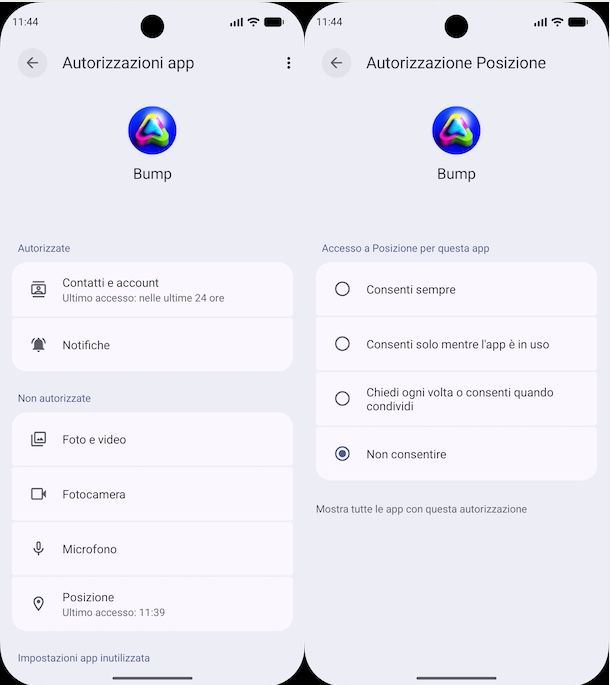
Per disattivare la posizione su Bump su Android, accedi alle Impostazioni del tuo smartphone e premi sulla voce App.
Nella nuova schermata visualizzata, individua Bump tra le applicazioni aperte di recente e fai tap su di essa: se non la visualizzi, premi sulla voce Mostra tutte le app. A questo punto, nella schermata Informazioni app relativa a Bump, premi sulla voce Autorizzazioni.
In alternativa, fai un tap prolungato sull'icona di Bump nella schermata Home, seleziona l'opzione Informazioni app dal menu apertosi e, poi, premi sulla voce Autorizzazioni.
In entrambi i casi, fai tap sull'opzione Posizione e, se la condivisione della posizione è attiva, dovresti visualizzare il segno di spunta accanto alla voce Consenti sempre: scegli, quindi, l'opzione Non consentire in modo da impedire a Bump di accedere alla tua posizione, anche quando apri l'app.
Quando vorrai riattivare la condivisione della posizione, puoi seguire la stessa procedura selezionando nuovamente l'opzione Consenti sempre, che permette a Bump di aggiornare la tua posizione anche quando l'app è in background.
Tieni presente che la procedura e le opzioni da premere potrebbero variare a seconda del modello di smartphone in tuo possesso. Puoi trovare maggiori dettagli nella mia guida su come disattivare la localizzazione.
Come disattivare la posizione su Bump: iPhone
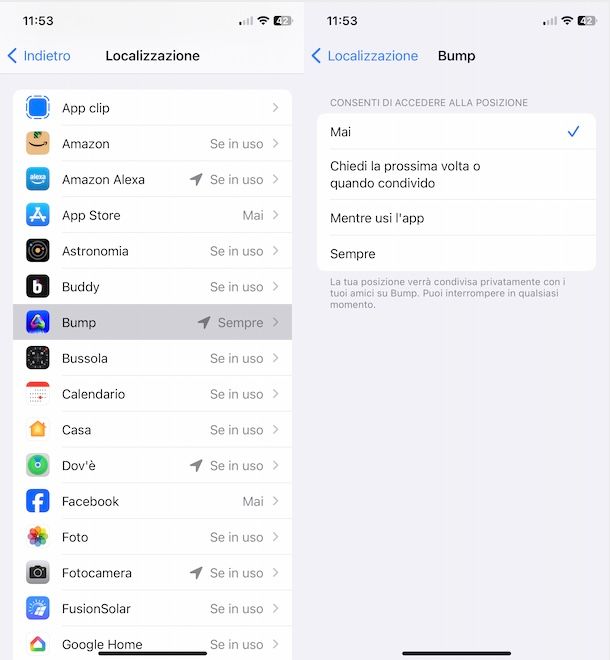
Anche per disattivare la posizione su Bump su iPhone puoi accedere alle impostazioni del telefono e selezionare l'opzione che permette di disabilitare la condivisione della posizione per Bump.
Per procedere, accedi dunque alle Impostazioni di iOS premendo sull'icona della rotella d'ingranaggio e fai tap sulla voce Privacy e sicurezza.
Premi, poi, sull'opzione Localizzazione, seleziona Bump nell'elenco delle app e, nella nuova schermata visualizzata, apponi il segno di spunta accanto alla voce Mai. Da questo momento, Bump non potrà più accedere alla tua posizione, neanche quando apri l'app, e i tuoi amici non riceveranno più aggiornamenti in tempo reale sui tuoi spostamenti.
In caso di ripensamenti, torna nella stessa schermata e seleziona l'opzione Sempre per consentire a Bump di aggiornare la tua posizione anche quando l'app è in background. Maggiori info qui.

Autore
Salvatore Aranzulla
Salvatore Aranzulla è il blogger e divulgatore informatico più letto in Italia. Noto per aver scoperto delle vulnerabilità nei siti di Google e Microsoft. Collabora con riviste di informatica e ha curato la rubrica tecnologica del quotidiano Il Messaggero. È il fondatore di Aranzulla.it, uno dei trenta siti più visitati d'Italia, nel quale risponde con semplicità a migliaia di dubbi di tipo informatico. Ha pubblicato per Mondadori e Mondadori Informatica.