Come disattivare UAC
Il Controllo dell’Account Utente (abbreviato UAC che sta per User Account Control) è uno strumento fondamentale per la sicurezza dei sistemi operativi Windows. È il responsabile di quegli avvisi – diciamo pure un po’ fastidiosi – che ti chiedono una conferma ogni volta che provi a installare un software sul PC, tenti di modificare le impostazioni avanzate del sistema o cerchi di avviare un programma che non ha i massimi privilegi di sistema. In altre parole impedisce che l’utente possa modificare liberamente le impostazioni più “delicate” del computer e la sua presenza può essere utile anche a scovare alcuni software malevoli, quelli che tentano di avviarsi automaticamente per applicare delle modifiche al sistema.
Insomma, malgrado in alcune circostanze possa risultare un po’ molesto, è utilissimo nell’uso quotidiano del PC: guai se non ci fosse! Tuttavia, se oggi sono qui è perché ti stai chiedendo proprio come disattivare UAC in maniera temporanea (magari per fare alcuni test o per installare dei programmi particolari che danno errore se c’è il Controllo Account utente abilitato). Ebbene, l’operazione per quanto sconsigliata (a meno che non si sia certi su origine e affidabilità del software) è fattibile e di seguito puoi trovare tutti i passaggi necessari a raggiungere lo scopo.
Se per un motivo o l’altro anche tu hai bisogno di liberarti momentaneamente del Controllo dell’Account Utente, mettili pure in pratica, però ti avverto: disattivare questa funzione espone il PC a moltissimi rischi di sicurezza che si sconsiglia di correre. Inoltre se modifichi in maniera troppo disinvolta i file di sistema rischi di compromettere seriamente la stabilità di Windows. Poi non dirmi che non ti avevo avvertito! Non mi resta che augurarti una buona lettura!
Indice
- Come disattivare UAC su Windows 10/11
- Come disattivare UAC su Windows 8.x
- Come disattivare UAC su Windows 7
- Come disattivare UAC solo per un programma
- Come disattivare l'UAC solo per gli amministratori
- Come disattivare UAC dal Prompt dei comandi
- Soluzione alternativa: usare un account da Super-amministratore
Come disattivare UAC su Windows 10/11
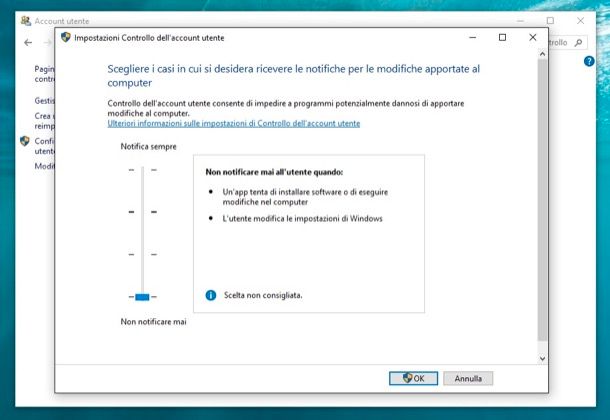
Cominciamo vedendo come disattivare il Controllo Account Utente su Windows 10 e Windows 11, le versioni più recenti del sistema operativo Microsoft. La prima cosa da fare è premere sulla barra di ricerca di Windows posizionata sulla barra delle applicazioni, digitare “Pannello di controllo” e aprire il risultato omonimo che viene proposto.
Fatto ciò, clicca su Account utente per due volte consecutive, dopodiché fai clic su Modifica le impostazioni di Controllo dell’account utente e, se richiesto, clicca su Sì. Nella schermata che viene visualizzata, sposta lo slider tutto in basso e seleziona così la voce Non notificare mai, dunque premi su OK e poi su Sì per effettuare la modifica.
Se desideri annullare questa scelta, non devi fare altro che accedere alla stessa schermata del pannello di controllo e rimettere lo slider al suo posto, ossia alla voce Notifica solo quando un’app tenta di eseguire modifiche nel computer.
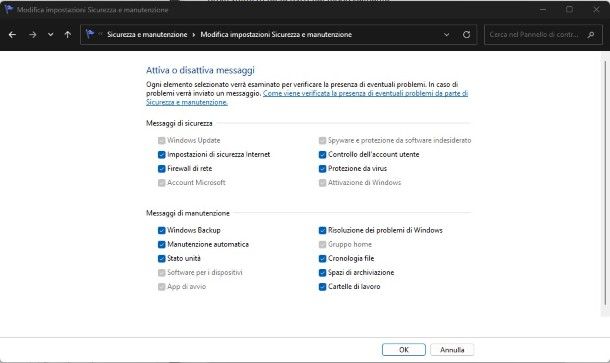
Nel caso dopo la disattivazione del Controllo Account Utente tu riceva delle notifiche di sicurezza Windows che raccomandano una riattivazione, apri il pannello di controllo dalla barra di ricerca di Windows come ti ho spiegato, clicca su Sistema e sicurezza e poi su Sicurezza e manutenzione. Ora, dalla barra laterale a sinistra, premi su Modifica impostazioni Sicurezza e manutenzione, dopodiché elimina il segno di spunta alla voce Controllo dell’account utente e poi clicca su OK per salvare le modifiche.
Nel caso tu decida di riattivare il Controllo Account Utente, riattiva anche il messaggio di sicurezza eseguendo la stessa procedura che ti ho appena spiegato.
Come disattivare UAC su Windows 8.x
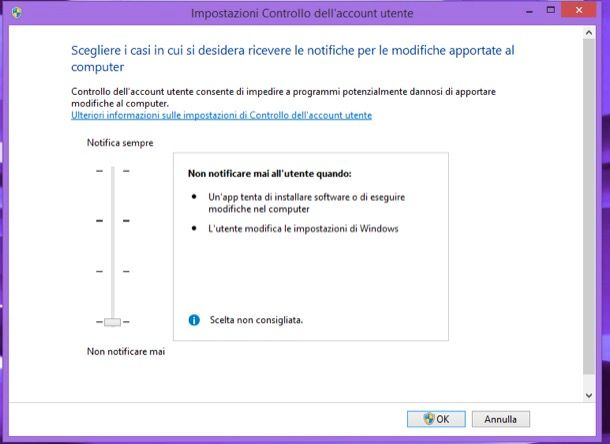
Se vuoi disattivare UAC e utilizzi un computer equipaggiato con Windows 8 o Windows 8.1, non devi far altro che recarti nella Start Screen (premendo il tasto Win sulla tastiera del computer) o cliccando sul pulsante Start presente in basso a sinistra sul desktop. Cerca quindi il termine UAC e fai clic sull’icona Modifica le impostazioni di Controllo dell’account utente che compare fra i risultati della ricerca.
Nella finestra che si apre, sposta la barra di regolazione che si trova al lato fino in fondo (sulla voce Non notificare mai) e clicca prima sul bottone OK e poi su Sì per salvare i cambiamenti.
Per riattivare la funzione UAC torna in Modifica le impostazioni di Controllo dell’account utente e sposta nuovamente la barra di regolazione sull’opzione numero due: Notifica solo quando un’app tenta di eseguire modifiche nel computer.
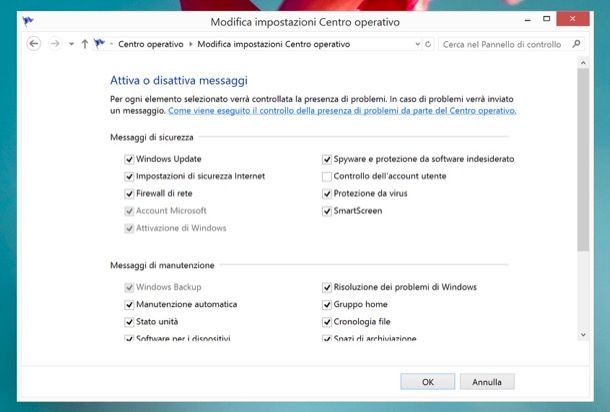
Vuoi disabilitare le notifiche relative alla disattivazione del Controllo Account Utente dal Centro Operativo di Windows? Clicca sull’icona della bandierina che si trova nell’area di notifica (accanto all’orologio di Windows) e clicca sulla voce Apri Centro Operativo presente nel riquadro che compare.
Nella finestra che si apre, fai clic sulla voce Modifica impostazioni Centro Operativo (nella barra laterale di sinistra), togli la spunta dall’opzione Controllo dell’account utente e clicca sul pulsante OK per salvare le modifiche.
Come disattivare UAC su Windows 7
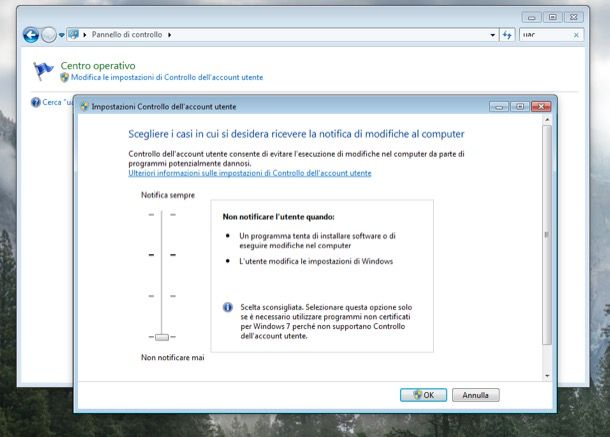
Per disabilitare UAC su Windows 7 non devi far altro che aprire il Pannello di controllo, digitare il termine UAC nella barra di ricerca collocata in alto a destra e cliccare sull’icona Modifica le impostazioni di Controllo dell’account utente presente fra i risultati della ricerca.
Nella finestra che si apre, sposta la barra laterale sull’ultima opzione disponibile (Non notificare mai) e clicca prima su OK e poi su Sì. Riavvia il computer per salvare i cambiamenti.
In seguito alle modifiche effettuate, il Centro Operativo di Windows ti invierà delle notifiche relative al fatto che il Controllo Account Utente non è più attivo sul PC. Per disattivarle, clicca sull’icona della bandierina che si trova accanto all’orologio di Windows e seleziona la voce Apri Centro Operativo dal riquadro che compare.
Nella finestra che si apre, fai clic sulla voce Modifica impostazioni Centro Operativo situata nella barra laterale di sinistra, togli la spunta dalla voce Controllo dell’account utente e clicca su OK per salvare le impostazioni.
Quando avrai finito i tuoi test, per riabilitare la funzione UAC dovrai tornare in Modifica le impostazioni di Controllo dell’account utente e spostare la barra laterale sulla seconda opzione: Un programma tenta di eseguire modifiche nel computer.
Come disattivare UAC solo per un programma
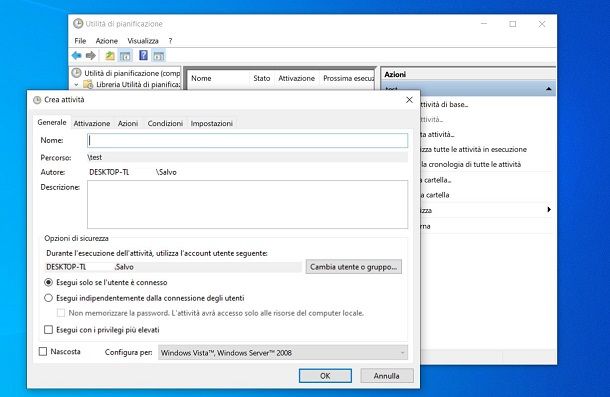
La tua intenzione non è disattivare l’avviso UAC per tutti i programmi, ma solo per l’esecuzione di alcuni programmi specifici? Nessun problema, Windows offre anche questa opzione in grado di garantire un maggior livello di sicurezza.
Per procedere, fai clic sulla barra di ricerca di Windows e digita “Utilità di pianificazione“, quindi apri il risultato che viene proposto. Nella barra laterale a destra, clicca su Nuova cartella, inserisci il nome del programma per il quale vuoi disattivare l’avviso UAC e poi clicca su OK.
Ora, fai clic con il tasto destro sulla cartella che hai creato e poi premi su Crea attività… nel menu contestuale. Dalla scheda Generale che viene visualizzata apponi la spunta alla voce Esegui con i privilegi più elevati, seleziona la versione del tuo sistema operativo dal menu a tendina Configura per (se non la conosci segui la mia guida su come vedere la versione di Windows) e inserisci un nome a piacimento nel campo Nome.
Spostati nella scheda Azioni, fai clic su Nuova…, imposta il menu a tendina visualizzato su Avvio programma e premi su Sfoglia, dunque individua il file .exe del programma che vuoi avviare senza l’avviso UAC e selezionalo. Fatto ciò, premi sul pulsante OK per confermare. Passa alla scheda Condizioni ed elimina il segno di spunta alla voce Avvia l’attività solo se il computer è alimentato da rete elettrica.
Adesso chiudi tutto, vai sul desktop, clicca con il tasto destro su un punto vuoto e poi seleziona Nuovo, quindi clicca su Collegamento. Nel campo di testo che si apre, digita il comando C:\Windows\System32\schtasks.exe /RUN /TN "nome cartella\nome attività". Invece di “nome cartella” e “nome attività” devi indicare i nomi che hai impostato a questi due elementi in Utilità di pianificazione. A questo punto premi su Avanti, inserisci il nome del software e poi clicca su Fine.
Il collegamento rapido sul desktop che hai appena creato è quello che dovrai cliccare per avviare il programma senza l’avviso UAC di Windows. Se vuoi sostituire l’icona del collegamento sul desktop per impostare la stessa icona del programma, ti consiglio di leggere il mio tutorial su come personalizzare icone.
Come disattivare l’UAC solo per gli amministratori
Se vuoi disabilitare gli avvisi del Controllo Account Utente solo per gli account che hanno privilegi di amministrazione ed eliminarlo per gli altri utenti, segui una delle due procedure illustrate di seguito.
Editor del registro di sistema
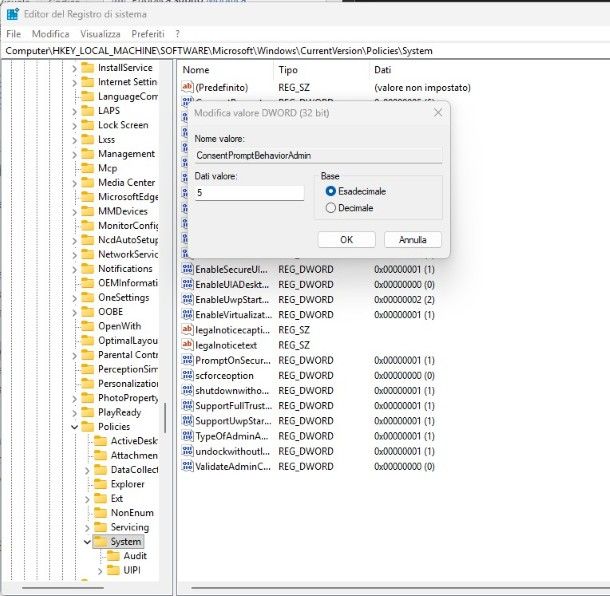
Si possono disattivare gli avvisi del Controllo Account Utente per gli utenti con privilegi da amministratore utilizzando l’editor del registro di sistema al fine di modificare una chiave di registro. Per evitare di commettere errori irreversibili, ti consiglio innanzitutto di eseguire un backup del registro di sistema seguendo la mia guida dedicata.
Per procedere, premi la combinazione di tasti Win+R per aprire il pannello Esegui e poi digita regedit, dunque premi il tasto Invio e premi su Sì, se richiesto. Nel registro di sistema apertosi, usa la barra laterale a sinistra per spostarti nella cartella HKEY_LOCAL_MACHINE\SOFTWARE\Microsoft\Windows\CurrentVersion\Policies\System (ti basta semplicemente espandere ciascuna cartella del percorso appena elencato toccando la freccia rivolta verso il basso accanto ad ognuna).
Ora, fai doppio clic sulla chiave ConsentPromptBehaviorAdmin e imposta il suo valore su 0. Per ritornare alla configurazione predefinita e riattivare l’avviso UAC, ti basterà reimpostare lo stesso valore su 5. Più facile di così?
Editor Criteri di gruppo locali (solo per le versioni Pro di Windows)
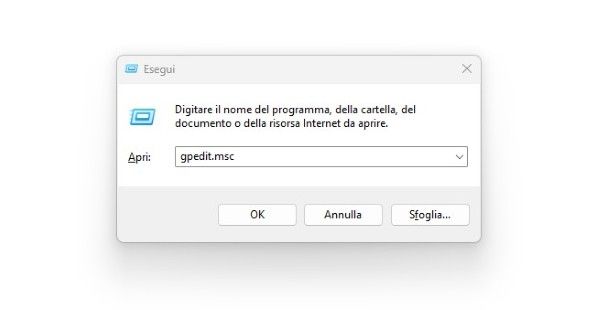
Se possiedi una versione Pro di Windows, puoi utilizzare anche l’editor dei criteri di gruppo locali per disattivare l’avviso UAC. Per riuscirci, premi la combinazione di tasti Win+R per aprire il pannello Esegui e poi digita gpedit.msc, dunque clicca su Invio.
Dalla barra laterale posta a sinistra, recati nella cartella Configurazione computer > Impostazioni di Windows > Impostazioni di sicurezza > Criteri locali > Opzioni di sicurezza. Fai doppio clic sulla chiave Controllo dell’account utente: comportamento della richiesta di elevazione dei privilegi per gli amministratori in modalità Approvazione amministratore, poi imposta l’apposito menu a tendina su Esegui con privilegi elevati senza chiedere conferma e salva le modifiche cliccando su Applica/OK.
Se hai bisogno di ottenere un sistema operativo o una versione Pro, ti consiglio la mia guida su dove e come acquistare Windows 11 e quella su come passare da Windows 10 a Windows 11.
Come disattivare UAC dal Prompt dei comandi
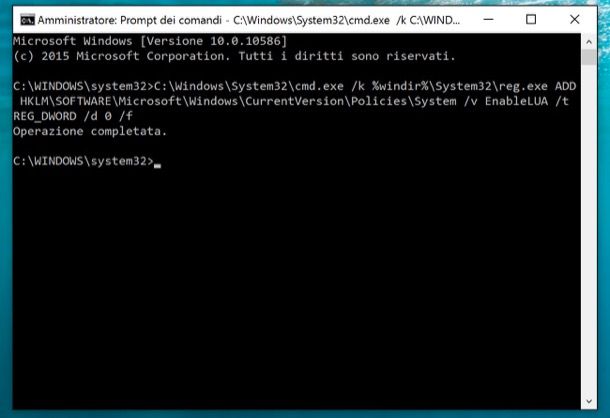
Il Controllo Account Utente si può disattivare anche dal Prompt dei comandi e farlo è davvero molto semplice, oltre che fattibile su tutte le più utilizzate versioni di Windows.
Per procedere, innanzitutto premi sulla barra di ricerca di Windows e poi digita cmd, dunque clicca con il tasto destro sul risultato Prompt dei comandi, premi su Esegui come amministratore e clicca su Sì. Adesso, dalla riga di comando inserisci il comando C:\Windows\System32\cmd.exe /k %windir%\System32\reg.exe ADD HKLM\SOFTWARE\Microsoft\Windows\CurrentVersion\Policies\System /v EnableLUA /t REG_DWORD /d 0 /f e premi il tasto Invio. Fatto ciò, riavvia il computer.
Per effettuare l’operazione inversa e riattivare l’avviso UAC di Windows, apri nuovamente il Prompt dei comandi con la stessa procedura, impartisci il comando C:\Windows\System32\cmd.exe /k %windir%\System32\reg.exe ADD HKLM\SOFTWARE\Microsoft\Windows\CurrentVersion\Policies\System /v EnableLUA /t REG_DWORD /d 1 /f e poi riavvia il computer.
Soluzione alternativa: usare un account da Super-amministratore
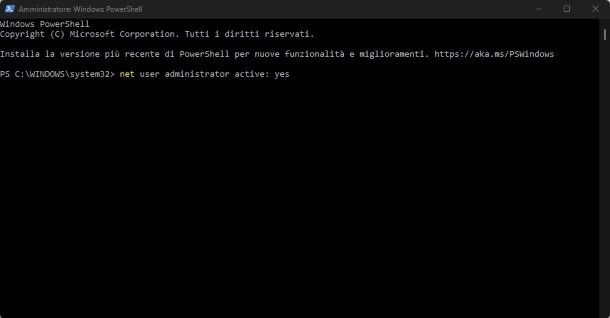
Disattivare UAC, come ti ho già spiegato, non è una procedura consigliata perché può creare problemi di sicurezza. Per evitare questa disattivazione ed evitare allo stesso tempo il fastidio che generano gli avvisi, puoi attivare l’account da Super-amministratore su Windows.
Questo account consente di applicare liberamente qualsiasi tipo di modifica al sistema senza avere il “fastidio” generato dagli avvisi del Controllo Account Utente.
Per procedere su Windows 11 e 10, digita “PowerShell” sulla barra di ricerca di Windows, fai clic con il tasto destro su Windows PowerShell e premi su Esegui come amministratore, quindi clicca su Sì. Nella finestra apertasi, inserisci il comando net user administrator /active: yes e premi il tasto Invio. Ti consiglio di impostare una password per questo account: per farlo, impartisci il comando net user administrator NuovaPassword e sostituisci NuovaPassword con una password sicura a piacimento.
Per effettuare questa operazione su vecchie versioni di Windows, consulta i miei tutorial su come loggarsi amministratore Windows 7, come loggarsi amministratore Windows 8 e come ottenere i permessi di root (in cui ti ho parlato di vari sistemi operativi desktop e mobile, compresi Windows 11 e 10). Attenzione però, ad utilizzare le funzioni spiegate con molta, molta cautela!

Autore
Salvatore Aranzulla
Salvatore Aranzulla è il blogger e divulgatore informatico più letto in Italia. Noto per aver scoperto delle vulnerabilità nei siti di Google e Microsoft. Collabora con riviste di informatica e ha curato la rubrica tecnologica del quotidiano Il Messaggero. È il fondatore di Aranzulla.it, uno dei trenta siti più visitati d'Italia, nel quale risponde con semplicità a migliaia di dubbi di tipo informatico. Ha pubblicato per Mondadori e Mondadori Informatica.