Come eliminare etichette Gmail
Hai creato diverse etichette su Gmail per organizzare i tuoi messaggi di posta elettronica ma, con il passare del tempo, alcune di queste non ti servono più. Vorresti quindi eliminarle per fare un po' di ordine nel tuo account, ma non sai bene come procedere e, soprattutto, temi che cancellando un'etichetta possano essere eliminati anche i messaggi ad essa associati.
Le cose stanno così, dico bene? Allora lascia che sia io a darti una mano e spiegarti come eliminare etichette Gmail. Nei prossimi paragrafi di questa guida, infatti, troverai la procedura dettagliata per cancellare un'etichetta procedendo sia da smartphone e tablet, tramite l'app di Gmail, che da computer. Prima, però, ti fornirò alcune informazioni preliminari che ti permetteranno di capire cosa comporta la cancellazione di un'etichetta e quali alternative hai a disposizione per organizzare al meglio la tua casella di posta elettronica.
Se sei d'accordo, direi di non perdere altro tempo prezioso e di entrare nel vivo di questo tutorial. Mettiti comodo, prenditi cinque minuti di tempo libero da dedicare alla lettura delle prossime righe e segui attentamente le indicazioni che sto per darti. Sono sicuro che, provando a metterle in pratica dal dispositivo che preferisci, riuscirai a eliminare tutte le etichette che non ti servono più senza alcuna difficoltà. Buona lettura!
Indice
- Informazioni preliminari
- Come eliminare etichette Gmail da cellulare
- Come eliminare etichette Gmail PC
Informazioni preliminari
Prima di mostrarti nel dettaglio come eliminare etichette Gmail, potrebbe esserti utile sapere cosa comporta la cancellazione di un'etichetta.
Innanzitutto, devi sapere che le etichette di Gmail sono uno strumento che permette di organizzare i messaggi di posta elettronica, raggruppandoli in base a categorie personalizzate. A differenza delle tradizionali cartelle Gmail, una stessa email può essere associata a più etichette contemporaneamente, senza che vengano create copie del messaggio.
La prima cosa importante da sapere è che eliminare un'etichetta non comporta la cancellazione delle email associate. Inoltre, tieni presente che è possibile eliminare soltanto le etichette personalizzate, cioè quelle create dall'utente. Non è possibile, invece, cancellare le etichette predefinite di Gmail, come Posta in arrivo, Inviati, Bozze, Spam ecc.
Un altro aspetto da considerare è la differenza tra eliminare un'etichetta e rimuoverla da un messaggio: nel primo caso, l'etichetta viene cancellata dall'account e non sarà più disponibile per nessuna email; nel secondo, invece, viene semplicemente rimossa l'associazione tra l'etichetta e uno specifico messaggio, senza modificare le altre email alle quali è applicata.
Infine, se il tuo intento è semplicemente quello di fare ordine nell'interfaccia di Gmail, devi sapere che puoi anche nascondere un'etichetta (anche alcune etichette di sistema) senza eliminarla, mantenendola così disponibile per organizzare i tuoi messaggi.
In caso di ripensamenti, non è possibile ripristinare un'etichetta eliminata ma potrai eventualmente crearne un'altra con lo stesso nome, tenendo presente che le precedenti associazioni con le email non verranno ripristinate automaticamente. Chiarito questo, vediamo come procedere.
Come eliminare etichette Gmail da cellulare
La procedura per eliminare etichette Gmail da cellulare è piuttosto semplice. Infatti, è sufficiente avviare l'app del servizio per dispositivi Android e iPhone/iPad, accedere alla sezione che permette la gestione delle etichette e selezionare quella da eliminare. Trovi tutto spiegato nel dettaglio proprio qui sotto.
Come eliminare etichette Gmail: Android
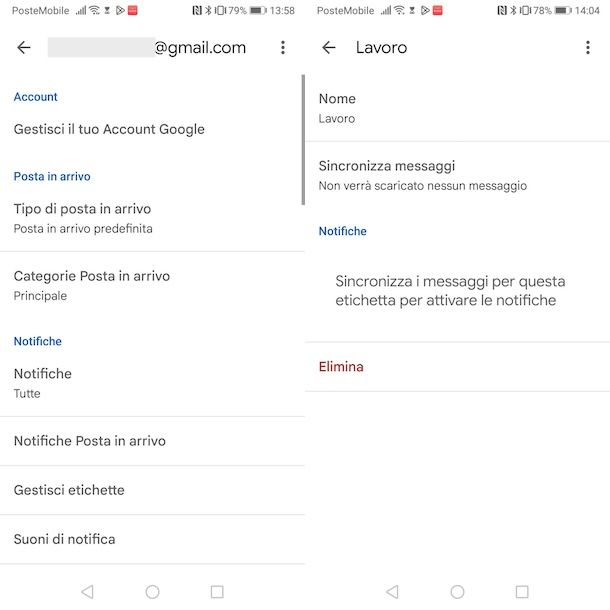
Per eliminare etichette Gmail su Android, avvia l'app del celebre servizio di posta elettronica di Google, premi sul pulsante ☰, in alto a sinistra, e fai tap sulla voce Impostazioni che visualizzi nel menu apertosi.
Nella nuova schermata visualizzata, premi sull'email associata all'account che intendi gestire e, poi, seleziona l'opzione Gestisci etichette. A questo punto, ti verranno mostrate tutte le etichette disponibili: premi, quindi, sull'etichetta che intendi eliminare, fai tap sull'opzione Elimina e, nel box Eliminare [nome etichetta], seleziona nuovamente l'opzione Elimina per confermare la tua intenzione.
Per completezza d'informazione, ti segnalo che allo stesso modo puoi procedere anche per modificare il nome di un'etichetta. Dopo aver selezionato quella di tuo interesse, fai tap sulla voce Nome, inserisci il nuovo nome nel campo apposito che visualizzi nel box Modifica etichetta e seleziona l'opzione Salva.
Se per una specifica etichetta non visualizzi né l'opzione per eliminarla né quella per modificarne il nome, significa che quella selezionata è un'etichetta di sistema: come ti ho spiegato nelle righe iniziali di questa guida, non è possibile apportare modifiche o cancellare questa tipologia di etichette.
Se, invece, con “eliminare etichetta Gmail” intendi rimuoverla da uno specifico messaggio di posta elettronica, individua quello di tuo interesse nella sezione Posta in arrivo. Per velocizzare la ricerca, puoi anche premere sul pulsante ☰ e fare tap sul nome dell'etichetta che hai assegnato a quel messaggio.
In entrambi i casi, apri il messaggio, premi su una delle etichette disponibili che visualizzi in prossimità dell'oggetto dell'email (oppure fai tap sull'icona dei tre puntini, in alto a destra, e seleziona l'opzione Etichetta come) e rimuovi il segno di spunta accanto alll'etichetta che intendi rimuovere dal messaggio selezionato. Infine, premi sul pulsante OK in modo da salvare le modifiche.
Come eliminare etichette Gmail: iPhone
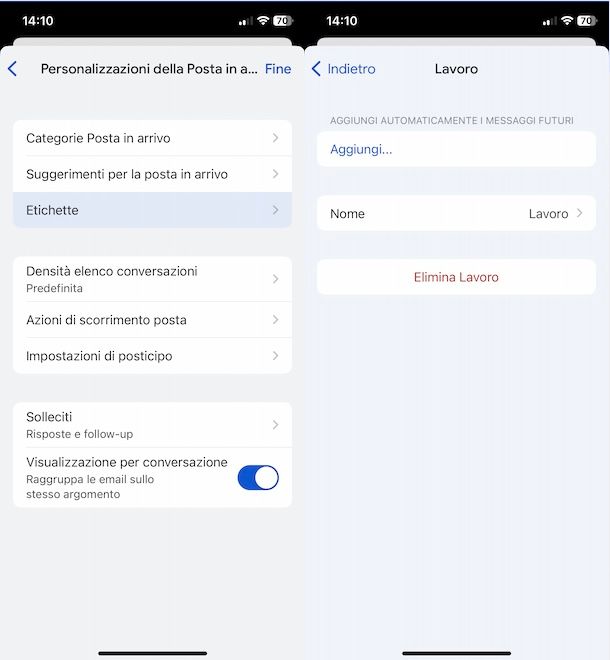
Se la tua intenzione è quella di eliminare etichette Gmail su iPhone (o su iPad), devi sapere che la procedura è diversa rispetto a quella per eseguire la medesima operazione su un dispositivo Android.
Per procedere, avvia dunque Gmail tuo iPhone/iPad e, se non lo hai ancora fatto, accedi con l'account che intendi gestire premendo sul pulsante Accedi e seguendo le indicazioni che trovi nella mia guida su come accedere a Gmail.
Adesso, fai tap sul pulsante ☰, in alto a sinistra, e seleziona la voce Impostazioni dal menu apertosi. Nella nuova schermata visualizzata, premi sull'opzione Personalizzazioni della Posta in arrivo e, poi, accedi alla sezione Etichette selezionando la relativa voce.
A questo punto, non ti rimane altro da fare che premere sull'etichetta che desideri cancellare tra quelle elencate nella schermata Impostazioni etichette e selezionare le voci Elimina [nome etichetta] ed Elimina, per cancellarla definitivamente.
Anche in questo caso, ti segnalo che, sempre procedendo dalla sezione Etichette e premendo sull'etichetta di tuo interesse, puoi modificarne il nome agendo sul campo Nome.
Per quanto riguarda la procedura per eliminare un'etichetta da un singolo messaggio, apri quello di tuo interesse, premi sull'icona dei tre puntini, in alto a destra, seleziona l'opzione Etichetta dal menu apertosi, togli il segno di spunta accanto al nome dell'etichetta da rimuovere e premi sulla voce Fine.
Come eliminare etichette Gmail PC
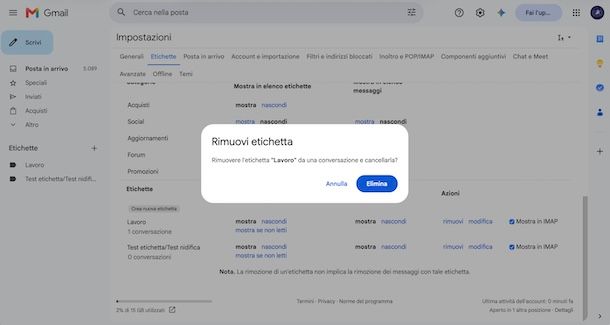
Come dici? Vorresti eliminare etichetta Gmail da PC? In tal caso, a prescindere dal sistema operativo installato sul tuo computer, avvia il browser che utilizzi solitamente per navigare su Internet, collegati alla pagina principale di Gmail e, se ancora non lo hai fatto, accedi con il tuo account.
Una volta effettuato l'accesso, visualizzi tutte le tue etichette nella barra laterale sinistra e puoi procedere direttamente da qui per eliminare quelle di tuo interesse. Per farlo, premi sull'icona dei tre puntini relativo all'etichetta da cancellare e seleziona l'opzione Rimuovi etichetta dal menu apertosi. Clicca, poi, sul pulsante Elimina e il gioco è fatto.
Allo stesso modo ma selezionando l'opzione Modifica, puoi aprire il pannello di gestione dell'etichetta tramite il quale hai la possibilità di cambiare il nome (Nome etichetta) o creare un'etichetta nidificata (Nidifica etichetta in).
Selezionando l'opzione Nascondi, invece, puoi nascondere una determinata etichetta sia dall'elenco dei messaggi che dall'elenco delle etichette che visualizzi nella barra laterale a sinistra. Questa opzione è disponibile anche per alcune etichette di sistema.
Ti segnalo che puoi effettuare tutte queste operazioni anche procedendo dalle Impostazioni di Gmail, alle quali puoi accedere cliccando sull'icona della rotella d'ingranaggio, in alto a destra, e selezionando l'opzione Visualizza tutte le impostazioni.
Nella nuova pagina apertasi, seleziona la scheda Etichette in modo da visualizzare tutte le etichette disponibili. A questo punto, puoi selezionare l'opzione Rimuovi, per eliminare una specifica etichetta, Modifica, per apportare modifiche, o Nascondi, per nasconderla dall'elenco delle etichette o dall'elenco dei messaggi.
Se, invece, il tuo obiettivo è quello di eliminare un'etichetta da un messaggio di posta elettronica, seleziona l'etichetta di tuo interesse nella barra laterale a sinistra, apponi il segno di spunta accanto al messaggio da rimuovere e premi sull'opzione Rimuovi etichetta (l'icona dell'etichetta barrata) collocata nel menu in alto.

Autore
Salvatore Aranzulla
Salvatore Aranzulla è il blogger e divulgatore informatico più letto in Italia. Noto per aver scoperto delle vulnerabilità nei siti di Google e Microsoft. Collabora con riviste di informatica e ha curato la rubrica tecnologica del quotidiano Il Messaggero. È il fondatore di Aranzulla.it, uno dei trenta siti più visitati d'Italia, nel quale risponde con semplicità a migliaia di dubbi di tipo informatico. Ha pubblicato per Mondadori e Mondadori Informatica.