Come eliminare suggerimenti Instagram
Hai notato che su Instagram compaiono continuamente suggerimenti che non ti interessano? Tra profili, ricerche, post e reel consigliati, sembra che l'app cerchi di mostrarti sempre qualcosa di nuovo, ma spesso finisce per proporre contenuti che preferiresti non vedere. Se la cosa ti infastidisce e vuoi riprendere il controllo del tuo feed, non preoccuparti, sei nel posto giusto.
In questa guida, infatti, ti spiegherò come eliminare i suggerimenti su Instagram, coprendo ogni aspetto: dai profili suggeriti alle ricerche recenti, fino ai post e ai reel raccomandati. Inoltre, ti mostrerò come disattivare le FAQ nelle chat per un'esperienza Instagram più pulita e personalizzata. Seguendo i passaggi che ti illustrerò, riuscirai a liberarti di tutti i suggerimenti indesiderati in pochissimo tempo.
Allora, sei pronto per iniziare? Sì? Benissimo! Mettiti seduto comodo e preparati a scoprire come fare ordine nel tuo account Instagram, agendo da smartphone/tablet, con l'app del social network e, dove possibile, anche da computer. Ti auguro una buona lettura e un buon lavoro!
Indice
- Come eliminare i suggerimenti personalizzati su Instagram
- Come eliminare altri suggerimenti su Instagram
Come eliminare i suggerimenti personalizzati su Instagram
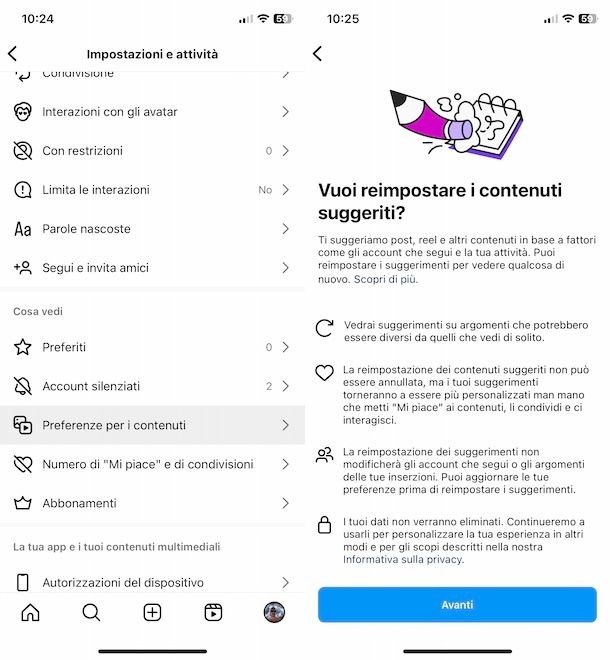
Se vuoi eliminare i suggerimenti di Instagram, sappi che, in linea generale, puoi disattivare la visualizzazione dei contenuti suggeriti, oppure regolare le preferenze per i contenuti, in modo da resettare l'algoritmo.
Nel primo caso non vedrai suggerimenti per un periodo di tempo limitato, mentre azzerando i contenuti suggeriti, vedrai suggerimenti su argomenti diversi dal solito e potrai riaddestrare l'algoritmo del social network ai contenuti che ti interessano, interagendo con quelli che apprezzi, per fare in modo che ti vengano mostrati con maggiore frequenza.
Per eseguire queste impostazioni, accedi, quindi, al social network tramite la sua app per smartphone/tablet (non è possibile farlo da computer), recati nella schermata del tuo profilo, premi l'icona del menu e fai tap sulla voce Preferenze per i contenuti.
A questo punto, sposta su ON la levetta Metti in pausa i post suggeriti nel Feed, oppure premi la voce Reimposta contenuti suggeriti. In questo caso, premi poi su Avanti e conferma l'operazione con il tasto Reimposta contenuti suggeriti.
Se, invece, vuoi disattivare i suggerimenti su Instagram per altre specifiche sezioni in cui questi ti vengono mostrati, allora continua a leggere, per individuare le operazioni da effettuare a seconda di alcuni casi tipo.
Come eliminare suggerimenti messaggi Instagram
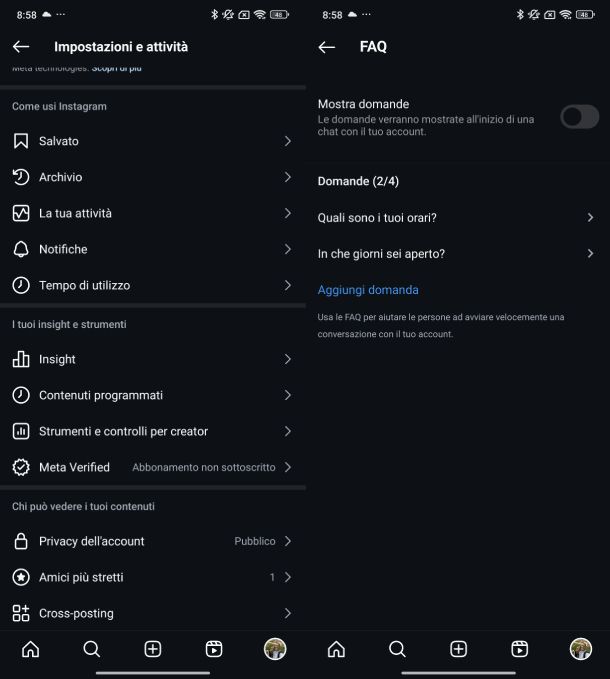
Se ti domandi come eliminare suggerimenti chat Instagram, immagino tu ti riferisca alle domande frequenti (FAQ) che vengono mostrate all'interno di una chat non attiva, per aiutare le persone a riavviare una conversazione con te, negli account Instagram aziendali.
A tal proposito, se vuoi eliminare i suggerimenti per Instagram Direct, devi procedere da smartphone/tablet: se hai configurato le domande suggerite e vorresti eliminarle usando il sito Web di Instagram oppure la sua applicazione per Windows, purtroppo non puoi farlo.
Quindi, per iniziare, avvia l'app del popolare social network e accedi al tuo account, se necessario.
Fatto ciò, recati nella sezione del tuo profilo e premi l'icona del menu in alto a destra. Adesso, premi su Tipo di account e strumenti e poi fai tap su Strumenti di messaggistica > Domande Frequenti.
Infine, non ti resta che disattivare l'opzione Mostra domande, spostando su OFF la levetta dedicata e premendo su Disattiva.
Come eliminare suggerimenti profili Instagram
Navigando all'interno del social network, ti sei accorto che Instagram ti suggerisce dei profili che non ti interessano, quindi sei alla ricerca di una soluzione per rimuovere questi suggerimenti.
Nessun problema: per farlo da smartphone/tablet recati nella sezione del tuo profilo e poi, tramite la sezione Persone suggerite (ti viene mostrata solo se segui poche persone), pigia sull'icona (x) per eliminare il profilo suggerito che non ti interessa.
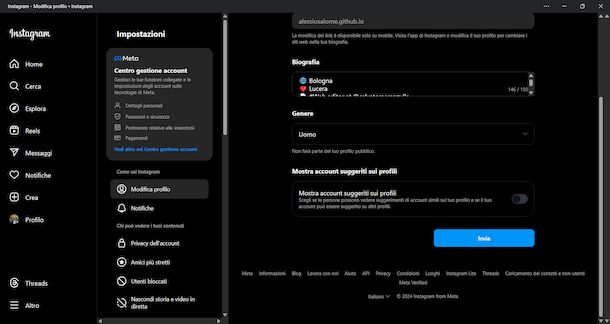
Da computer, invece, puoi eliminare i suggerimenti dei profili andando a disattivare l'opzione relativa alla visualizzazione degli stessi.
Per farlo, accedi al tuo account, premi sulla voce Profilo nel menu laterale e poi sul pulsante Modifica profilo che trovi sotto al tuo nome utente.
Fatto ciò, sposta su OFF l'opzione Mostra account suggeriti sui profili. In questo modo, non vedrai suggerimenti di account simili sul tuo profilo, ma il tuo account non potrà nemmeno essere suggerito ad altri profili.
Come eliminare suggerimenti barra ricerca Instagram
Vuoi scoprire come eliminare suggerimenti di ricerca Instagram? Puoi compiere questa operazione sia da smartphone/tablet che da computer, impiegando diverse soluzioni, che trovi illustrate qui di seguito nel dettaglio.
Da smartphone/tablet puoi eliminare le ricerche effettuate, premendo prima sulla lente d'ingrandimento in basso e poi facendo tap sul campo Cerca in alto. Da computer, invece, puoi vedere le ricerche premendo il tasto Cerca, nel menu laterale.
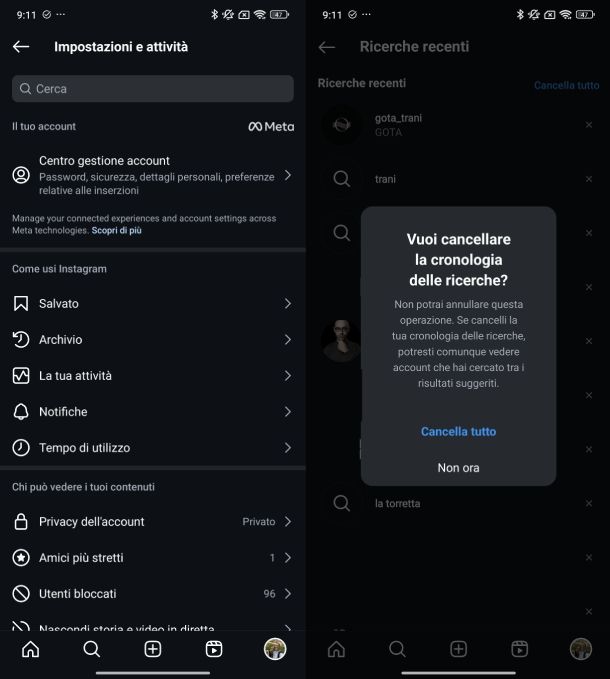
A questo punto, a prescindere dal dispositivo in uso, pigia sulla X presente in corrispondenza di ogni ricerca, per eliminarla. In alternativa, fai tap sul tasto Mostra tutto in alto a destra e premi su Cancella tutto per due volte consecutive.
In alternativa, solo da smartphone/tablet, premi sulla tua foto profilo in basso a destra e poi sull'icona del menu, in alto a destra.
Fatto ciò, fai tap su La tua attività > Ricerche recenti, pigia sull'icona (x) in corrispondenza di ogni ricerca per eliminarla, oppure premi la voce Cancella tutto per due volte consecutive, per cancellare tutte le ricerche.
In alternativa, sia da smartphone/tablet che da computer, recati nella sezione Centro gestione account > Le tue informazioni e autorizzazioni. A questo punto, fai tap sulla voce Cronologia ricerche e premi sul pulsante Cancella tutte le ricerche.
Infine, seleziona l'intervallo temporale (Ultima ora, Ieri o Dall'inizio) e completa l'operazione, pigiando ancora una volta sul pulsante Cancella tutte le ricerche.
Da precisare che questa operazione cancellerà le ricerche effettuate con tutti gli account Instagram a cui sei connesso. Puoi però selezionare il singolo profilo Instagram che ti interessa e poi premere sull'icona (x) per cancellare una singola ricerca.
Per maggiori informazioni su come cancellare la cronologia di Instagram, leggi la mia guida dedicata.
Come eliminare altri suggerimenti su Instagram
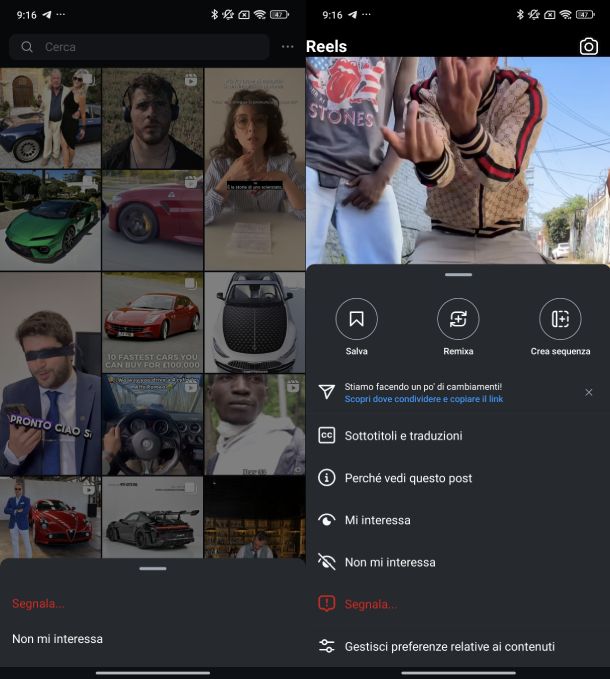
Desideri eliminare altri suggerimenti su Instagram, ad esempio quelli che riguardano post e Reel di account che non segui, ma non sai come riuscirci?
Nessun problema, farlo è molto semplice: da smartphone/tablet oppure da computer, tutto ciò che devi fare è individuare il post o il reel che desideri nascondere e premere l'icona (…) in corrispondenza del contenuto suggerito.
Dopodiché premi la voce Non mi interessa dal menu che compare, in modo da non visualizzare più quel tipo di suggerimento. Facile, vero?

Autore
Salvatore Aranzulla
Salvatore Aranzulla è il blogger e divulgatore informatico più letto in Italia. Noto per aver scoperto delle vulnerabilità nei siti di Google e Microsoft. Collabora con riviste di informatica e ha curato la rubrica tecnologica del quotidiano Il Messaggero. È il fondatore di Aranzulla.it, uno dei trenta siti più visitati d'Italia, nel quale risponde con semplicità a migliaia di dubbi di tipo informatico. Ha pubblicato per Mondadori e Mondadori Informatica.