Come fare uno screenshot con Windows
Devi "fotografare" lo schermo del tuo PC, ma non essendo molto pratico in fatto di informatica e nuove tecnologie, non hai la benché minima idea di come riuscirci? Non ti preoccupare: se vuoi, ci sono qui io pronto a fornirti le informazioni di cui hai bisogno per raggiungere il tuo scopo.
Se mi concedi qualche minuto del tuo prezioso tempo, infatti, posso spiegarti come fare uno screenshot con Windows usando delle funzioni già incluse nel sistema operativo di casa Microsoft o, qualora questi non dovessero essere di tuo gradimento, con alcuni strumenti di terze parti. Ti assicuro che si tratta in ogni caso di un gioco da ragazzi.
Concentrati, dunque, su quanto ho da spiegarti sulla questione e riuscirai a realizzare catture sia dell’intero desktop del tuo computer, sia di porzioni di esso o di singole finestre. A te la scelta su come procedere. Avrai inoltre la possibilità di esportare il risultato finale in vari formati e condividerlo come più preferisci. Buona lettura e in bocca al lupo per tutto!
Indice
- Come fare uno screenshot con PC Windows
- Come fare uno screenshot con Windows con programmi
- Come fare uno screenshot con Windows online
Come fare uno screenshot con PC Windows
Se vuoi fare uno screenshot con PC Windows, puoi innanzitutto riuscirci, come ti dicevo in apertura, usando le funzioni predefinite del sistema operativo. Di seguito, dunque, trovi indicato quali sono e come poterle utilizzare.
Fare uno screenshot con Windows 11
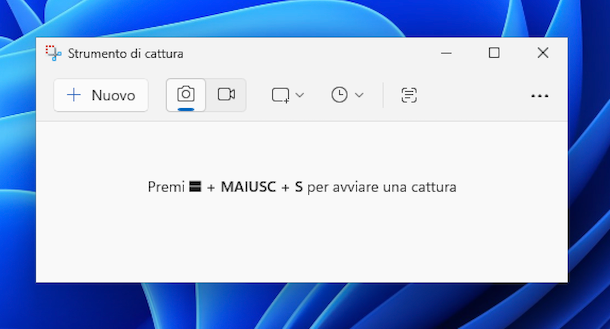
Se stai adoperando Windows 11 e, di conseguenza, ti interessa capire come fare uno screenshot con Windows 11, sappi che puoi rivolgerti a Strumento di cattura. Si tratta di un’applicazione gratuita "di serie" che, come facilmente intuibile dallo stesso nome, consente di realizzare screenshot di tutto lo schermo, di una porzione dello stesso o di singole finestre, oltre che di creare registrazioni video del desktop. Supporta altresì la funzione OCR per selezionare il testo riconoscibile nelle immagini ricavate. Da tenere presente che in caso di rimozione si può scaricare nuovamente dalla relativa sezione del Microsoft Store, attuando la consueta procedura.
Per avviare Strumento di cattura, fai clic sul pulsante Start (quello con la bandierina di Windows) che trovi sulla barra delle applicazioni del sistema e seleziona il relativo collegamento nel menu Start che si apre.
Quando visibile la finestra di Strumento di cattura sul desktop, abilita la modalità per fare uno screenshot con Windows facendo clic sul pulsante con la macchina fotografica in alto al centro, dopodiché premi sul tasto con il rettangolo adiacente per determinate la tipologia di cattura, scegliendo tra una delle seguenti opzioni: Rettangolo, Finestra, Schermo intero e Figura a mano libera.
Se lo reputi necessario, puoi altresì decidere se impostare o meno un ritardo nella cattura, cliccando sull’icona con l’orologio a destra e scegliendo una delle opzioni proposte tra: Nessun ritardo, Ritardo di 3 secondi, Ritardo di 5 secondi e Ritardo di 10 secondi.
Dopo aver compiuto i passaggi di cui sopra, fai clic sul tasto Nuovo e definisci la porzione di desktop da acquisire o seleziona la finestra da catturare.
Dopo essere riuscito a fare uno screenshot Windows 11, si aprirà un editor con l’immagine ottenuta e una barra degli strumenti in alto da usare per apportare eventuali modifiche a quest’ultimo: puoi scriverci sopra a mano libera, evidenziare elemento, ritagliare l’immagine ecc.
Ultimate le modifiche o comunque per salvare lo screenshot, clicca sull’icona del floppy disk in alto a destra, indica la posizione di destinazione, il formato di output tra JPG, PNG o GIF, il nome da assegnare al file e clicca sul pulsante Salva.
Se preferisci l’uso delle scorciatoie da tastiera, puoi richiamare le funzioni per fare uno screenshot Windows anche in questo modo, tramite le seguenti combinazioni.
- Win+Maiusc+S — permette di avviare il tool Strumento di cattura.
- Stamp — permette di realizzare uno screenshot di tutto ciò che viene visualizzato sullo schermo e di copiarlo nella clipboard, in modo da poterlo incollare ove opportuno (es. Paint). Su alcune tastiere è indicato come Prnt, Prt Scr, Prnt o Print. Inoltre, su alcuni notebook è situato su un tasto multifunzione e in questi casi potrebbe essere necessario premere simultaneamente il tasto Fn. Da notare che su Windows 11 bisogna prima abilitarlo, facendo clic sul pulsante Start (quello con la bandierina di Windows) sulla barra delle applicazioni del sistema e selezionando l’icona Impostazioni dal menu che compare, selezionando la voce Accessibilità nella barra laterale di sinistra della finestra apertasi, dunque quella Tastiera a destra e portando su Attivato l’interruttore in corrispondenza dell’opzione Usa il tasto Stamp per aprire l’acquisizione dello schermo.
- Alt+Stamp — permette di acquisire la finestra attiva.
- Win+Stamp — permette di acquisire una schermata dell’intero desktop e la salva come file PNG nella cartella Immagini\Screenshot.
- Win+Alt+Stamp — permette di acquisire una schermata della finestra attiva e di salvarla come file PNG nella cartella Immagini\Screenshot.
Fare uno screenshot con Windows 10
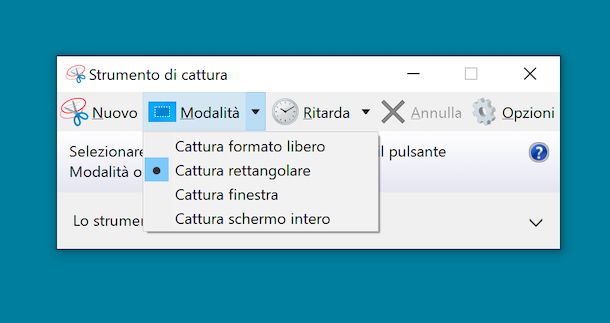
Usi un PC con Windows 10? Se è così, puoi fare uno screenshot con Windows 10 usando un’edizione meno aggiornata si Strumento di cattura, ma ugualmente efficace. La si trova preinstallato ed è totalmente gratis.
Per aprire Strumento di cattura, fai clic sul pulsante Start (quello con la bandierina di Windows) che trovi sulla barra delle applicazioni del sistema e seleziona il relativo collegamento nel menu Start che si apre.
Quando visibile la finestra di Strumento di cattura sul desktop, fai clic sul tasto Nuovo e definisci l’area dello schermo da catturare.
Se preferisci, puoi impostare una modalità di cattura dello schermo differente da quella predefinita, denominata Cattura rettangolare, cliccando sul pulsante Modalità e scegliendo una delle seguenti opzioni: Cattura formato libero per realizzare uno screenshot dalla forma libera tracciando manualmente l’area di riferimento, Cattura finestra per realizzare uno screenshot di una specifica finestra cliccando su di essa e Cattura schermo intero per realizzare uno screenshot dell’intero schermo.
Se ti occorre, puoi inoltre decidere se impostare un ritardo nella cattura, cliccando sul pulsante Ritarda e definendo un intervallo 1 a 5 secondi.
Dopo essere riuscito a fare uno screenshot Windows 10, si aprirà un editor con l’immagine ottenuta e una barra degli strumenti in alto per apportarvi modifiche varie, come l’aggiunta di testo, quella di evidenziazioni ecc.
Completate le modifiche, salva il risultato ultimo cliccando sull’icona del floppy disk in alto a sinistra, indicando la posizione di destinazione, il formato di output che preferisci e il nome da assegnare all’immagine e premendo sul pulsante Salva.
Se prediligi le scorciatoie da tastiera, per creare uno screenshot dell’intero schermo, puoi premere il tasto Win e in contemporanea quello chiamato Stamp o Prnt, Prt Scr, Prnt o Print che in genere si trova nella prima riga in alto a destra sulla tua tastiera. Se non funziona, prova a usare Win+Ctrl+Stamp o Win+Fn+Stamp. La cattura verrà poi salvata in automatico nella cartella Immagini di Windows.
Fare uno screenshot con Windows 7
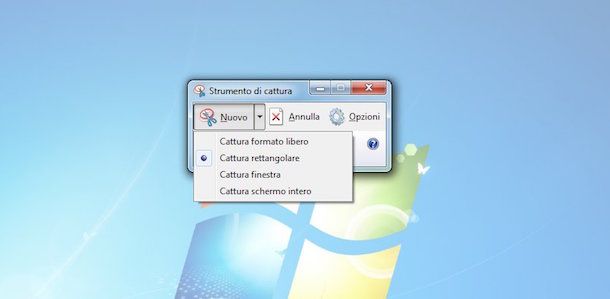
Vorresti fare uno screenshot con Windows 7 o magari ti piacerebbe fare uno screenshot su Windows 8? In tal caso, sappi che anche su Windows Vista e successive versioni del sistema operativo di Microsoft è possibile fruire della variante del tool Strumento di cattura disponibile su Windows 10.
Lo stesso discorso vale per le scorciatoie da tastiera, pertanto ti è sufficiente seguire le indicazioni che ti ho fornito nel capitolo precedente.
Come fare uno screenshot con Windows con programmi
Le soluzioni predefinite dell’OS di casa Microsoft per la cattura degli screenshot non ti hanno convinto in modo particolare e proprio per questo vorresti sapere come fare uno screenshot con Windows con programmi? Nessun problema, ti accontento prima di subito!
Nell’elenco sottostante, infatti, trovi riportati alcuni software di terze parti adibiti allo scopo che, a mio modesto avviso, meritano di essere presi in seria considerazione e che vantano anche funzioni extra. Individua quello che ritieni possa fare di più al caso tuo e comincia a usarlo sul tuo PC.
- Greenshot — si tratta di un famoso software per la cattura di varie tipologie di screenshot che integra un editor ricco di funzioni per modificare le immagini ricavate e può essere usato anche per fare uno screenshot con il PC Windows 7. È totalmente gratis.
- ShareX — si tratta di un software gratuito e open source che mette a disposizione molteplici modalità per realizzare schermate schermate e per la registrazione del desktop. Integra inoltre un editor per aggiungere testi, frecce, forme ecc. a cattura avvenuta, supporta il riconoscimento OCR e propone opzioni di esportazione e condivisioni varie. È totalmente gratis.
- Lightshot — ulteriore software per fare uno screenshot con Windows da considerare. È gratis, di semplicissimo impiego e dal peso irrisorio. Include un editor piuttosto versatile, si possono condividere i contenuti ottenuti via Internet e supporta a ricerca di immagini simili.
Come fare uno screenshot con Windows online

In conclusione, nel caso in cui volessi fare uno screenshot con Windows online, ovvero qualora avessi al necessita di catturare schermate delle pagine che visualizzi navigando in Rete, ti informo che puoi rivolgerti a degli appositi servizi Web di semplicissima fruizione.
Si tratta di soluzioni accessibili direttamente dalla finestra di qualsiasi browser (es. Chrome), senza dover scaricare e installare nulla sul computer. Trovi quindi nell’elenco sottostante quelle che a parar mio rappresentano le più affidabili soluzioni della categoria.
- WebShot – strumento totalmente gratis per la cattura degli screenshot online che offre supporto non solo per desktop, ma anche per altri dispositivi. Si può anche definire il formato di output e l’intervallo di cattura. Si usa senza account.
- ScrollingScreenshot – si tratta di un servizio online che permette di catturare intere pagine Web andando altresì a impostare risoluzione, formato e altri parametri. Di base è gratis e la registrazione non è obbligatoria, ma per fruire di funzioni extra va sottoscritto l’abbonamento a pagamento (con prezzi da 9,99 dollari/mese).
- Site–Shot – altra soluzione grazie a cui fare uno screenshot su Windows XP o su qualsiasi altra versione di Windows da Web. Supporta pagine lunghe fino a 20.000 pixel. Di base è a costo zero e non e obbligatorio registrarsi, ma per avere accesso a funzioni extra va attivato l’abbonamento a pagamento (con costi da 5 dollari/mese).

Autore
Salvatore Aranzulla
Salvatore Aranzulla è il blogger e divulgatore informatico più letto in Italia. Noto per aver scoperto delle vulnerabilità nei siti di Google e Microsoft. Collabora con riviste di informatica e ha curato la rubrica tecnologica del quotidiano Il Messaggero. È il fondatore di Aranzulla.it, uno dei trenta siti più visitati d'Italia, nel quale risponde con semplicità a migliaia di dubbi di tipo informatico. Ha pubblicato per Mondadori e Mondadori Informatica.