Come migliorare la connessione su PS5
Ultimamente stai notando che la connessione a Internet della tua PlayStation 5 non è abbastanza stabile o veloce e che, soprattutto durante le sessioni online, è facile riscontrare dei lag. Vorresti quindi porre rimedio alla situazione mettendo in atto tutte le soluzioni possibili per rendere l'esperienza di gioco fluida e senza rallentamenti.
Beh, se le cose stanno così, posso sicuramente darti qualche prezioso suggerimento su come migliorare la connessione su PS5, agendo sia dalle impostazioni della console stessa, sia su alcuni aspetti della rete, ad esempio intervenendo sul router o sulla modalità di collegamento utilizzata.
Ovviamente, molto dipende anche dalla qualità della linea e dalle sue condizioni di partenza, oltre che dalla congestione della rete, ma agendo sui vari aspetti presi in esame nei prossimi capitoli sono certo che riuscirai comunque a ottimizzare il collegamento. Ti auguro una buona lettura e, naturalmente, buon divertimento!
Indice
- Come migliorare la connessione sulla PS5 dalla console
- Come migliorare la connessione sulla PS5 con Ethernet
- Come migliorare la connessione della PS5 in Wi-Fi
Come migliorare la connessione sulla PS5 dalla console
Per iniziare, vediamo come migliorare la connessione sulla PS5 dalla console facendo una prima diagnosi dello stato del collegamento a Internet e intervenendo in maniera mirata sulle varie impostazioni disponibili.
Diagnosi della connessione
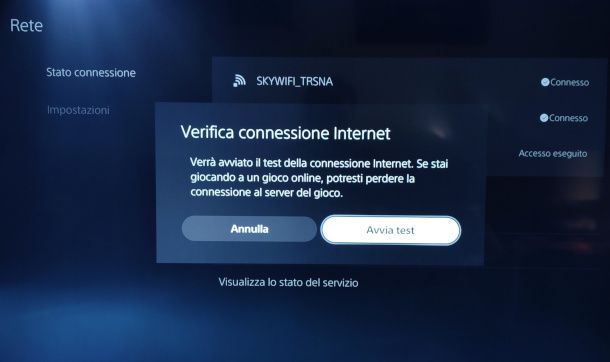
Per effettuare una diagnosi della connessione, accendi la PS5 e pigia sul simbolo dell'ingranaggio posto in alto a destra, poi seleziona la voce Rete, premi sulla funzione Verifica connessione Internet e dai conferma.
Attendi quindi l'esito del test per ottenere una fotografia della situazione attuale, grazie alla quale potrai anche visualizzare in particolare la velocità di upload e download, e avere un primo riferimento per valutare eventuali problemi di connessione.
Già che ci sei, sempre dal menu Rete, avvia anche il controllo denominato Verifica dello stato della connessione, il quale restituisce una serie di parametri utili, come DNS, MTU e NAT, che come vedrai nei prossimi capitolo possono essere presi in considerazione per cercare di ottimizzare il collegamento.
Impostazioni della connessione
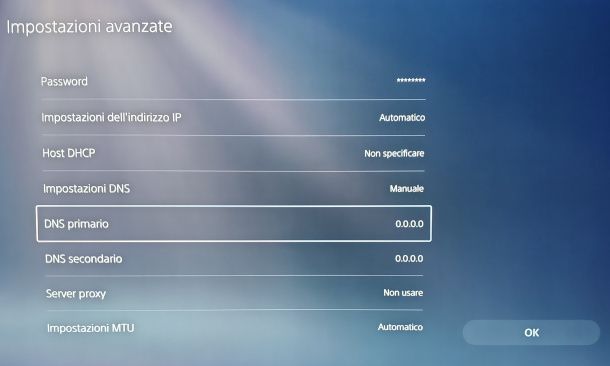
Dopo aver eseguito la verifica dello stato della connessione e aver preso nota in particolare dei valori relativi a DNS, NAT e MTU riportati nel riepilogo, puoi iniziare ad apportare eventuali modifiche alle impostazioni di rete della PS5 volte al miglioramento del collegamento.
Per quanto riguarda i DNS (Domain Name System), ovvero i server che traducono i nomi dei servizi e dei siti Internet nei relativi indirizzi IP, partiamo dal presupposto che tale parametro non aumenta la velocità della linea né risolve necessariamente i problemi di lag, ma in alcuni casi può rendere più rapida la risoluzione degli indirizzi e migliorare l'accesso ai servizi online.
Se, dunque, è questo il problema che stai riscontrando, puoi provare a utilizzare, ad esempio, dei server DNS veloci (come quelli di Google). Per farlo, accedi alle impostazioni della PS5 premendo sul simbolo dell'ingranaggio e segui il percorso Rete > Impostazioni > Configura connessione Internet.
Seleziona quindi la rete che utilizzi, poi premi il tasto Options del controller per visualizzare il menu delle impostazioni avanzate e premi su di esso. Da qui puoi modificare la voce DNS, impostandola su Manuale. A questo punto, inserisci 8.8.8.8 come DNS primario e 8.8.4.4 come DNS secondario, che corrispondono ai server DNS pubblici di Google.
Seleziona l'opzione Non utilizzare alla voce Server proxy, a meno che tu non abbia esigenze specifiche. Lascia su Automatico anche le impostazioni relative al MTU (Maximum Transmission Unit), ovvero la dimensione massima dei pacchetti di dati che possono essere trasmessi attraverso la connessione.
Tale valore viene infatti normalmente gestito autonomamente dalla console, ma se sei a conoscenza di specifiche problematiche della tua rete riconducibili a questo parametro, puoi provare a modificarlo manualmente utilizzando un valore adatto alla tua connessione, ad esempio 1473 o 1450. Se dopo la modifica non noti miglioramenti, seguendo la medesima procedura appena descritta puoi ripristinare i valori utilizzati in precedenza.
Un altro aspetto che può influire sulla possibilità di comunicare correttamente con altri giocatori online è il NAT (Network Address Translation), visualizzabile con la funzione Verifica connessione Internet esposta nel capitolo precedente.
Il valore del NAT riportato durante il controllo della connessione può essere di tipo 1, 2 o 3. Il NAT 1 indica una connessione diretta a Internet e viene spesso considerato lo scenario ideale, mentre il NAT 2 è quello tipicamente rilevato quando la PS5 è collegata alla rete tramite un router, e consente normalmente di utilizzare le funzionalità online.
Il NAT 3, invece, può comportare alcune limitazioni nella comunicazione con altri giocatori e nell'utilizzo di determinati servizi. Se riscontri problemi riconducibili a questa configurazione, puoi provare a intervenire sulle impostazioni del router, ad esempio tramite l'apertura delle porte utilizzate dalla PS5, come descritto in maniera approfondita in questa mia guida dedicata.
Aggiornamento software di sistema
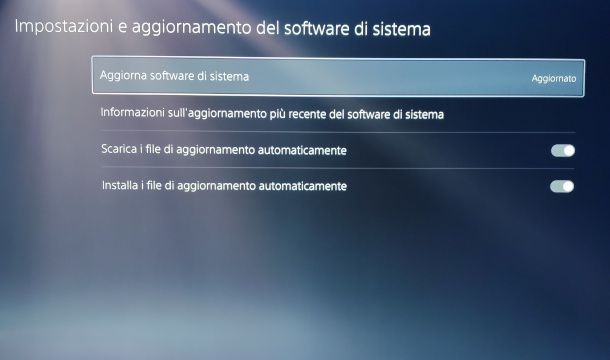
Sulla PS5 ti consiglio di verificare sempre che sia installata l'ultima versione del software di sistema. Gli aggiornamenti possono infatti includere correzioni relative alla connettività, alla stabilità del sistema e alla compatibilità con i servizi online, contribuendo a risolvere eventuali problemi che possono incidere sull'esperienza di gioco online.
Per verificare la disponibilità di aggiornamenti, accedi alle impostazioni come mostrato nei capitoli precedenti e vai ai menu Sistema > Software di sistema > Impostazioni e aggiornamento del software di sistema, quindi seleziona la funzione Aggiorna software di sistema e dai conferma. Se è disponibile una nuova versione, puoi quindi procedere con l'aggiornamento tramite Internet.
Multi-link
Se utilizzi una PS5 Pro e disponi di un router compatibile con Wi-Fi 7, puoi sfruttare la funzione Multi-link, una tecnologia che consente alla console di collegarsi contemporaneamente a più bande Wi-Fi dello stesso router. In questo modo è possibile ottenere una maggiore velocità di trasferimento dei dati, una latenza più contenuta e una connessione più stabile.
Per attivare la funzione, accedi alle impostazioni e vai sul menu Rete > Impostazioni > Configura connessione Internet, poi evidenzia il punto di accesso compatibile con Multi-link, premi il tasto Options del controller e seleziona la voce Impostazioni avanzate. Da qui potrai facilmente attivare la Funzione Multi-link.
Non si tratta, però, di una soluzione che aumenta automaticamente la velocità della linea Internet: i risultati dipendono dalla qualità della connessione, dal router e dalle condizioni della Rete, e a seconda dei risultati ottenuti potrebbe essere più vantaggioso disabilitarla.
Come migliorare la connessione sulla PS5 con Ethernet
Se chiedi a una persona esperta cosa è possibile fare per ottimizzare il collegamento alla rete della console e il gioco online, molto probabilmente ti spiegherà come migliorare la connessione sulla PS5 con Ethernet, stendendo quindi un cavo LAN diretto tra la console e il router, qualora la situazione “logistica” lo consenta.
Rispetto al Wi-Fi, il collegamento Ethernet offre generalmente una connessione più stabile e meno soggetta a interferenze. Il vantaggio può risultare ancora più evidente quando al router sono collegati numerosi dispositivi, soprattutto se uno o più di questi stanno utilizzando una quantità elevata di banda, ad esempio per effettuare download di grandi dimensioni o per lo streaming.
Puoi acquistare gli appositi cavi LAN a pochi euro anche direttamente da store online come Amazon, ma se non vuoi sbagliare ti consiglio di dare un'occhiata direttamente al mio approfondimento relativo ai migliori cavi Ethernet.
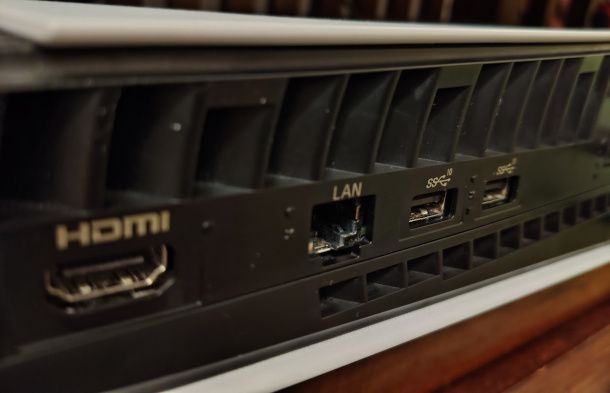
Non dovresti in realtà riscontrare troppi problemi nel trovare un cavo della lunghezza adatta alle tue esigenze, ricordandoti che quest'ultimo deve partire dall'apposita porta LAN sul retro della PS5 e arrivare a quella del router.
Una volta fatto ciò, potrai procedere a una rapida configurazione della rete dalla PlayStation 5: devi solo selezionare l'icona dell'ingranaggio e raggiungere il percorso Rete > Impostazioni, dove avrai modo di selezionare prima la voce Configura connessione a Internet e poi premere le funzioni Configura rete LAN cablata e Connetti.
Così facendo, la configurazione verrà completata in automatico e, se tutto è andato a buon fine, potrai sùbito renderti conto se questa semplice operazione è effettivamente riuscita a migliorare la situazione ripetendo il test della velocità esposto in un capitolo precedente.
Powerline
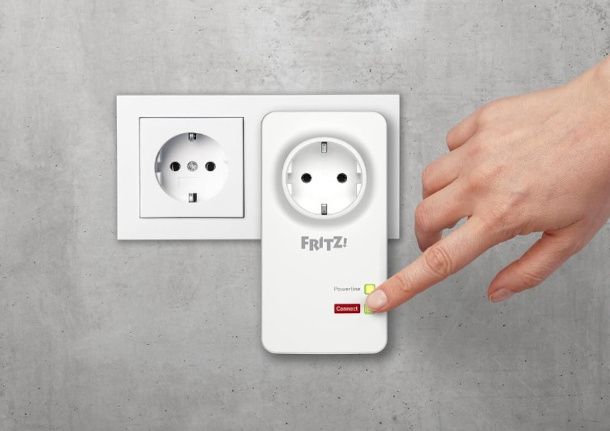
Se la distanza tra la PS5 e il router è elevata, oppure stendere un cavo LAN tra i due dispositivi risulta poco pratico, ad esempio perché il cavo finirebbe per attraversare zone di passaggio, puoi valutare l'utilizzo di un sistema Powerline.
Questa tecnologia, come ti spiego meglio in questa mia guida dedicata, permette di trasmettere la connessione di rete attraverso l'impianto elettrico dell'abitazione, utilizzando almeno due adattatori: uno viene collegato al router tramite cavo Ethernet e a una presa elettrica, mentre l'altro va posizionato vicino alla PS5 e collegato a quest'ultima tramite un secondo cavo LAN.
Il principale vantaggio consiste quindi nella possibilità di portare una connessione cablata anche in ambienti lontani dal router senza dover stendere un lungo cavo Ethernet. Inoltre, rispetto al collegamento Wi-Fi, il Powerline può offrire una connessione più stabile e meno soggetta alle interferenze radio. Le prestazioni effettive, però, dipendono dalle caratteristiche e dalle condizioni dell'impianto elettrico, e possono variare sensibilmente da un'abitazione all'altra.
Anche la velocità effettivamente raggiunta può essere molto inferiore a quella dichiarata dagli adattatori. Se vuoi valutare i vari modelli disponibili e scegliere quello più adatto alle tue esigenze, puoi dare un'occhiata alla mia guida sui migliori Powerline.
Come migliorare la connessione della PS5 in Wi-Fi
Per concludere, vediamo come migliorare la connessione della PS5 in Wi-Fi, nel caso tu possa o voglia utilizzare esclusivamente questo tipo di collegamento, ad esempio perché non è possibile ricorrere a un collegamento Ethernet.
Posizionamento
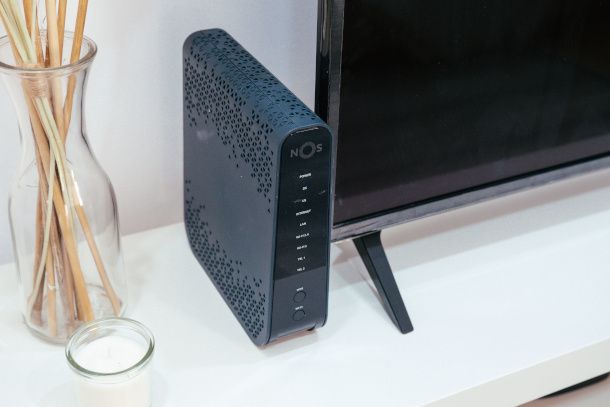
Il primo aspetto da considerare per migliorare la connessione Wi-Fi della PS5 riguarda il posizionamento della console e del router. La distanza tra i due dispositivi e la presenza di pareti, mobili o altri ostacoli possono infatti influire significativamente sulla qualità del segnale ricevuto dalla console, rendendo la connessione meno stabile o più lenta.
Se possibile, cerca quindi di posizionare la PS5 in un ambiente non troppo distante dal router e, soprattutto, evita di collocarla all'interno di mobili chiusi o in punti particolarmente schermati. Allo stesso modo, è preferibile che anche il router si trovi in una posizione relativamente libera e non venga circondato da oggetti che possano ostacolare la propagazione del segnale.
Se ciò non è possibile, o comunque lo spostamento dei dispositivi non è sufficiente a ottenere un segnale Wi-Fi adeguato, può essere necessario intervenire sulla rete con soluzioni specifiche per migliorare o estenderne la copertura, come quelle che vedremo più avanti.
Utilizzo rete a 5 GHz o 2,4 GHz
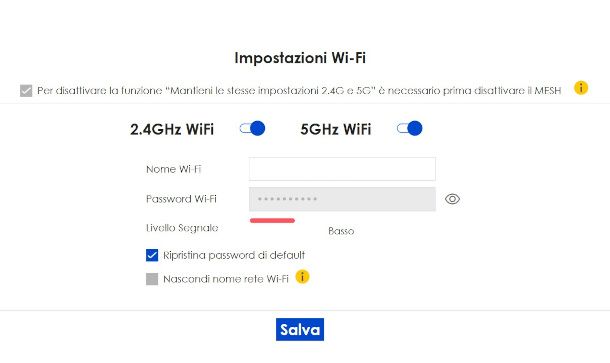
Se la PS5 si trova a una distanza ridotta dal router e tra i due dispositivi non sono presenti pareti o altre barriere, puoi valutare di collegarla alla rete Wi-Fi a 5 GHz. Questa banda offre infatti velocità di trasferimento più elevata e una maggiore disponibilità di canali rispetto alla banda a 2,4 GHz.
Il principale limite dei 5 GHz è la minore capacità del segnale di attraversare ostacoli fisici e raggiungere distanze elevate. Per questo motivo, non è la scelta migliore se la PS5 si trova in una stanza lontana dal router o separata da diversi ostacoli: in queste condizioni, una rete a 2,4 GHz rimane la scelta più saggia, in quanto può garantire una copertura più ampia e, di conseguenza, un collegamento più stabile.
Per approfondire l'argomento, leggi la mia guida su come connettersi alla rete 5GHz, dove faccio un confronto puntuale con la 2,4 GHz e porto degli esempi pratici relativi ai router di alcuni degli operatori più noti.
Impostazioni router
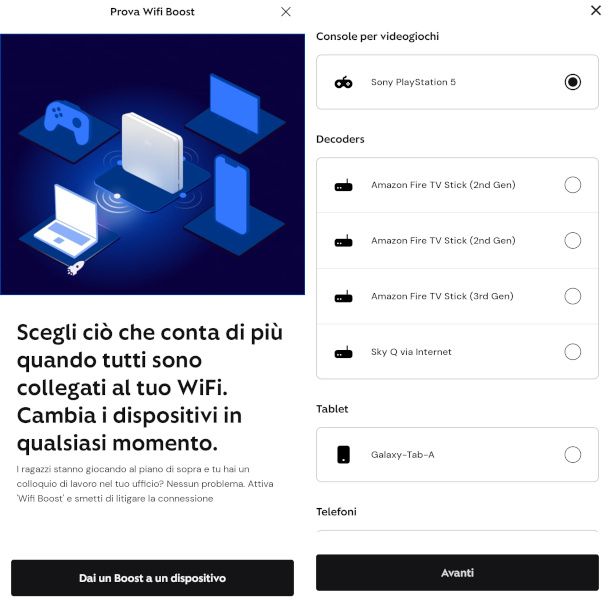
Accedendo alle impostazioni del router, sia dal pannello Web o, ove possibile, dall'app di riferimento del produttore (qui ti spiego come), puoi applicare una serie di modifiche che consentono di migliorare sensibilmente la gestione della connessione della PS5, soprattutto per il Wi-Fi e quando la rete viene utilizzata contemporaneamente da più dispositivi.
In primo luogo, se il dispositivo di rete la supporta, potrebbe essere disponibile una funzione che consente di assegnare una priorità al traffico di rete, da utilizzare per dare maggiore importanza al collegamento con la PS5. Questa impostazione viene spesso indicata con termini come QoS (Quality of Service), Wi-Fi Boost, Priorità dispositivo o Gestione del traffico, a seconda del produttore e del modello del router.
Il vantaggio può essere particolarmente evidente quando diversi dispositivi stanno utilizzando contemporaneamente una quantità elevata di banda, ad esempio durante il download o lo streaming. In condizioni di questo tipo, assegnare una priorità alla PS5 può contribuire a ridurre i rallentamenti e la latenza durante le sessioni online. La disponibilità e la modalità di funzionamento di questa tecnologia variano comunque in base al router utilizzato.
Un'altra impostazione che puoi verificare nel pannello del router è l'UPnP (Universal Plug and Play). Quando questa funzione è attiva, i dispositivi collegati alla rete possono richiedere automaticamente al router l'apertura delle porte necessarie per comunicare con determinati servizi, senza che tu debba creare manualmente le relative regole.
Se il router prevede questa funzione, puoi generalmente trovarla nelle impostazioni relative alla rete o alla gestione delle porte, ma anche in questo caso il percorso e la denominazione possono variare a seconda del modello.
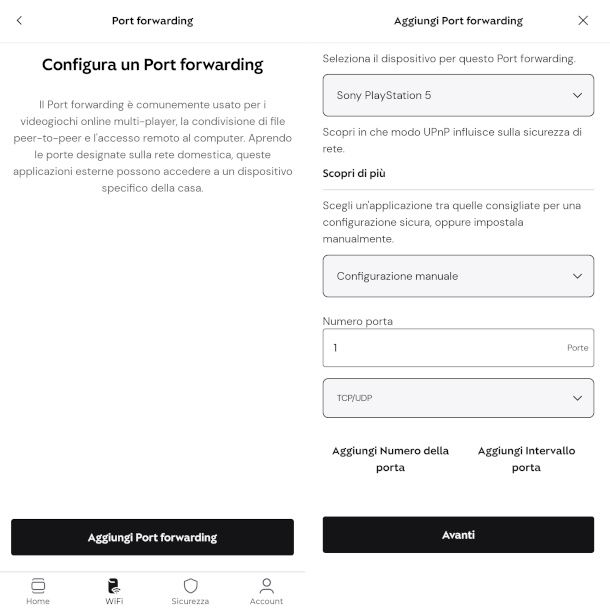
Se continui a riscontrare problemi con il NAT o con alcune funzionalità online, oppure non sei favorevole all'utilizzo dell'UPnP per questioni di sicurezza, puoi provare ad aprire manualmente nel router le porte utilizzate dai servizi PlayStation. Sony indica, a questo scopo, le porte TCP: 80, 443, 3478, 3479 e 3480 e le porte UDP: 3478, 3479 e dall'intervallo 49152-65535.
In generale questa pratica, va detto, non aumenta di per sé la velocità della connessione, ma può contribuire a risolvere alcune difficoltà di comunicazione tra la PS5 e i servizi online. La procedura va sempre effettuata dal pannello di gestione del router e può variare in base al modello utilizzato, ma in molti casi è denominata port forwarding.
Prima di creare le regole, è inoltre opportuno fare in modo che la PS5 mantenga lo stesso indirizzo IP locale, così da assicurarsi che le porte vengano indirizzate sempre alla console. Se non sai come procedere, puoi consultare la mia guida su come aprire le porte del router.
Dispositivi per ampliare la rete Wi-Fi

Per concludere, posso suggerirti di ricorrere a dei dispositivi per ampliare la rete Wi-Fi, soprattutto se la PS5 si trova in un ambiente distante dal router e il segnale non riesce a raggiungerla con una qualità sufficiente. Tra le soluzioni più comuni rientrano i ripetitori Wi-Fi e i sistemi Mesh.
I ripetitori Wi-Fi, chiamati anche range extender, ricevono il segnale del router e lo ritrasmettono nelle zone in cui la copertura è più debole. Sono generalmente semplici da installare e possono rappresentare una soluzione relativamente economica, soprattutto quando è necessario coprire un'area limitata. È però importante collocarli in una posizione non troppo lontana dalla console e in cui possano ancora ricevere un segnale sufficientemente forte dal router.

TP-Link RE330 Ripetitore Wi-Fi AC1200Mbps, Dual-Band, 2 Antenne Intern...

MERCUSYS ME30 Ripetitore Wi-Fi Potente per Casa Dual-Band AC1200Mbps

Tenda Ripetitore WiFi 6 A23, Amplificatore Dual Band AX1500, WiFi Exte...

STRONG Ripetitore WiFi 7 BE3600, Amplificatore WiFi Dual Band
Un ulteriore possibile svantaggio dei ripetitori riguarda le prestazioni, che possono risultare inferiori rispetto a quelle ottenibili collegando direttamente la PS5 al router. In particolare, quando il dispositivo utilizza lo stesso collegamento wireless sia per comunicare con il router sia per trasmettere i dati alla console, la velocità disponibile può ridursi e far aumentare la latenza nel gioco online.
Un'alternativa è rappresentata dai sistemi Wi-Fi Mesh, costituiti da più unità che collaborano per creare un'unica rete wireless e distribuire il segnale in modo più uniforme all'interno dell'abitazione. Questa soluzione può essere particolarmente indicata quando è necessario coprire più stanze o un'abitazione di grandi dimensioni, perché permette di collegare i dispositivi al punto della rete più adatto man mano che ci si sposta.

Tenda Sistema Wi-Fi Mesh MW12-3, Router Mesh AC1200 Tri-Band (2.4 GHz:...

TP-Link Deco S1900 Sistema Mesh Wi-Fi AC1900Mbps, Router/Access Point,...

TP-Link Deco X1500 Sistema Mesh Wi-Fi 6 AX1500Mbps, 2 Porte Gigabit, 2...
A seconda del modello, inoltre, i nodi creati possono comunicare tra loro anche attraverso un collegamento Ethernet, ottenendo prestazioni ancora migliori rispetto a una comunicazione che avviene esclusivamente in modalità wireless.
I sistemi Mesh hanno però un costo generalmente superiore a quello di un singolo ripetitore e le loro prestazioni dipendono dalla posizione dei vari nodi e dalla tecnologia utilizzata. Prima di acquistare uno di questi dispositivi, è quindi opportuno valutare le dimensioni dell'abitazione, la distanza dalla PS5 e la qualità del segnale disponibile nei diversi ambienti.
In qualità di affiliati Amazon, riceviamo un guadagno dagli acquisti idonei effettuati tramite i link presenti sul nostro sito.

Autore
Salvatore Aranzulla
Salvatore Aranzulla è il blogger e divulgatore informatico più letto in Italia. Noto per aver scoperto delle vulnerabilità nei siti di Google e Microsoft. Collabora con riviste di informatica e ha curato la rubrica tecnologica del quotidiano Il Messaggero. È il fondatore di Aranzulla.it, uno dei trenta siti più visitati d'Italia, nel quale risponde con semplicità a migliaia di dubbi di tipo informatico. Ha pubblicato per Mondadori e Mondadori Informatica.