Come modificare foto con Gemini
Vorresti cambiare lo sfondo di una foto e, non essendo particolarmente pratico di fotoritocco, ti è stato suggerito di provare Gemini. Finora, però, hai usato l’intelligenza artificiale di Google soltanto per fare domande e non sai né come caricare una foto né quali strumenti utilizzare per modificarla. Per questo motivo, hai effettuato alcune ricerche sul Web per avere maggiori informazioni a tal riguardo e sei finito dritto su questa mia guida.
Se le cose stanno così, lasciati dire che sei capitato nel posto giusto al momento giusto. Nei prossimi paragrafi di questa guida, infatti, ti spiegherò come modificare foto con Gemini fornendoti tutte le indicazioni necessarie per riuscire nel tuo intento. Per prima cosa, sarà mia premura indicarti quali sono le tipologie di modifiche che è possibile apportare e i limiti della versione gratuita. Successivamente, troverai la procedura dettagliata per caricare una foto e modificarla, sia da computer che da smartphone e tablet.
Se è proprio quello che volevi sapere, direi di non perdere altro tempo prezioso e vedere insieme come procedere. Mettiti comodo, ritagliati cinque minuti di tempo libero da dedicare alla lettura delle prossime righe e segui a attentamente le indicazioni che sto per darti. Provando a metterle in pratica dal dispositivo che preferisci, ti assicuro che riuscirai a modificare le tue foto con l’aiuto di Gemini. Buona lettura!
Indice
- Posso modificare foto con Gemini?
- Come modificare foto con Gemini gratis
- Come modificare foto con Gemini Pro
Posso modificare foto con Gemini?

Prima di mostrarti nel dettaglio come modificare foto con Gemini, potrebbe esserti utile sapere se è possibile usare l’intelligenza artificiale di Google anche per ritoccare una foto esistente.
Se, dunque, ti stai domandando "posso modificare foto con Gemini", ti informo che la risposta è affermativa. Infatti, oltre a creare immagini da zero, Gemini permette di caricare una foto e descrivere a parole le modifiche da apportare. È possibile anche modificare un’immagine già generata da Gemini e caricare più foto e usarle come riferimento per creare una nuova immagine.
Il modello che Google usa per la generazione e la modifica delle immagini è Nano Banana e questo, appunto, permette di intervenire su un singolo dettaglio o modificare l’aspetto dell’intera foto.
Per esempio, è possibile chiedere a Gemini di rimuovere un oggetto sullo sfondo, cambiare il colore di un vestito, sostituire lo sfondo di un ritratto o trasformare uno scatto in un’illustrazione ad acquerello. Inoltre, caricando più foto, consente di riprendere il soggetto di una e ambientarlo nella scena dell’altra.
Ci tengo a sottolineare che Gemini genera una nuova versione della foto in base alle istruzioni che gli fornisci e lascia intatto il file originale. Per ottenere un risultato più vicino a quello che hai in mente, nel tuo prompt per modificare foto con Gemini indica cosa vuoi cambiare e quali dettagli vuoi conservare. Per esempio, se vuoi modificare lo sfondo di un ritratto, puoi scrivere "Sostituisci lo sfondo con una parete bianca e mantieni il volto, la posa e i vestiti della persona".
Sarai contento di sapere che puoi fare tutto ciò anche con la versione gratuita di Gemini. Per modificare le tue foto, devi avere almeno 18 anni e accedere al servizio con il tuo account Google personale.
Tieni presente che la versione gratuita è soggetta a una quota di utilizzo che Google può variare in base alla disponibilità del servizio. Quando raggiungi il limite, Gemini ti avvisa e ti indica quando potrai riprendere a usare la funzione. Puoi scaricare le foto modificate in risoluzione 1K. Con un abbonamento come Google AI Pro, hai limiti di utilizzo più alti, puoi scaricare le immagini in 2K e rigenerarle con Nano Banana Pro per ottenere più dettagli, soprattutto nelle immagini con scritte e nelle infografiche. Maggiori info qui.
Infine, ti segnalo che, sia con la versione gratuita che con un abbonamento, Google indica un limite di caricamento di 100 MB per foto e consente di allegare fino a 10 file alla stessa richiesta, in base alla disponibilità. Chiarito questo, vediamo come procedere.
Come modificare foto con Gemini gratis
Vediamo adesso come modificare foto con gratis, sia da computer procedendo dalla versione Web del servizio che utilizzando l’app per dispositivi Android e iPhone/iPad. Trovi tutto spiegato nel dettaglio proprio qui sotto.
Da computer
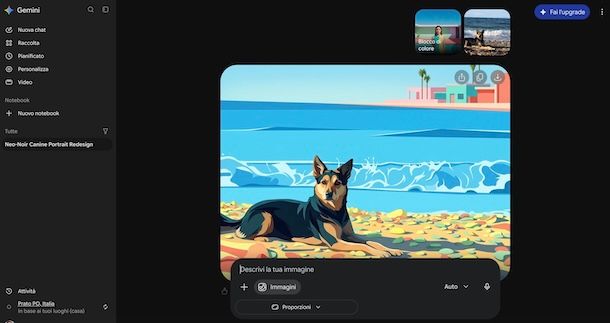
Per modificare foto con Gemini AI procedendo da computer, collegati alla pagina principale di Gemini e, se ancora non lo hai fatto, accedi con il tuo account Google.
Adesso, avvia una nuova conversazione premendo sulla voce Nuova chat, in alto a sinistra, e procedi a caricare la foto da modificare premendo sul pulsante + che visualizzi accanto alla voce Chiedi a Gemini. Seleziona, poi, l’opzione Carica file e scegli la foto di tuo interesse tra quelle disponibili sul tuo computer.
In alternativa, se l’immagine da modificare è salvata su Google Drive o Google Foto, puoi selezionare la voce Aggiungi da Drive o le opzioni Altri caricamenti e Google Foto.
Una volta caricata la foto, puoi scrivere direttamente nel campo Chiedi a Gemini la modifica che vuoi apportare e inviare la richiesta premendo sull’icona della freccia rivolta verso l’alto. Come ti ho accennato nelle righe iniziali di questa guida, il prompt da usare deve essere il più dettagliato possibile in modo da ottenere un risultato più vicino a quello che hai in mente.
Per esempio, se vuoi intervenire sulla foto di un cane in spiaggia, puoi scrivere "Rimuovi le persone sullo sfondo e mantieni il cane nella stessa posizione". Puoi anche allegare una seconda foto e chiedere a Gemini di usarne lo sfondo per la prima, specificando quale delle due contiene il soggetto da conservare.
Ti sarà utile sapere che Gemini dispone anche di alcuni strumenti per apportare modifiche alle foto senza necessariamente usare un prompt. In tal caso, dopo aver caricato l’immagine, clicca nuovamente sul pulsante + e seleziona l’opzione Crea immagine dal menu apertosi.
Così facendo, si apre la modalità Immagini e puoi trasformare la tua foto usando uno degli stili disponibili tra quelli elencati nelle schede Tutte, Stile e Immaginazione. Per trasformare la foto, seleziona lo stile che preferisci (es. Pittura a olio, Monocromatico, Ritratto romantico, Alba ecc.) e questo verrà usato come riferimento insieme alla foto caricata.
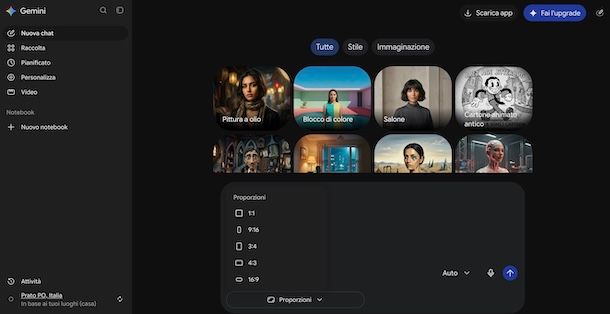
Se lo desideri, puoi comunque aggiungere indicazioni per apportare ulteriori modifiche nel campo Aggiungi una foto e descrivi le modifiche. Clicca, poi, sull’icona della freccia rivolta verso l’alto, per inviare la richiesta.
Sempre tramite la modalità Immagini hai anche la possibilità di modificare il formato dell’immagine caricata. In tal caso, premi sulla voce Proporzioni e seleziona il rapporto tra larghezza e altezza che preferisci: puoi scegliere 1:1 per un’immagine quadrata, 9:16 o 3:4 per un’immagine verticale e 4:3 o 16:9 per un’immagine orizzontale. Anche in questo caso, puoi chiedere ulteriori modifiche inserendole nel campo apposito.
Oltre a ciò, devi sapere che con Gemini hai anche la possibilità di aggiungere testo e disegnare a mano sulla foto caricata. In tal caso, dopo aver caricato la tua immagine, premi su di essa e, nella nuova schermata visualizzata, seleziona la voce Schizzo e scegli un colore dalla tavolozza sotto la foto per disegnare a mano libera. Se vuoi aggiungere una scritta, seleziona invece l’opzione Testo.
Puoi annullare o ripristinare l’ultima operazione premendo sulle icone della freccia rivolta verso destra e verso sinistra, in alto a destra. Quando hai finito, fai clic sul pulsante Salva in modo da salvare le modifiche apportate e tornare alla schermata precedente.
Ci tengo a sottolineare che puoi anche utilizzare i vari strumenti in un’unica richiesta: per esempio, puoi scegliere uno stile da applicare alla foto, indicare le proporzioni che preferisci e anche aggiungere ulteriori richieste tramite prompt.
Dopo aver inviato la tua richiesta, attendi che la nuova immagine venga generata. Se il risultato richiede un altro ritocco, puoi continuare nella stessa chat seguendo nuovamente le indicazioni che ti ho appena fornito. Se, invece, vuoi scaricare la foto modificata, premi sull’icona della freccia rivolta verso il basso, che visualizzi nell’angolo in alto a destra dell’immagine stessa.
Ti segnalo che tutte le immagini generate e modificate con Gemini sono disponibili nella sezione Raccolta, alla quale puoi accedere premendo sulla relativa voce nella barra laterale a sinistra.
Da app
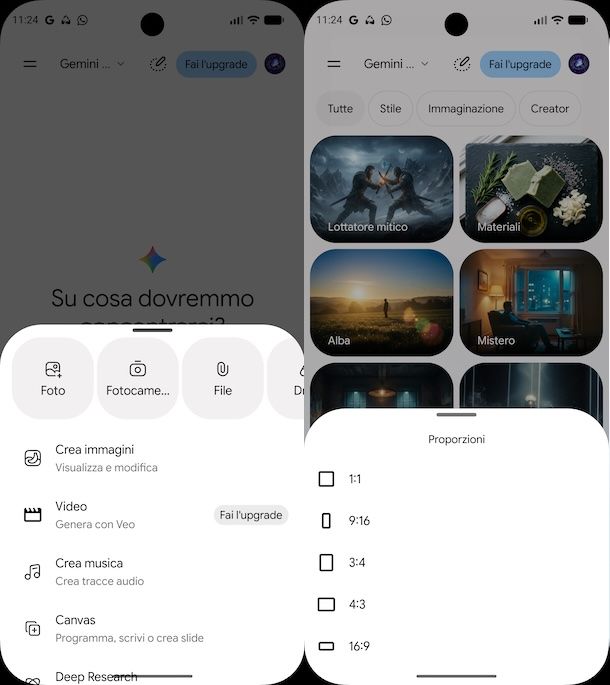
Se preferisci modificare una foto con Google Gemini da smartphone o tablet, devi sapere che valgono le stesse indicazioni che ti ho mostrato in precedenza per apportare modifiche dalla versione Web di Gemini. Infatti, gli strumenti disponibili sono i medesimi.
Dopo aver avviato l’app di Gemini sul tuo dispositivo, premi sul pulsante +, in basso a sinistra, seleziona la voce Foto e scegli l’immagine da modificare. Ti segnalo che in questo caso puoi anche premere sulla voce Fotocamera che permette di scattare una foto sul momento e poi modificarla con Gemini.
A questo punto, se vuoi chiedere una specifica modifica, scrivi cosa desideri cambiare nel campo Chiedi a Gemini e premi sull’icona della freccia rivolta verso l’alto in modo da inviare la richiesta.
Se, invece, preferisci usare uno degli stili preimpostati e scegliere le proporzioni dell’immagine, attiva la modalità Immagini premendo nuovamente sul pulsante + e selezionando l’opzione Crea immagini dal menu apertosi.
Fatto ciò, puoi scegliere uno degli stili disponibili (es. Cinematografico, Cyborg, Surreale ecc.) tra quelli mostrati a schermo e, poi, indicare ulteriori modifiche nel campo Descrivi la tua immagine. Per impostare il formato del risultato, fai tap sull’icona del rettangolo visualizzata in basso e scegli una delle proporzioni disponibili, come 1:1 per un’immagine quadrata o 9:16 per un’immagine verticale.
Prima di inviare la richiesta, puoi anche toccare la miniatura della foto allegata e, nell’editor comparso a schermo, premi sull’opzione Disegna, per disegnare sulla foto, oppure Annota, per aggiungere testo direttamente sull’immagine. Quando hai finito, premi sul pulsante ✓, in alto a destra.
Dopo aver inviato la tua richiesta, attendi che venga generata la nuova immagine e, se questa è di tuo gradimento, puoi scaricarla sul tuo dispositivo facendo tap su di essa e premendo sul pulsante Scarica.
Se, invece, l’immagine generata con le modifiche richieste non ti soddisfa completamente, puoi chiedere altri ritocchi nella stessa conversazione inserendo nuovi prompt e/o utilizzando nuovamente la modalità Immagini per cambiarne completamente lo stile.
Come modificare foto con Gemini Pro
Se hai un abbonamento Google AI Pro, per modificare una foto puoi seguire le stesse indicazioni che ti ho fornito per la versione gratuita. Anche in questo caso, puoi caricare l’immagine, descrivere il ritocco da apportare e usare gli strumenti che ti ho mostrato nei paragrafi precedenti.
Come ti ho già spiegato nelle righe iniziali di questa guida, le differenze tra la versione gratuita e quella in abbonamento di Gemini, per quanto riguarda la modifica delle immagini, sono quelle relative ai limiti di utilizzo più alti e alla possibilità di scaricare la nuova immagine generata in risoluzione 2K.

Autore
Salvatore Aranzulla
Salvatore Aranzulla è il blogger e divulgatore informatico più letto in Italia. Noto per aver scoperto delle vulnerabilità nei siti di Google e Microsoft. Collabora con riviste di informatica e ha curato la rubrica tecnologica del quotidiano Il Messaggero. È il fondatore di Aranzulla.it, uno dei trenta siti più visitati d'Italia, nel quale risponde con semplicità a migliaia di dubbi di tipo informatico. Ha pubblicato per Mondadori e Mondadori Informatica.