Come migliorare una foto con l’intelligenza artificiale
Ti è mai capitato di scattare una bella foto e accorgerti soltanto dopo che è troppo sfocata, scura o caratterizzata da colori poco vivaci? Oppure di ritrovare una vecchia fotografia e voler recuperare dettagli che ormai sembrano perduti? Oggi non è necessario essere esperti di fotoritocco per intervenire su questo tipo di immagini. Grazie all'intelligenza artificiale, infatti, puoi ottenere risultati interessanti anche senza utilizzare programmi professionali.
Gli strumenti basati sull'AI sono in grado di analizzare le fotografie e applicare automaticamente diversi miglioramenti. Puoi aumentare la risoluzione e la nitidezza, correggere luminosità e contrasto, rendere i colori più naturali e ridurre il rumore digitale. Alcuni servizi permettono anche di recuperare vecchie immagini, intervenendo su graffi, imperfezioni e dettagli poco definiti. In molti casi basta caricare una fotografia e indicare all'intelligenza artificiale quale risultato desideri ottenere.
Se vuoi scoprire come migliorare una foto con l'intelligenza artificiale, devi sapere che esistono diverse soluzioni, utilizzabili direttamente online oppure tramite app per smartphone e tablet. Alcune sono gratuite, mentre altre mettono a disposizione funzionalità aggiuntive con un abbonamento. Nei prossimi paragrafi ti mostrerò quali servizi utilizzare, come caricare le immagini e quali istruzioni fornire per ottenere il risultato desiderato. Ti auguro buona lettura e ti faccio un grande in bocca al lupo per tutto!
Indice
- Come migliorare la qualità di una foto con l'intelligenza artificiale
- Come migliorare una foto con l'intelligenza artificiale gratis
- Come migliorare una foto con l'AI online
- Come aumentare la risoluzione di una foto con l'intelligenza artificiale
- App per migliorare foto con intelligenza artificiale
Come migliorare la qualità di una foto con l'intelligenza artificiale
Gli strumenti basati sull'intelligenza artificiale permettono di intervenire su diversi aspetti di una fotografia, anche senza avere particolari competenze di fotoritocco. Grazie ad algoritmi capaci di analizzare le immagini, puoi aumentare la risoluzione, rendere più nitidi i dettagli e correggere eventuali problemi di luminosità e colori. Alcuni servizi consentono anche di ridurre il rumore digitale, eliminare piccole imperfezioni e migliorare fotografie leggermente sfocate.
Una delle funzioni più interessanti è il cosiddetto upscaling, cioè la possibilità di ingrandire un'immagine aumentandone la risoluzione. A differenza del semplice ridimensionamento, che può rendere una fotografia sgranata, l'intelligenza artificiale è in grado di ricostruire alcuni dettagli e aggiungere pixel per ottenere un risultato più definito. Altri strumenti si concentrano invece sul recupero dei colori, sulla correzione dell'esposizione e sulla riduzione delle imperfezioni visive. Esistono anche modelli specifici per migliorare le fotografie più datate, intervenendo su graffi, macchie e scolorimenti.
Per capire come migliorare la qualità di una foto con l'intelligenza artificiale, è importante scegliere lo strumento in base al risultato che vuoi ottenere. Una fotografia scattata in condizioni di scarsa illuminazione, per esempio, potrebbe beneficiare della riduzione del rumore e della correzione dei colori, mentre un'immagine di piccole dimensioni potrebbe richiedere un intervento sulla risoluzione. Generalmente, la procedura è piuttosto semplice: devi caricare la fotografia sul servizio scelto, attendere che l'AI completi l'elaborazione e confrontare il risultato con l'immagine originale prima di scaricare la versione migliorata.
Tieni presente, però, che questi strumenti non possono recuperare sempre tutte le informazioni mancanti. Quando una fotografia è molto sfocata o presenta dettagli completamente illeggibili, l'intelligenza artificiale può ricostruire particolari plausibili che non corrispondono necessariamente alla realtà. Per questo motivo, soprattutto quando lavori con fotografie importanti o ricordi di famiglia, ti consiglio di conservare sempre anche il file originale.
Come migliorare una foto con l'intelligenza artificiale gratis
Se stai cercando un modo per capire come migliorare una foto con l'intelligenza artificiale gratis, puoi affidarti a diversi assistenti AI che permettono di caricare un'immagine e chiedere, attraverso semplici istruzioni testuali, di modificarla o migliorarne la qualità. A seconda dello strumento scelto, puoi intervenire su colori, luminosità e nitidezza oppure provare a recuperare dettagli poco definiti. Ecco, dunque, alcune soluzioni gratuite che ti consiglio di provare.
Gemini
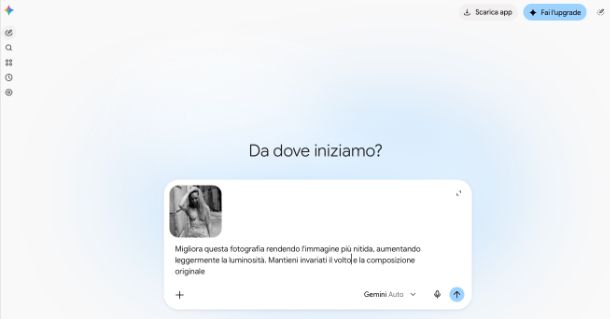
Google Gemini può essere un valido alleato anche quando hai bisogno di intervenire su una fotografia già esistente. L'assistente AI di Google, infatti, permette di allegare un'immagine a una conversazione e indicare attraverso un prompt quali modifiche apportare. Puoi chiedergli, per esempio, di migliorare la definizione di una foto, rendere più equilibrata l'illuminazione, correggere alcune tonalità oppure recuperare l'aspetto di un'immagine datata. Puoi iniziare a utilizzare Gemini senza costi, anche se il servizio prevede un numero limitato di operazioni per la generazione e la modifica delle immagini.
Per iniziare, raggiungi il sito Gemini da computer oppure scarica l'applicazione per Android o iOS/iPadOS. Se richiesto, effettua l'accesso con il tuo account Google, necessario per caricare immagini e utilizzare le funzionalità di Gemini.
Una volta aperta una nuova conversazione, fai clic sul pulsante + presente accanto al campo di testo e seleziona Carica file per allegare la fotografia da elaborare. Dopo aver selezionato il file, scrivi una richiesta che descriva chiaramente il risultato che vuoi ottenere. Per esempio, puoi utilizzare il prompt “Migliora questa fotografia rendendo l'immagine più nitida, aumentando leggermente la luminosità e correggendo i colori. Mantieni invariati i volti, gli oggetti e la composizione originale”. Se necessario, puoi anche specificare un singolo intervento, come schiarire le zone in ombra oppure ridurre la grana presente nell'immagine.
Invia la richiesta e attendi la risposta di Gemini. Se il chatbot restituisce un'immagine modificata, controlla attentamente il risultato, soprattutto nei punti in cui l'intelligenza artificiale potrebbe aver alterato particolari del soggetto originale. Puoi proseguire la conversazione chiedendo ulteriori modifiche, fino a ottenere una versione che rispecchi le tue aspettative. Quando hai terminato, fai clic sui 3 puntini e poi Scarica immagine per salvare la fotografia elaborata sul tuo dispositivo.
Per approfondire il funzionamento di questo servizio, ti invito a leggere la mia guida su come funziona Google Gemini.
ChatGPT
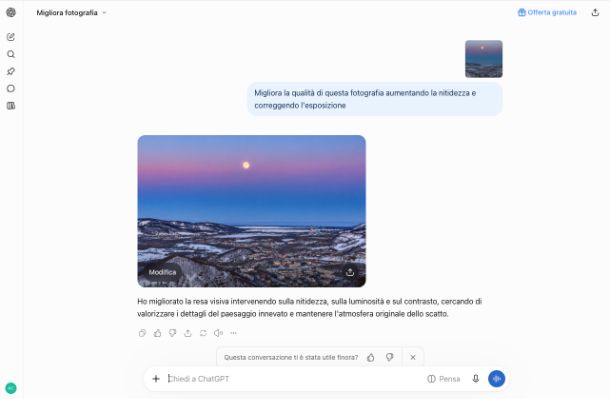
ChatGPT è un assistente basato sull'intelligenza artificiale che puoi utilizzare anche per migliorare fotografie già esistenti. Tra le sue funzionalità, infatti, c'è la possibilità di caricare un'immagine e chiedere al chatbot di modificarla seguendo precise indicazioni.
Puoi provare ChatGPT anche con il piano gratuito, che permette di utilizzare diverse funzionalità relative alle immagini, seppur con alcune limitazioni sul numero di operazioni disponibili. I limiti possono variare in base al piano e al carico del servizio. Se hai bisogno di utilizzare più frequentemente queste funzionalità, puoi valutare uno dei piani a pagamento di ChatGPT.
Per iniziare, raggiungi la pagina ufficiale di ChatGPT ed effettua l'accesso con il tuo account. Se non ne possiedi ancora uno, puoi seguire le indicazioni che trovi nella mia guida su come registrarsi a ChatGPT.
Una volta aperta una nuova conversazione, fai clic sul pulsante + accanto al campo di testo e seleziona l'opzione Aggiungi foto e file per allegare un'immagine. Individua quindi la fotografia che desideri migliorare sul tuo dispositivo e attendi il completamento del caricamento. A questo punto, puoi accompagnare l'immagine con un prompt che descriva gli interventi da effettuare. Per esempio, potresti scrivere “Migliora la qualità di questa fotografia aumentando la nitidezza e correggendo l'esposizione”. Puoi anche formulare richieste più specifiche, come eliminare una dominante di colore, schiarire una zona troppo scura o ridurre il rumore digitale.
Dopo aver inviato il messaggio, attendi che ChatGPT elabori la fotografia. Se il risultato non corrisponde alle tue aspettative, puoi proseguire la conversazione indicando con maggiore precisione quali aspetti correggere. In alternativa, fai clic sul pulsante Modifica per accedere agli strumenti di intervento sull'immagine: puoi, ad esempio, rimuovere lo sfondo, utilizzare il pennello per selezionare le aree da eliminare oppure modificare le proporzioni dell'immagine, scegliendo tra formato quadrato, verticale, orizzontale o panoramico. Quando hai ottenuto il risultato desiderato, fai clic sul pulsante Condividi (l'icona della freccia verso l'alto) e seleziona Scarica per salvare la fotografia modificata sul tuo dispositivo.
Ricorda che ChatGPT è disponibile anche sotto forma di applicazione per dispositivi Android e iPhone/iPad, oltre che come programma per Windows e macOS. Puoi quindi utilizzare le funzionalità di modifica delle immagini anche senza passare necessariamente dal browser.
Come migliorare una foto con l'AI online
Se vuoi sapere come migliorare una foto con l'AI online, puoi affidarti a diversi servizi accessibili direttamente dal browser. Queste piattaforme offrono strumenti basati sull'intelligenza artificiale per correggere colori e luminosità, aumentare la nitidezza o eliminare alcune imperfezioni. Vediamo quali sono le soluzioni più interessanti.
Fotor
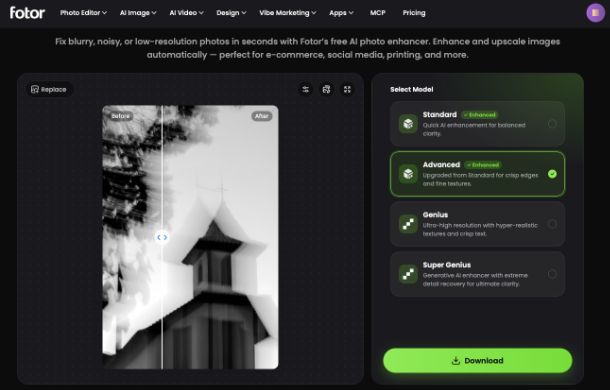
Fotor è un editor fotografico online che integra diversi strumenti basati sull'intelligenza artificiale. Oltre alle classiche funzioni per regolare luminosità, colori e contrasto, mette a disposizione strumenti per migliorare automaticamente le fotografie, aumentare la risoluzione, rimuovere lo sfondo e cancellare gli oggetti indesiderati. La piattaforma offre un piano gratuito, mentre alcune funzionalità e opzioni di esportazione sono riservate agli abbonamenti a pagamento con prezzi a partire da 7,49 euro/mese.
Per provarlo, collegati al sito ufficiale di Fotor e carica la fotografia che desideri modificare. Puoi farlo trascinando il file nell'apposito riquadro oppure facendo clic sul pulsante Upload image e scegliendo l'immagine dal tuo dispositivo.
Una volta caricata la fotografia, scegli il modello di miglioramento che preferisci tra quelli disponibili. Standard applica un miglioramento automatico per ottenere un'immagine più nitida ed equilibrata, mentre Advanced interviene in modo più accurato sui contorni e sulle texture. Se desideri un risultato ancora più dettagliato, puoi scegliere Genius, che punta a ottenere una risoluzione elevata e texture realistiche, oppure Super Genius, che utilizza l'intelligenza artificiale generativa per recuperare ulteriori dettagli e rendere l'immagine particolarmente definita. Tieni presente, però, che i modelli più avanzati richiedono l'utilizzo di crediti e potrebbero non essere sempre accessibili con il piano gratuito.
Dopo aver fatto clic su Enhance, potrebbe esserti richiesto di accedere al tuo account Fotor. Se non ne possiedi ancora uno, puoi registrarti utilizzando un account Google, Facebook o Apple, oppure il tuo indirizzo email. Completata questa procedura, potrai proseguire con il miglioramento della fotografia tramite intelligenza artificiale.
Al termine dell'elaborazione, utilizza il cursore tra le opzioni Before e After per confrontare il risultato con l'immagine originale e verificare che i dettagli siano stati migliorati senza introdurre imperfezioni. Se sei soddisfatto del risultato, fai clic sul pulsante Download per scaricare la fotografia elaborata sul tuo dispositivo.
Canva
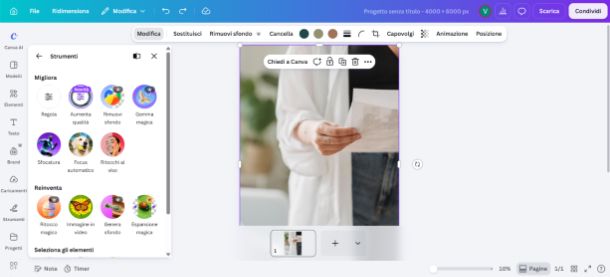
Canva è una piattaforma online che, oltre a permettere di creare grafiche e progetti visivi, integra diversi strumenti basati sull'intelligenza artificiale per modificare le fotografie. Puoi utilizzarla per migliorare la qualità delle immagini, aumentare la risoluzione, correggere luminosità e colori, rimuovere oggetti indesiderati e modificare lo sfondo. Il servizio dispone di un piano gratuito, ma per accedere a diverse funzionalità avanzate di intelligenza artificiale puoi sottoscrivere Canva Pro, al costo di 12 euro al mese o 110 euro all'anno, con 30 giorni di prova gratuita.
Per iniziare, collegati alla pagina dedicata all'editor di foto di Canva ed effettua l'accesso al tuo account. Se non ne possiedi ancora uno, puoi seguire le indicazioni che trovi nella mia guida su come usare Canva. Una volta aperto l'editor, carica l'immagine che desideri migliorare o trascinala nel riquadro e selezionala per visualizzare gli strumenti di modifica.
Per aumentare la qualità dell'immagine, fai clic su Modifica nella barra degli strumenti e individua la funzione Aumenta qualità all'interno della sezione Strumenti. Selezionandola, Canva avvierà automaticamente l'elaborazione tramite intelligenza artificiale, rendendo la fotografia più nitida e definita. Puoi anche intervenire manualmente su luminosità, contrasto e colori attraverso la sezione Regola, oppure applicare filtri ed effetti.
Quando hai terminato le modifiche, fai clic sul pulsante Scarica in alto a destra e seleziona Scarica. Scegli il formato desiderato, per esempio PNG o JPG, e premi nuovamente Scarica per salvare la fotografia sul tuo dispositivo.
Tieni presente che la funzione Aumenta qualità è disponibile anche nel piano gratuito, ma utilizza la quota di intelligenza artificiale prevista dal tuo account. Altri strumenti, come Gomma magica e Ritocco magico, richiedono invece un piano a pagamento.
Ti segnalo che puoi utilizzare Canva anche su dispositivi mobili, grazie all'applicazione disponibile per Android (anche tramite store alternativi) e iOS/iPadOS. È disponibile anche un'applicazione per computer Windows e Mac, che puoi scaricare direttamente da questa pagina.
Come aumentare la risoluzione di una foto con l'intelligenza artificiale
Se vuoi sapere come aumentare la risoluzione di una foto con l'intelligenza artificiale, puoi affidarti ad alcuni servizi online specializzati nell'upscaling. Questi strumenti analizzano l'immagine originale e ricostruiscono i dettagli mancanti, permettendoti di ottenere una fotografia più grande e definita senza perdere troppa qualità. Vediamo quali sono le soluzioni più interessanti.
Upscale.media
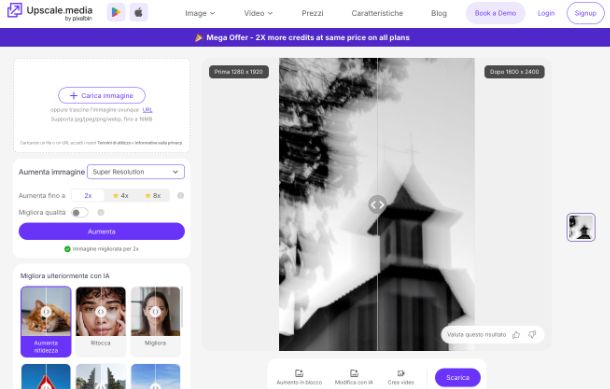
Upscale.media è un servizio online che sfrutta l'intelligenza artificiale per aumentare la risoluzione delle fotografie e migliorarne la qualità. Per iniziare, collegati al sito ufficiale e fai clic sul pulsante Carica immagine. In alternativa, puoi trascinare la fotografia nell'apposito riquadro oppure incollare un URL per importarla direttamente dal Web.
Dopo aver caricato l'immagine, puoi scegliere il fattore di ingrandimento nella sezione Aumenta immagine. Il servizio permette di aumentare la risoluzione fino a 2× gratuitamente, mentre le opzioni 4x e 8x sono riservate agli utenti che dispongono di crediti a pagamento. Puoi inoltre attivare la funzione Migliora qualità per intervenire sulla definizione della fotografia. Quando hai impostato le opzioni desiderate, fai clic sul pulsante Aumenta e attendi il completamento dell'elaborazione. Al termine, potrai visualizzare il risultato e scaricare l'immagine migliorata sul tuo dispositivo.
Ti segnalo che, per iniziare a utilizzare il servizio, puoi ottenere 3 crediti gratuiti registrandoti alla piattaforma. Puoi utilizzare il servizio direttamente dal browser oppure tramite le applicazioni disponibili per Android e iOS/iPadOS.
Let's Enhance
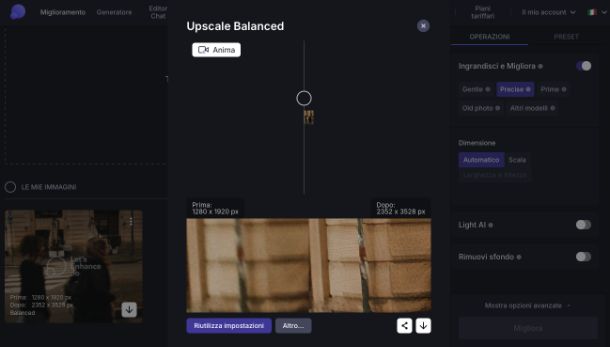
Let's Enhance è un servizio online che utilizza l'intelligenza artificiale per migliorare la qualità delle fotografie, aumentarne la risoluzione e recuperare dettagli poco definiti. Per iniziare, collegati al sito ufficiale e fai clic sul pulsante Migliora la mia immagine. Accedi quindi alla piattaforma con il tuo account oppure creane uno nuovo utilizzando un account Google o registrandoti tramite indirizzo email e password.
Una volta effettuato l'accesso, carica la fotografia da elaborare trascinandola nell'area di lavoro oppure selezionandola dal tuo dispositivo. Nel pannello delle impostazioni puoi scegliere la modalità di miglioramento più adatta alle tue esigenze. Prime è indicata per la maggior parte delle fotografie, mentre Gentle è preferibile quando vuoi preservare dettagli precisi, come scritte e loghi. Se l'immagine è particolarmente sfocata o presenta una qualità molto bassa, puoi provare Balanced o Strong disponibili in Altri modelli. È disponibile anche la modalità Old Photo, pensata per recuperare fotografie datate, scolorite o danneggiate.
A questo punto, scegli il fattore di ingrandimento desiderato, se vuoi aumentare anche le dimensioni dell'immagine, e fai clic sul pulsante Migliora per avviare l'elaborazione. Al termine, puoi visualizzare un'anteprima della fotografia migliorata e confrontarla con quella originale. Se il risultato ti soddisfa, fai clic su Download (l'icona della freccia verso il basso) per scaricare il file sul tuo dispositivo.
Let's Enhance mette a disposizione 10 immagini gratuite per provare il servizio dopo la registrazione. Per elaborare un numero maggiore di immagini e scaricare i risultati senza filigrana, puoi valutare uno dei piani a pagamento.
App per migliorare foto con intelligenza artificiale
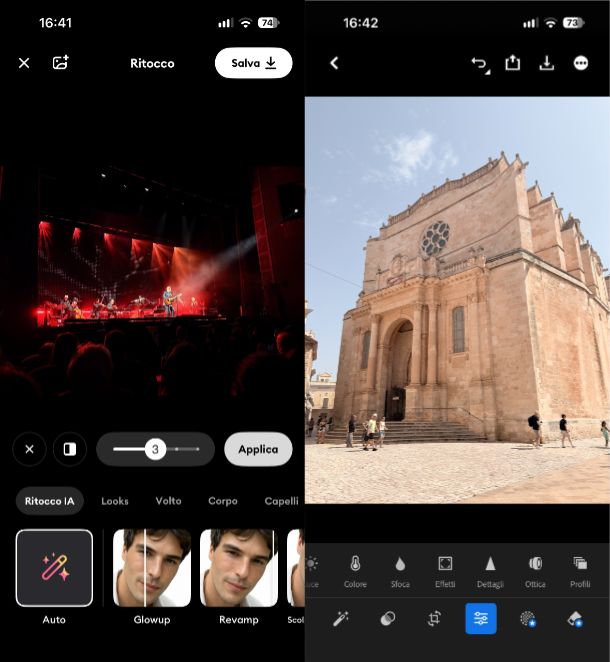
Se preferisci migliorare le tue fotografie direttamente dallo smartphone, senza dover utilizzare il browser del computer, puoi affidarti ad alcune app per migliorare foto con intelligenza artificiale. Vediamo quali sono le soluzioni più interessanti per dispositivi Android e iPhone/iPad.
- Remini (Android/iOS/iPadOS) — è un'applicazione che sfrutta l'intelligenza artificiale per migliorare automaticamente la qualità delle fotografie. Permette di aumentare la risoluzione, rendere più nitidi i dettagli, ridurre la sfocatura e recuperare particolari poco definiti, soprattutto nei ritratti. L'app è scaricabile gratuitamente, ma alcune funzionalità aggiuntive richiedono acquisti in-app.
- Google Foto (Android/iOS/iPadOS) — integra diversi strumenti basati sull'intelligenza artificiale per migliorare e modificare le fotografie. Tra le funzioni più interessanti trovi Foto Nitida, che riduce la sfocatura e recupera i dettagli delle immagini, Gomma magica, per eliminare oggetti e persone indesiderati, e Ricrea, che permette di trasformare una fotografia seguendo le proprie indicazioni. Sono disponibili anche strumenti per correggere l'illuminazione dei ritratti e modificare lo sfondo. L'app è gratuita, ma alcune funzionalità avanzate possono richiedere un dispositivo compatibile o un abbonamento Google One.
- Adobe Lightroom (Android/iOS) — offre diversi strumenti per modificare e migliorare le fotografie. Tra le funzionalità basate sull'intelligenza artificiale trovi Ingrandimento generativo, che permette di aumentare la risoluzione delle immagini fino a 2× o 4×, e Nitidezza IA, che interviene sulle fotografie sfocate per recuperare dettagli e ridurre la perdita di definizione. Lightroom è disponibile gratuitamente, ma per utilizzare alcune funzionalità avanzate è necessario sottoscrivere un abbonamento. Per approfondire il funzionamento, puoi leggere il mio articolo su come usare Lightroom.
Infine, se desideri conoscere altre applicazioni per ritoccare le tue fotografie sfruttando l'intelligenza artificiale, ti consiglio di dare un'occhiata alla mia guida dedicata alle app per modificare foto con IA gratis, nella quale troverai ulteriori soluzioni da provare sul tuo smartphone.

Autore
Salvatore Aranzulla
Salvatore Aranzulla è il blogger e divulgatore informatico più letto in Italia. Noto per aver scoperto delle vulnerabilità nei siti di Google e Microsoft. Collabora con riviste di informatica e ha curato la rubrica tecnologica del quotidiano Il Messaggero. È il fondatore di Aranzulla.it, uno dei trenta siti più visitati d'Italia, nel quale risponde con semplicità a migliaia di dubbi di tipo informatico. Ha pubblicato per Mondadori e Mondadori Informatica.