Programmi per aumentare la risoluzione delle foto
Hai scattato o recuperato delle foto a cui tieni particolarmente, ma ti sei accorto che la loro qualità non è delle migliori e vorresti provare a renderle più definite? Nessun problema! Esistono diversi programmi per aumentare la risoluzione delle foto che consentono di ingrandire gli scatti e valorizzarne nitidezza e dettagli in maniera spesso molto semplice.
Nel corso di questa guida avrò modo di segnalarti sia software, per la maggior parte gratuiti, da utilizzare su Windows e macOS, sia strumenti accessibili direttamente online, senza dover installare nulla. Per completezza d'informazione, poi, sarà mia premura indicarti anche alcune app per smartphone e tablet utili per effettuare lo stesso tipo di intervento in mobilità.
Tieni comunque presente che il risultato finale dipende inevitabilmente dalla qualità del file di partenza: incrementarne le dimensioni e la definizione non significa poter recuperare alla perfezione dettagli che nell'originale non sono presenti. Fatta questa doverosa precisazione, direi di non perdere altro tempo prezioso e di vedere subito quali soluzioni puoi prendere in considerazione. Buona lettura e, soprattutto, buon lavoro!
Indice
- Programma per aumentare la risoluzione delle foto gratis
- Programmi per aumentare la risoluzione delle foto online
- App per aumentare la risoluzione delle foto
Programma per aumentare la risoluzione delle foto gratis
Se stai cercando un programma per aumentare la risoluzione delle foto gratis, puoi prendere in considerazione diverse soluzioni che consentono di ingrandire le immagini e migliorarne la resa. A seconda di quanto scelto, è possibile intervenire su dimensioni, nitidezza e livello di dettaglio con procedure più o meno automatiche. Ecco, dunque, gli strumenti per PC e Mac che ti consiglio di provare.
SmillaEnlarger (Windows/macOS)
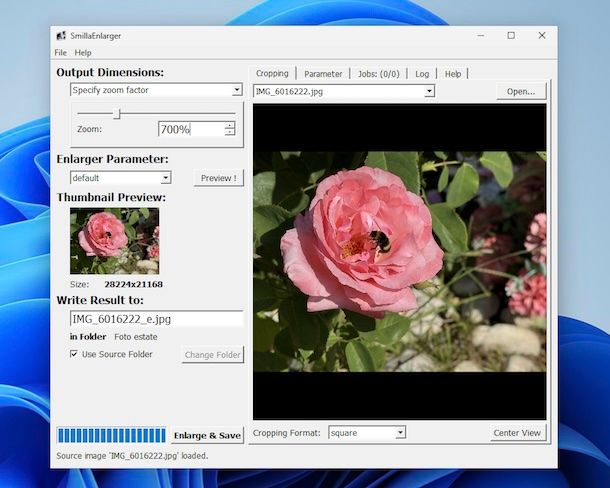
Il primo tra i programmi per aumentare la risoluzione delle foto che ti consiglio di provare è SmillaEnlarger. È sia per Windows che per macOS e consente di incrementare le dimensioni delle immagini, assicurando il supporto ai più diffusi formati, senza influire in maniera eccessivamente negativa sulla qualità di queste ultime. È tutto merito di alcuni filtri personalizzabili, che agiscono in maniera tale da camuffare le sgranature e i “rumori” che nascono naturalmente quando si aumenta la risoluzione degli scatti. È gratis.
Per eseguire il download di SmillaEnlarger sul tuo computer, visita la pagina per il download su SourceForge e premi sul tasto Download.
A scaricamento completato, se stai usando Windows, estrai il file ZIP ottenuto in una posizione a piacere, apri la cartella SmillaEnlarger contenuta al suo interno e poi fai doppio clic sul file SmillaEnlarger.exe per avviare il programma.
Se, invece, stai usando macOS, apri il file DMG ottenuto, dopodiché trascina l'icona di SmillaEnlarger annessa alla finestra che ti viene mostrata nella cartella Applicazioni di macOS, facci clic destro sopra, seleziona la voce Apri dal menu contestuale e premi sul pulsante Apri nella finestra comparsa sullo schermo, in modo da avviare il programma aggirando le limitazioni di Apple verso gli sviluppatori non certificati (operazione che va effettuata solo al primo avvio).
Ora che, a prescindere dal sistema operativo impiegato, visualizzi la finestra di SmillaEnlarger, fai clic sul menu File in alto a sinistra, quindi sulla voce Open in esso presente e seleziona la foto sul tuo computer relativamente alla quale desideri andare ad agire. In alternativa, trascina la foto di riferimento direttamente nel riquadro apposito che si trova sulla destra.
A questo punto, serviti del menu a tendina presente sotto la dicitura Output Dimensions per stabilire in che modo ridimensionare l'immagine, scegliendo tra le seguenti opzioni: Specify zoom factor che consente di indicare un fattore di ingrandimento, Specify width of result per specificare la larghezza finale in pixel, Specify height of result per impostarne invece l'altezza, Fit inside boundary che permette di indicare una larghezza e un'altezza massime entro cui far rientrare l'immagine mantenendone le proporzioni, Stretch to fit che la adatta esattamente alle dimensioni indicate anche a costo di deformarla, Crop to fit che riempie l'area stabilita ritagliando le parti eccedenti e Fit inside, add bars che mantiene le proporzioni e completa lo spazio eventualmente restante con delle bande.
Una volta selezionata la modalità che preferisci, inserisci nei campi che compaiono immediatamente sotto i valori richiesti e controlla nella sezione Thumbnail Preview le dimensioni finali previste per il file.
Successivamente, serviti del menu a tendina Enlarger Parameter per scegliere uno dei profili di elaborazione disponibili tra: default che applica le impostazioni predefinite del programma, sharp pensato per ottenere un risultato più nitido, painted che tende a rendere l'immagine più uniforme e dall'aspetto maggiormente “pittorico” e sharp & noisy, che punta a preservare maggiormente i dettagli intervenendo anche sul rumore.
Premi quindi sul pulsante Preview! per elaborare la porzione dell'immagine mostrata nell'area di anteprima e verificare rapidamente l'effetto del profilo selezionato prima di procedere con l'ingrandimento vero e proprio.
Se ritieni opportuno intervenire più nel dettaglio sull'elaborazione, recati nella scheda Parameter situata nella parte superiore della finestra e, se necessario, abilita la modifica delle impostazioni selezionando la casella Allow Changes. Da lì puoi regolare manualmente i valori Sharpness per intervenire sulla nitidezza, PreSharpen per applicare una maggiore definizione prima dell'ingrandimento, DeNoise per attenuare il rumore dell'immagine, Flatness per rendere più uniformi le aree caratterizzate da sfumature, Dithering per aggiungere una leggera granulosità e FractNoise per introdurre delle irregolarità e conferire un aspetto più naturale all'immagine. Dopo ogni modifica, puoi premere nuovamente sul tasto Preview! per verificarne l'effetto.
Quando sei soddisfatto, fai clic sul pulsante Enlarge & Save posto in basso a sinistra per elaborare e salvare l'immagine. Per impostazione predefinita, SmillaEnlarger archivia il nuovo file nella stessa cartella di quello originale, assegnandogli automaticamente un nome differente e mantenendo il medesimo formato.
Se però vuoi modificare la cartella di destinazione, deseleziona preventivamente la casella accanto alla voce Use Source Folder che si trova in basso, premi sul pulsante Change Folder e seleziona la posizione in cui desideri salvare il risultato finale. Per cambiare il formato di output, invece, fai clic sul menu File, scegli da esso la voce Preferences, seleziona l'opzione Use this file format nella nuova finestra apertasi e fai la tua scelta dal relativo menu a tendina.
Altri programmi per aumentare la risoluzione delle foto gratis
Quanto ti ho già proposto non ti ha propriamente convinto o comunque vorresti che ti suggerissi altri programmi grazie a cui migliorare la risoluzione dei tuoi scatti? In tal caso, puoi adoperare quelli che ho scelto di includere nell'elenco sottostante.
- GIMP (Windows/macOS/Linux) — si tratta di un celere e apprezzato software di fotoritocco open source, perfettamente funzionante su Windows, macOS e Linux, il quale ha decisamente ben poco da invidiare alle soluzioni a pagamento ben più blasonate. Da notare che include tutta una serie di filtri e strumenti molto ben realizzati che consentono di allargare le foto digitali senza influire in maniera troppo negativa sulla loro qualità finale. È completamente gratis. Per approfondimenti, consulta la mia guida dedicata.
- Upscayl (Windows/macOS/Linux) — software open source, compatibile con Windows, macOS e Linux, che sfrutta modelli di intelligenza artificiale per aumentare la risoluzione delle immagini e migliorarne la definizione. L'elaborazione avviene in locale e sono disponibili diversi modelli tra cui scegliere in base al tipo di foto. È gratis.
- Adobe Photoshop (Windows/macOS) — celebre software professionale per il fotoritocco che permette anche di aumentare la risoluzione delle immagini tramite funzioni di ridimensionamento e ricampionamento avanzate. Include altresì strumenti basati sull'AI utili per migliorare dettagli e qualità complessiva degli scatti. È a pagamento, disponibile mediante la sottoscrizione di un abbonamento ad Adobe Creative Cloud (con costi a partire da 26,64 euro/mese), ma si può provare gratis per 7 giorni. Per saperne di più, leggi la mia guida dedicata in via specifica a questo programma.
Programmi per aumentare la risoluzione delle foto online
Se non vuoi o non puoi scaricare e installare nuovi software sul tuo computer, valuta di rivolgerti a dei programmi per aumentare la risoluzione delle foto online, ovvero a dei servizi ad hoc accessibili direttamente dalla finestra del browser. Di seguito trovi quelli che ritengo tu faccia bene a considerare.
Let's Enhance
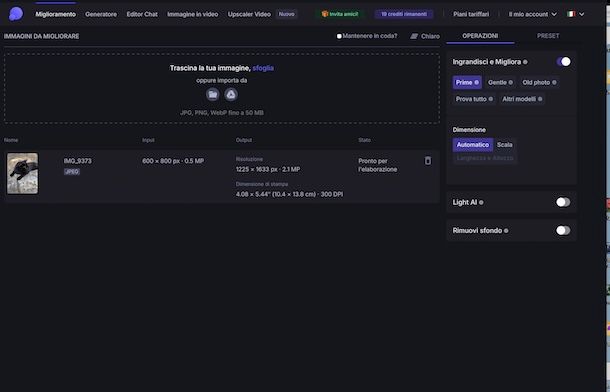
Se cerchi dei programmi per aumentare la risoluzione di immagini funzionanti online, ti consiglio Let's Enhance. Si tratta di un servizio Web basato sull'intelligenza artificiale che permette di ingrandire le immagini nei formati JPG, PNG e WebP cercando al contempo di migliorarne definizione e livello di dettaglio. Di base è gratis e bisogna registrarsi per ottenere 10 crediti con cui provare le funzionalità disponibili, ma occorre tenere presente che si possono caricare foto fino a 24 MP o 50 MB e che i file ottenuti presentano una filigrana. Per aggirare questi limiti, disporre di un maggior numero di crediti e accedere ad altre funzioni bisogna sottoscrivere uno dei piani a pagamento (con prezzi a partire da 9 dollari/mese con fatturazione annuale).
Per utilizzare Let's Enhance, collegati al relativo sito Web e provvedi innanzitutto a creare un account facendo clic sulla voce Crea account che si trova in alto, compila quindi i campi Email e Password con i dati richiesti e premi sul pulsante Crea un account, oppure accedi usando l'account Google.
Ad accesso effettuato, carica l'immagine sulla quale desideri intervenire facendo clic sulla voce sfoglia nel box al centro o trascinandola direttamente su di esso, oppure premi sul pulsante per prelevare gli scatti da Google Drive.
Una volta importato il file, individua il pannello Operazioni sulla destra e abilita l'interruttore che trovi accanto alla dicitura Ingrandisci e Migliora, dunque scegli il modello da utilizzare per l'elaborazione tra: Prime che è pensato per migliorare la qualità generale dell'immagine mantenendo un aspetto realistico, Gentle che applica un intervento più delicato, Old photo che è indicato soprattutto per intervenire sulle vecchie fotografie. Se vuoi valutare altre possibilità, puoi premere sul pulsante Prova tutto per confrontare i risultati ottenuti con più modelli o su quello Altri modelli per visualizzare le ulteriori modalità di elaborazione disponibili.
Serviti poi del riquadro Dimensione per stabilire quanto ingrandire la foto. Lasciando selezionata l'opzione Automatico sarà Let's Enhance a determinare autonomamente le dimensioni finali, mentre scegliendo Scala potrai impostare personalmente il livello di ingrandimento.
Per scegliere il formato del file finale, fai clic sulla voce Mostra opzioni avanzate, individua il menu Salva nel formato e seleziona l'opzione che preferisci da esso.
Una volta configurato il tutto, premi sul pulsante Migliora e attendi che Let's Enhance porti a termine l'elaborazione.
Quando il risultato è pronto, fai clic su di esso per visualizzare l'immagine ottenuta e confrontarla con quella originale. Per salvarla sul computer, premi sul pulsante ↓.
Altri programmi per aumentare la risoluzione delle foto online
Se cerchi altri programmi mediante cui aumentare la risoluzione delle foto online, ti suggerisco di provare quelli che trovi qui sotto. Sono tutti altamente efficienti, posso assicurartelo.
- UpscalePics — soluzione online per incrementare la risoluzione delle foto sempre usando l'AI, senza andare a gravare su qualità e dettagli delle immagini. È gratis e non è obbligatorio registrarsi, ma applica limiti di utilizzo che si possono aggirare sottoscrivendo l'abbonamento a pagamento (al costo base di 9 dollari/mese).
- Image Upscaler — come facilmente deducibile dal nome stesso, si tratta di un altro tra i programmi per aumentare la risoluzione delle foto funzionanti online da prendere in considerazione. Sfrutta l'intelligenza artificiale, è parecchio veloce e incrementa la risoluzione sino a quattro volte. È gratis e la registrazione non è obbligatoria, ma applica alcune limitazioni che si possono oltrepassare con la sottoscrizione dell'abbonamento a pagamento (con prezzi da 9,90 dollari/mese).
- Upscale.media — è un altro servizio online basato sull'intelligenza artificiale che consente di aumentare la risoluzione delle immagini e migliorarne nitidezza e livello di dettaglio. Permette di applicare diversi fattori di ingrandimento, fino a 8× a seconda delle dimensioni del file di partenza. Di base è gratis e non è obbligatorio creare un account, ma volendo si può accedere a un maggior numero di funzioni sottoscrivendo l'abbonamento a pagamento (con prezzi da 5,17 euro una tantum).
App per aumentare la risoluzione delle foto
Prediligi l'uso dei device mobile e proprio per questo ti piacerebbe allora che ti segnalassi delle app per aumentare la risoluzione delle foto, invece che dei software “tradizionali”? Se è così, puoi adoperare quelle per smartphone Android e tablet e per iPhone e iPad che trovi nelle righe a seguire.
Remini (Android/iOS/iPadOS)
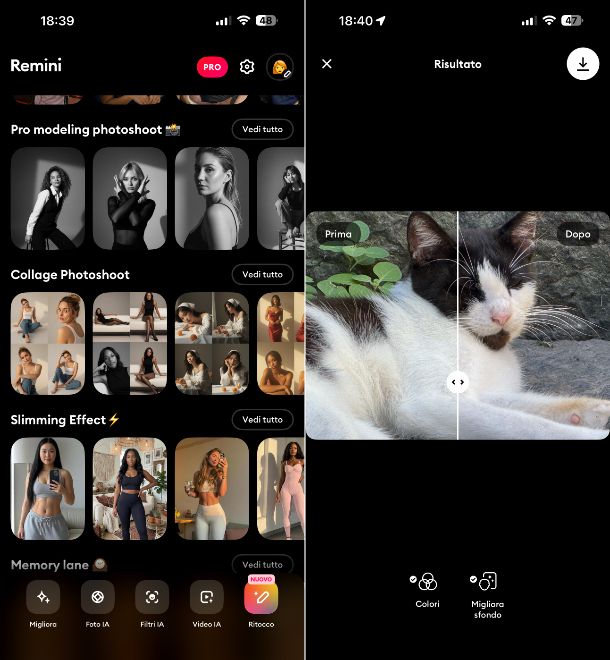
Remini è un'app per Android e iOS/iPadOS per migliorare le foto che le vengono date “in pasto” in automatico, usando l'AI, pertanto consente non solo di aumentare la risoluzione delle immagini, ma anche di incrementare la qualità, ridurre la sfocatura ecc. Di base è gratis, ma vengono offerti acquisti in-app (con costi a partire da 0,19 euro) per accedere a un maggior numero di funzioni.
Per scaricare e installare Remini sul tuo dispositivo, se stai usando Android accedi alla relativa sezione del Play Store e premi sul tasto Installa (puoi anche rivolgerti a store alternativi), mentre se stai usando iOS/iPadOS accedi alla relativa sezione dell'App Store, premi sul pulsante Ottieni, effettua una doppia pressione del tasto laterale e autorizza l'operazione tramite Face ID, Touch ID o password dell'ID Apple.
Successivamente, avvia l'app, selezionando la relativa icona che è stata aggiunta alla home screen e/o alla schermata del dispositivo in cui sono raggruppate le icone di tutte le applicazioni su di esso installate.
Quando è visibile la schermata principale di Remini, segui il breve tutorial introduttivo che ti viene proposto, concedi i permessi eventualmente richiesti riguardo alle notifiche e all'accesso alle foto e, se non ti interessa, chiudi il messaggio che ti invita a sottoscrivere il piano a pagamento.
Adesso, fai tap sulla voce Migliora sulla barra in basso, seleziona dal rullino la foto relativamente a cui vuoi andare ad agire e premi sul bottone Migliora.
Attendi che l'elaborazione venga completata, confronta il risultato iniziale con quello finale e se ti convince salva la nuova foto premendo sul tasto ↓.
Altre app per aumentare la risoluzione delle foto
Ti piacerebbe che ti segnalassi altre app grazie alle quali migliorare la risoluzione dei tuoi scatti? Detto, fatto! Le trovi annesse al seguente elenco. Spero davvero possano soddisfarti.
- Bigjpg (Android/iOS/iPadOS) — si tratta di una soluzione, funzionante con Android e iOS/iPadOS, per incrementare la risoluzione delle immagini che è basata su un servizio che in genere è accessibile online tramite browser. È molto facile da usare, altamente efficiente e non presenta pubblicità. È gratis, ma propone acquisti in-app (con costi a partire da 5,99 euro) per sbloccare funzioni extra.
- Pixelup (Android/iOS) — è un'app per Android e iOS che sfrutta l'intelligenza artificiale per incrementare la definizione delle immagini, correggere quelle sfocate o pixellate e restaurare vecchie fotografie. È gratis, ma ci sono acquisti in-app (con prezzi da 0,49 euro) per sbloccare funzioni extra.
- AI Enlarger (Android/iOS/iPadOS) — altra app per Android e iOS/iPadOS pensata per aumentare la risoluzione delle immagini mediante l'intelligenza artificiale, con fattori di ingrandimento fino a 2×, 4× e 8×. Include altresì strumenti per migliorare nitidezza e dettagli, ridurre il rumore e intervenire su luminosità e colori. È gratis, ma ci sono acquisti in-app (con prezzi da 5,49 euro) per avere accesso a maggiori funzionalità.

Autore
Salvatore Aranzulla
Salvatore Aranzulla è il blogger e divulgatore informatico più letto in Italia. Noto per aver scoperto delle vulnerabilità nei siti di Google e Microsoft. Collabora con riviste di informatica e ha curato la rubrica tecnologica del quotidiano Il Messaggero. È il fondatore di Aranzulla.it, uno dei trenta siti più visitati d'Italia, nel quale risponde con semplicità a migliaia di dubbi di tipo informatico. Ha pubblicato per Mondadori e Mondadori Informatica.