Come recuperare foto sparite da Galleria
In un momento di relax, hai preso il tuo fidato smartphone per guardare alcune foto alle quali sei particolarmente affezionato ma, dopo averle cercate per alcuni minuti, ti sei reso conto che sono letteralmente sparite dalla Galleria di sistema. Intenzionato a riprenderne nuovamente possesso, hai aperto Google alla ricerca di una guida che potesse indicarti dove cercarle, finendo proprio qui, sul mio sito Web.
Se le cose stanno esattamente in questo modo, sono lieto di comunicarti che ti trovi nel posto giusto, al momento giusto! Con questo mio tutorial di oggi, infatti, intendo per l'appunto spiegarti come recuperare foto sparite da Galleria, applicando una serie di procedimenti semplici e alla portata di tutti, anche di chi, come te, non ha molta dimestichezza con il mondo della tecnologia.
Allora, cos'altro aspetti per metterti all'opera? Ritaglia qualche minuto di tempo libero, posizionati bello comodo e leggi con molta attenzione quanto ho da dirti sull'argomento: sono sicuro che alla fine sarai perfettamente in grado di ritrovare le foto scomparse, con tua somma soddisfazione. Detto ciò, non mi resta altro da fare, se non farti un grosso in bocca al lupo!
Indice
- Informazioni preliminari
- Come recuperare foto sparite da Galleria: Android
- Come recuperare foto sparite da Galleria: iPhone e iPad
Informazioni preliminari

Prima di entrare nel vivo di questa guida e di spiegarti come fare per recuperare foto sparite dalla Galleria, ci sono alcune informazioni preliminari che è mio dovere fornirti per permetterti di avere le idee perfettamente chiare sulla questione. È infatti doveroso fare un'importante distinzione tra i possibili motivi della “sparizione” delle immagini.
In alcuni casi, le foto potrebbero non essere più visibili nella Galleria di Android o iOS/iPadOS perché, per esempio, sono state volontariamente spostate nell'archivio del dispositivo (nascondendole, di fatto, dalla visualizzazione principale della galleria fotografica).
In altre occasioni, invece, le foto potrebbero non essere visualizzate poiché, per un motivo o per un altro, la cartella in cui risiedono non viene più “riconosciuta automaticamente” - o, in gergo, indicizzata - dal sistema. In tal caso, per ovviare è sufficiente accedere alla cartella in questione avvalendosi di un gestore file.
Discorso simile vale per le foto spostate automaticamente nel cloud, che potrebbero essere state eliminate dal device durante un'operazione di pulizia programmata. Anche in tal caso, non bisogna fare altro che accedere alle foto in questione tramite l'app dedicata allo spazio cloud in uso e, se necessario, scaricarle nuovamente sul device.
Se, invece, le foto sono sparite perché eliminate “fisicamente” dal dispositivo (anche in modo involontario), allora le cose sono un po' più complicate: innanzitutto, bisogna dare un'occhiata al cestino dell'app di gestione della Galleria a bordo sul dispositivo. In caso di insuccesso, ci si può provare a rivolgere a specifici tool per tentare il ripristino dei file eliminati, partendo dalla memoria del terminale in uso.
Come recuperare foto sparite da Galleria: Android
Se disponi di uno smartphone o di un tablet equipaggiato con Android e vuoi scoprire come recuperare foto sparite da Galleria, le indicazioni alle quali devi attenerti sono quelle che trovi qui sotto. Incrocio le dita affinché i miei consigli ti tornino effettivamente utili e tu riesca a recuperare le immagini che ti interessano.
Ripristinare foto sparite dalla Galleria
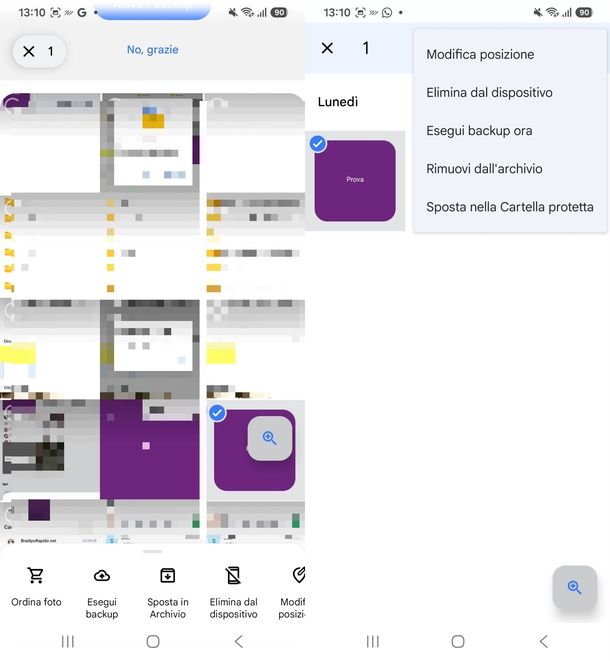
La maggior parte delle app di gestione della Galleria di Android, come per esempio Google Foto, dispongono di una speciale cartella, denominata Archivio, nella quale è possibile spostare le foto che non si vogliono più vedere nella Galleria, senza però eliminarle fisicamente dalla memoria del dispositivo.
Per tua informazione, puoi spostare un'immagine nell'archivio di Google Foto nel seguente modo: dopo aver avviato l'app, effettua un tap prolungato sulla foto di riferimento per selezionarla, quindi scorri le voci presenti nel menu apparso al fondo fino a trovare la voce Sposta in Archivio e premici sopra.
Per cui, se hai provveduto a inibire la visualizzazione delle immagini con le modalità spiegate in precedenza, puoi accedervi nuovamente in modo altrettanto semplice, avviando Google Foto, facendo tap sulla scheda Raccolte situata nella parte in basso della schermata principale dell'app e sulla voce Archivio per accedere alla cartella che contiene le foto “nascoste”. Se così facendo non trovi l'archivio, fai così: premi sulla lente d'ingrandimento presente in basso a sinistra, digita Archivio e premici sopra.
Per ripristinare la visualizzazione di una o più immagini all'interno della Galleria di Android, effettua poi un tap prolungato sulla foto di tuo interesse per selezionarla, ripeti l'operazione sulle altre immagini da ripristinare e, quando hai finito, fai tap sul pulsante con i tre puntini in verticale in alto a destra e seleziona la voce Rimuovi dall'archivio collocata nel menu proposto.
Se ti stai chiedendo come recuperare foto sparite dalla Galleria Samsung perché le hai nascoste nella funzione Album privato e non ricordi più la procedura, lascia che ti spieghi subito come agire. Innanzitutto, partiamo dalle basi: su Samsung puoi nascondere le foto aprendole nell'app Galleria, premendo sui tre puntini verticali e selezionando la voce Sposta in Album privato, per poi confermare con il pulsante Sposta.
Per recuperarle, apri il menu (l'icona con le tre linee orizzontali) sempre nell'app Galleria, premi su Album privato (rappresentato dall'icona del lucchetto) e autenticati con il PIN o con lo sblocco biometrico (ovvero la tua impronta o viso) impostato sul tuo dispositivo. Fatto questo, si aprirà l'album con tutte le foto nascoste: per recuperarne una o più, tieni premuto a lungo sulla foto di tuo interesse per selezionarla, ripeti l'operazione sulle altre immagini da ripristinare e, quando hai finito, fai tap sulla voce Sposta (l'icona con la cartella e la freccia verso destra) collocata nel menu proposto.
Usare un gestore file
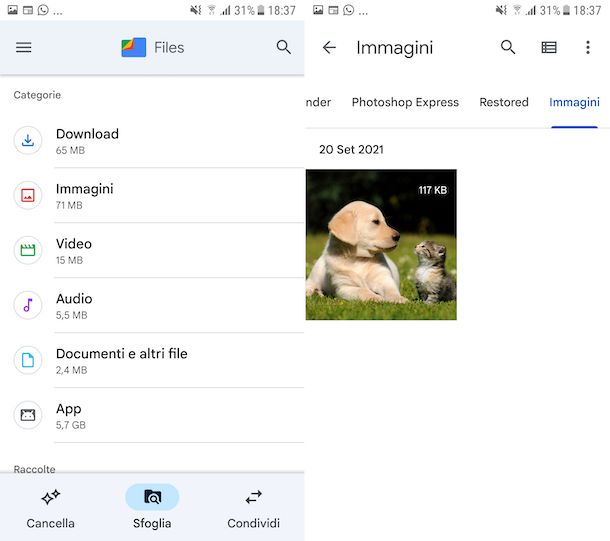
Un altro metodo che puoi adottare per cercare di recuperare foto sparite dalla Galleria Samsung o da qualsiasi altra marca di smartphone o tablet Android consiste nell'utilizzare un gestore file, come Files di Google (lo si trova preinstallato nella maggior parte dei dispositivi Android, ma in caso contrario o qualora rimosso è scaricabile gratuitamente dalla relativa sezione del Play Store), per accedere alla cartella dedicata alle foto scattate tramite la fotocamera, oppure per visualizzare le foto acquisite o inviate tramite una specifica app.
Farlo è davvero semplice. Tanto per cominciare, avvia l'app Files, accordale i permessi d'accesso alla memoria del device (se necessario) e, una volta visualizzata la schermata principale, fai tap sulla voce Immagini presente nella sezione Categorie. Naviga, dunque, tra le cartelle che contengono foto e video usando le schede in alto. Se lo desideri, puoi passare rapidamente da una cartella all'altra effettuando uno swipe verso destra oppure verso sinistra.
Qualora, neppure in questo modo, dovessi ritrovare le foto scomparse, puoi tentare di accedere in maniera “diretta” alle cartelle che potrebbero contenerle. Per riuscirci, recati nuovamente nella schermata principale di Files, fai tap, nella sezione Tutto lo spazio di archiviazione, sulla voce Memoria Interna (oppure Scheda di Memoria, se hai optato per l'archiviazione su microSD) e, da lì, accedi alla cartella che ritieni possa contenere le immagini che non trovi più.
Per esempio, per visualizzare tutte le foto acquisite tramite la fotocamera devi recarti nella cartella DCIM > Camera, per vedere le foto ricevute e inviate tramite WhatsApp devi accedere al percorso WhatsApp > Media > WhatsApp Images, per accedere alle foto scattate/modificate tramite la fotocamera di Facebook devi accedere alla cartella DCIM > Facebook, mentre per visualizzare le foto scaricate tramite Chrome devi entrare nella directory Downloads.
Una volta individuata l'immagine di tuo interesse, puoi renderla nuovamente visibile in Galleria trasferendola nella cartella DCIM > Camera. Per riuscirci, fai tap sul pulsante con i tre puntini in verticale che trovi accanto al nome dell'immagine, seleziona la voce Sposta in annessa al menu proposto, fai tap sull'opzione Memoria interna (o Scheda SD), accedi alle cartelle DCIM e Camera avvalendoti del pannello successivo e, quando hai finito, sfiora il pulsante Sposta qui.
Usare il cloud
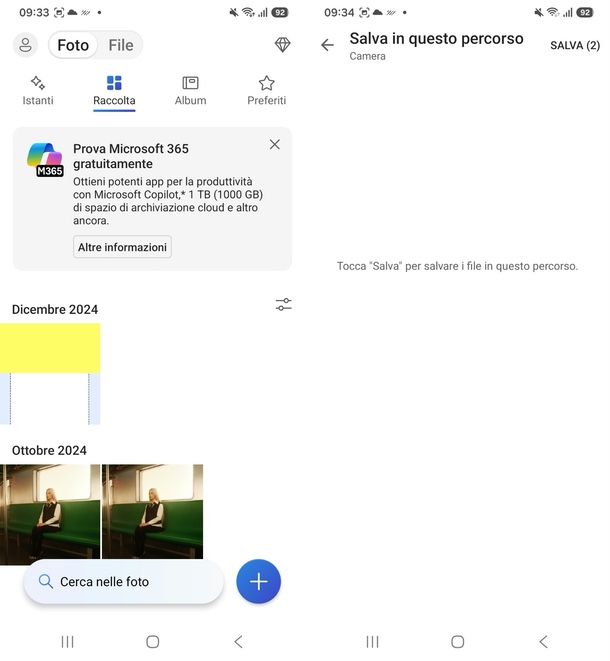
Alcune app dedicate al cloud, come OneDrive per Android, permettono di eliminare dalla memoria del dispositivo le immagini già presenti online, al fine di liberare un discreto quantitativo di memoria interna (o di spazio sulla microSD).
In genere, quest'opzione, denominata Libera spazio dal dispositivo (o simili), risiede nelle impostazioni dell'applicazione. A seguito dell'utilizzo della stessa, però, le foto potrebbero non comparire più nella Galleria di Android.
Per ovviare a questo piccolo inconveniente, puoi avvalerti dell'app usata per effettuare l'upload automatico delle immagini sul cloud, in modo da accedere a queste ultime e, se necessario, scaricarle di nuovo sul dispositivo.
Per fare un esempio pratico, se hai provveduto a caricare le foto su OneDrive, avvia l'omonima app sul tuo dispositivo Android e, una volta visualizzata la schermata principale, fai tap sulla scheda Foto che si trova in alto, quindi individua l'immagine di tuo interesse ed effettua un tap prolungato su di essa per selezionarla, dopodiché ripeti l'operazione su eventuali altre foto da ripristinare.
Una volta compiuti i passaggi di cui sopra, fai tap sul pulsante con la freccia verso il basso che si trova in basso a destra, seleziona il percorso relativo alla Galleria di Android (DCIM > Camera) dal menu in alto e sfiora la dicitura Salva nella schermata successiva, per trasferire le foto nella memoria di Android (e renderle nuovamente visibili in Galleria).
Recuperare foto eliminate
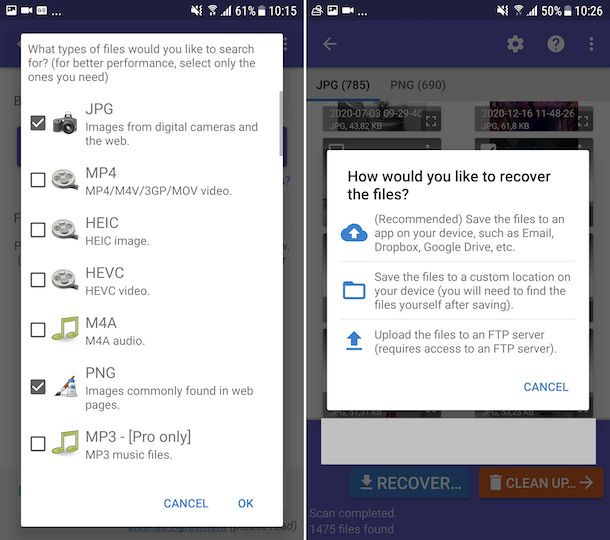
Non sei ancora riuscito a recuperare foto sparite da Galleria e sospetti di aver cancellato manualmente le immagini dalla memoria del dispositivo? In tal caso, ti consiglio di verificare se le immagini in questione sono ancora presenti nel cestino annesso all'app di gestione della Galleria da te in uso: in esso, in genere, finiscono tutte le foto e i video eliminati tramite l'app, per un periodo di tempo solitamente pari a 30 giorni.
Per fare un esempio pratico, se utilizzi Google Foto e vuoi accedere al relativo cestino, avvia l'app in questione, seleziona la scheda Raccolte situata in basso a destra, quindi la voce Cestino nella schermata visualizzata.
Dopo aver compiuto i passaggi di cui sopra, per ripristinare le foto nella galleria, sfiora la voce Seleziona che si trova in alto a destra e seleziona le immagini di tuo interesse, dopodiché fai tap sul pulsante Ripristina collocato in basso a destra e conferma le tue intenzioni sfiorando nuovamente sulla dicitura Ripristina.
Se utilizzi un dispositivo Samsung e ti affidi alla Galleria predefinita, avvia l'app Galleria, entra nel menu (l'icona con le tre linee orizzontali) e fai tap su Cestino. A questo punto, premi su Seleziona, tocca le foto che desideri recuperare e infine premi su Ripristina, così da farle riapparire insieme a tutte le altre.
Al netto delle app di gestione della Galleria, puoi anche tentare di recuperare le foto sparite controllando il Cestino del tuo gestore file. Se utilizzi Files di Google, puoi fare riferimento ai passaggi descritti qui. Se invece usi l'Archivio di Samsung, avvia l'app in questione, premi su Cestino e verifica se sono presenti le immagini sparite che ti interessano. In caso affermativo, premi su Seleziona, tocca le foto da recuperare e fai tap su Ripristino per farle tornare nella loro posizione originale.
Qualora le foto non dovessero essere presenti neppure nel cestino, valuta di rivolgerti ad app e software per il recupero dei file, come DiskDigger e PhotoRec, di cui ti ho parlato in dettaglio nella mia guida specifica su come recuperare le foto cancellate da Android. Non posso però garantirti la completa riuscita della procedura, in quanto le possibilità di successo variano a seconda del tempo trascorso dall'eliminazione effettiva della foto.
Come recuperare foto sparite da Galleria: iPhone e iPad
Se è tua intenzione recuperare foto sparite dalla Galleria andando ad agire su iPhone e iPad, le istruzioni alle quali devi attenerti sono quelle che trovi qui sotto. Niente di complicato, non temere.
Ripristinare foto sparite dalla Galleria
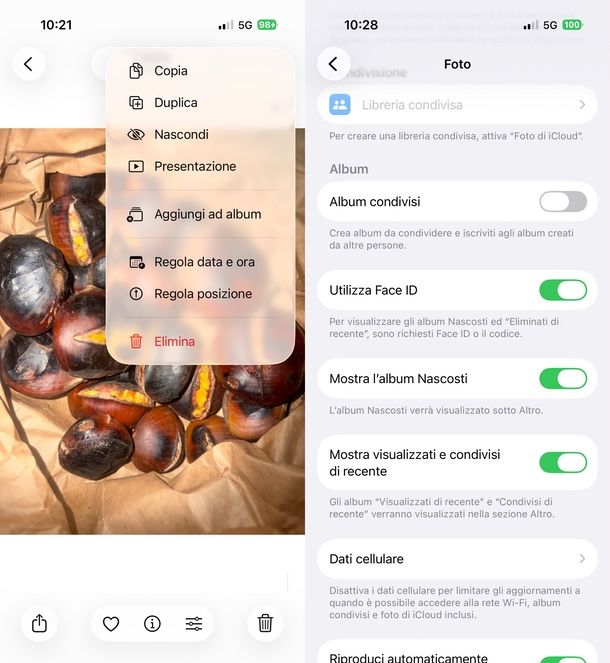
L'applicazione Foto di iOS/iPadOS, che è quella predefinita per la gestione e la visualizzazione delle immagini su iPhone e iPad, integra anche una speciale funzione grazie alla quale è possibile nascondere le foto sul dispositivo senza però cancellarle fisicamente dalla memoria.
Per avvalertene, apri l'app Foto, seleziona l'immagine di tuo interesse, fai tap sul pulsante (…) (in alto a destra) e scegli la voce Nascondi dal menu che ti viene proposto, confermando poi la volontà di procedere, sfiorando il pulsante Nascondi foto.
Qualora avessi provveduto a nascondere le foto come ti ho indicato poc'anzi, puoi accedervi con facilità tramite l'album Nascosti di iOS/iPadOS. Farlo è davvero semplice. Tanto per iniziare, avvia l'app Foto di iOS/iPadOS, fai tap sulla scheda Raccolte che si trova in basso, scorri la schermata fino a individuare la sezione Altro e fai tap sulla voce Nascosti, per accedere all'area dedicata alle foto non visualizzate in galleria, previa autenticazione con FaceID, Touch ID o codice.
A questo punto, tocca sulla voce Seleziona collocata in alto, fai tap sulle anteprime della foto da ripristinare, premi il pulsante con i tre puntini (…) in alto a destra e sfiora la voce Non nascondere dal menu visualizzato sullo schermo. Dopo qualche istante, le immagini selezionate verranno visualizzate nuovamente all'interno della galleria di iOS/iPadOS.
Come dici? Nella sezione Altro non trovi la voce Nascosti? Questo avviene perché, nelle Impostazioni, hai deciso di nascondere questo speciale album. Ma non ti preoccupare, ti spiego subito come farlo riapparire: apri le Impostazioni del tuo iPhone o iPad toccando l'icona a forma di ingranaggio, scorri il menu, entra in App e seleziona la voce Foto. A questo punto, attiva l'interruttore accanto a Mostra album Nascosti e torna nella galleria fotografica. Qui, sotto la sezione Altro, troverai finalmente l'album che stavi cercando. Per maggiori informazioni qui, dai un'occhiata alla mia guida dedicata.
Usare un gestore file
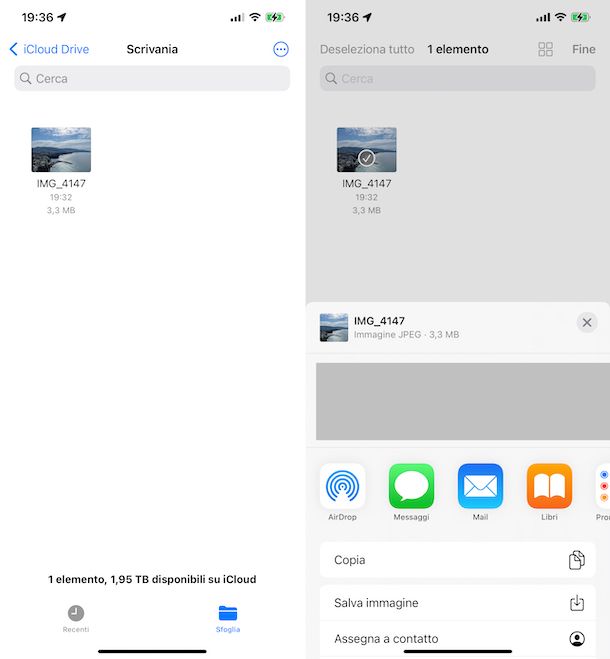
Se non riesci più a trovare un'immagine precedentemente visualizzata nella Galleria dell'iPhone o dell'iPad, puoi tentare di accedere “manualmente” al relativo file (sia esso ubicato nella memoria locale, oppure su iCloud Drive) avvalendoti dell'app File, ovvero il gestore di file predefinito di iOS/iPadOS (lo si trova preinstallato, ma qualora rimosso può essere scaricato gratuitamente dalla relativa sezione dell'App Store). Si tratta di un'eventualità piuttosto rara, poiché le immagini contenute in memoria e su iCloud vengono automaticamente raggruppate all'interno degli album fotografici di iOS/iPadOS, ma vale la pena tentare.
Per agire in tal senso, avvia l'app File, fai tap sulla scheda Sfoglia situata in basso e, utilizzando le opzioni disponibili, raggiungi la cartella in cui ritieni si trovino le immagini andate perse.
Una volta individuate le immagini, per aggiungerle nuovamente alla Galleria (e salvarle così nella memoria del dispositivo), fai tap sul pulsante con i tre puntini (…) in alto a destra, seleziona la voce Seleziona dal menu che appare, tocca le anteprime delle foto da recuperare, premi sull'icona della condivisione e, infine, fai tap sulla voce Salva immagine nel pannello che compare.
Recuperare foto eliminate
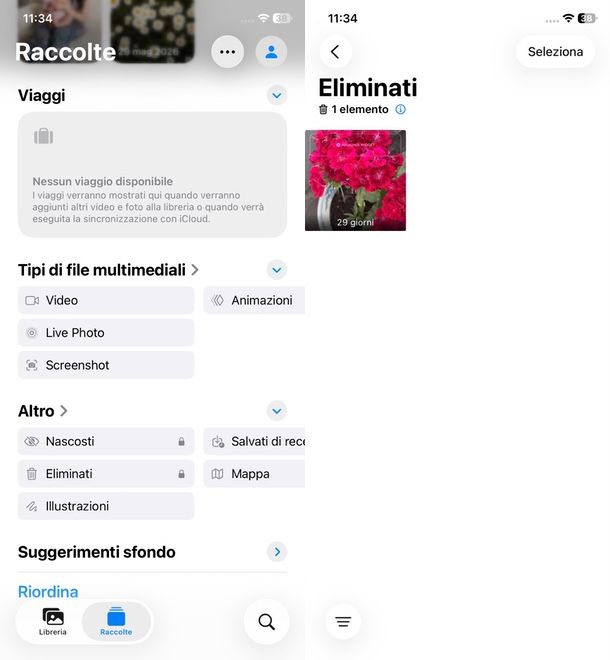
Un altro metodo che puoi provare ad attuare se vuoi recuperare foto sparite da Galleria iPhone e iPad, se nessuna delle metodiche già segnalate ti è stata utile e se sospetti di aver eliminato manualmente e involontariamente le immagini dalla memoria del tuo dispositivo, è quello consistente nell'utilizzare l'album Eliminati di recente di iOS/iPadOS e iCloud Drive, una sorta di “cestino” in cui le immagini rimangono per circa 40 giorni dopo l'eliminazione da parte dell'utente (trascorsi i quali avviene la cancellazione definitiva).
Per cui, se hai eliminato le immagini di tuo interesse da meno di 40 giorni, puoi recuperarle rapidamente avviando l'app Foto di iOS/iPadOS, recandoti nella scheda Raccolte collocata in basso e facendo tap sulla voce Eliminati posta più in basso, nella sezione Altro.
Dopo aver effettuato il riconoscimento tramite Face ID, Touch ID o codice, individua le foto di tuo interesse, fai tap sulla voce Seleziona situata in alto a destra, sfiora le anteprime delle immagini che vuoi recuperare, premi il pulsante con i tre puntini (…), sfiora la voce Recupera, conferma con un tap su Recupera [numero] foto e il gioco è fatto. Puoi anche tenere premuta l'anteprima di una foto e scegliere, dal piccolo menu che appare, l'opzione Recupera.
Se, invece, ti interessa recuperare le foto finite nel cestino del tuo gestore file, la procedura cambia leggermente, ma rimane altrettanto semplice: apri l'app File, spostati sulla scheda Sfoglia e premi su Eliminati di recente. Se trovi qui l'elemento che credevi sparito, tieni premuto a lungo su di esso e premi sulla voce Recupera nel menu che appare. Se devi recuperare più elementi, premi su Seleziona in alto a destra, tocca le anteprime delle foto desiderate e infine premi su Recupera (o Recupera tutto). Una volta che il file sarà ripristinato nella sua posizione originale, potrai salvarlo nella Galleria seguendo queste istruzioni.
Qualora le soluzioni qui sopra non fossero d'aiuto, devi necessariamente rivolgerti a un programma di recupero dati per computer, come EaseUS MobiSaver, per analizzare la memoria del dispositivo e tentare di recuperare le immagini cancellate. Te ne ho parlato in dettaglio nella mia guida su come recuperare le foto cancellate dall'iPhone, ma sappi che l'operazione non ha un altissimo margine di riuscita, in quanto il risultato varia in base al periodo trascorso dall'eliminazione effettiva della foto.

Autore
Salvatore Aranzulla
Salvatore Aranzulla è il blogger e divulgatore informatico più letto in Italia. Noto per aver scoperto delle vulnerabilità nei siti di Google e Microsoft. Collabora con riviste di informatica e ha curato la rubrica tecnologica del quotidiano Il Messaggero. È il fondatore di Aranzulla.it, uno dei trenta siti più visitati d'Italia, nel quale risponde con semplicità a migliaia di dubbi di tipo informatico. Ha pubblicato per Mondadori e Mondadori Informatica.