Come salvare le foto di WhatsApp in Galleria
Sei appena tornato da una vacanza con i tuoi amici e hai chiesto loro di inviarti le foto dell'evento tramite WhatsApp, in modo da poterle conservare e riguardare in qualsiasi momento. Una volta ricevute le immagini, però, ti sei reso conto di non sapere come effettuarne il salvataggio sulla memoria del tuo dispositivo, così da poterle consultare comodamente dall'app Galleria o dai programmi dedicati per PC.
Se sei alla ricerca di istruzioni in merito, allora sono felice di comunicarti che sei capitato nel posto giusto, in un momento che non poteva essere migliore: di seguito, infatti, ti spiegherò come salvare le foto di WhatsApp in Galleria, fornendoti le istruzioni necessarie per tutti i sistemi operativi con cui la famosa app di messaggistica è compatibile, inclusi quelli dedicati ai computer. Non temere: si tratta di un'operazione molto semplice e alla portata di chiunque, anche di chi, come te, non è molto avvezzo alla tecnologia.
Quello che devi fare è ritagliarti qualche minuto di tempo libero, seguire attentamente quanto ho da dirti in merito all'argomento e mettere in pratica le mie indicazioni: sono sicuro che, al termine di questa guida, sarai perfettamente in grado di raggiungere l'obiettivo che ti sei prefisso. Detto ciò, non mi resta che augurarti buona lettura e buon divertimento!
Indice
- Come salvare le foto di WhatsApp in Galleria: Android
- Come salvare le foto di WhatsApp in Galleria: iPhone
- Come salvare le foto di WhatsApp sul PC
Come salvare le foto di WhatsApp in Galleria: Android
Se possiedi uno smartphone Android e desideri salvare le foto ricevute su WhatsApp nella Galleria del dispositivo, sappi che hai a disposizione due metodi principali: il salvataggio automatico, che archivia le immagini senza che tu debba fare nulla, e il salvataggio manuale, che ti permette di scegliere personalmente quali foto conservare. Nei prossimi paragrafi ti illustrerò entrambe le procedure nel dettaglio.
Salvataggio automatico
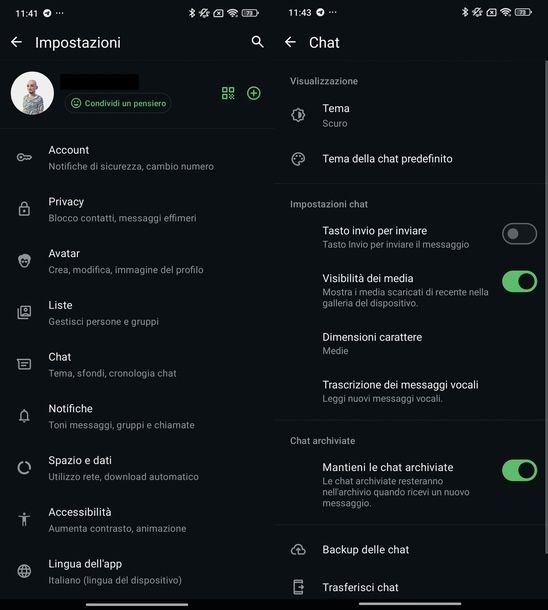
Il modo più comodo per salvare le foto di WhatsApp in Galleria consiste nell'abilitare il salvataggio automatico delle immagini, così da non doverti preoccupare di scaricare manualmente ogni singola foto ricevuta. Questa funzione risulta particolarmente utile se vuoi capire come salvare le foto di WhatsApp in Galleria Samsung o su qualsiasi altro dispositivo Android, poiché la procedura è praticamente identica su tutti i telefoni equipaggiati con il sistema operativo mobile di Google.
Per procedere, avvia WhatsApp dalla schermata Home o dal cassetto delle applicazioni del tuo device, dopodiché fai tap sui tre puntini situati in alto a destra e seleziona la voce Impostazioni dal menu che compare.
A questo punto, tocca la voce Chat e, nella sezione Impostazioni chat, attiva l'opzione Visibilità dei media, spostando su ON la levetta corrispondente.
Tieni presente che questa impostazione renderà visibili nella Galleria tutte le nuove foto scaricate da questo momento in poi. Le foto ricevute in precedenza potrebbero non apparire retroattivamente, quindi dovrai salvarle manualmente seguendo le istruzioni che ti fornirò più avanti.
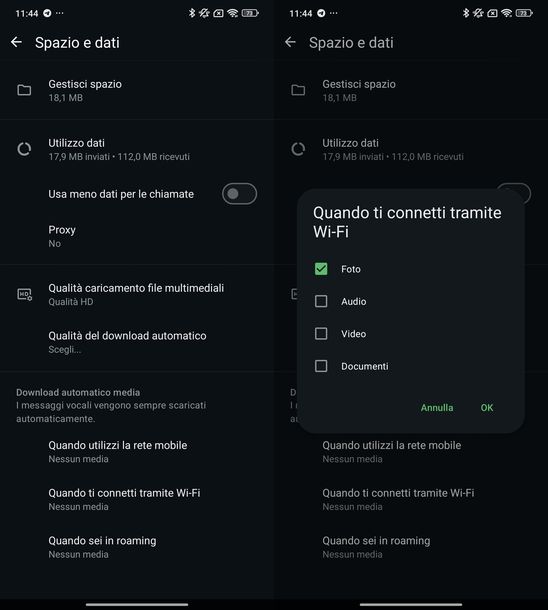
Puoi anche decidere personalmente quando salvare automaticamente le foto in Galleria e quando no, a seconda del tipo di connessione che stai usando, e impostare la qualità del download automatico.
Per configurare queste opzioni, recati nelle Impostazioni di WhatsApp come visto poc'anzi, seleziona la voce Spazio e dati e procedi come segue. Per impostare la qualità delle immagini scaricate, fai tap su Qualità del download automatico e scegli tra Qualità standard o Qualità HD, dopodiché premi il bottone Salva per confermare.
Per quanto riguarda il download automatico, nella sezione Download automatico media, seleziona Foto per aggiungere una spunta nel quadratino vuoto accanto alla voce, quindi premi OK. Puoi configurare questa opzione separatamente per Quando utilizzi la rete mobile, Quando ti connetti tramite Wi-Fi e Quando sei in roaming.
Ti consiglio di abilitare il salvataggio automatico solo per la connessione Wi-Fi, così da evitare un consumo eccessivo dei dati cellulari. In questo modo potrai risparmiare spazio sulla memoria del dispositivo e traffico dati, scaricando le foto solo quando sei connesso a una rete wireless.
Se invece desideri capire come salvare le foto di WhatsApp in Galleria automaticamente solo per una persona o un gruppo specifico, ad esempio se vuoi salvare tutte le foto che ti manda la tua famiglia ma non i meme del gruppo calcetto, la procedura è leggermente diversa.
Apri la chat della persona o del gruppo di tuo interesse, fai tap sul nome del contatto o del gruppo situato nella parte superiore dello schermo, quindi tocca la voce Visibilità dei media. Dal messaggio che compare, seleziona Sì alla domanda Mostrare i media scaricati di recente da questa chat nella galleria del dispositivo?.
Ti comunico, infine, che tutte le foto scambiate tramite WhatsApp vengono salvate automaticamente nella cartella Pictures > WhatsApp presente all'interno della memoria principale del dispositivo, a cui è possibile accedere usando un gestore file (es. Files di Google).
Ricorda che tale cartella può essere svuotata in modo del tutto automatico, al fine di risparmiare spazio, con delle app per ripulire Android (dunque le foto in essa contenute vengono eliminate dalla memoria del dispositivo e, di conseguenza, dalla Galleria).
Per cui, se ti avvali di software per ottimizzare la memoria interna del tuo smartphone, ti consiglio sempre di tenere un backup delle immagini sul tuo PC o sul cloud: a questo proposito, puoi dare un'occhiata ai miei tutorial su come trasferire foto da Android a PC e su come funziona Google Foto.
Per visualizzare le foto salvate, puoi anche utilizzare l'app Galleria predefinita del tuo dispositivo. Se ad esempio possiedi uno smartphone Xiaomi, avvia l'app Galleria, tocca l'icona raffigurante delle foto con stelline all'interno, quindi fai tap su Album.
Successivamente, seleziona Altri album e poi WhatsApp per visualizzare tutte le foto ricevute tramite l'applicazione di messaggistica.
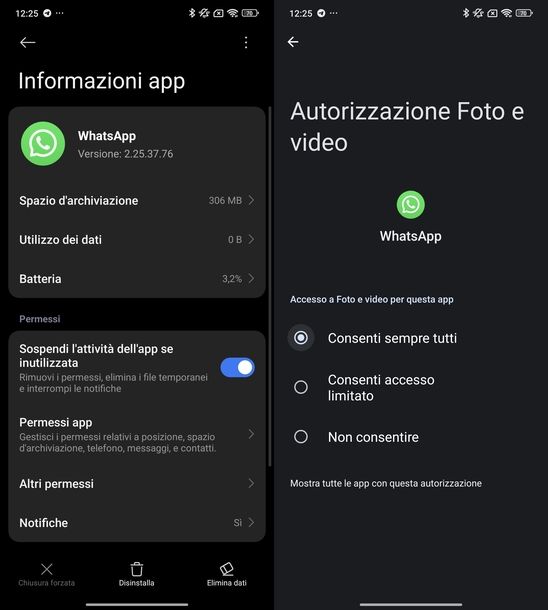
Se le foto non compaiono nella Galleria nonostante tu abbia seguito correttamente tutti i passaggi, assicurati che l'app di WhatsApp abbia i permessi necessari per accedere a File e media o alla Memoria del dispositivo. Ad esempio, su Xiaomi, cerca l'icona di WhatsApp nella schermata Home o nel cassetto delle applicazioni, effettua un tocco prolungato su di essa e fai tap sulla i cerchiata che compare nel menu in alto.
Nella schermata che si apre, scorri fino alla sezione Permessi e tocca Permessi app. Nella sezione Non autorizzata, seleziona Foto e video e scegli l'opzione Consenti sempre tutti.
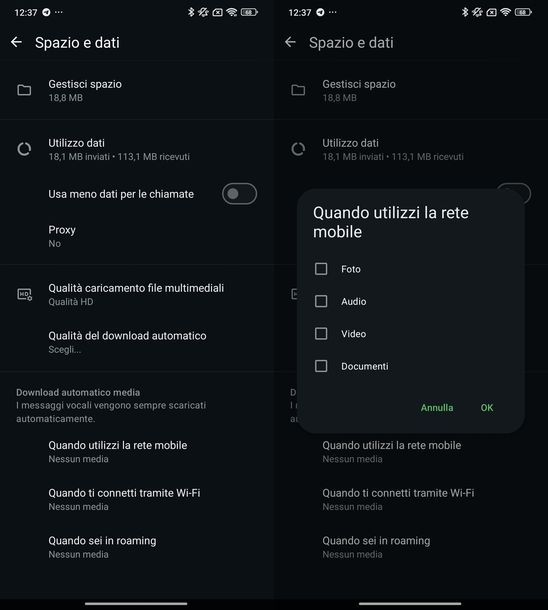
Se invece vuoi scoprire come non salvare le foto di WhatsApp in Galleria Android, magari perché preferisci gestire manualmente il download delle immagini o semplicemente vuoi risparmiare spazio sul dispositivo, ti basta recarti nelle Impostazioni di WhatsApp, selezionare Spazio e dati e, nella sezione Download automatico media, togliere la spunta a Foto nelle voci Quando utilizzi la rete mobile, Quando ti connetti tramite Wi-Fi e/o Quando sei in roaming, confermando ogni volta con il pulsante OK.
Salvataggio manuale
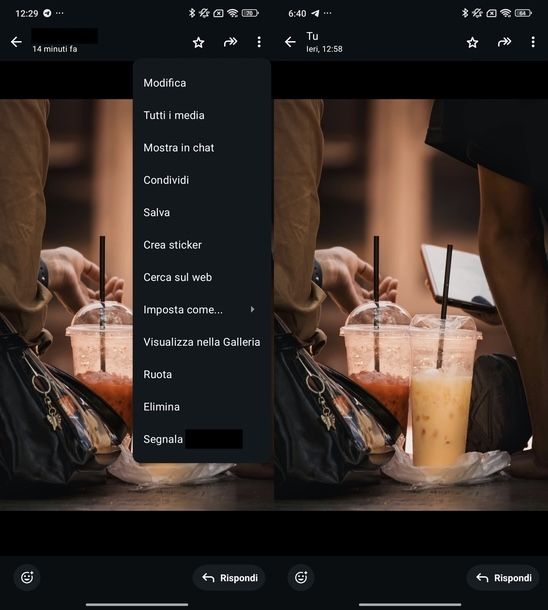
Alla luce di quanto detto, se preferisci evitare di abilitare la funzione per il salvataggio automatico delle immagini perché vuoi essere tu a decidere quali foto ricevute su WhatsApp aggiungere alla Galleria e quali no, puoi effettuarne il salvataggio manuale.
La procedura che sto per illustrarti è valida sia per le foto ricevute che per quelle inviate, quindi potrai salvare nella Galleria qualsiasi immagine scambiata nelle tue conversazioni. Se ti stai chiedendo come salvare le foto di WhatsApp in Galleria Xiaomi o su qualsiasi altro dispositivo Android, sappi che i passaggi sono identici indipendentemente dal produttore del tuo smartphone.
Per procedere, apri la conversazione contenente l'immagine che desideri salvare. Puoi cercare la foto direttamente scorrendo tra i messaggi ricevuti oppure utilizzare un metodo più rapido: fai tap sui tre puntini situati in alto a destra, seleziona la voce Media, link e documenti dal menu che compare e recati nella scheda Media. Da qui, scorri le anteprime delle foto per trovare l'immagine che desideri salvare.
Una volta individuata la foto di tuo interesse, tocca la sua anteprima per aprirla a grandezza naturale, dopodiché fai tap sui tre puntini situati in alto a destra e seleziona la voce Salva dal menu proposto. Vedrai comparire un messaggio di conferma con la scritta Salvataggio completato, a indicare che l'immagine è stata salvata correttamente nella Galleria del tuo dispositivo.
In alternativa, se desideri condividere direttamente la foto senza salvarla nella Galleria, puoi selezionare la voce Condividi dal menu e scegliere il metodo di condivisione che preferisci (es. Carica su Foto per salvarla su Google Foto).
Come salvare le foto di WhatsApp in Galleria: iPhone
Possiedi un iPhone e desideri salvare le foto ricevute su WhatsApp nell'app Foto di iOS? Nessun problema! Anche in questo caso hai a disposizione due metodi: il salvataggio automatico, che archivia le immagini senza alcun intervento da parte tua, e il salvataggio manuale, che ti consente di selezionare personalmente quali foto conservare. Ecco come procedere in entrambi i casi.
Salvataggio automatico
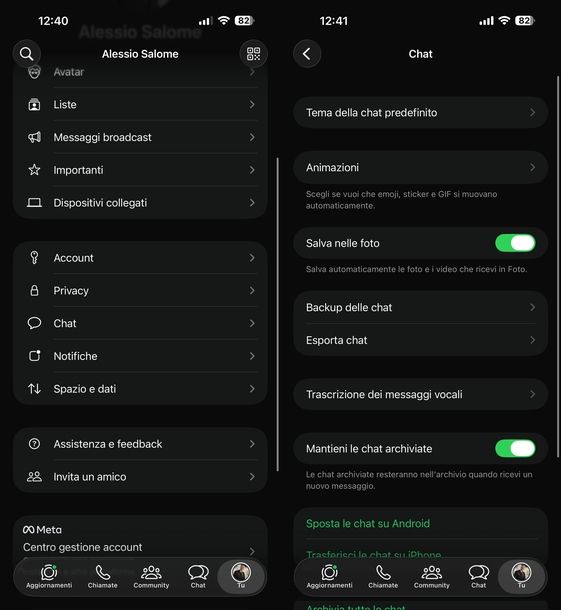
Se sei interessato a capire come salvare le foto di WhatsApp in Galleria dall'iPhone, ti comunico che, al pari di Android, per impostazione predefinita l'app propone il salvataggio automatico delle immagini ricevute, le quali vengono archiviate automaticamente nell'album dell'app Foto denominato WhatsApp. Per cui, anche per salvare le immagini di tuo interesse su iOS non devi fare nulla.
L'unica circostanza in cui il salvataggio automatico delle immagini nella Galleria di iOS non viene effettuato in automatico è quando la funzione apposita risulta essere disabilitata. Se questo è il tuo caso, puoi rimediare attivando nuovamente la funzione in oggetto.
Per abilitare il salvataggio automatico di tutte le foto ricevute, avvia WhatsApp dalla schermata Home o dalla Libreria app del tuo iPhone, dopodiché fai tap sulla voce Tu situata in basso a destra. A questo punto, seleziona la voce Chat e attiva l'opzione Salva nelle foto spostando su ON la levetta corrispondente.
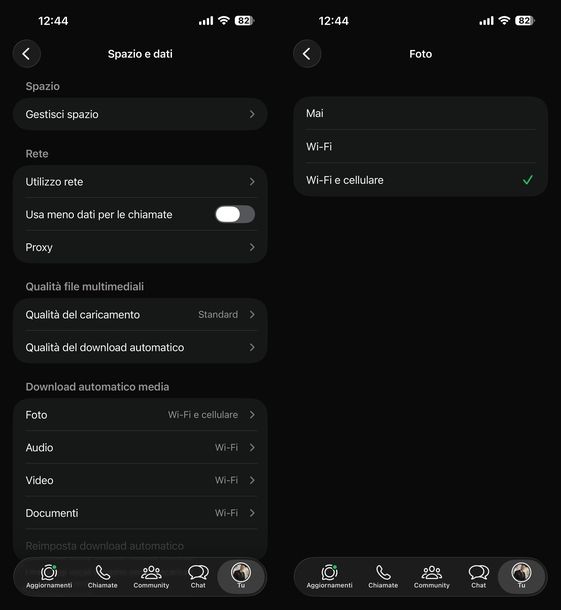
Puoi anche definire quando salvare automaticamente le foto e quando no, a seconda del tipo di connessione impiegata. Per riuscirci, recati nelle Impostazioni di WhatsApp come visto poc'anzi, seleziona la voce Spazio e dati, fai tap sulla voce Foto nella sezione Download automatico media e scegli tra Mai, Wi-Fi o Wi-Fi e cellulare dal menu successivo.
Per impostare la qualità delle immagini scaricate, invece, sempre dalla schermata Spazio e dati, recati nella sezione Qualità file multimediali, fai tap su Qualità del download automatico e scegli tra Qualità standard o Qualità HD.
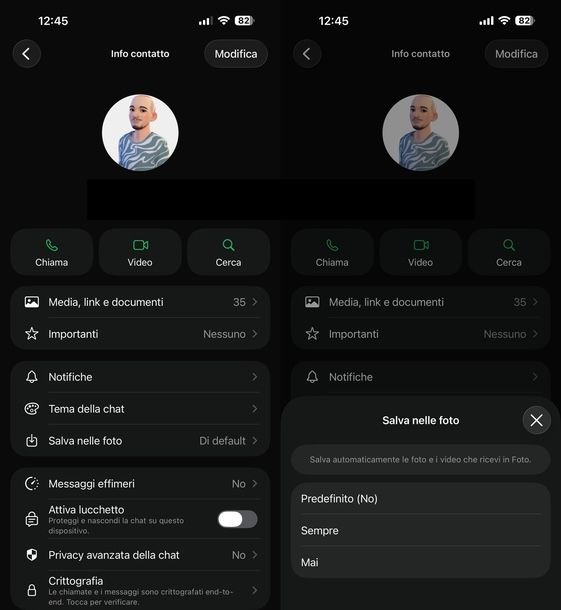
Se desideri attivare il salvataggio automatico solo per una persona o un gruppo specifico, la procedura è molto semplice. Apri la conversazione di tuo interesse, fai tap sul nome della persona o del gruppo situato nella parte superiore dello schermo, quindi seleziona la voce Salva nelle foto e scegli l'opzione Sempre dal menu proposto.
Per visualizzare le foto salvate, avvia l'app Foto di Apple, seleziona la scheda Raccolte situata in basso a sinistra, sfiora Album e tocca l'anteprima dell'immagine di copertina dell'album WhatsApp per vedere tutte le foto salvate.
Se le foto non vengono salvate correttamente nonostante tu abbia seguito tutti i passaggi, potrebbe essere necessario verificare i permessi dell'app. Apri l'app Impostazioni del tuo iPhone (l'icona con l'ingranaggio che trovi nella schermata Home o nella Libreria app), scorri verso il basso e seleziona App, premi su WhatsApp, quindi tocca Foto e assicurati che sia selezionata l'opzione Accesso completo.
Se invece vuoi scoprire come non salvare le foto di WhatsApp in Galleria, ti basta recarti nelle Impostazioni dell'app per chattare di Meta, selezionare Spazio e dati e, nella sezione Download automatico media, impostare l'opzione Mai per la voce Foto.
Salvataggio manuale
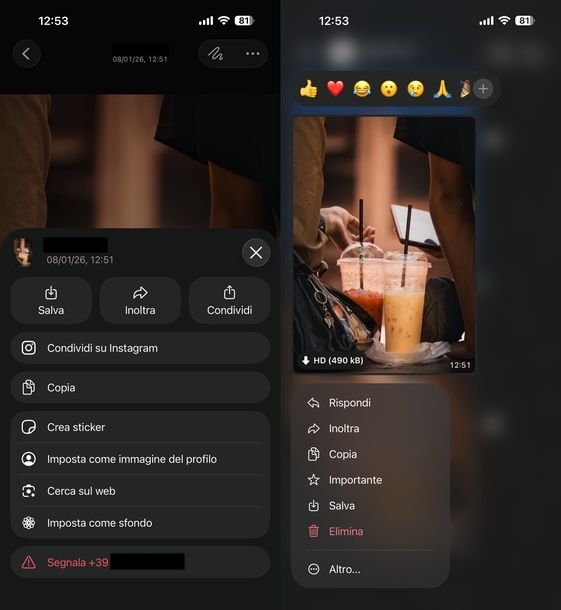
Se, invece, non vuoi avvalerti della funzione per il salvataggio automatico delle immagini, ma preferisci decidere tu, personalmente, quando e quali foto salvare “manualmente”, fai così: apri la conversazione di tuo interesse che trovi nella sezione Chat di WhatsApp, seleziona la miniatura dell'immagine che vuoi scaricare, fai tap sull'icona della condivisione (quella con il quadrato e la freccia) posta in basso a sinistra e scegli la voce Salva dal menu che compare.
In alternativa, puoi salvare le foto di tuo interesse premendo e continuando a tenere premuto per qualche istante sulla relativa miniatura e selezionando poi la voce Salva dal menu che si apre.
Qualora avessi necessità di salvare più immagini in contemporanea, ti comunico che puoi farlo selezionando innanzitutto il nome del contatto, del gruppo o della lista broadcast presente nella parte in alto della conversazione di tuo interesse e sfiorando la dicitura Media, link e documenti nella schermata successiva.
A questo punto, fai tap sul bottone Seleziona, in alto a destra, apponi un segno di spunta sulla miniatura delle foto che ti interessano nella scheda Media, sfiora l'icona della condivisione posta in basso a sinistra e scegli la voce Salva N immagini dal menu che vedi comparire.
Come salvare le foto di WhatsApp sul PC
WhatsApp è altresì fruibile su computer, sotto forma di client per Windows e macOS e tramite la sua interfaccia Web, come ti ho spiegato in dettaglio nella mia guida su come usare WhatsApp su PC.
Nei prossimi paragrafi ti illustrerò come salvare le foto di WhatsApp sul computer, fornendoti le istruzioni dettagliate per il client desktop di Windows, quello di macOS e per WhatsApp Web. I passaggi da seguire sono abbastanza simili tra loro, con alcune piccole differenze che ti segnalerò di volta in volta.
Windows
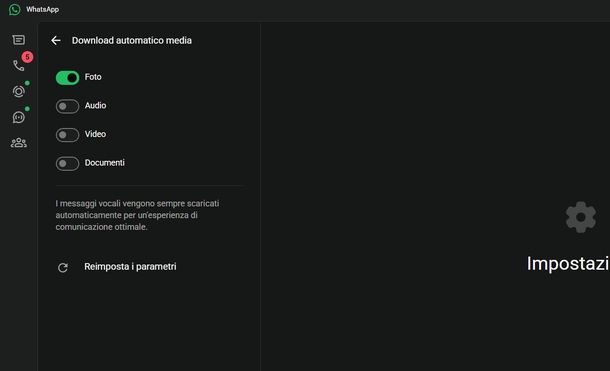
Se utilizzi un PC Windows, puoi salvare le foto di WhatsApp sia in modo automatico che manuale. Ecco come procedere in entrambi i casi.
Per abilitare il salvataggio automatico, avvia il client desktop di WhatsApp dal Desktop, dalla barra delle applicazioni o dal menu Start, dopodiché clicca sull'icona dell'ingranaggio situata in basso a sinistra per accedere alle Impostazioni.
Seleziona la voce Chat e, nella sezione Impostazioni della chat, individua la voce Download automatico media e attiva l'opzione Foto spostando su ON la levetta corrispondente.
Purtroppo, sul client desktop di Windows non è possibile configurare il salvataggio automatico solo per una persona o un gruppo specifico, quindi dovrai optare per il salvataggio manuale se desideri maggiore controllo sulle foto da scaricare.
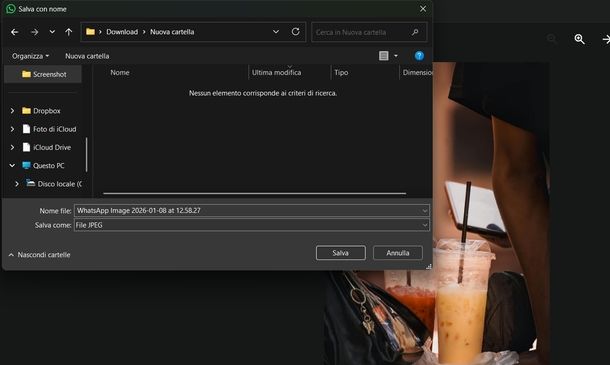
Per effettuare il salvataggio manuale di una singola foto, apri la conversazione contenente l'immagine che desideri salvare. Puoi cercare la foto direttamente scorrendo tra i messaggi oppure cliccare sul nome del contatto o del gruppo situato in alto, selezionare Media, link e documenti e recarti nella scheda Media.
Una volta individuata la foto, hai diverse opzioni. Puoi fare clic destro direttamente sull'anteprima dell'immagine e selezionare Salva come dal menu che compare. In alternativa, fai clic sinistro sull'anteprima per aprire la foto a grandezza naturale oppure nella scheda Media posiziona il puntatore del mouse sulla miniatura e clicca sul quadrato vuoto che compare in alto a sinistra. In tutti e due i casi, pigia sull'icona della freccia verso il basso situata in alto a destra.
A prescindere dal metodo usato, si aprirà la finestra di Esplora File in cui potrai selezionare il percorso di salvataggio, modificare eventualmente il nome del file nel campo accanto a Nome file e cliccare sul bottone Salva o premere il tasto Invio per completare l'operazione.
Per salvare più foto contemporaneamente, hai due metodi a disposizione. Il primo consiste nel cliccare sui tre puntini situati in alto a destra nella schermata della conversazione, selezionare Seleziona messaggi dal menu che compare, scorrere i messaggi per individuare le immagini da salvare, cliccare sul quadrato vuoto a sinistra di ciascuna foto per inserire una spunta e infine cliccare sull'icona della freccia verso il basso situata in basso a destra.
Il secondo metodo prevede di cliccare sul nome del contatto o del gruppo in alto, selezionare Media, link e documenti, recarsi nella scheda Media, posizionare il puntatore del mouse sulle miniature delle foto da salvare e cliccare sul quadrato vuoto che compare in alto a sinistra di ciascuna per applicare la spunta.
Fatto ciò, premi sull'icona della freccia verso il basso in alto a destra, fai doppio clic sulla cartella in cui desideri salvare le foto tramite Esplora File e premi il pulsante Selezione cartella.
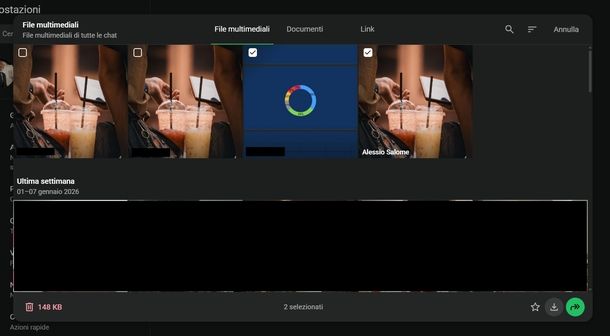
Un altro metodo molto comodo per gestire tutti i file multimediali consiste nel cliccare sull'icona dei due quadrati situata in basso a sinistra (sopra l'icona dell'ingranaggio) per aprire la sezione File multimediali.
Nella scheda File multimediali, vengono mostrate tutte le foto inviate e ricevute nelle varie conversazioni. Puoi utilizzare la lente di ingrandimento per cercare un'immagine specifica e l'icona dei tre trattini per ordinare i risultati in base a diversi filtri.
Per salvare le foto, clicca sull'icona del quadrato con la spunta situata in alto a destra, seleziona le anteprime delle foto da salvare cliccandoci sopra e infine premi l'icona della freccia verso il basso in basso a destra per procedere con il salvataggio tramite Esplora File.
Nel caso in cui tu stia salvando più foto, verrà creato un file ZIP contenente tutte le immagini selezionate. Per maggiori informazioni su come estrarre i file dall'archivio, puoi consultare la mia guida su come aprire file ZIP gratis.
macOS
Se utilizzi un Mac, la procedura per salvare le foto di WhatsApp è abbastanza simile a quella descritta per Windows, con alcune piccole differenze nell'interfaccia.
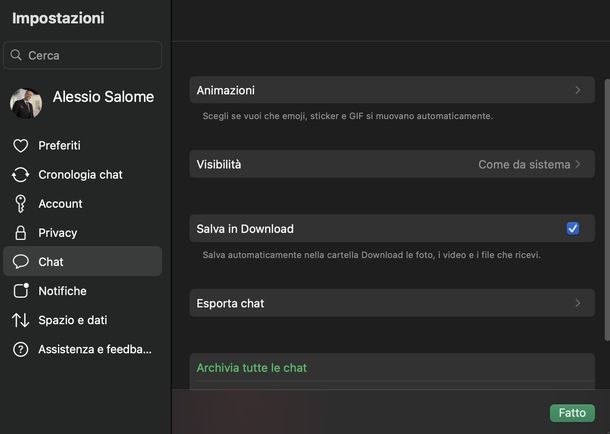
Per configurare il salvataggio automatico, avvia il client desktop di WhatsApp dal Dock, da App o dal Launchpad, quindi clicca sull'icona dell'ingranaggio situata in basso a sinistra per accedere alle Impostazioni.
A questo punto, seleziona la voce Chat e clicca sul quadrato vuoto accanto a Salva in Download per salvare automaticamente foto, video e file ricevuti nella cartella Download del Mac.
Se desideri configurare ulteriori opzioni, clicca sulla voce Spazio e dati. Nella sezione Qualità file multimediali, fai clic su Qualità del download automatico e scegli tra Qualità standard o Qualità HD. Nella sezione Download automatico media, invece, clicca sulla levetta in corrispondenza di Foto per attivarla e spostarla su ON.
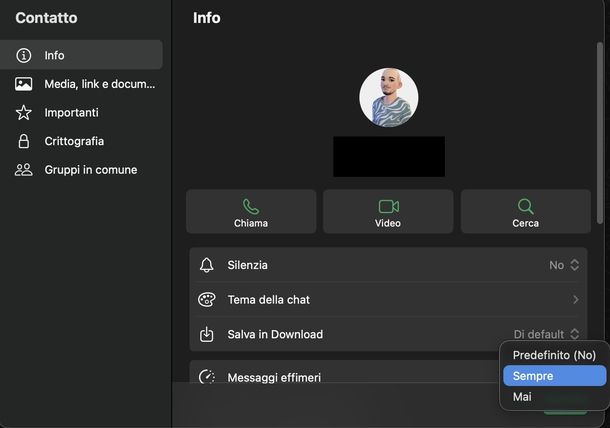
Per configurare il salvataggio automatico solo per una persona o un gruppo specifico, apri la chat di tuo interesse, clicca sul nome del contatto o del gruppo situato in alto per accedere al menu Info, individua la voce Salva in Download e seleziona Sempre dal menu proposto.
Per effettuare il salvataggio manuale di una singola foto, apri la conversazione contenente l'immagine e individua la foto da salvare. Puoi fare clic destro direttamente sulla foto e selezionare una delle opzioni disponibili oppure fare clic sinistro per aprire l'immagine a grandezza naturale e cliccare sull'icona della freccia verso il basso situata in alto a destra.
A questo punto, hai due opzioni: seleziona Salva in Download per salvare rapidamente la foto nella cartella Download oppure scegli Salva con nome… per aprire la finestra del Finder. In quest'ultimo caso, utilizza il menu a tendina accanto a Situato in per selezionare la cartella di salvataggio, modifica eventualmente il nome del file nel campo accanto a Salva col nome e clicca sul tasto Salva.
Per salvare più foto contemporaneamente, clicca sui tre puntini situati in alto a destra nella schermata della chat e seleziona Seleziona messaggi dal menu proposto.
Successivamente, clicca sulle anteprime delle foto per selezionarle (comparirà una spunta nel quadrato vuoto a sinistra di ciascuna), quindi clicca su Condividi in basso e seleziona Aggiungi a Foto dal menu che compare per salvare le immagini nell'app Foto di Apple.
WhatsApp Web
Se preferisci utilizzare WhatsApp Web invece del client desktop, sappi che la procedura per salvare le foto è molto simile a quella descritta per il sistema operativo di Microsoft.
Per iniziare, avvia il browser che preferisci (es. Google Chrome) e collegati al sito di WhatsApp Web.
Se necessario, effettua il login inserendo il tuo numero di cellulare o scansionando il codice QR con il tuo smartphone. Per maggiori informazioni sulla procedura di accesso, puoi consultare la mia guida su come usare WhatsApp Web.
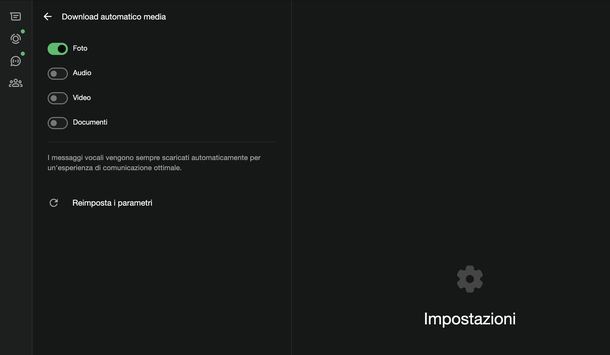
Per configurare il salvataggio automatico, i passaggi sono identici a quelli descritti nel capitolo dedicato a Windows. Tieni presente che, anche in questo caso, non è possibile configurare il salvataggio automatico solo per una persona o un gruppo specifico.
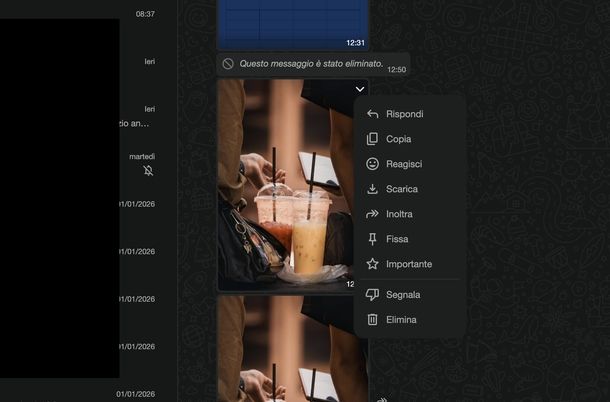
Per il salvataggio manuale, puoi seguire i passaggi descritti nel capitolo su Windows, tenendo presente alcune piccole differenze. Per salvare una singola foto, invece di fare clic destro sull'immagine, posiziona il puntatore del mouse sull'anteprima della foto e clicca sulla freccia verso il basso che compare in alto a destra. Dal menu che si apre, seleziona Scarica invece di “Salva come”.
Per salvare più foto o per accedere alla sezione File multimediali, clicca sull'icona dei due quadrati situata in basso a sinistra (sopra l'icona dell'ingranaggio) e segui i passaggi descritti nel capitolo su Windows, poiché sono identici.

Autore
Salvatore Aranzulla
Salvatore Aranzulla è il blogger e divulgatore informatico più letto in Italia. Noto per aver scoperto delle vulnerabilità nei siti di Google e Microsoft. Collabora con riviste di informatica e ha curato la rubrica tecnologica del quotidiano Il Messaggero. È il fondatore di Aranzulla.it, uno dei trenta siti più visitati d'Italia, nel quale risponde con semplicità a migliaia di dubbi di tipo informatico. Ha pubblicato per Mondadori e Mondadori Informatica.