Come non salvare foto WhatsApp
WhatsApp è il tuo servizio di messaggistica preferito, ma nonostante tu ne faccia uso ormai da diverso tempo, ritieni di avere ancora dei dubbi riguardanti l'impiego di alcune sue funzionalità. In particolar modo, vorresti evitare che le foto, oltre che i video, ricevuti nelle varie chat siano scaricati automaticamente sul tuo smartphone, tablet o computer andando a occupare spazio inutilmente.
Non riuscendo a trovare l'opzione giusta per impedire che ciò avvenga, hai effettuato alcune ricerche sul Web e sei finito dritto su questa mia guida. Le cose stanno così, dico bene? Allora lasciati dire che sei capitato nel posto giusto, al momento giusto. Nei prossimi paragrafi di questo tutorial, infatti, ti spiegherò come non salvare foto WhatsApp fornendoti tutte le indicazioni per disattivare questa opzione su tutti i dispositivi su cui fai uso della nota piattaforma. Inoltre, ti spiegherò anche come rimuovere i file multimediali precedentemente scaricati sul tuo device.
Come dici? È proprio quello che stavi cercando? In tal caso, non dilunghiamoci oltre e vediamo come procedere. Tutto quello che devi fare è metterti comodo, ritagliarti cinque minuti liberi e dedicarti alla lettura delle prossime righe. Ti assicuro che, così facendo, riuscirai a portare a termine la tua missione odierna in un battibaleno. Buona lettura e in bocca al lupo!
Indice
Come non salvare le foto di WhatsApp
Se vuoi scoprire come non salvare foto WhatsApp, andando ad agire su smartphone Android e tablet, iPhone e iPad, PC, Mac e WhatsApp Web, le indicazioni alle quali devi attenerti sono quelle che trovi di seguito. È un gioco da ragazzi, non temere.
Come non salvare foto WhatsApp Android
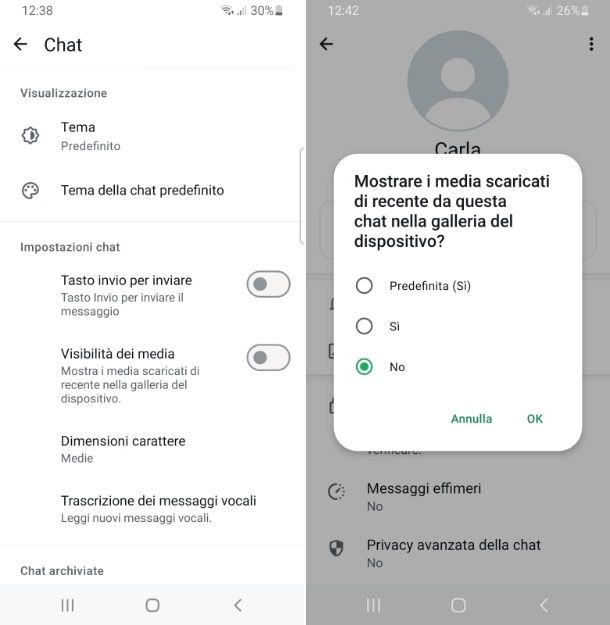
Se stai usando uno smartphone Android o un tablet e proprio per questo desideri sapere come non salvare foto WhatsApp Android, procedi andando a disattivare il download automatico dei media ricevuti sull'app di messaggistica.
Per riuscirci, la prima operazione che devi fare è quella di avviare l'app di WhatsApp (disponibile anche sul sito ufficiale come APK), selezionando la sua icona che trovi nella home screen e/o nel drawer del sistema.
Quando visualizzi la schermata principale di WhatsApp, effettua l'accesso al tuo account (se necessario) e premi sulla voce Chat che si trova sulla barra in basso, dopodiché tocca l'icona ⋮ in alto a destra e seleziona la dicitura Impostazioni dal menu che ti viene mostrato.
Nella schermata che adesso visualizzi, fai tap sulla voce Chat, individua l'opzione Visibilità dei media e disattiva il relativo interruttore, in modo da non salvare foto WhatsApp in Galleria.
Se preferisci mantenere attiva la funzione di download automatico delle foto di WhatsApp, ma vuoi disattivarla solo per specifiche chat, la procedura da effettuare è differente.
Per prima cosa, recati nella sezione Chat come già spiegato e cerca la conversazione di riferimento scorrendo l'elenco (se non riesci a trovarla, puoi aiutarti con il campo Chiedi a Meta AI o cerca in alto), oppure avviane una nuova facendo tap sul tasto
in basso a destra, selezionando l'utente o creando un gruppo e premendo sul tasto Messaggio, dopodiché premi sul nome in alto.
In seguito, seleziona la voce Visibilità dei media e, nel riquadro che visualizzi, scegli l'opzione No e salva le modifiche premendo sul tasto OK.
Un'altra procedura che puoi mettere in pratica per non salvare foto WhatsApp Samsung o su qualsiasi altra marca di smartphone o tablet Android tu possegga è quella di limitare i dati sotto specifiche condizioni di rete.
Per fare ciò, raggiungi la sezione Impostazioni di WhatsApp come già indicato, sfiora la dicitura Spazio e dati nella schermata che segue, dunque individua la sezione Download automatico media e, per disattivare il download automatico delle foto, sfiora le opzioni Quando utilizzi la rete mobile e Quando ti connetti tramite Wi-Fi, deseleziona in entrambi i casi la voce Foto e salva le modifiche premendo sul bottone OK.
Se lo ritieni opportuno, puoi altresì disabilitare lo scaricamento automatico delle immagini durante il roaming, procedendo alla stessa maniera per l'opzione Quando sei in roaming.
Dopo essere riuscito a fare in modo da non salvare foto WhatsApp in Galleria Samsung o su altre marche di device Android e più in generale a non salvare foto WhatsApp sul telefono o sul tablet, vediamo come ripulire l'app dai file multimediali che sono stati salvati sul tuo dispositivo.
Per procedere, raggiungi la sezione Impostazioni di WhatsApp come ti ho già indicato, sfiora la dicitura Spazio e dati e quella Gestisci spazio per visualizzare lo spazio che è occupato dai contenuti multimediali dell'app.
Nella sezione Oltre 5MB ti vengono mostrati tutte le foto e i video che hanno grandi dimensioni. In alternativa, seleziona le schede Chat e Canali e a fianco di ogni conversazione in elenco troverai indicato lo spazio occupato dai file multimediali.
Per eliminare le foto, seleziona la chat che ti interessa, sfiora l'opzione Seleziona tutto in alto a destra per evidenziare tutti file o effettua una pressione prolungata sulle miniature delle singole foto che vuoi eliminare, poi premi sull'icona del cestino in cima e conferma l'operazione tramite il tasto Elimina.
Come non salvare foto WhatsApp iPhone e iPad
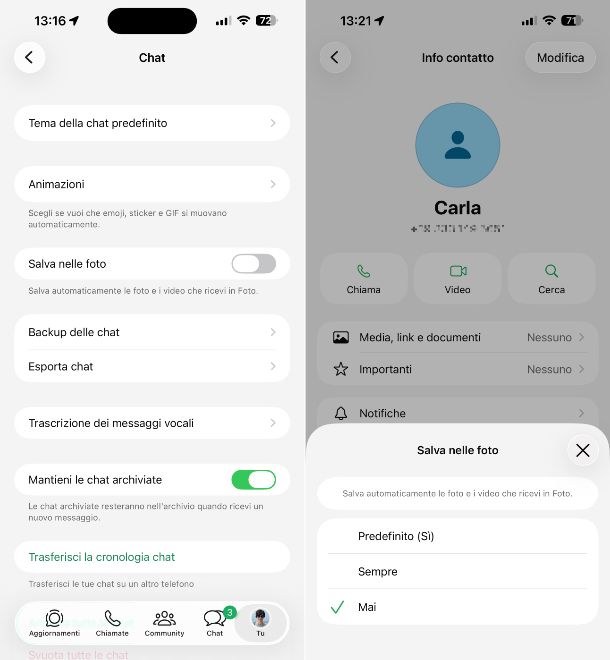
Se possiedi un iPhone o un iPad e vuoi pertanto non salvare foto WhatsApp iPhone e iPad, puoi optare per la disattivazione completa del download automatico di tutte le immagini ricevute o puoi impedire lo scaricamento di immagini per chat specifiche.
Per riuscirci, come prima mossa devi avviare l'app di WhatsApp, selezionando la sua icona che trovi nella schermata Home e/o nella Libreria app di iOS/iPadOS.
Quando visualizzi la schermata principale di WhatsApp, effettua l'accesso al tuo account (se necessario) e premi sulla voce Tu che si trova sulla barra in basso, fai tap sulla dicitura Chat nella schermata a seguire e disattiva l'interruttore che si trova accanto all'opzione Salva nelle foto, così da non salvare foto WhatsApp su Galleria iPhone e iPad.
Se preferisci mantenere abilitata la funzione di scaricamento automatico delle foto di WhatsApp, ma vuoi disattivarla solo per specifiche chat, devi invece seguire una procedura diversa.
In primo luogo, seleziona la voce Chat che trovi sulla barra in basso e cerca la conversazione di riferimento scorrendo l'elenco (se non riesci a trovarla, puoi aiutarti con il campo Chiedi a Meta AI o cerca in alto), oppure avviane una nuova facendo tap sul tasto + in alto a destra e selezionando l'utente o creando un gruppo, dopodiché premi sul nome in cima.
Dopo aver compiuto i passaggi di cui sopra, seleziona la voce Salva nelle foto e, tramite il menu che si apre, imposta l'opzione Mai.
Un procedimento alternativo che puoi compiere per non salvare foto WhatsApp in galleria iPhone o su iPad è quella di limitare i dati in corrispondenza di determinate condizioni di rete.
Per riuscirci, raggiungi la sezione Tu di WhatsApp come già spiegato, sfiora la dicitura Spazio e dati nella schermata a seguire, individua la sezione Download automatico media e, per disabilitare il download automatico delle foto, fai tap sulla voce Foto e seleziona l'opzione Mai.
Ora che sei finalmente riuscito a fare in modo da non salvare foto WhatsApp iPhone o iPad, andiamo a scoprire come liberare spazio eliminando i file multimediali dell'app archiviati sul tuo dispositivo.
Per procedere, raggiungi la sezione Tu di WhatsApp come ti ho già indicato, premi sulla dicitura Spazio e dati e poi quella Gestisci spazio per prendere visione dello spazio che è occupato dagli elementi multimediali dell'app.
Nella sezione Oltre 5MB trovi tutti i media più “voluminosi”. In alternativa, nella sezione Chat puoi trovare indicato accanto a ogni conversazione in elenco lo spazio occupato dai file multimediali.
Per cancellare le foto, premi sulla chat di tuo interesse, scegli l'opzione Seleziona in alto a destra e quella Seleziona tutto in basso per evidenziare tutti i file o fai tap sulle miniature delle singole foto che vuoi cancellare, premi sull'icona del cestino in fondo alla schermata e, tramite il menu proposto, scegli l'opzione Elimina per cancellare gli elementi solo dalla chat di WhatsApp o quella Elimina copie per eliminare anche le eventuali copie salvate nel rullino.
Come non salvare foto WhatsApp PC
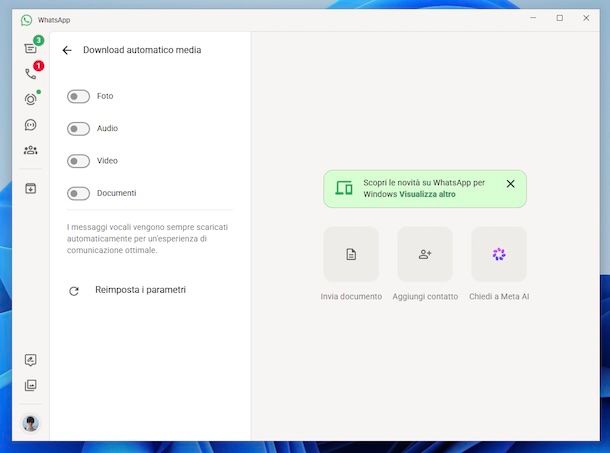
Se stai usando uno PC e vuoi sapere come fare a non salvare foto WhatsApp PC, puoi disabilitare il download automatico dei media ricevuti sull'applicazione di messaggistica.
Per riuscirci, innanzitutto, avvia il client WhatsApp per Windows 11, selezionando il collegamento che trovi nel menu Start del sistema.
Una volta visibile la finestra principale di WhatsApp sul desktop, effettua l'accesso al tuo account (se necessario) e fai clic sulla tua foto situata nella parte in basso della barra laterale di sinistra per accedere alle impostazioni del servizio.
Nella schermata che adesso visualizzi, fai clic sulla voce Chat, seleziona la dicitura Download automatico media, disattiva l'interruttore che trovi accanto all'opzione Foto e il gioco è fatto.
Come non salvare foto WhatsApp Mac
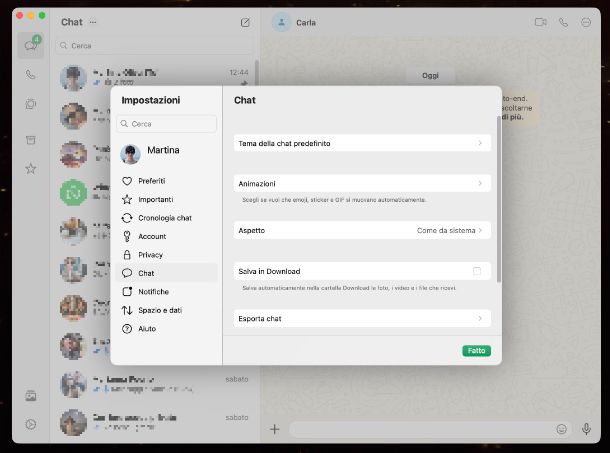
Se stai usando un Mac, per non salvare foto WhatsApp Mac, puoi andare a disattivare il download automatico dei media ricevuti tramite la celebre piattaforma o puoi impedire lo scaricamento di immagini per determinate chat.
Per fare ciò, provvedi come prima cosa ad avviare il client di WhatsApp per macOS, selezionando l'icona collocata nel menu App di macOS.
Quando visualizzi la finestra principale di WhatsApp sulla scrivania, esegui l'accesso al tuo account (se necessario), dunque clicca sull'icona della ruota d'ingranaggio che trovi nella parte in basso della barra laterale di sinistra per accedere alla sezione Impostazioni del servizio.
Nella schermata che adesso visualizzi, fai clic sulla voce Chat sulla sinistra, deseleziona la casella accanto all'opzione Salva in Download a destra e salva le modifiche apportate cliccando sul bottone Fatto in basso.
Se preferisci lasciare abilitata la funzione di download automatico delle foto di WhatsApp, ma vuoi disattivarla solo per determinate chat, devi invece attuare una diversa procedura.
Come prima mossa, seleziona l'icona dei due fumetti che trovi nella parte in alto della barra laterale di sinistra di WhatsApp per accedere alla sezione Chat, dunque cerca la conversazione di riferimento scorrendo l'elenco (se non riesci a trovarla, puoi aiutarti con il campo Cerca in alto), oppure avviane una nuova facendo tap sul tasto con il foglio e la matita in cima e selezionando l'utente o creando un gruppo, dopodiché premi sul nome in alto, oppure sul tasto … a destra e sulla voce Info contatto nel menu proposto.
Nella schermata che compare, seleziona la voce Salva in download e, tramite il menu che si apre, imposta l'opzione Mai, dopodiché salva le modifiche premendo sul tasto Fatto.
Dopo essere riuscito a fare in modo da non salvare foto WhatsApp, vediamo in che maniera liberare spazio eliminando i file multimediali dell'applicazione archiviati sul tuo Mac.
Per fare ciò, raggiungi la sezione Impostazioni di WhatsApp come ti ho già spiegato, premi sulla dicitura Spazio e dati sulla sinistra e poi quella Gestisci spazio a destra per visionare lo spazio che è occupato dagli elementi scaricati dell'applicazione.
Nella sezione Oltre 5MB trovi tutti i media che occupano maggiore spazio. In alternativa, nella sezione Chat viene indicato accanto a ogni conversazione in elenco lo spazio occupato dai file multimediali.
Per cancellare le foto, clicca sulla chat relativamente a cui puoi intervenire, clicca di volta in volta sulle miniature delle singole foto che vuoi cancellare, premi sull'icona del cestino in alto a destra e, tramite il menu proposto, scegli l'opzione Elimina elemento.
Come non salvare foto WhatsApp Web
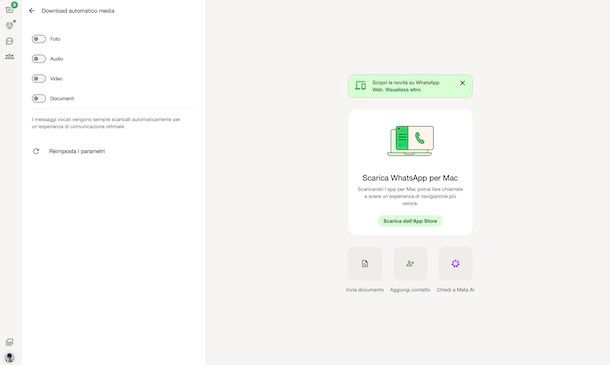
Se adoperi WhatsApp Web e vuoi per questo non salvare foto WhatsApp Web, puoi eseguire la disattivazione completa del download automatico di tutte le immagini ricevute.
Per cui, preoccupati come prima cosa di aprire il browser che di solito usi per navigare in Rete dal tuo computer, come ad esempio Chrome, dopodiché collegati al sito di WhatsApp Web.
Un volta visibile la schermata principale di WhatsApp, effettua l'accesso al tuo account (se necessario) e fai clic sulla tua foto situata nella parte in basso della barra laterale di sinistra per recarti nelle impostazioni del servizio.
Dopo aver compiuto i passaggi di cui sopra, fai clic sulla voce Chat, seleziona la dicitura Download automatico media e disattiva l'interruttore che trovi accanto all'opzione Foto.
Come non salvare foto WhatsApp su Google Foto

Se ti stai chiedendo come fare a non salvare foto WhatsApp su Google Foto, devi sapere che, nella maggior parte dei casi, non è necessaria alcuna operazione specifica. A partire da giugno 2020, infatti, Google Foto ha smesso di includere automaticamente nel backup alcune cartelle create dalle piattaforme di messaggistica e dai social network, comprese quelle di WhatsApp.
Per controllare questa impostazione e, se necessario, disattivarla, ti consiglio di consultare la mia guida dedicata all'argomento, nella quale ho provveduto a spiegare nel dettaglio come gestire il backup delle cartelle del dispositivo tramite Google Foto.

Autore
Salvatore Aranzulla
Salvatore Aranzulla è il blogger e divulgatore informatico più letto in Italia. Noto per aver scoperto delle vulnerabilità nei siti di Google e Microsoft. Collabora con riviste di informatica e ha curato la rubrica tecnologica del quotidiano Il Messaggero. È il fondatore di Aranzulla.it, uno dei trenta siti più visitati d'Italia, nel quale risponde con semplicità a migliaia di dubbi di tipo informatico. Ha pubblicato per Mondadori e Mondadori Informatica.