Come usare WhatsApp su PC
È successo! Finalmente gli sviluppatori di WhatsApp hanno rilasciato una versione del loro software anche per Windows e macOS e si può usufruire del servizio senza mantenere lo smartphone sempre attivo! Questo significa che possiamo scaricare WhatsApp su PC, scambiarci messaggi con gli amici e avere tutte le nostre notifiche in tempo reale sul desktop del computer. Calma però: non sono tutte rose e fiori, dato che c'è qualche limitazione con cui bisogna fare i conti.
Infatti, proprio come WhatsApp Web, il servizio che permette di usare WhatsApp tramite browser, il client ufficiale di WhatsApp per PC dopo un po' di tempo potrebbe chiedere di effettuare nuovamente l'autenticazione mediante smartphone (in genere dopo 14 giorni in cui l'utente non usa l'app mobile). Inoltre, la prima configurazione va sempre fatta tramite dispositivi mobili, quindi lo smartphone rimane il perno dell'esperienza offerta dal servizio di messaggistica istantanea.
In ogni caso, sicuramente questa possibilità (che per tanti anni non è stata disponibile), risulta una manna del cielo per un certo tipo di utente, probabilmente te compreso. Insomma, comprendo il motivo per cui stai cercando di comprendere come usare WhatsApp su PC. Non preoccuparti: la procedura di installazione e di configurazione dell'app è estremamente semplice da portare a termine: trovi spiegato tutto qui sotto. Buona lettura e buon divertimento!
Indice
- WhatsApp per Windows e Mac
- WhatsApp Web
- AirDroid
- Emulatori Android
- Come usare WhatsApp su PC senza telefono
- Come usare due account WhatsApp su PC
- Usare WhatsApp su PC senza QR Code
- Come usare WhatsApp su PC con numero fisso
- Come usare WhatsApp Business su PC
WhatsApp per Windows e Mac
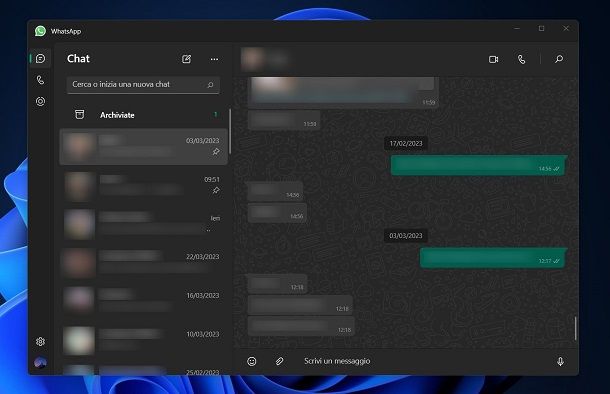
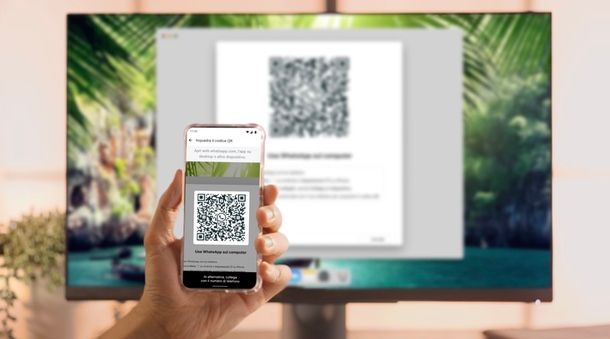
Per scaricare il client ufficiale di WhatsApp sul tuo computer, la procedura differisce in base al sistema operativo installato sul tuo computer. Se utilizzi Windows 10 o Windows 11, collegati al Microsoft Store e scarica l'applicativo direttamente da lì. Su Mac, invece, puoi scaricarlo dal Mac App Store. In entrambi i casi, puoi procedere al download del client anche tramite questo link. In ogni caso, per qualsiasi dubbio in merito alla procedura, puoi fare riferimento alla mia guida su come installare WhatsApp su PC. Per il resto, una volta aperto per la prima volta il programma per desktop, comparirà a schermo un codice QR.
Per iniziare a usare WhatsApp su PC o su Mac, avvia dunque WhatsApp sul tuo smartphone e richiama il menu interno all'app. Se non sai come si fa, su Android basta pigiare sul pulsante (⋮) collocato in alto a destra, mentre su iPhone bisogna andare nella scheda Impostazioni che si trova in basso a destra.
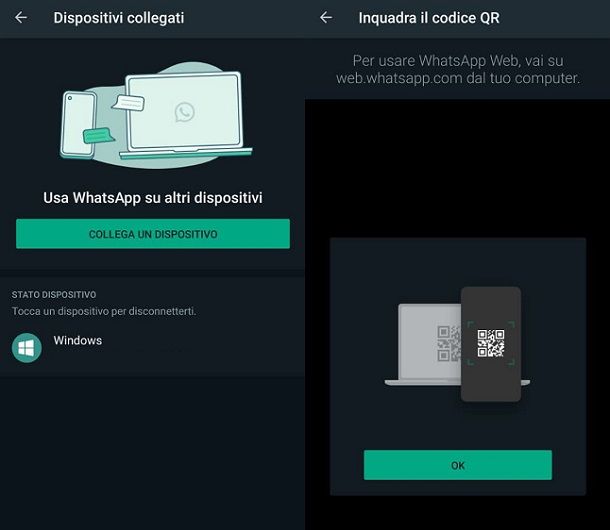
A questo punto, premi sull'opzione Dispositivi collegati e fai tap sul pulsante Collega un dispositivo, in modo da impostare la funzionalità multi-dispositivo (massimo di 4 dispositivi utilizzabili contemporaneamente, sia desktop che mobile, senza che lo smartphone rimanga sempre connesso a Internet). Sblocca la funzionalità tramite il riconoscimento biometrico impostato sul tuo smartphone e inquadra il codice QR a cui ho spiegato come accedere in precedenza.
In ogni caso, dopo aver inquadrato il codice QR, entro qualche secondo dovrebbe essere stabilita la connessione al servizio e dovresti visualizzare le tue conversazioni di WhatsApp sul desktop del computer. Se ti stai chiedendo come usare WhatsApp su PC, a questo punto non c'è più molto da spiegare, in quanto l'interfaccia di WhatsApp per computer è quasi identica a quella dell'applicazione per smartphone.
Per intenderci, sulla sinistra trovi la lista delle tue conversazioni, sulla destra i messaggi. Per creare un gruppo o accedere alle altre opzioni, ad esempio quelle relative alle notifiche, su Windows ti basta semplicemente fare clic sull'icona dell'ingranaggio presente in basso a sinistra. Per avviare chiamate e videochiamate singole o di gruppo, puoi agire dalla scheda con l'icona della cornetta che trovi a lato. Insomma, nulla di complicato: tra l'altro, per qualsiasi dubbio puoi fare riferimento al mio tutorial di approfondimento su WhatsApp per PC.
WhatsApp Web
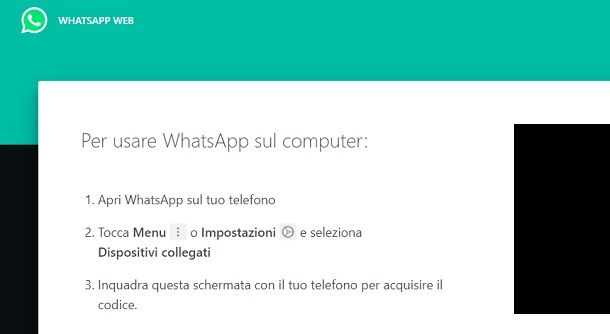
Un altro modo per avere WhatsApp su PC è sfruttare WhatsApp Web. Per sincronizzare l'applicazione di WhatsApp installata sul tuo smartphone con il servizio online accessibile da computer, non devi far altro che inquadrare con la fotocamera del telefono il codice QR che viene visualizzato sul sito Web, in modo simile a quanto indicato nel capitolo precedente (solo che in questo caso si passa per browser).
Collegati dunque a WhatsApp Web e avvia l'applicazione di WhatsApp sul tuo smartphone, pigia sul pulsante menu (l'icona con i tre puntini che trovi in alto a destra). Se utilizzi un iPhone, anziché recarti nel menu di WhatsApp, devi pigiare sulla scheda Impostazioni.
A questo punto, segui il percorso Dispositivi collegati > Collega un dispositivo, fornisci le eventuali autorizzazioni richieste, fai tap sul tasto OK e inquadra con la fotocamera del dispositivo mobile il codice QR presente sullo schermo del PC. Nel caso in cui ti venga richiesto, conferma l'accesso al servizio tramite il sistema di protezione biometrico da te impostato sul device (per esempio il Face ID o il Touch ID su iPhone).
Se non vuoi ripetere questa procedura ogni volta che ti colleghi a WhatsApp dal PC, prima di inquadrare il codice QR con lo smartphone, metti il segno di spunta accanto alla voce Rimani connesso su questo browser situata in basso a destra. Ti ricordo che la funzionalità multi-dispositivo permette di collegare fino a quattro dispositivi in contemporanea (compresi altri smartphone oltre a quello principale) senza che il dispositivo mobile debba essere connesso a Internet.
Una volta effettuato l'accesso, usare WhatsApp Web è un vero gioco da ragazzi. Il servizio ricalca essenzialmente del tutto l'interfaccia utente dell'applicazione per smartphone e sincronizza automaticamente i contenuti con quest'ultima: discussioni, contatti e così via. Insomma, non dovresti avere particolari problemi nell'usare il portale e puoi eventualmente fare riferimento al mio tutorial su come usare WhatsApp Web per qualsiasi dubbio.
AirDroid
Utilizzi uno smartphone Android e conosci bene questo mondo? Allora puoi comandare WhatsApp dal computer anche con AirDroid, un'applicazione gratuita che permette di gestire messaggi, contatti, foto e scambiare file tra i dispositivi Android e i computer (Windows e Mac) in modalità wireless. Tra le sue funzioni c'è anche il controllo remoto di smartphone e tablet da computer, grazie alla quale è possibile utilizzare WhatsApp e ricevere le relative notifiche rimanendo comodamente seduti davanti allo schermo del PC.
Si tratta però di una soluzione più complessa rispetto alle altre che ho indicato in questa guida e pertanto la sconsiglio (anche in virtù dell'arrivo della comoda funzionalità multi-dispositivo, avvenuto nel 2021 in versione beta e rilasciata pubblicamente il 25 aprile 2023).
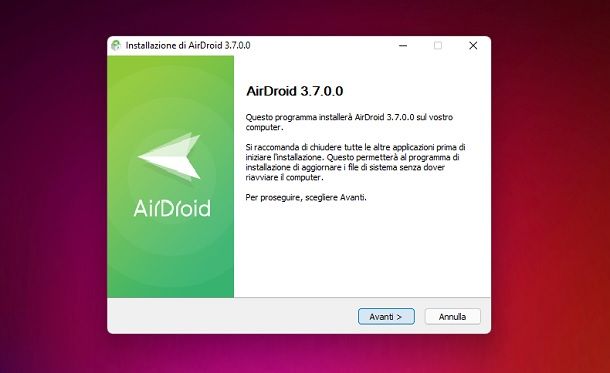
Per intenderci, dovresti passare per questo metodo solamente se hai specifiche esigenze e se sei un esperto del mondo Android. In ogni caso, per scaricare AirDroid sul tuo computer, collegati al sito Web del programma e premi sul pulsante Windows o su quello Mac OS X (a seconda del sistema operativo che utilizzi).
Al termine del download, se utilizzi un PC Windows, avvia il file AirDroid_Desktop_Client_xx.exe e clicca prima in sequenza sui pulsanti Sì, OK, Avanti, Accetto, Installa e Fine per concludere il setup. Se invece utilizzi un Mac, apri il pacchetto dmg che hai scaricato dal sito Web di AirDroid e copia l'icona del programma contenuta in esso nella cartella Applicazioni di OS X.
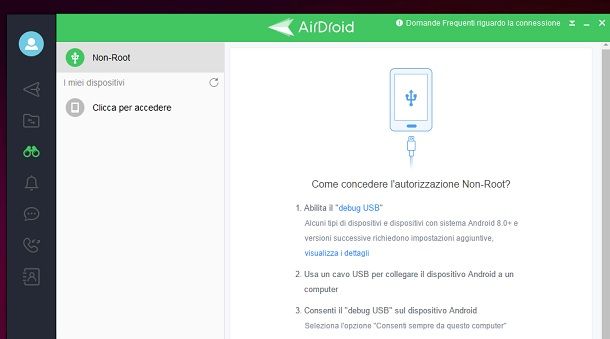
Ora, avvia AirDroid, fai clic sul tasto Configuration Non-Root (in modo da evitare di dover sbloccare il tuo dispositivo mediante la procedura di root) e segui le indicazioni che compaiono a schermo, che ti richiedono di abilitare il debug USB sul tuo dispositivo e di collegarlo con un cavo al computer. Ti verrà poi richiesto di registrare un account, installare l'applicazione di AirDroid sul tuo smartphone (ti ricordo che puoi seguire la mia guida su come installare le app su Huawei, nel caso tu disponga di uno smartphone Android senza servizi Google), concedere gli eventuali permessi richiesti, premere sull'icona del binocolo per abilitare il Controllo Remoto e procedere con l'uso di WhatsApp.
Insomma, in questa sede ho deciso di fornire solamente indicazioni di base su come procedere, in modo che tu riesca a portare a termine il tutto solo se hai un minimo di dimestichezza con questo mondo e sai cosa stai facendo. D'altronde, è giusto che sia così, in quanto se sei un comune utente non ha molto senso passare per questa soluzione.
Per il resto, ti segnalo che è disponibile anche una versione Web di AirDroid, che permette di gestire i messaggi, le applicazioni e altri contenuti dello smartphone direttamente dal browser, tuttavia non consente di eseguire WhatsApp da remoto come il client desktop del servizio. Per il resto, potrebbe interessarti consultare le linee guida ufficiali di AirDroid per ulteriori dettagli.
Emulatori Android
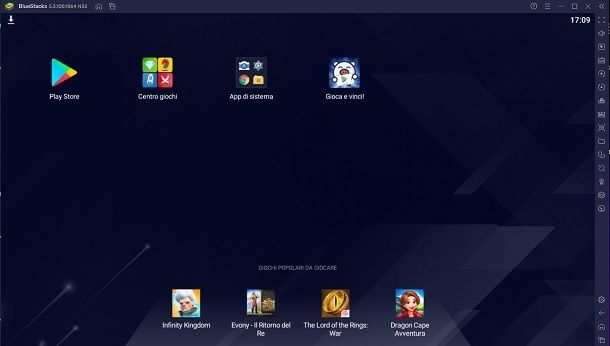
Esistono anche software che permettono di eseguire le applicazioni per Android direttamente sul computer, come ad esempio BlueStacks o Memu ma, a causa delle limitazioni di WhatsApp, non è possibile utilizzarli mantenendo attivo l'accesso al servizio anche sullo smartphone: bisognerebbe ripetere continuamente il processo di attivazione del proprio account, talvolta sul computer, talvolta sul telefonino.
Dal mio punto di vista non vale la pena rivolgersi a queste soluzioni, ora che c'è anche la funzionalità multi-dispositivo legata al mondo PC. Per intenderci, quest'ultima permette di collegare fino a 4 dispositivi contemporaneamente, ma si fa riferimento al mondo PC e non ad altri smartphone o tablet. In questo contesto, chiaramente un emulatore Android viene visto come un dispositivo di questo tipo e dunque capisci bene che non è esattamente la migliore della soluzioni per raggiungere il tuo obiettivo.
Ad ogni modo, se sei comunque interessato a questa possibilità potresti voler dare un'occhiata alla mia guida relativa ai migliori emulatori Android per PC.
Come usare WhatsApp su PC senza telefono
Se ti stai chiedendo come usare WhatsApp su PC senza telefono, sappi che grazie alla funzione multi-dispositivo (introdotta nel 2021 in versione beta ed entrata "a pieno regime" il 25 aprile 2023) puoi riuscirci, purché sia già stata effettuata la connessione con il dispositivo principale. Mi spiego subito meglio.
Come ti ho già spiegato in precedenza, multi-dispositivo è la funzionalità di WhatsApp che ti permette di utilizzare il tuo account su più dispositivi contemporaneamente (massimo 4), anche quando il telefono principale non è connesso a Internet. Dopo la configurazione iniziale, che deve avvenire impiegando lo smartphone, puoi continuare a usare WhatsApp sul tuo PC anche se lo smartphone è spento o offline. Maggiori info qui.
Potrebbe dunque essere la soluzione ideale per chi si domanda come usare WhatsApp su PC senza telefono o con telefono rotto, ma bisogna tener conto che dopo al massimo 14 giorni in cui l'utente non usa l'app mobile i dispositivi collegati verranno automaticamente disconnessi e bisognerà provvedere a effettuare nuovamente l'autenticazione mediante smartphone.
Se vuoi approfondire meglio il discorso, in questa pagina di WhatsApp trovi maggiori dettagli. Se vuoi passare all'azione, ti basterà seguire i passaggi presentati in precedenza per WhatsApp Desktop e WhatsApp Web. Dopo questa prima configurazione (in cui devi disporre del telefono principale - acceso e connesso a Internet), WhatsApp su PC può funzionare autonomamente per un periodo limitato (14 giorni) anche senza il telefono.
Come usare due account WhatsApp su PC
Lasciami indovinare: vuoi capire come usare due account WhatsApp su PC, in quanto desideri poter accedere sia al tuo account personale che a quello di lavoro sullo stesso dispositivo. Mentre questa funzione è disponibile attualmente solo su Android (maggiori info qui e qui), su PC dovrai ricorrere a qualche "trucchetto".
Il più semplice è avvalerti profili diversi sul tuo browser. Per esempio, su Google Chrome puoi usare profili separati per ogni account WhatsApp: ogni profilo del browser mantiene sessioni di login indipendenti, perciò puoi accedere a WhatsApp Web da ciascun profilo con account diversi.
Basta aprire una finestra e assicurarti di aver effettuato l'accesso con il tuo account Google principale (l'icona in alto a destra con la tua immagine/iniziale indica l'account attualmente connesso), quindi accedere a Web.whatsapp.com con il primo dei tuoi account WhatsApp; dopodiché premi sull'icona in alto a destra con la tua immagine/iniziale e scegli la voce Aggiungi profilo Chrome.
Ora dovrai configurare il tuo nuovo profilo sul browser: puoi scegliere tra Accedi (per accedere con un secondo account Google) e Continua senza un account (se desideri procedere senza collegare un account Google). Nel primo caso dovrai digitare le credenziali, nel secondo dovrai solo definire un nome. In ogni caso, dovrai prima scegliere il motore di ricerca predefinito. Terminati questi passaggi, si aprirà una scheda con il tuo nuovo profilo Chrome: visita Web.whatsapp.com e accedi con il tuo secondo dei tuoi account WhatsApp.
In alternativa a questo metodo, puoi collegarti alla piattaforma Web con due browser differenti. Per esempio, Google Chrome e Edge, oppure Firefox e Safari: basta aprire su ciascun browser la pagina Web.whatsapp.com e accedere con account WhatsApp diversi.
Oppure puoi usare lo stesso browser impiegando la modalità incognito (talvolta chiamata modalità anonima): apri una finestra normale del browser per il primo account, apri una finestra in modalità incognito per il secondo account e su ognuna di queste finestre avvia una sessione separata di WhatsApp collegandoti a WhatsApp Web. Tieni presente che dopo ogni chiusura della scheda incognito verrà persa l'associazione a WhatsApp: significa che dovrai, di volta in volta, rientrare nel servizio. Maggiori info qui.
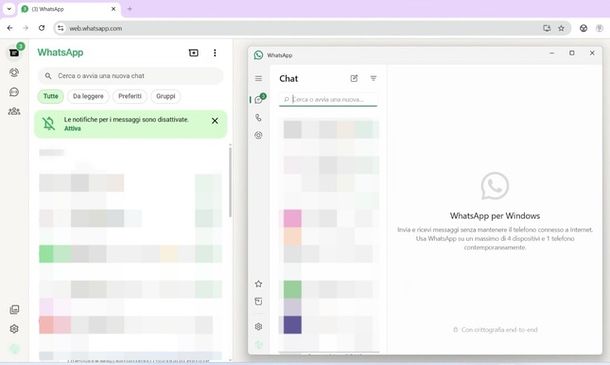
In alternativa, installa l'app WhatsApp Desktop per un account e usa WhatsApp Web su un browser per il secondo account.
Usare WhatsApp su PC senza QR Code
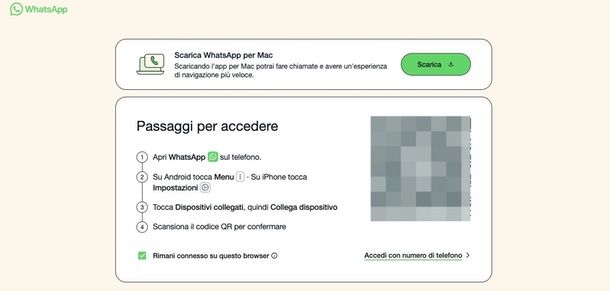
Sei stanco di dover inquadrare di volta in volta il codice QR per poter accedere a WhatsApp su PC? Nessun problema, basta spuntare la casella Rimani connesso su questo browser per non dover, di volta in volta, inquadrare il codice QR per poter accedere alla piattaforma. Trovi questa voce proprio nella schermata dove è richiesta la scansione del codice, sotto le i passaggi per accedere. Per il resto, grazie alla funzione multi-dispositivo, non dovresti più avere la necessità di inquadrare il QR Code con lo smartphone a ogni accesso.
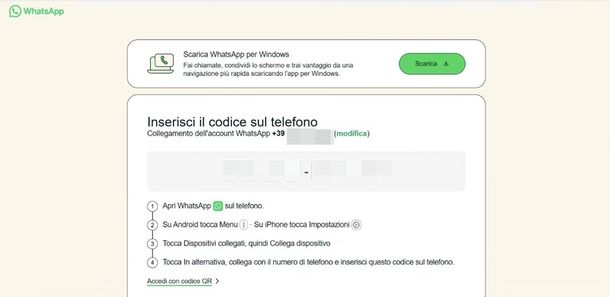
Se, invece, ti stai chiedendo come usare WhatsApp su PC senza QR Code per poter effettuare l'accesso al servizio di messaggistica senza la scansione del codice QR, sappi che puoi sempre accedere tramite numero di telefono. Nella schermata di accesso di WhatsApp Web o WhatsApp Desktop, clicca su Accedi con numero di telefono, quindi assicurati che il Paese visualizzato sia corretto (in alternativa, provvedi tu), digita il tuo numero di telefono e premi su Invia.
Fatto questo, comparirà sul tuo PC un codice alfanumerico di 8 caratteri che dovrai inserire sul tuo telefono. Per farlo, prendi il tuo smartphone, apri WhatsApp e, se usi Android, premi sui tre puntini in alto a destra, mentre su iPhone tocca l'icona delle Impostazioni a forma di ingranaggio. Ora, in entrambi i casi, seleziona Dispositivi Collegati e poi Collega un dispositivo.
Si aprirà la schermata per inquadrare il QR code, ma invece di scansionarlo, premi la voce In alternativa, collega con il numero di telefono che trovi in fondo alla schermata. Ora inserisci nella schermata del telefono il codice di 8 caratteri che vedi sul tuo PC, e il gioco è fatto: sei entrato su WhatsApp da PC senza aver bisogno di scannerizzare il QR code!
Come usare WhatsApp su PC con numero fisso

L'utilizzo di WhatsApp su PC con un numero di telefono fisso è possibile, purché si utilizzi WhatsApp Business. Questa versione, progettata appositamente per le piccole aziende, infatti, supporta anche la creazione di account con numeri fissi. Perciò, una volta completata la registrazione su app mobile, si può accedere a WhatsApp da PC Desktop o Web esattamente come avviene per la configurazione standard. Maggiori info qui.
Il processo inizia dunque sul tuo smartphone. Dopo aver scaricato WhatsApp Business sul tuo telefono, avvia l'app e inserisci il numero di telefono fisso che desideri utilizzare. A questo punto WhatsApp ti chiamerà sul numero indicato e ti fornirà un codice di verifica. Il codice ricevuto ti servirà per proseguire con la configurazione del profilo aziendale, dove potrai inserire i dettagli della tua attività. Maggiori info qui.
Una volta attivato l'account WhatsApp Business sul dispositivo mobile, potrai procedere alla configurazione sul PC. Apri semplicemente il browser e vai su Web.whatsapp.com, oppure installa e apri l'app WhatsApp Desktop. Sul tuo smartphone, apri l'app mobile e avvia il collegamento di un nuovo dispositivo premendo sui tre puntini/impostazioni e entrando nella sezione Dispositivi collegati > Collega un dispositivo. Ti basterà scansionare poi il codice QR visualizzato sul PC, esattamente come ti ho spiegato nelle righe precedenti per WhatsApp Desktop e Web. Maggiori info qui.
Come usare WhatsApp Business su PC

Sfrutti il potenziale di WhatsApp Business per la tua attività e ti stai domandando se esiste un modo per usare WhatsApp Business su PC, in quanto trovi decisamente più comodo interagire con i tuoi clienti direttamente dal computer, magari mentre gestisci altri aspetti della tua attività o lavori su documenti importanti. La buona notizia è che sì, esiste una soluzione perfetta per te: usare WhatsApp Web o WhatsApp Desktop.
Difatti, attualmente non esiste un client ufficiale di WhatsApp Business, tuttavia puoi ricorrere a WhatsApp Web o client base di WhatsApp per usare WhatsApp Business su PC senza problemi. Tuttavia, in entrambi i casi, devi necessariamente aver scaricato sul tuo smartphone l'app di WhatsApp Business e aver completato la configurazione da lì. Maggiori info qui.
Specifico, inoltre, che sul client desktop per Windows e Mac le funzionalità esclusive della variante business non saranno fruibili. Lo sono invece in maniera completa tramite WhatsApp Web. Puoi trovare maggiori informazioni su come usare WhatsApp Business da computer in questa mia guida.

Autore
Salvatore Aranzulla
Salvatore Aranzulla è il blogger e divulgatore informatico più letto in Italia. Noto per aver scoperto delle vulnerabilità nei siti di Google e Microsoft. Collabora con riviste di informatica e ha curato la rubrica tecnologica del quotidiano Il Messaggero. È il fondatore di Aranzulla.it, uno dei trenta siti più visitati d'Italia, nel quale risponde con semplicità a migliaia di dubbi di tipo informatico. Ha pubblicato per Mondadori e Mondadori Informatica.