Come stabilizzare i video ed eliminare il tremolio
Durante il tuo ultimo viaggio, hai realizzato numerosi filmati con l'idea di montare un video della tua vacanza. Riguardando i filmati, però, ti sei accorto che sono presenti dei tremolii che rendono il video poco stabile e di scarsa qualità. Ho indovinato, vero? Allora non devi disperarti: puoi facilmente ridurre il tremolio e migliorare la qualità dei tuoi filmati. Come si fa? Te lo dico subito.
Se mi dedichi qualche minuto del tuo tempo libero, infatti, posso spiegarti come stabilizzare i video ed eliminare il tremolio utilizzando delle soluzioni che ti permetteranno di ottenere ottimi risultati. Hai diverse soluzioni che puoi prendere in considerazione: dalle app che permettono di ridurre il tremolio direttamente da smartphone e tablet ai più classici programmi che consentono di stabilizzare i filmati dal PC.
Coraggio, mettiti comodo, prenditi cinque minuti di tempo libero e leggi con attenzione i prossimi paragrafi. Scegli la soluzione che ritieni più adatta alle tue esigenze, prova a mettere in pratica le indicazioni che sto per darti e sono sicuro che riuscirai, in poco tempo, a stabilizzare i tuoi video: non ti prometto miracoli, ma sicuramente qualche miglioria la puoi riscontrare, soprattutto se il tremolio del filmato di partenza non è estremamente accentuato. Buona lettura e buon divertimento!
Indice
- Informazioni preliminari
- Come stabilizzare i video con funzioni native e app
- Altre soluzioni per stabilizzare i video
Informazioni preliminari
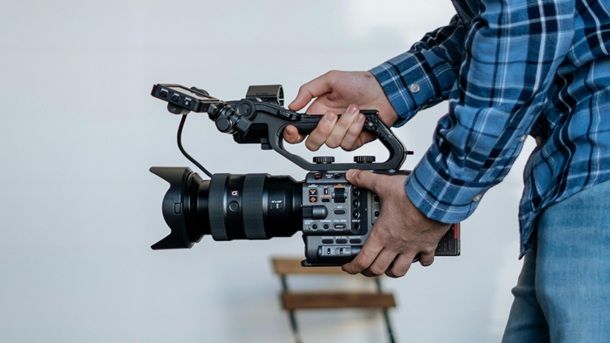
Prima di scendere nel dettaglio della procedura su come stabilizzare i video ed eliminare il tremolio, direi che vale la pena approfondire alcune questioni preliminari.
Devi sapere infatti che, per quanto ormai gli strumenti di intelligenza artificiale siano particolarmente avanzati, se il video di partenza è troppo mosso difficilmente riuscirai a migliorare in modo perfetto la situazione. Il risultato dipende insomma anche dalla qualità del materiale di partenza, anche se c'è da dire che i moderni smartphone, per esempio, ormai spesso consentono anche ai meno esperti di realizzare video ben stabilizzati. Se quello a tua disposizione è un modello ormai datato, ecco che invece che potrebbe farti piacere consultare la mia guida relativa ai migliori smartphone per video.

Apple iPhone 15 (128 GB) - nero

Apple iPhone 16 128 GB: Telefono 5G con Controllo fotocamera, chip A18...

Samsung Galaxy S25 Ultra 512GB TITANIUM BLACK

Samsung Galaxy S25 256GB NAVY

Google Pixel 9 con Caricatore USB-C 45 W - Smartphone Android sbloccat...
Per il resto, potresti essere alla ricerca di valide videocamere 4K, così da poter procedere in modo ancora più professionale. D'altro canto, se ne trovano molte di interessanti anche su store online come Amazon.

Sony ZV-E10 II Fotocamera per vlogging con obiettivo 16-50 mm (APS-C) ...

Vmotal Videocamera 4K 48MP Foto/Videoregistratore 4K 60FPS, Videocamer...

Sony ZV-1 II | Fotocamera da viaggio ibrida premium (sensore a strati ...

Canon videocamera Legria HF G70, 4K UHD con zoom ottico stabilizzato 2...
Se non sei esperto di questo tipo di prodotto, puoi fare riferimento anche alla mia guida relativa alle migliori videocamere 4K. In quest'ultima, infatti, ho approfondito un ampio numero di soluzioni che potrebbero fare al caso tuo.
Come stabilizzare i video con funzioni native e app
Chiarite le questioni preliminari, direi che è arrivato il momento di entrare nel vivo del tutorial e spiegarti come puoi stabilizzare i video tramite funzioni native e app. Di seguito puoi trovare tutti i dettagli del caso, piattaforma per piattaforma.
Come stabilizzare i video su Android
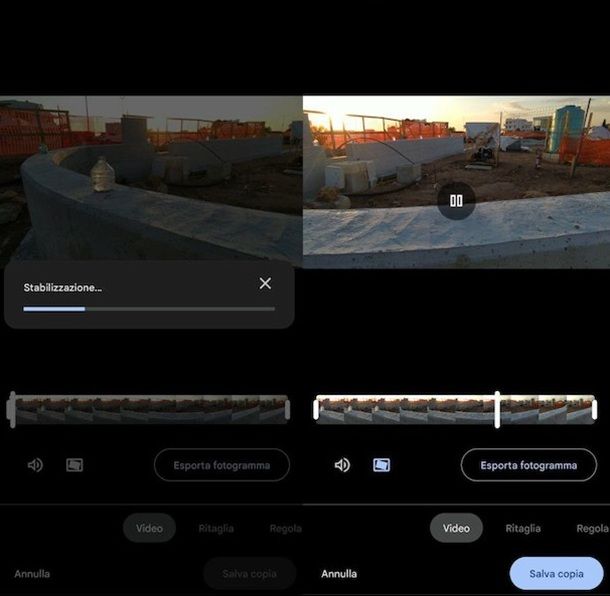
Se quello a tua disposizione è uno smartphone Android con servizi Google integrati, potresti utilizzare l'app integrata Google Foto per raggiungere il tuo obiettivo. Si tratta del celebre servizio di Google che, oltre a proporsi come galleria di foto e video, permette anche di modificare immagini e filmati. Con la funzione Stabilizzazione, disponibile in genere solo sulla versione dell'app per dispositivi Android (ma la situazione in questi casi è in continua evoluzione), è possibile ridurre il tremolio dei video e migliorare il risultato finale.
Per stabilizzare i video con Google Foto, avvia l'app che dovrebbe essere già installata “di serie” sul tuo smartphone o tablet Android, a meno che non sia un dispositivo senza Play Store (in questo caso dovrai ripiegare su qualche altra alternativa oppure passare per store alternativi facendo però particolare attenzione alle questioni protezione e privacy). Adesso, scorri la schermata principale e individua il video di tuo interesse, altrimenti fai tap sul pulsante Cerca (in basso) e cercalo. Dopodiché apri il filmato da stabilizzare premendo sulla sua anteprima.
Successivamente, tocca un punto qualsiasi dello schermo mentre il filmato è in riproduzione e premi il pulsante Modifica (l'icona con le tre barre di regolazione posta in basso). Quando sullo schermo compare l'editor di Google Foto, premi sul pulsante Stabilizza (l'icona del rettangolo storto all'interno del rettangolo in piano) oppure, sui più moderni smartphone Android, premi prima sul riquadro Automatico e poi su quello Stabilizza, attendendo che il filmato venga stabilizzato dall'algoritmo dell'applicazione.
Attendi quindi che il processo di stabilizzazione sia concluso e, in automatico, potrai visualizzare il risultato finale con la possibilità di salvare il video sul tuo dispositivo: tocca il pulsante Salva copia (in basso a destra), così da salvare il file di output come copia, e il gioco è fatto. Per maggiori informazioni circa il funzionamento di Google Foto, dai un'occhiata alla mia guida sull'argomento.
Come stabilizzare i video su iPhone e iPad
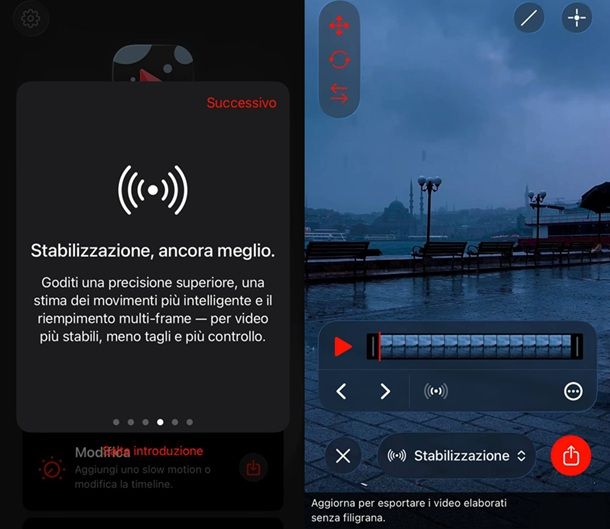
Se il tuo dispositivo di fiducia è un iPhone o un iPad, ecco che bisogna passare per un'applicazione di terze parti. Tra quelle disponibili sul mercato, potrebbe farti piacere provare Emulsio, che è scaricabile in modo gratuito dall'App Store (anche se in questa versione l'app applica un watermark al risultato finale, richiedendo di passare, per esempio, a un piano Pro a pagamento mensile, in genere proposto a 3,99 euro al mese, per rimuovere questo tipo di limitazione). Purtroppo è difficile trovare un'app totalmente senza acquisti in-app, considerando che ancora oggi la versione mobile di iMovie non integra una funzione di questo tipo.
Una volta avviata l'applicazione Emulsio sul tuo dispositivo, dai un'occhiata alle schermate introduttive che ti mettono al corrente delle funzioni, comprese quelle di intelligenza artificiale, disponibili in questo contesto. Premendo dunque più volte sul pulsante Successivo, ti verrà presentata a schermo anche la modalità Stabilizzazione che è quella che ti interessa. In ogni caso, una volta terminate le schermate di presentazione, potrai premere sul pulsante Inizia per proseguire.
Raggiunta la pagina principale, premi sul tasto Continua e fai tap sul tasto Consenti accesso completo (o Limita accesso, per selezionare solo alcuni video). Dopodiché premi sul riquadro Stabilizza per proseguire, facendo in seguito tap sull'opzione Importa da File (potresti selezionare quest'opzione, per esempio, se hai scaricato il video dal Web) o Importa da Foto (opzione che potresti utilizzare se intendi prelevare il video dalla Galleria).
Entrerai così nell'editor dell'app, potendo premere sull'icona della stabilizzazione posta in basso per selezionare l'intensità con cui intendi stabilizzare il video. Una volta che tutto è a posto, fai tap prima sull'icona della spunta e poi sull'icona della condivisione. Potrai così impostare opzioni quali Tipo di file e Qualità video, premendo in seguito sull'icona di condivisione in alto a destra per esportare il video. L'app ti chiederà se intendi procedere in modo gratuito, premendo sul tasto Continua, avvertendoti però della presenza di una filigrana nel risultato finale (come detto in precedenza).
Come stabilizzare i video su Windows
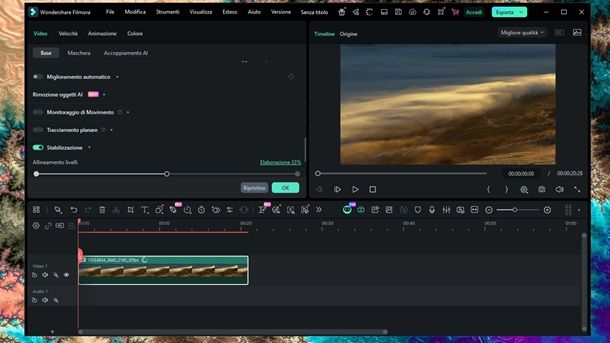
Per quanto su Windows sia possibile utilizzare anche il programma ufficiale di Microsoft Clipchamp, quest'ultimo manca di pulsanti relativi alla stabilizzazione in modo diretto (e bisognerebbe dunque regolare la velocità dei video e così via per procedere). Ecco allora che tra i programmi che permettono di stabilizzare i video puoi utilizzare l'avanzato Wondershare Filmora. È infatti un software di montaggio video di semplice utilizzo che consente di applicare effetti, modificare foto, video e musica. È disponibile per PC Windows e Mac in una versione di prova gratuita, dopodiché ha un costo in genere di 43,99 euro all'anno. Maggiori info qui.
Per scaricare Wondershare Filmora sul tuo computer, collegati al sito Web del programma e fai clic sul pulsante Inizia gratis (al centro della pagina). A download completato, se stai adoperando un PC Windows, apri il file .exe ottenuto e fai clic sui pulsanti Sì e Accetta e continua, in modo che vengano eseguiti i test ambientali e venga avviato il programma.
Se stai utilizzando un Mac, invece, apri il pacchetto .dmg che hai ottenuto, fai clic sul pulsante Accetto, fai doppio clic sull'installer di Filmora (nel riquadro che compare a schermo) e, quindi, fai clic sul pulsante Apri e segui le indicazioni che compaiono a schermo per completare il setup.
Aperto il programma, fai tap sul pulsante Nuovo progetto collocato in alto, fai clic sul tasto Importa (in alto a sinistra), seleziona il filmato da importare in Wondershare Filmora e poi trascinalo nella timeline (in basso). Adesso, fai clic sull'icona con le due barre di regolazione (sopra la timeline), sposta su ON la casella Stabilizzazione e, se necessario, regola il livello di stabilizzazione mediante l'apposita barra di regolazione.
Non ti resta che attendere il completamento dell'analisi delle vibrazioni del video, regolare poi eventualmente anche opzioni come Rimozione tremolio e Riduzione disturbi video, fare clic sul pulsante OK e, infine, esportare il video premendo sul pulsante apposito (in alto), per poi scegliere formato e cartella di destinazione del file di output.
Come stabilizzare i video su macOS
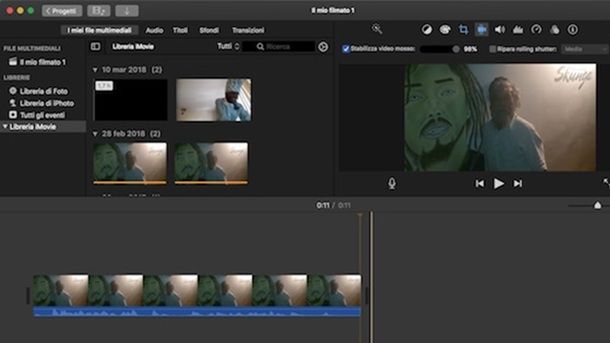
iMovie è la migliore soluzione da prendere in considerazione per stabilizzare i video su Mac, dato che in questo caso, al contrario della versione per iPhone, esiste un'opzione di stabilizzazione integrata. Il programma di video editing targato Apple è installato di serie su tutti i computer del colosso di Cupertino (lo si può scaricare dal Mac App Store, qualora sia stato disinstallato in passato) ed è disponibile anche sotto forma di applicazione per iOS/iPadOS (dove però non permette di ridurre il tremolio o di stabilizzare i video).
Per migliorare la qualità di un video presente sul tuo Mac, avvia dunque iMovie e fai clic sulle voci Crea nuovo (+) e Filmato per avviare un nuovo progetto. Premi poi sull'icona della freccia rivolta verso il basso presente in alto a sinistra, seleziona il filmato di tuo interesse e fai clic sulla voce Importa i selezionati per importare il video su iMovie.
Dopodiché seleziona la voce I miei file multimediali, seleziona il video importato poc'anzi e premi sul pulsante [+] per aggiungerlo all'area di lavoro, dopodiché seleziona il video e fai clic sul pulsante Stabilizzazione (l'icona della videocamera) collocata in alto a destra sopra il player. Apponi, quindi, il segno di spunta accanto alla voce Stabilizza video mosso e visualizzerai la scritta Analizzo per individuare movimento dominante a indicare che la procedura è in corso.
Se lo desideri, puoi regolare la stabilizzazione applicata al filmato trascinando il cursore accanto alla voce Stabilizza video mosso. Premi poi sul pulsante ▶︎ per riprodurre il filmato e vedere gli effetti della stabilizzazione. Se il risultato è di tuo gradimento, fai clic sull'icona della freccia dentro un quadrato (in alto a destra), seleziona la voce File e, nella nuova finestra che compare a schermo, premi in successione sui pulsanti Avanti e Salva per esportare il video. Se hai dubbi sul da farsi, dato che le voci del programma potrebbero variare leggermente a seconda della versione in uso, potrebbe comunque interessarti approfondire le linee guida ufficiali di Apple.
Per il resto, puoi approfondire il funzionamento generale del programma e avere qualche dettaglio in più circa il suo utilizzo leggendo la mia guida su come usare iMovie.
Altre soluzioni per stabilizzare i video
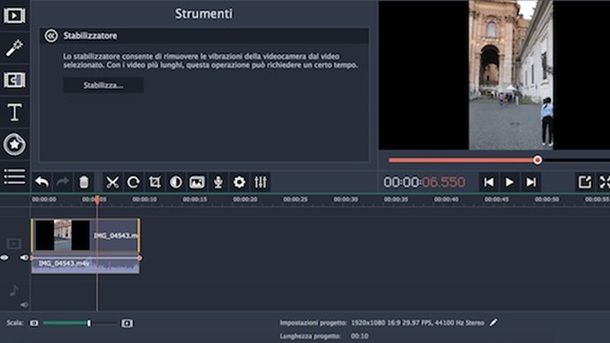
Se le soluzioni indicate in precedenza non hanno soddisfatto completamente le tue esigenze e vuoi conoscere altre soluzioni per stabilizzare i video, dai un'occhiata alla lista che segue, che comprende sia programmi per computer che app per smartphone e tablet.
- Movavi Video Editor (Windows/macOS): un programma di editing video che, tramite la funzione di stabilizzazione integrata, permette di ridurre il tremolio dei filmati. Al netto dell'eventuale periodo di prova gratuita iniziale, che dipende anche dal periodo promozionale, il programma ha in genere poi un costo di 55,95 euro all'anno.
- Adobe Premiere Pro (Windows/macOS): è uno dei più celebri programmi per creare e modificare video, l'ideale per chi vuole una soluzione più professionale. Fa parte della suite di Adobe Creative Cloud e, tra le sue numerose funzionalità, offre anche quella per stabilizzare i video e ridurne il tremolio. Dopo una prova gratuita in genere di 7 giorni, ha di solito un costo a partire da 24,39 euro al mese. Maggiori info qui.
- VEGAS Pro (Windows): è un programma per il montaggio video destinato ai PC Windows. Tra le sue numerose funzionalità, permette di ridurre il tremolio e stabilizzare i video. È disponibile a pagamento (a partire in genere da 14,99 euro al mese oppure 399 euro una tantum), ma permette a volte una trial gratuita di 30 giorni.
- AVS Video Editor (Windows): software per il montaggio video che consente di apportare modifiche ai video importati nell'area di lavoro. Tramite la funzione Stabilizza video, consente di migliorare la qualità dei filmati con tremolio. Ha un costo in genere a partire da 39 euro l'anno, ma di solito è possibile provarlo attivando una trial gratuita.
- Horizon Camera (Android/iOS/iPadOS): questa app consente di realizzare filmati (sempre in modalità landscape) che sono stabilizzati automaticamente grazie alla lettura dei dati provenienti dai vari sensori di movimento integrati nel device. Di base è gratis, ma per rimuovere la filigrana e accedere a tutte le sue funzioni, occorre effettuare acquisti in-app di solito a partire da 0,99 euro.
Potrebbe per il resto interessarti consultare siti Web di intelligenza artificiale come Vidio.ai, che consentono di procedere direttamente da un browser per la navigazione Web. Per saperne di più, ecco che puoi approfondire quanto indicato nelle mie guide su come stabilizzare un video o ancora sui migliori programmi per editing video.
In qualità di affiliati Amazon, riceviamo un guadagno dagli acquisti idonei effettuati tramite i link presenti sul nostro sito.

Autore
Salvatore Aranzulla
Salvatore Aranzulla è il blogger e divulgatore informatico più letto in Italia. Noto per aver scoperto delle vulnerabilità nei siti di Google e Microsoft. Collabora con riviste di informatica e ha curato la rubrica tecnologica del quotidiano Il Messaggero. È il fondatore di Aranzulla.it, uno dei trenta siti più visitati d'Italia, nel quale risponde con semplicità a migliaia di dubbi di tipo informatico. Ha pubblicato per Mondadori e Mondadori Informatica.