Programmi per editing video
Realizzare video dall'aspetto curato non è più un'attività riservata ai professionisti. Oggi, infatti, esistono numerosi programmi che permettono di montare filmati, aggiungere effetti, inserire musica, testi e transizioni e persino usare strumenti basati sull'intelligenza artificiale per semplificare alcune operazioni, il tutto senza dover necessariamente affrontare una spesa.
Se stai cercando dei programmi per editing video, ma non sai quali scegliere, sarai felice di sapere che hai a disposizione numerose soluzioni adatte a ogni livello di esperienza. Alcune sono completamente gratuite, altre offrono funzionalità più avanzate pensate per un utilizzo professionale e sono generalmente disponibili sotto forma di prova gratuita, mentre altre ancora funzionano direttamente dal browser, senza richiedere alcuna installazione. Naturalmente non mancano nemmeno le app per smartphone e tablet, ideali per modificare i propri filmati anche in mobilità.
Se, dunque, sei pronto per iniziare, prenditi qualche minuto di tempo libero e continua a consultare questa mia guida: qui sotto trovi una selezione di quelli che, a mio avviso, sono i migliori software, servizi online e app per il video editing attualmente disponibili, con le relative caratteristiche principali. Buona lettura!
Indice
- Programmi per editing video gratis
- Programmi per editing video gratis professionali
- Programmi per editing video online
- App per editing video
Programmi per editing video gratis
Se cerchi dei programmi per editing video gratis, le migliori soluzioni per PC e Mac che, a mio avviso, faresti bene a considerare sono quelle che trovi di seguito. Posso assicurarti che sono tutte assolutamente in grado di restituire risultati degni di nota.
Microsoft Clipchamp
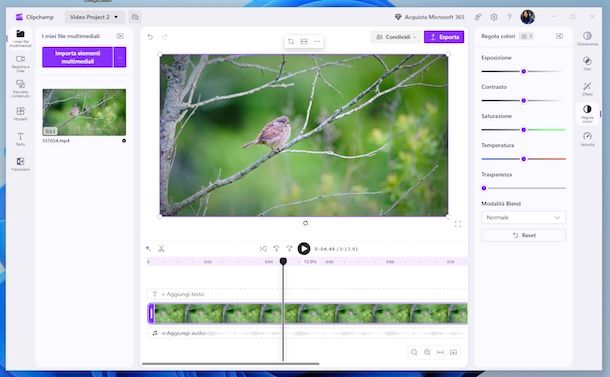
Se hai bisogno di programmi per editing video e più precisamente di programmi per video editing gratis Windows, ti consiglio di mettere alla prova Microsoft Clipchamp. Si tratta di un'applicazione per Windows 11 di proprietà del colosso di Redmond, come lascia intendere lo stesso nome, grazie a cui creare e modificare video attraverso un'interfaccia moderna e intuitiva, mettendo a disposizione strumenti per il montaggio multitraccia, l'aggiunta di testi, transizioni, effetti, filtri e tracce audio. Include inoltre una libreria di contenuti multimediali e alcune funzionalità basate sull'intelligenza artificiale, come la generazione automatica di sottotitoli. La si trova preinstallata (qualora rimossa o comunque non disponibile, può essere scaricata dal Microsoft Store, attuando la consueta procedura). È gratis, ma andando a sottoscrivere l'abbonamento a Microsoft 365 (con costi a partire da 10 euro/mese) si può rimuovere il watermark applicato ai filmati e si possono sbloccare ulteriori funzioni.
Per utilizzare Microsoft Clipchamp, avvia in primo luogo l'applicazione, selezionando il relativo collegamento che trovi nel menu Start di Windows.
Una volta visibile la finestra di Microsoft Clipchamp sul desktop, effettua l'accesso con l'account Microsoft, l'account Google o il tuo indirizzo email, se richiesto.
A questo punto, seleziona la scheda Home che si trova nella barra laterale di sinistra, individua la sezione I tuoi video a destra e clicca sul tasto Crea un nuovo video al suo interno per accedere all'editor del programma.
Dopo aver effettuato i passaggi di cui sopra, premi sul pulsante Importa elementi multimediali in alto a sinistra, seleziona il video di tuo interesse sul disco fisso del computer e premi sul tasto Apri, oppure clicca sul bottone ∨ adiacente per prelevare i contenuti da OneDrive o dagli altri servizi di cloud storage supportati.
Adesso, trascina il video sulla timeline in basso e, dopo averlo selezionato o dopo aver selezionato anche la porzione o il punto esatto dello stesso su cui intervenire, serviti dei pulsanti Dissolvenza, Filtri, Effetti, Regolare colore e Velocità che trovi a destra per compiere la relativa azione.
A sinistra, poi, ci sono i tasti Registra e crea per fare registrazioni al momento, Raccolta contenuto per accedere agli elementi stock, Modelli per esplorare i modelli di video già pronti all'uso, Testo per aggiungere scritte e Transizioni per applicare degli effetti nel passaggio tra una scena e l'altra.
In alto, invece, sono disponibili ulteriori controlli utili che variano a seconda della selezione, come ad esempio il pulsante Ritaglia per tagliare il filmato.
Inoltre, facendo clic destro direttamente sul video sulla timeline hai accesso a un menu contestuale con opzioni per modificare la durata, per rinominare il filmato ecc.
A lavoro terminato, fai clic sul tasto ► sotto il player al centro per visualizzare il risultato finale in anteprima.
Se il tutto ti soddisfa, esporta il filmato, facendo clic sul tasto Esporta in alto e indicando la qualità di esportazione, il nome che vuoi dare al file e la posizione di destinazione, dunque premi sul tasto Esporta e aspetta che il procedimento venga completato.
iMovie (macOS)
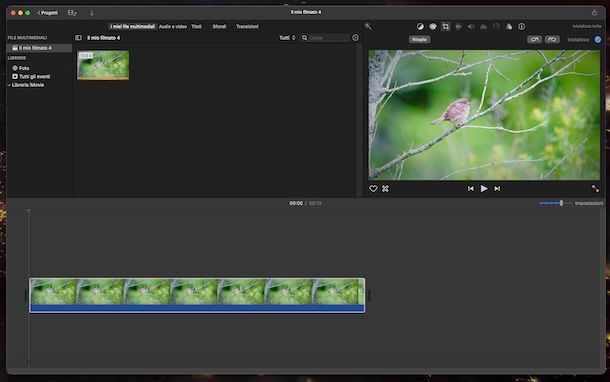
Se necessiti di programmi per editing video Mac, puoi senz'altro usare iMovie, l'applicazione per il video editing sviluppata da Apple per macOS. Pur essendo semplice da usare, mette a disposizione strumenti di livello semi-professionale con cui è possibile montare clip, aggiungere testi, effetti, transizioni e colonne sonore, correggere i colori e modificare la velocità di riproduzione dei filmati. È gratis e la si trova preinstallata su tutti i computer del colosso di Cupertino (qualora rimossa o comunque non disponibile può essere scaricata dalla relativa sezione del Mac App Store).
Per utilizzare iMovie, avvia innanzitutto il programma, facendo clic sulla relativa icona che trovi nel menu App di macOS.
Quando visibile la finestra di iMovie sulla scrivania, seleziona la scheda Progetti in alto, clicca sul pulsante Crea Nuovo e scegli l'opzione Filmato dal menu proposto.
Adesso, premi sul bottone ↓ in alto a destra in corrispondenza della sezione Importa file multimediali, seleziona il video che desideri editare e clicca sul tasto Importa selezionati.
Quando visibile l'editor di iMovie, scegli la scheda I miei file multimediali in alto e trascina sulla timeline in basso il video e, dopo averlo selezionato o dopo aver selezionato la porzione o il punto esatto dello stesso su cui vuoi andare ad agire, serviti dei pulsanti Bilanciamento colore, Correzione colore, Ritaglio, Stabilizzazione, Volume, Riduzione rumore ed equalizzazione, Velocità e Filtro clip ed effetti audio in alto a destra per compiere l'azione corrispondente. Accanto è altresì presente il tasto con la bacchetta magica per apportare migliorie automatiche.
In alto al centro, invece, ci sono le schede Audio e Video per la gestione di musiche ed effetti sonori, Titoli per aggiungere testi, Sfondi per applicare degli sfondi e Transizioni per inserire degli effetti nel passare da una scena all'altra.
Effettuando un clic destro direttamente sul video sulla timeline hai poi accesso al menu contestuale del programma con le opzioni per applicare un taglio, aggiungere un fermo immagine ecc.
Quando finito con le modifiche, clicca sul tasto ▶ sotto il player a destra per visualizzare in anteprima il risultato ultimo.
Se ti reputi soddisfatto, esporta il video, facendo clic sull'icona Condividi in alto a destra e scegliendo l'opzione Esporta File dal menu proposto, poi definisci formato, risoluzione, qualità e compressione e clicca sul tasto Avanti, indica il nome che vuoi dare al file e la posizione di output e premi sul tasto Salva. Per approfondimenti, puoi leggere la mia guida specifica su come usare questo programma.
Altri programmi per editing video gratis

Cerchi altri programmi per editing video gratis da utilizzare sul tuo computer? In tal caso, prendi in esame quelli che ho scelto di includere nell'elenco sottostante.
- CapCut (Windows/macOS) — celebre software di editing video sviluppato da ByteDance, disponibile anche come app per Android e iPhone/iPad. Mette a disposizione una timeline multitraccia intuitiva, numerosi effetti, transizioni, filtri, animazioni, strumenti basati sull’intelligenza artificiale (come la rimozione dello sfondo, i sottotitoli automatici e il text-to-speech) e una vasta libreria di modelli pronti all’uso. È disponibile gratuitamente, ma alcune funzionalità avanzate e parte dei contenuti premium richiedono un abbonamento CapCut Pro. Per maggiori dettagli, consulta la mia guida dedicata a CapCut.
- Shotcut (Windows/macOS/Linux) — programma open source per Windows, macOS e Linux che offre un buon equilibrio tra semplicità e funzionalità. Consente di montare video su una timeline multitraccia, applicare filtri, transizioni ed effetti e lavorare con numerosi formati audio e video. È gratis. Per maggiori dettagli, consulta la mia guida incentrata su questo programma.
- OpenShot (Windows/macOS/Linux) — è un altro editor video open source, fruibile su Windows, macOS e Linux, caratterizzato da un'interfaccia intuitiva, adatto anche a chi è alle prime armi. Permette di tagliare e unire clip, aggiungere titoli, animazioni, transizioni e colonne sonore. È a costo zero.
Programmi per editing video gratis professionali
Se hai bisogno di strumenti più avanzati, puoi prendere in considerazione alcuni programmi per editing video gratis professionali. Si tratta di soluzioni destinate principalmente a videomaker, creator e professionisti del settore, ma che, con un po' di pratica, possono essere utilizzate anche dagli utenti meno esperti. Alcune sono disponibili gratuitamente senza limiti di tempo, mentre altre possono essere provate gratis per un periodo limitato. Nell'elenco sottostante trovi quelli che, a mio avviso, rappresentano i software di questo tipo più interessanti.
- DaVinci Resolve (Windows/macOS/Linux) — è una soluzione professionale completa per Windows, macOS e Linux che riunisce in un'unica applicazione strumenti per il montaggio, la correzione del colore, gli effetti visivi, la grafica animata e la post-produzione audio. Di base è gratis, ma è disponibile anche in una versione a pagamento (al costo di 255 euro) che comprende ulteriori effetti e funzionalità avanzate basate sull'intelligenza artificiale. Per approfondimenti, consulta il mio tutorial sul tema.
- Adobe Premiere Pro (Windows/macOS) — è tra i programmi per editing video professionali più diffusi, utilizzato per la realizzazione di contenuti destinati al Web, alla TV e al cinema. Include strumenti avanzati per l'editing, la correzione del colore, il missaggio audio e diverse funzionalità basate sull'intelligenza artificiale. Per usarlo bisogna sottoscrivere l'abbonamento Adobe, che è a pagamento (con costi a partire da 26,64 euro/mese), ma può essere provato gratuitamente per 7 giorni. Per approfondimenti, leggi la mia guida dedicata.
- VEGAS Pro (Windows) — è un software professionale per Windows per il montaggio e la post-produzione video caratterizzato da un'interfaccia personalizzabile e da un flusso di lavoro intuitivo. Comprende strumenti per la correzione del colore, l'editing audio, la composizione, il montaggio multicamera e la creazione automatica dei sottotitoli, oltre a diverse funzionalità basate sull'intelligenza artificiale. È a pagamento (con prezzi da 16 euro/mese), ma può essere provato gratuitamente per 15 giorni con accesso a tutte le funzionalità.
Programmi per editing video online
Vorresti evitare di installare nuovi software sul tuo computer e, dunque, ti piacerebbe che ti segnalassi dei programmi per editing video online? Se è così, ti consiglio di prendere in considerazione quelli di seguito segnalati, fruibili direttamente dalla finestra del browser.
Canva
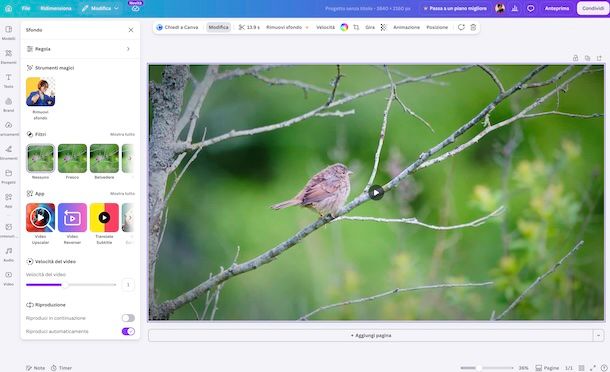
Quando si parla di programmi per fare editing video gratis funzionanti online, è praticamente impossibile non tirare in ballo Canva. È un celeberrimo servizio online che si fa notare per la sua facilità d'impiego, con cui poter creare e modificare contenuti grafici e digitali di vario genere e dall'aspetto finale estremamente curato e professionale. È a costo zero, ma eventualmente è possibile sottoscrivere l'abbonamento a Canva Pro che è a pagamento (con prezzi da 12 euro/mese) al fine di ottenere un maggior numero di funzioni.
Per poterti avvalere di Canva, collegati alla home page del servizio, fai clic sul tasto Iscriviti in alto a destra e, agendo dal riquadro che compare, decidi se effettuare la registrazione con il tuo account Google o con quello di Facebook, oppure se completare la registrazione tramite indirizzo email o mediante un altro dei sistemi di accesso supportati accessibili cliccando sulla voce Continua in un altro modo, dopodiché fornisci i dati richiesti. Se possiedi già un account, invece, premi sul tasto Accedi ed esegui il login.
Ad accesso avvenuto, premi sul bottone Crea nella barra laterale di sinistra e, nella schermata che ti viene proposta, seleziona l'opzione Carica dal menu posto anch'esso a sinistra, premi sul tasto Carica file e indica il video presente sul disco fisso del tuo computer su cui vuoi andare ad agire, dunque premi sul pulsante Aggiungi ai caricamenti nella schermata a seguire, seleziona la miniatura del filmato nella sezione con tutti i caricamenti e fai clic sul pulsante Apri nell'editor in alto a destra.
Quando visualizzi l'editor di Canva, seleziona il video presente nell'area di lavoro centrale e utilizza i pulsanti che compaiono nella barra in alto per le modifiche desiderate, come ad esempio il tasto Modifica per agire su filtri e sfondo e apportare varie altre regolazioni.
Nella barra laterale di sinistra, invece, trovi le sezioni Modelli per usare progetti già pronti all'uso, Elementi per inserire forme, icone, illustrazioni e altri elementi visivi, Testo per applicare delle scritte, Brand per accedere agli elementi del kit aziendale, Caricamenti per importare file dal computer, Strumenti per usare le funzionalità di modifica disponibili, Progetti per gestire i lavori salvati, App per integrare servizi e strumenti di terze parti, Audio per aggiungere musiche ed effetti sonori e Video per accedere ai contenuti video disponibili sulla piattaforma.
Nella parte inferiore della schermata, poi, ci sono i controlli per la gestione delle pagine e delle scene che compongono il progetto, con la possibilità di aggiungerne di nuove e organizzarne la struttura.
Inoltre, facendo clic destro direttamente sul video hai accesso al menu contestuale di Canva con opzioni per rimuovere lo sfondo, duplicare la pagina ecc.
Quando hai finito, premi sul tasto ▶ collocato sul player al centro per visualizzare in anteprima il risultato ultimo.
Se ti ritieni soddisfatto, salva il video modificato facendo clic sul bottone Condividi in alto a destra, sul pulsante Scarica dal menu che compare, specificando il formato di output e la qualità e premendo sul tasto Scarica. Per saperne di più, puoi leggere la mia guida specifica su come usare questo servizio.
Altri programmi per editing video online
Sei alla ricerca di altri programmi per editing video online degni di nota? In tal caso, ti suggerisco di dare un'occhiata alle soluzioni che trovi nell'elenco sottostante. Sono tutte validissime, a mio avviso.
- VEED (Online) — editor video online dall'interfaccia intuitiva, tramite il quale è possibile ritagliare e montare filmati, aggiungere musica, testi, sottotitoli, effetti e transizioni. Comprende anche strumenti per la trascrizione automatica, la traduzione e altre operazioni assistite dall'intelligenza artificiale. È gratis, ma sottoscrivendo l'abbonamento a pagamento (con prezzi da 11 euro/mese) viene rimosso il watermark e si ha accesso a un numero maggiore di funzioni.
- Kapwing (Online) — popolare piattaforma per la creazione e il montaggio di video direttamente dal browser. Permette di tagliare e combinare le clip, inserire immagini, testi, tracce audio e sottotitoli, applicare transizioni e adattare i contenuti ai diversi social network. Mette inoltre a disposizione varie funzioni basate sull'intelligenza artificiale. È gratis, ma si può sottoscrivere l'abbonamento a pagamento (con prezzi da 16 dollari/mese) per eliminare il watermark e per l'accesso completo a tutte le funzioni.
- Clideo (Online) — servizio Web che raccoglie in un'unica piattaforma diversi strumenti dedicati all'elaborazione dei video. Consente, infatti, di tagliare, unire, comprimere, convertire e ridimensionare i filmati e tanto altro ancora. È gratis, ma attivando la sottoscrizione a pagamento (con prezzi da 12 dollari/mese) viene eliminato il watermark e si possono sbloccare altre funzioni.
App per editing video
Se prediligi l'uso dei device mobile e, di conseguenza, stai cercando delle app per editing video da adoperare su smartphone Android e tablet, iPhone e iPad, ti invito a utilizzare quelle che ho provveduto a segnalarti di seguito. Sono tutte ugualmente efficienti, hai la mia parola!
CapCut (Android/iOS/iPadOS)
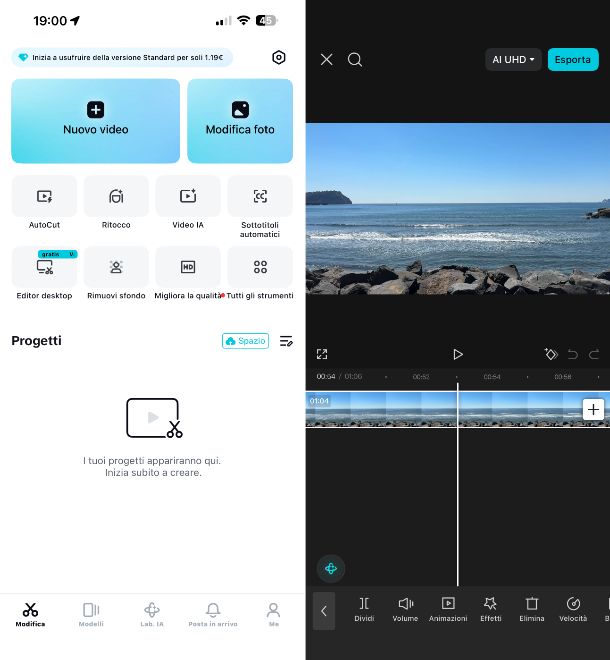
Se hai bisogno di programmi per editing video free, o per meglio dire di app di questo tipo per il tuo smartphone o tablet, utilizza CapCut. Si tratta dell'editor video ufficiale di TikTok, compatibile sia con Android che con iOS/iPadOS, che però può essere usato anche per qualsiasi altra necessità, in special modo al fine di rendere i contenuti più adatti per la condivisione sui social network. È a costo zero, ma sono proposti acquisti in-app (con costi a partire da 9,99 euro) per rimuovere illimitatamente il watermark e avere accesso completo a tutte le funzioni.
Per scaricare e installare CapCut sul tuo dispositivo, se stai usando Android, accedi alla relativa sezione del Play Store e premi sul tasto Installa (puoi anche rivolgerti a store alternativi), mentre se stai usando iOS/iPadOS, visita la relativa sezione dell'App Store, premi sul tasto Ottieni e autorizza il download effettuando una doppia pressione del tasto laterale e mediante Face ID, Touch ID o password dell'ID Apple.
Successivamente, avvia CapCut sfiorando l'icona che è stata aggiunta alla home screen e/o alla schermata in cui sono raggruppate tutte le app installate sul dispositivo.
Quando visualizzi la schermata principale di CapCut, fai tap sul bottone Accetta e continua, segui il breve tutorial iniziale proposto, sfiora il bottone Modifica sulla barra in basso e premi il tasto Nuovo video, dunque seleziona dalla galleria del dispositivo il video di riferimento e fai tap sul pulsante Aggiungi in basso a destra.
Quando visibile l'editor di CapCut, apporta anche le modifiche al video, dopo averlo selezionato sulla timeline o dopo aver selezionato la porzione o il punto esatto dello stesso relativamente a cui vuoi andare ad agire, andando a premere sui vari pulsanti sulla barra in basso a seconda di ciò che vuoi fare: Modifica per dividere il video, regolare il volume, gestire le animazioni ecc., Audio per agire sui contenuti audio, Testo per aggiungere testi, Effetti per applicare effetti al filmato, Sovrimpressione per inserire elementi in sovrimpressione, Sottotitoli per impostare dei sottotitoli, Filtri per applicare dei filtri, Regolare per modificare saturazione, contrasto ecc., Sticker per applicare degli adesivi, Avatar IA per usare degli avatar generati dall'intelligenza artificiale, File multimediali IA per inserire file generati con l'AI, Rapporto dimensioni per ridimensionare il video e Sfondo per intervenire sullo sfondo.
Se vuoi rimuovere il watermark applicato in automatico al video, premi sulla sua anteprima, la cui sequenza è collocata all'estremità destra del filmato sulla timeline, e fai tap sul bottone Elimina in basso.
Per visualizzare un'anteprima del risultato finale, premi sul tasto ▶ collocato sotto il player al centro.
Se è tutto di tuo gradimento, per procedere con l'esportazione, fai tap sul tasto AI UHD in alto a destra, imposta la risoluzione e gli altri parametri del video tramite il menu che compare, premi sul bottone Esporta in alto a destra e scegli l'app in cui esportarlo o la posizione sul dispositivo per il salvataggio.
Per saperne di più, consulta la mia guida specifica sul funzionamento di quest'app, dove ti ho parlato anche della sua versione per computer.
Altre app per editing video gratis
Hai già provato le soluzioni che ti ho consigliato e vorresti conoscere altre app per editing video gratis da utilizzare su smartphone o tablet? In tal caso, dai un'occhiata a quelle che trovi nell'elenco sottostante… sono certo che riuscirai a individuarne almeno una adatta alle tue esigenze!
- InShot (Android/iOS/iPadOS) — celebre app per Android e iOS/iPadOS per la creazione e la modifica di video da smartphone e tablet. La sua interfaccia intuitiva permette di tagliare e combinare le clip, regolarne la velocità e aggiungere musica, testi, adesivi, filtri, effetti e transizioni. Comprende inoltre funzioni come i sottotitoli automatici, la rimozione dello sfondo e il miglioramento dei filmati tramite intelligenza artificiale. È gratis, ma tramite acquisti in-app (con costi a partire da 1,99 euro) si può rimuovere il watermark e vengono sbloccate più funzioni.
- YouCut (Android/iOS) — altra valida applicazione dedicata al montaggio dei filmati, particolarmente indicata per la creazione di video destinati ai social network. È per Android e iOS e permette di tagliare, dividere e unire le clip, cambiare la velocità di riproduzione, inserire musica e applicare filtri, transizioni ed effetti. Offre anche sottotitoli automatici, rimozione dello sfondo e ulteriori strumenti basati sull'intelligenza artificiale. È gratis, ma sono proposti acquisti in-app (al costo minimo di 6,99 euro) per avere accesso completo a tutte le funzionalità.
- Splice (Android/iOS/iPadOS) — app tramite la quale realizzare video curati servendosi di strumenti pensati appositamente per i dispositivi mobili. Si può usare sia su Android che su iOS/iPadOS e consente di accorciare, ritagliare e sovrapporre le clip, modificarne la velocità, applicare filtri e transizioni e inserire titoli, musica ed effetti sonori. È a costo zero, ma mediante acquisti in-app (con prezzi a partire da 5,99 euro) è possibile sbloccare funzioni extra.

Autore
Salvatore Aranzulla
Salvatore Aranzulla è il blogger e divulgatore informatico più letto in Italia. Noto per aver scoperto delle vulnerabilità nei siti di Google e Microsoft. Collabora con riviste di informatica e ha curato la rubrica tecnologica del quotidiano Il Messaggero. È il fondatore di Aranzulla.it, uno dei trenta siti più visitati d'Italia, nel quale risponde con semplicità a migliaia di dubbi di tipo informatico. Ha pubblicato per Mondadori e Mondadori Informatica.