Come trasferire dati da Android a Android con cavo USB
Possiedi uno smartphone e un tablet Android e ti farebbe comodo trasferire alcuni file dalla memoria del primo sul secondo (e viceversa) ma, trattandosi di elementi davvero grandi, preferiresti evitare l'uso di Internet e ricorrere al classico cavetto? Hai acquistato un nuovo dispositivo Android, vorresti trasferire in blocco i tuoi dati da quello vecchio e, sempre a causa delle dimensioni, saresti ben felice di poter usare il cavo? Se le cose stanno in questo modo, sappi che ti trovi proprio nella guida giusta: di seguito, infatti, avrò cura di spiegarti come passare dati da Android a Android con cavo USB sia in maniera selettiva, che in blocco.
Scendendo nel dettaglio, ti mostrerò sia come accedere in maniera diretta alla memoria di un dispositivo Android, utilizzando uno smartphone o un tablet munito dello stesso sistema operativo, sia come far sì che sul tuo nuovo device siano presenti i dati che avevi su quello vecchio, intervenendo in fase di configurazione iniziale.
Dunque, senza attendere oltre, mettiti bello comodo e leggi con attenzione tutto quanto ho da spiegarti sull'argomento: sono sicuro che, al termine della lettura di questa guida, avrai acquisito tutte le competenze adatte a riuscire brillantemente nell'impresa che ti eri prefissato. Detto ciò, a me non resta altro da fare, se non augurarti buona lettura e farti un enorme in bocca al lupo per tutto!
Indice
- Materiale occorrente
- Come trasferire dati a Android a Android con cavo USB: connessione diretta
- Come trasferire foto da Android a Android con cavo USB e altri dati: configurazione iniziale
- Altre soluzioni utili per trasferire dati da Android a Android via cavo
- Come trasferire dati da Android a Android senza cavo USB
Materiale occorrente
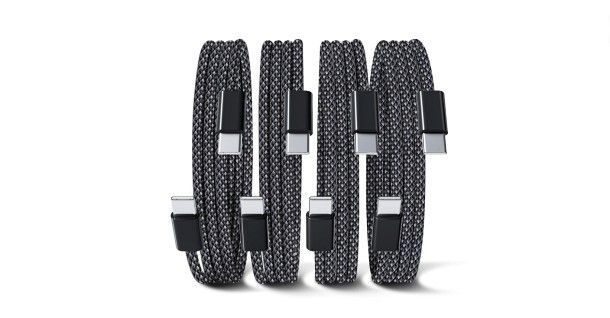
Prima di passare all'azione e di mostrarti come trasferire i dati da un dispositivo Android a un altro tramite cavo USB, ritengo doveroso fornirti qualche informazione preliminare, circa il materiale di cui avrai bisogno per riuscire nell'impresa.
In primo luogo, esamina attentamente le porte di ricarica presenti a bordo dei due dispositivi; se tutti e due gli ingressi sono di tipo USB-C, ti servirà un cavo le cui estremità sono della suddetta tipologia; generalmente, i cavetti di ricarica forniti con gli smartphone/tablet più moderni sono esattamente di questo tipo ma, se non si trattasse del tuo caso, puoi acquistare un cavo maschio-maschio USB-C oppure un adattatore da USB-A a USB-C, da apporre all'estremità USB “incompatibile” con la porta di ricarica.

UGREEN Cavo USB C 60W Ricarica Rapida PD3.0 Nylon Intrecciato (1M)

Adattatore USB C (4 pezzi), Compatibile con MacBook Pro, Tablet PC, Sa...

UGREEN Adattatore USB C a USB A 3.2 10Gbs 4 Pezzi Convertitore OTG Typ...
Laddove un dispositivo fosse invece dotato di porta di ricarica USB-C e l'altro di porta microUSB, potresti dover acquistare un adattatore apposito, da scegliere con attenzione tenendo presente sia la seconda estremità del cavo di ricarica, sia il tipo di porta in cui esso deve “entrare”.

Adattatore USB C (4 Pezzi), Adattatore USB C a USB 3.0 OTG, Adattatore...

Adattatore Micro USB a USB C 2 Pack, Adattatore USB C Maschio a Micro ...

deleyCON Adattatore USB-C A Micro USB (2 Pezzi) - Presa USB-C A Spina ...
Infine, se tutti e due i dispositivi sono dotati di porta microUSB, devi acquistare un adattatore da USB-A a microUSB, tramite il quale far sì che la seconda estremità del cavo possa essere collegata alla porta di ricarica di un altro device.

CABLEPELADO Cavo OTG Micro USB Android | Adattatore Micro USB Maschio ...
Ad ogni modo, in fase di connessione fisica, accertati di collegare il cavo e/o l'adattatore prima al telefono di origine, e poi a quello di destinazione: si tratta di un accorgimento indispensabile, affinché i dati possano transitare nel verso corretto.
Come trasferire dati a Android a Android con cavo USB: connessione diretta
Per iniziare, lascia che ti spieghi come trasferire i dati tra due dispositivi Android usando la connessione diretta e un qualsiasi file manager: nel dettaglio, andremo a vedere come accedere direttamente alla memoria del device Android sorgente, al fine di copiare i file dal suo interno.
In primo luogo, se non hai ancora messo in comunicazione fisicamente i due dispositivi, provvedi a farlo collegando le due estremità del cavo dati alle porte di ricarica, utilizzando se richiesto l'adattatore in tua dotazione.
Adesso, prendi il dispositivo che contiene i file da copiare, richiama l'area di notifica di Android e fai tap sul messaggio relativo alle opzioni USB/opzioni di ricarica; giunto nel pannello successivo, apponi il segno di spunta accanto alla voce Trasferimento di file/Android Auto o MTP, così da consentire l'accesso diretto alla memoria da parte del secondo device.
Onde evitare problemi in fase di connessione e trasferimento, ti consiglio di tenere sempre sbloccato lo schermo del device di provenienza. Se lo desideri, puoi far sì che lo schermo resti sempre acceso, agendo direttamente sulle impostazioni del dispositivo; quando hai finito, non dimenticare di ridurre nuovamente il timeout di spegnimento/blocco schermo, per questioni di sicurezza.
Completati i passaggi di cui sopra, prendi il dispositivo sul quale copiare i file, richiama anche in questo caso l'area di notifica di Android e, dopo aver premuto sul messaggio relativo alle opzioni USB/opzioni di ricarica, apponi il segno di spunta accanto alla voce Nessuna, Non fare nulla o simili.
Così facendo, eviterai che il device dal quale stai operando sfrutti il meccanismo della ricarica inversa, andando a prosciugare energia dalla batteria dello smartphone/tablet al quale è fisicamente collegato; qualora l'opzione di cui sopra non fosse presente, scegli invece la voce Trasferimento di file/Android auto o MTP.
Il gioco è praticamente fatto: adesso, non ti resta che aprire il gestore file presente sul tuo dispositivo di destinazione, autorizzarlo per l'accesso alle memorie esterne (se disponibile) e procedere con la copia dei file dal telefono o dal tablet di origine, esattamente come faresti su qualsiasi computer.
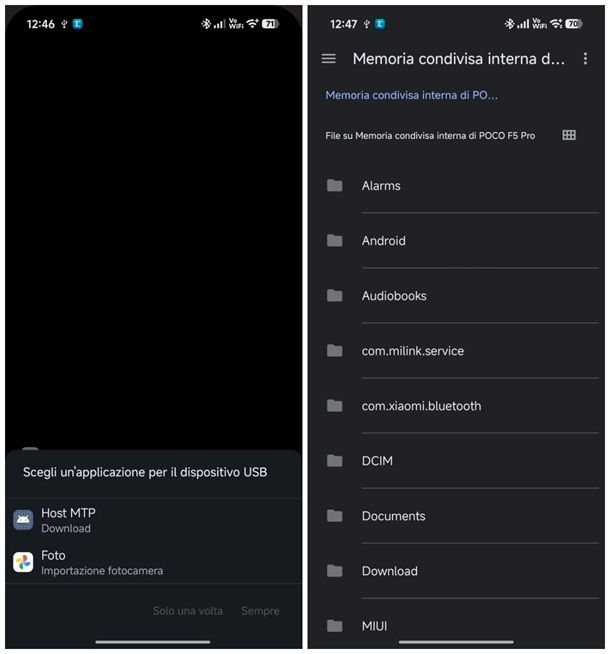
Prendendo come esempio l'app Files di Google, avvia quest'ultima sul dispositivo di destinazione, individua la sezione Tutto lo spazio di archiviazione e fai tap sul nome del dispositivo collegato (ad es. Memoria condivisa interna di [nome device]), per accedere alla sua memoria.
Se non dovessi visualizzare alcuna voce, richiama l'area di notifica di Android, individua il messaggio Connesso a [nome dispositivo] e, quando ti viene chiesto di scegliere un'applicazione, premi sulla dicitura Host MTP; se necessario, fai tap sulla dicitura Solo una volta, seleziona il gestore file da usare per lo scopo e premi nuovamente sulla voce Solo una volta.
Il gioco è praticamente fatto! A partire da questo momento, dovresti visualizzare tutti i file presenti nella memoria del dispositivo collegato, che puoi copiare sul tuo device usando la funzione di condivisione, oppure il più classico dei copia-e-incolla.
Qualora volessi invece importare le foto e i video nella galleria di sistema, riapri nuovamente l'area di notifica di Android sul dispositivi di destinazione, tocca la voce Connesso a [nome dispositivo] e, anziché l'opzione Host MTP, scegli invece la dicitura Importazione fotocamera.
Così facendo, dovresti essere ricondotto alla procedura di importazione “diretta”, mediante la quale selezionare le foto e i video presenti nell'archivio del device di origine, unitamente alle opzioni per trasferire gli elementi nella galleria.
Come trasferire foto da Android a Android con cavo USB e altri dati: configurazione iniziale
Sei in procinto di cambiare telefono e, di conseguenza, stai cercando informazioni su come trasferire app da Android a Android con cavo USB e su come eseguire la stessa operazione su foto, documenti e tutto ciò che di personale hai sul vecchio dispositivo?
In tal caso, può tornarti utile una funzionalità integrata nelle più recenti edizioni di Android, la quale ti consente di spostare i dati da un dispositivo vecchio a uno nuovo fin dalla prima configurazione di quest'ultimo.
Affinché il tutto vada a buon fine, è indispensabile che entrambi i device vengano collegati al medesimo account utente: limitando momentaneamente il discorso agli smartphone e ai tablet dotati di servizi Google, dovrai usare, sul nuovo dispositivo, lo stesso profilo Gmail associato a quello vecchio.
Detto ciò, vediamo insieme come procedere. In primo luogo, tenendo conto che il trasferimento dei dati può durare anche alcune ore, accertati che entrambi i dispositivi Android siano sufficientemente carichi; inoltre, accertati di avere a disposizione una connessione Wi-Fi, da usare sul nuovo device per il download delle informazioni dal cloud.
Accertati, poi, che lo spazio di archiviazione disponibile sul nuovo device sia sufficiente a contenere i dati presenti su quello vecchio; in caso contrario, potrai scegliere quali elementi trasferire e quali no, direttamente in corso d'opera.
Quanto a categorie di elementi che è possibile trasferire, tra queste figurano la musica, le foto, i video, i contatti salvati su smartphone e SIM, gli SMS, la maggior parte delle impostazioni del dispositivo, i contenuti multimediali dei messaggi, lo sfondo, la cronologia delle chiamate, le applicazioni provenienti dal Play Store e alcuni dei dati salvati nelle stesse.
Non saranno copiati automaticamente, invece, contenuti come i dati della cartella Download, gli elementi multimediali archiviati nelle cartelle nascoste, le app non provenienti dal Play Store, i dati delle app che non utilizzano il backup di Android, gli account utente non Google (con relativi dati), i contatti/calendari sincronizzati con servizi non Google, le impostazioni specifiche per il vecchio dispositivo e le suonerie.
In particolare, per trasferire i dati di WhatsApp, accertati di aver attivato ed eseguito regolarmente il backup delle conversazioni sull'account Gmail, dal vecchio dispositivo; come al solito, i dati sul nuovo dispositivo saranno ripristinati dal cloud, dopo aver completato l'accesso all'app di messaggistica.
Chiarito ciò, per iniziare, assicurati che il vecchio device Android sia collegato a Internet, meglio se in Wi-Fi. Idealmente, dovresti altresì spostare la scheda SIM dal vecchio device a quello nuovo oppure disattivare il profilo eSIM corrente, se necessario, così da poterlo poi trasferire sul nuovo dispositivo; questi passaggi, però, non sono fondamentali e possono essere eseguiti in un secondo momento.
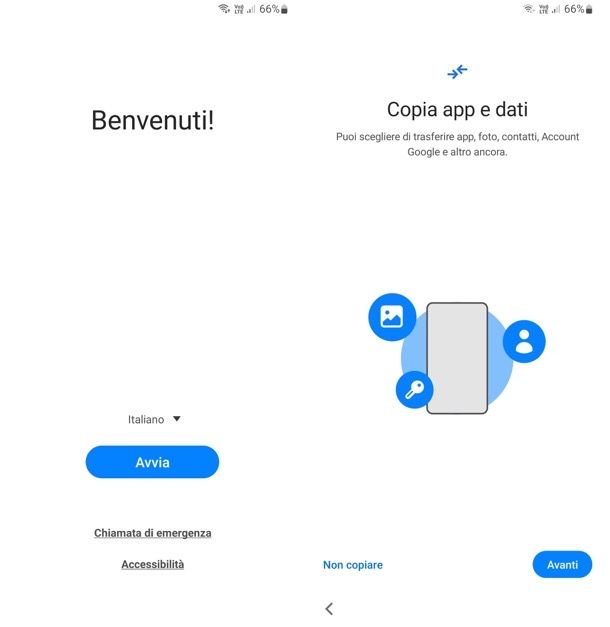
Ora, metti fisicamente in comunicazione i due dispositivi usando il cavo, accendi quello nuovo e, a caricamento completato, scegli la lingua che vuoi utilizzare, per poi premere sul bottone Avvia.
In seguito, indica le tue preferenze in merito al tema, alle impostazioni di accessibilità e ad altri aspetti grafici, seguendo le indicazioni fornite su schermo, collegati alla rete Wi-Fi mediante la procedura proposta e, se richiesto, attiva la rete dati per la SIM in uso nel nuovo device.
Superato anche questo step, quando ti viene richiesto se copiare i dati da un vecchio dispositivo oppure no, premi sul pulsante Copia e indica di voler procedere con un cavo; a questo punto, tocca il pulsante Copia comparso nel frattempo sul display del vecchio dispositivo, ritorna a quello nuovo e completa l'accesso al tuo account Google, inserendo i dati richiesti nel modulo apposito.
Il gioco è praticamente fatto: non ti resta ora che selezionare i dati da copiare, sempre usando il nuovo dispositivo, e avviare la procedura premendo sul pulsante Copia; entrambi i device devono rimanere accesi durante l'intera fase di trasferimento, in caso contrario bisognerà iniziare tutto daccapo.
A trasferimento completato, sia sullo schermo del nuovo device che su quello vecchio, dovresti apprezzare la presenza del messaggio Copia completata; a questo punto, non ti resta che completare la procedura di prima configurazione di Android e verificare, al boot successivo, che i dati richiesti siano stati effettivamente copiati.
Altre soluzioni utili per trasferire dati da Android a Android via cavo
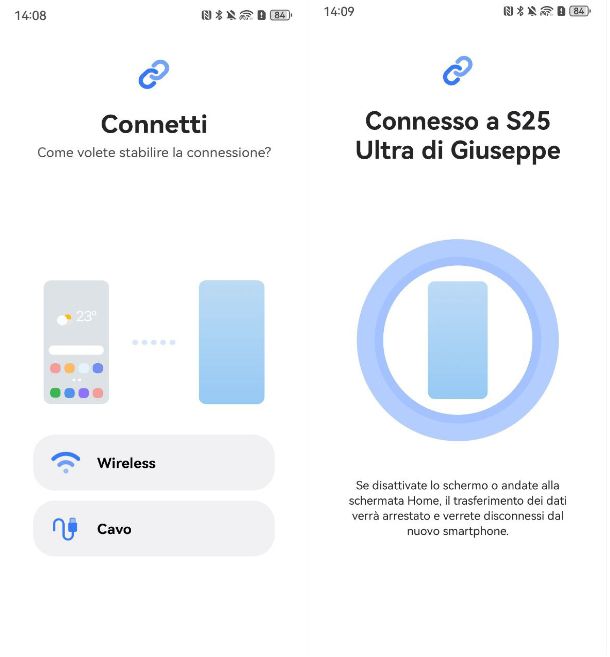
Se gli step che ti ho indicato finora non sono stati per te utili, sappi che vi sono diverse altre opzioni alle quali puoi far riferimento. Per esempio, se stai cercando una soluzione per trasferire soltanto alcuni file da un telefono all'altro, e non ti è possibile agire tramite file manager, ti basta procurarti un PC oppure Mac!
Sempre usando il cavo di ricarica, infatti, puoi collegare il telefono/tablet sorgente al computer, attivare su di esso la modalità Trasferimento dati/Android Auto e avvalerti dell'Esplora File di Windows per copiare i file sul disco.
A spostamento completato, non ti resta che collegare il telefono di destinazione al computer, abilitare la stessa modalità di visualizzazione e usare l'Esplora File per riversare in memoria i dati copiati in precedenza.
Per ulteriori informazioni su come muoverti nell'uno e nell'altro caso, ti rimando alla lettura delle mie guide su come trasferire dati da Android a PC con cavo USB e come trasferire file dal computer al telefono/tablet.
Esistono poi soluzioni alternative anche per quanto concerne lo spostamento di massa di dati e informazioni da un vecchio dispositivo Android a uno nuovo, giacché alcuni produttori implementano delle soluzioni proprietarie e alternative a quella di Google, per consentire la cosa.
Per esempio, l'app Samsung Smart Switch permette di trasferire impostazioni, dati personali e app da un device Android a un nuovo smartphone/tablet a marchio Samsung, sia in modalità Wi-Fi che con cavo.
L'applicazione Phone Clone di Huawei, allo stesso modo, consente di trasferire tutti i dati di base con cavo (ma anche senza) da uno smartphone Huawei all'altro, mediante una semplice procedura eseguita durante la prima configurazione del nuovo dispositivo; anche Xiaomi implementa una soluzione utile al trasferimento guidato dei dati di base su un nuovo device in fase di configurazione iniziale, denominata Mi Mover.
Ad ogni modo, se vuoi qualche informazione in più circa le app per spostare dati da Android ad Android di cui ti ho parlato finora, prendi visione dell'approfondimento dedicato, disponibile sul mio sito.
Come trasferire dati da Android a Android senza cavo USB
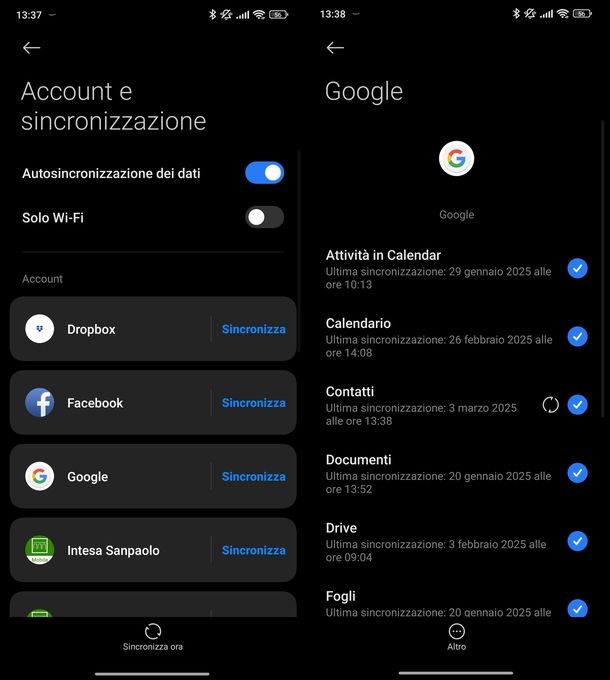
Come dici? Hai provato e riprovato a effettuare il trasferimento dei tuoi dati personali tramite cavo ma, giacché i vari tentativi si sono conclusi con un nulla di fatto, saresti ben felice di adoperare soluzioni alternative che non coinvolgano l'uso di cavetti o altri metodi di connessione fisici?
Non temere, si può fare anche questo. Devi sapere, infatti, che collegando a Internet entrambi i dispositivi e utilizzando il cloud, puoi semplificare in maniera sostanziale lo spostamento dei dati da un dispositivo all'altro.
Chiaramente, l'operazione può impiegare un tempo maggiore rispetto a quanto succederebbe con il cavo, sia in base alla tipologia di connessione a Internet in uso che al quantitativo complessivo di dati da spostare; tuttavia, si tratta quasi sempre di una modalità operativa che, se eseguita con tutti i dovuti accorgimenti, conduce a risultati concreti.
Se ora ti ho incuriosito e fremi all'idea di riuscire nella tua impresa, non perdere altro tempo e consulta le mie guide su come trasferire la rubrica di Android, come trasferire le foto da un telefono all'altro e come trasferire un'app da un telefono all'altro.
In ultimo, ti invito a leggere con attenzione la mia guida su come trasferire dati tra due smartphone Android, nella quale ho avuto modo di trattare l'argomento focalizzandomi, in maniera esclusiva, sui device animati dal sistema operativo Google. Mi raccomando, dalle almeno uno sguardo!
Nota: i servizi di configurazione dei quali ti ho parlato in precedenza, promossi da Google e dagli altri protagonisti del settore, consentono altresì di trasferire tutti i dati di base in massa tramite Wi-Fi, scegliendo quest'ultima modalità di comunicazione quando richiesto.
In qualità di affiliati Amazon, riceviamo un guadagno dagli acquisti idonei effettuati tramite i link presenti sul nostro sito.

Autore
Salvatore Aranzulla
Salvatore Aranzulla è il blogger e divulgatore informatico più letto in Italia. Noto per aver scoperto delle vulnerabilità nei siti di Google e Microsoft. Collabora con riviste di informatica e ha curato la rubrica tecnologica del quotidiano Il Messaggero. È il fondatore di Aranzulla.it, uno dei trenta siti più visitati d'Italia, nel quale risponde con semplicità a migliaia di dubbi di tipo informatico. Ha pubblicato per Mondadori e Mondadori Informatica.