Come vedere se WhatsApp è collegato ad altri dispositivi
Hai ricevuto un messaggio su WhatsApp che non ricordavi di avere letto? Hai prestato il tuo smartphone a una persona che conosci, ma ora temi che qualcuno stia leggendo i tuoi messaggi da un altro telefono o computer? Non preoccuparti, situazioni come queste possono capitare, specialmente nel caso tu abbia effettuato l'accesso a WhatsApp da un altro dispositivo, ma la buona notizia è puoi fare le dovute verifiche e intervenire per limitare gli accessi non autorizzati.
Con questo tutorial, infatti, voglio spiegarti come vedere se WhatsApp è collegato ad altri dispositivi, illustrandoti la procedura da effettuare per scoprire se ci sono altri device che hanno accesso al tuo account e, nel caso, ti spiegherò anche come disconnetterli in modo semplice e veloce.
Detto ciò, se non vedi l'ora di saperne di più al riguardo, tutto ciò che devi fare è prenderti giusto qualche minuto di tempo libero per leggere attentamente quanto sto per illustrarti; vedrai che, con pochi e semplici passaggi, riuscirai a fare luce sulla questione. Detto ciò, non mi resta che augurarti una buona lettura!
Indice
Come vedere dispositivi collegati a WhatsApp
Sei pronto per iniziare? Per vedere se WhatsApp è collegato ad altri dispositivi tutto ciò che devi fare è recarti nella sezione Dispositivi collegati nelle impostazioni WhatsApp, in modo da visualizzare l'elenco dei device connessi al servizio di messaggistica. A seguire ti illustro nel dettaglio come procedere.
Come vedere se WhatsApp è collegato ad altri dispositivi da Android
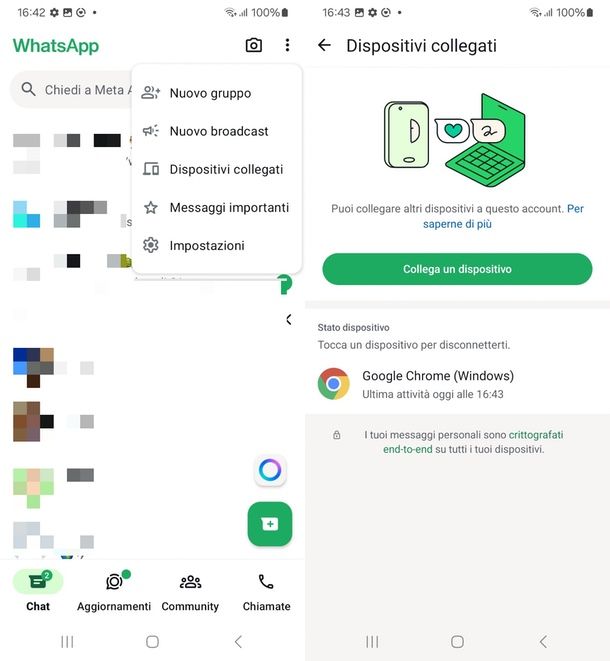
Per vedere i dispositivi collegati agendo da uno smartphone Android, come prima cosa avvia l'app WhatsApp, poi premi sui tre puntini verticali, in alto a destra, e fai tap sull'opzione Dispositivi collegati nel menu a tendina.
Nella schermata visualizzata puoi trovare l'elenco di tutti gli smartphone e/o computer che hanno effettuato l'accesso al tuo account WhatsApp, insieme alla data e all'ora dell'ultima attività (o alla dicitura Attivo se è attualmente in uso).
Questo ti permette di capire se uno di questi dispositivi è ancora attivo sul tuo WhatsApp o se lo è stato di recente.
A questo punto, se non riconosci il dispositivo o desideri terminare il collegamento al tuo account per uno di quelli, premi sul nome del device e poi sulla dicitura Disconnetti.
Inoltre, se hai bisogno di un ulteriore livello di sicurezza, ti consiglio di attivare l'autenticazione a due fattori per proteggere il tuo account da accessi non autorizzati.
Come vedere se WhatsApp è collegato ad altri dispositivi da iPhone/iPad
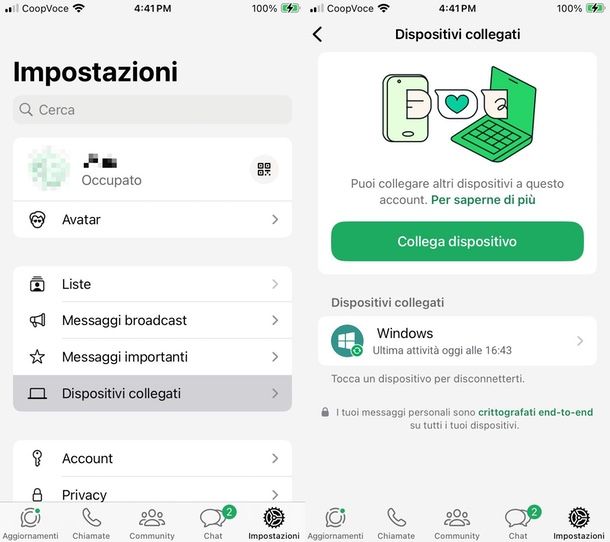
Vedere se WhatsApp è collegato ad altri dispositivi agendo da un iPhone è una procedura altrettanto semplice da effettuare.
Anche in questo caso tutto ciò che devi fare è accedere alle impostazioni del tuo account sull'app di messaggistica e verificare i device registrati nell'apposita sezione preposta.
Quindi, avvia WhatsApp sul tuo dispositivo iOS/iPadOS, premi prima sulla voce Tu, collocata nel menu in basso e poi fai tap sull'opzione Dispositivi collegati.
Nella nuova schermata visualizzata, quindi, puoi vedere i dispositivi collegati a WhatsApp, escluso chiaramente quello in uso. Per ciascun dispositivo in lista trovi anche indicato il giorno e l'ora dell'ultima attività (se è attualmente in uso vedrai riportato Attivo).
A questo punto, per scollegare un dispositivo e terminare la sessione da remoto, premi sopra al suo nome, poi fai tap su Esci e dai conferma premendo nuovamente su questa voce.
Se hai bisogno di rafforzare la sicurezza del tuo account WhatsApp, ti consiglio di attivare l'autenticazione a due fattori e di mettere in pratica tutte le altre accortezze di cui ti ho parlato nel mio articolo su come non farsi spiare su WhatsApp.
Come vedere se WhatsApp è collegato ad altri dispositivi da PC
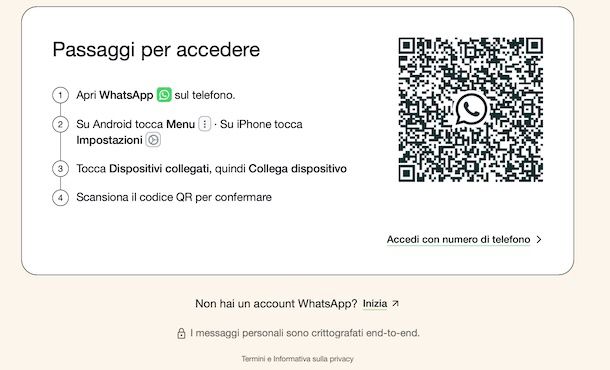
Vorresti sapere come vedere se è collegato ad altri dispositivi da computer? A tal proposito devi considerare che l'elenco completo di tutti i dispositivi collegati (smartphone, tablet, altri computer) è visibile solo dall'app di WhatsApp sul telefono, nella sezione Dispositivi collegati di cui ti ho parlato nei capitoli precedenti.
Da PC non esiste una schermata equivalente che mostri tutti i dispositivi collegati all'account poiché WhatsApp per computer (disponibile come app per Windows e macOS), incluso la versione Web, non è altro che un mirroring dell'app per dispositivi mobili.
Quindi, ciò che puoi fare, per vedere se WhatsApp Web è attivo, è verificare se la sessione di un PC è attiva, accedendo a WhatsApp Web tramite il browser (oppure aprendo l'app WhatsApp Desktop, se vuoi controllare se è attivo l'accesso nel client di WhatsApp).
Se la sessione è già collegata, allora vedrai le tue chat aprirsi automaticamente senza bisogno di scansionare nuovamente il codice QR; in caso contrario, significa che quel computer non risulta più tra i dispositivi collegati al tuo account.

Autore
Salvatore Aranzulla
Salvatore Aranzulla è il blogger e divulgatore informatico più letto in Italia. Noto per aver scoperto delle vulnerabilità nei siti di Google e Microsoft. Collabora con riviste di informatica e ha curato la rubrica tecnologica del quotidiano Il Messaggero. È il fondatore di Aranzulla.it, uno dei trenta siti più visitati d'Italia, nel quale risponde con semplicità a migliaia di dubbi di tipo informatico. Ha pubblicato per Mondadori e Mondadori Informatica.