Come scollegare WhatsApp dal PC
Hai effettuato l'accesso a WhatsApp dal computer di un tuo amico e adesso, per evitare di lasciare attiva la sessione, vorresti scollegare l'account. Non utilizzando spesso questo celebre servizio di messaggistica da PC, però, non sai bene come procedere: infatti, tutti i tuoi tentativi di disconnetterti non hanno dato l'esito sperato in quanto non sei ricucito a trovare l'opzione giusta per farlo.
Se le cose stanno come le ho appena descritte e, dunque, ti stai ancora domandando come scollegare WhatsApp dal PC, lascia che sia io a darti una mano e fornirti le indicazioni necessarie per riuscire nel tuo intento. Oltre a mostrarti la procedura dettagliata per uscire da WhatsApp procedendo direttamente dal computer dal quale hai effettuato l'accesso, troverai anche le istruzioni per terminare una sessione attiva da remoto.
Se è proprio quello che volevi sapere, direi di non dilungarci oltre ed entrare nel vivo di questo tutorial. Mettiti comodo, ritagliati cinque minuti di tempo libero da dedicare alla lettura delle prossime righe e segui attentamente le indicazioni che sto per darti. Provando a metterle in pratica, ti assicuro che riuscirai a scollegare il tuo account WhatsApp dal computer dal quale hai usato il servizio. Buona lettura!
Indice
- Come scollegare WhatsApp Desktop
- Come scollegare WhatsApp Web dal PC
- Come scollegare WhatsApp dal PC da remoto
Come scollegare WhatsApp Desktop
Tutto quello che devi fare per scollegare WhatsApp dal PC è selezionare l'opzione di disconnessione disponibile accedendo alle impostazioni del proprio account. Trovi tutto spiegato nel dettaglio proprio qui sotto.
PC Windows
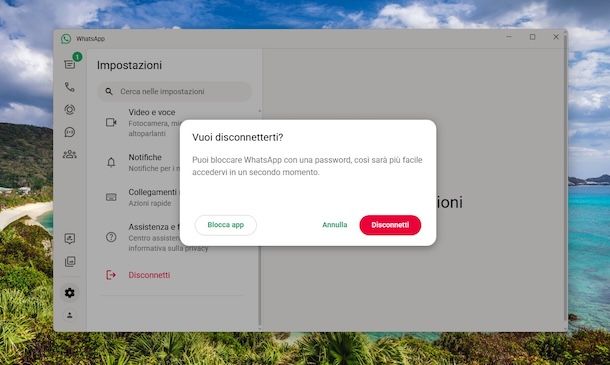
Se hai scaricato il client di WhatsApp per PC Windows, come probabilmente già saprai, dopo aver effettuato il primo collegamento l'accesso al servizio rimane attivo a tempo indeterminato.
Tuttavia, in qualsiasi momento e procedendo direttamente dalla celebre app di messaggistica, è possibile effettuare la disconnessione in modo semplice e veloce. Infatti, per scollegare WhatsApp Desktop non devi far altro che avviare WhatsApp sul tuo computer e, agendo dalla sezione Chat, premere sull'icona dei tre puntini e selezionare l'opzione Disconnetti dal menu apertosi.
In alternativa, puoi anche accedere alla sezione Impostazioni, cliccando sull'icona della rotella d'ingranaggio che visualizzi in basso a sinistra. Adesso, scorri la nuova schermata visualizzata verso il basso fino a individuare la voce Disconnetti e clicca su di essa.
In entrambi i casi, nel box Vuoi disconnetterti? comparso a schermo, premi sull'opzione Disconnetti e il gioco è fatto.
Come soluzione alternativa, ti segnalo che puoi scegliere l'opzione Blocca app: si tratta di una funzionalità che permette di bloccare WhatsApp invece di uscire, particolarmente utile per accedere in modo più semplice e veloce in un secondo momento. Tieni presente, però, che attivando questa funzione, il blocco può essere effettuato manualmente ma avviene anche in modo automatico dopo 1 minuto, 15 minuti, 1 ora o 8 ore a seconda dell'opzione che andrai ad abilitare.
Se hai premuto sulla voce Blocca app, verrai reindirizzato nella sezione Blocca con una password e potrai attivare tale funzionalità spostando la levetta relativa alla voce Abilita il blocco dell'app da OFF a ON: imposta, poi, un codice di sblocco (minimo 6 e massimo 128 caratteri) nei campi Inserisci password e Inserisci di nuovo la password e clicca sui pulsanti OK e Blocca ora.
Così facendo, quando vorrai effettuare nuovamente l'accesso a WhatsApp, dovrai semplicemente avviare l'app, inserire la tua password nel campo apposito e cliccare sul pulsante Sblocca.
Per completezza d'informazione ti segnalo che, una volta impostata la password di blocco, puoi uscire da WhatsApp bloccando l'app accedendo alla sezione Chat, premendo sull'icona dei tre puntini e selezionando l'opzione Blocca l'app dal menu apertosi.
Per gestire le opzioni di questa funzionalità ed eventualmente disattivarla, è necessario accedere alle Impostazioni di WhatsApp e selezionare le opzioni Privacy e Blocco dell'app.
Mac
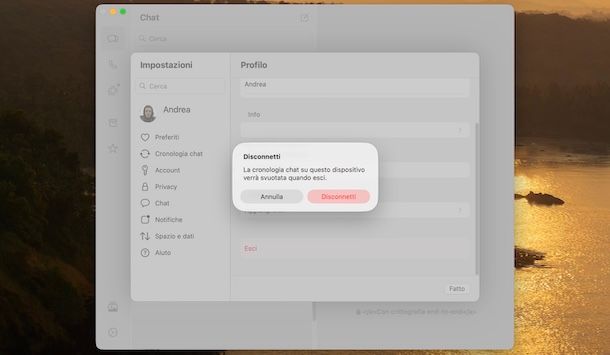
Se hai un Mac, la procedura per scollegare il proprio account WhatsApp è leggermente diversa da quella che ti ho appena mostrato per un computer equipaggiato con Windows.
Dopo aver avviato WhatsApp, anche in questo caso dovrai accedere alle Impostazioni del tuo account premendo sull'icona della rotella d'ingranaggio collocata in basso a sinistra. A questo punto, assicurati che nella parte destra dell'applicazione sia mostrata la schermata Profilo, altrimenti clicca sul tuo nome che visualizzi nella barra laterale a sinistra.
Infine, premi sulla voce Esci che trovi in fondo alla schermata Profilo e, poi, conferma la tua volontà di scollegare l'account selezionando l'opzione Disconnetti. Per eseguire nuovamente l'accesso, dovrai necessariamente usare lo smartphone o tablet sul quale hai installato WhatsApp.
Infatti, nella versione di WhatsApp Desktop per macOS, almeno nel momento in cui scrivo questa guida, non è disponibile la funzione per bloccare l'app tramite password.
Come scollegare WhatsApp Web dal PC
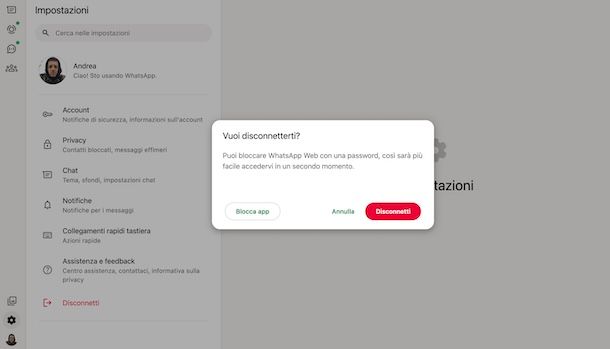
Per scollegare WhatsApp Web dal PC puoi seguire le indicazioni che ti ho fornito in precedenza per uscire da WhatsApp Desktop da un PC Windows poiché la procedura è pressoché identica.
Dopo esserti collegati al sito ufficiale di WhatsApp Web, infatti, è sufficiente accedere alla sezione Chat premendo sull'icona della nuvoletta, fare clic sull'icona dei tre puntini e scegliere l'opzione Disconnetti dal menu apertosi.
Anche in questo caso, come soluzione alternativa, puoi premere sull'icona della rotella d'ingranaggio, in basso a sinistra, scorrere verso il basso la schermata Impostazioni e cliccare sulla voce Disconnetti.
A questo punto, agendo nel box Vuoi disconnetterti?, puoi scegliere se uscire dall'account selezionando l'opzione Disconnetti oppure attivare l'opzione per bloccare WhatsApp cliccando sul pulsante Blocca app. Per la procedura dettagliata, puoi fare riferimento alla mia guida su come disconnettere WhatsApp Web.
Come scollegare WhatsApp dal PC da remoto
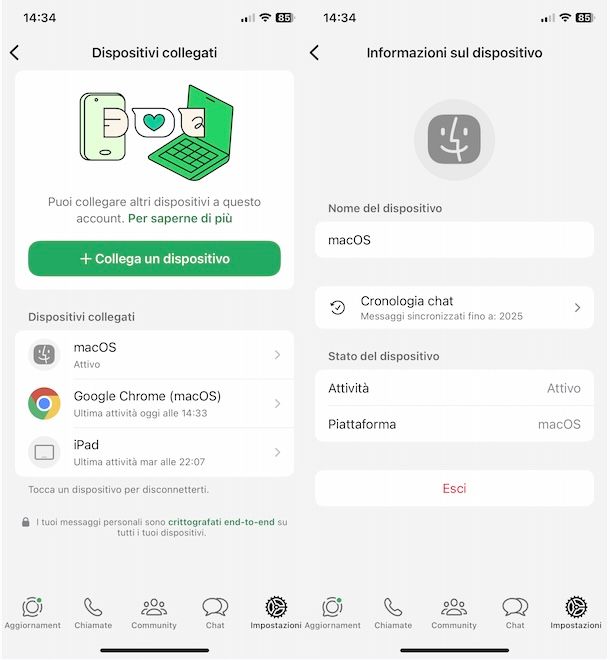
Forse non tutti sanno che è possibile scollegare WhatsApp dal PC anche da smartphone o tablet, utilizzando l'app per dispositivi Android (disponibile anche sul sito ufficiale come APK) e iPhone/iPad. Questa è una soluzione particolarmente utile nel caso in cui avessi effettuato l'accesso a WhatsApp da un computer al quale non hai più accesso.
Se hai un dispositivo Android, avvia l'app di WhatsApp, fai tap sull'icona dei tre puntini, in alto a destra, e seleziona l'opzione Dispositivi collegati dal menu apertosi.
A questo punto, individua la sessione attiva sul computer che intendi scollegare tra quelle elencate nella sezione Stato dispositivo e fai tap su di essa. Infine, seleziona l'opzione Disconnetti in modo da scollegare WhatsApp dal computer selezionato.
Su iPhone, invece, premi sulla voce Impostazioni collocata nel menu in basso e, nella nuova schermata visualizzata, premi sull'opzione Dispositivi collegati. A questo punto, nella sezione Dispositivi collegati, individua il computer da scollegare e premi sul pulsante Esci per due volte consecutive. Ti segnalo che su iPad non è disponibile la sezione Dispositivi collegati.
Infine, ci tengo a sottolineare che le indicazioni che ti ho appena fornito sono valide per terminare una sessione attivata sia tramite WhatsApp Desktop che WhatsApp Web: nel primo caso, il computer è solitamente identificato dal sistema operativo (Windows o macOS) mentre gli accessi da WhatsApp Web sono riconoscibili in quanto è indicato il nome del browser (es. Chrome) utilizzato per accedere al servizio

Autore
Salvatore Aranzulla
Salvatore Aranzulla è il blogger e divulgatore informatico più letto in Italia. Noto per aver scoperto delle vulnerabilità nei siti di Google e Microsoft. Collabora con riviste di informatica e ha curato la rubrica tecnologica del quotidiano Il Messaggero. È il fondatore di Aranzulla.it, uno dei trenta siti più visitati d'Italia, nel quale risponde con semplicità a migliaia di dubbi di tipo informatico. Ha pubblicato per Mondadori e Mondadori Informatica.