Come zippare una cartella con Mac
Stai muovendo i tuoi primi passi nel mondo Mac e, benché sia tutto molto semplice e intuitivo, sei andato in difficoltà alla prima richiesta fatta da un tuo collega di lavoro. Ti è stato infatti domandato di inviare il contenuto di una cartella sotto forma di archivio ZIP, ma tu non sai ancora come zippare una cartella con Mac, giusto?
Tranquillo, ci sono qui io a darti una mano… anche se posso assicurarti che non ce ne sarebbe alcun bisogno! Zippare le cartelle su macOS è talmente semplice che potrebbe farlo persino un bambino, basta solo sapere dove si trova l’opzione giusta. Quindi non perdiamo altro tempo e mettiamoci subito all’opera.
Come dici? Il tuo collega ti ha altresì chiesto di creare un archivio ZIP protetto da password? Non ti preoccupare, si può fare anche questo. Ci sono tante applicazioni dedicate alla gestione e alla creazione degli archivi compressi su Mac, gratuite e non, che non aspettano altro che essere provate. Continua a leggere per saperne di più!
Indice
Come zippare una cartella su Mac
Se non sai come zippare una cartella su Mac, significa che non ti sei ancora accorto delle funzioni per comprimere cartelle e file incluse in tutte le versioni, più o meno recenti, di macOS. Beh, non preoccuparti, non è nulla di grave… ma non sai che comodità ti sei perso finora!
Vediamo, dunque, come usare queste utilissime feature "di serie" su macOS, ma qualora non dovessero soddisfarti del tutto, anche quali soluzioni di terze parti sono eventualmente disponibili.
Utility Compressione
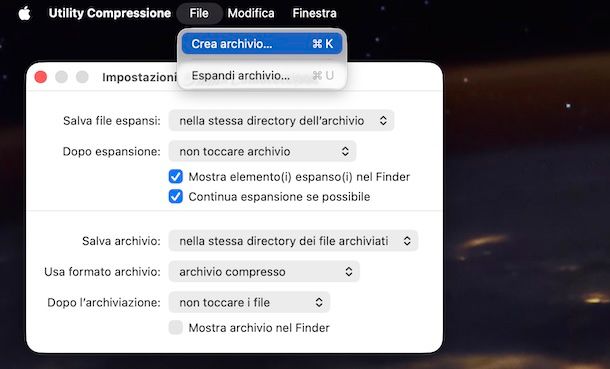
Il primo sistema per zippare una cartella con Mac consiste nell’andare a usare Utility Compressione, lo strumento predefinito e gratuito di macOS che consente di creare archivi ZIP e di effettuare l’estrazione di varie tipologie di archivi compressi, il tutto agendo direttamente dal menu contestuale del Finder o tramite l’applicazione "vera e propria".
Per potertene avvalere, ti è sufficiente fare clic destro sulla cartella da zippare e selezionare la voce Comprimi "[nome cartella]" dal menu che compare.
La cartella può contenere qualsiasi tipologia o quantità di file, non fa alcuna differenza, se non nel tempo che sarà necessario per la compressione, e puoi anche selezionare più cartelle contemporaneamente, per includerle in un unico archivio.
In maniera completamente automatica e senza bisogno di ulteriori passaggi, il Mac creerà un archivio ZIP con la cartella selezionata e tutto il suo contenuto. Il file verrà salvato nella stessa posizione della cartella originale e si chiamerà come quest’ultima.
È bene sottolineare che gli archivi creati dai Mac sono dei file ZIP standard, pertanto si possono aprire senza problemi su qualsiasi computer o altro dispositivo, a patto che sia dotato della funzione per l’estrazione degli archivi ZIP, ovviamente.
Tuttavia, va sottolineato che gli archivi ZIP generati con Mac contengono una cartella nascosta, invisibile su macOS, ma visibile su Windows e altri sistemi operativi e proprio per questo potenzialmente "fastidiosa", in quanto potrebbe far confondere gli utenti meno esperti.
La cartella in questione è denominata *_MACOSX* e al suo interno contiene altri file nascosti, aventi lo stesso nome dei file originali presenti nell’archivio, ma ai quali viene aggiunto il prefisso ._. Perché succede questo? Perché i file su macOS sono costituiti da due parti: la resource fork, che viene usata per memorizzare dati strutturati, e la data fork che, invece, contiene una semplice sequenza di byte (corrisponde quindi al modello dei file di UNIX). Insomma: sono delle informazioni aggiuntive. Roba molto tecnica che non credo ti interessi più di tanto.
Tieni altresì presente che Utility Compressione è accessibile anche come applicazione a sé e in tal caso, se lo reputi necessario, puoi gestirne anche le impostazioni. Per avvalertene, apri l’applicazione, richiamando Spotlight con la combinazione di tasti cmd+barra spaziatrice sulla tastiera del Mac o cliccando sull’icona della lente d’ingrandimento collocata nella parte in alto a destra dello schermo, digita Utility Compressione al suo interno e seleziona il suggerimento pertinente.
A questo punto, per portare a compimento l’operazione oggetto di questa guida, clicca sul menu File nella parte in alto a sinistra dello schermo e seleziona da esso la voce Crea archivio, oppure usa la combinazione di tasti cmd+k sulla tastiera del Mac, dopodiché seleziona la cartella da zippare e clicca sul pulsante Archivia.
Per quel che concerne la gestione delle preferenze, espandi il menu Utility Compressione nella parte in alto a sinistra dello schermo e scegli da esso la voce Impostazioni.
Nella finestra ora visibile sullo schermo, serviti del menu a tendina Salva file espansi per decidere se dopo l’estrazione salvare i file nella stessa posizione dell’archivio o in una a piacere e del menu a tendina Dopo espansione che permette di determinare se a estrazione avvenuta l’archivio originale non va toccato o se va spostato nel Cestino, eliminato o messo in una cartella a piacere. Trovi anche le opzioni Mostra elemento(i) espanso(i) nel Finder e Continua espansione se possibile che, qualora selezionate, permettono di aprire automaticamente la finestra che contiene i file decompressi e continuare a estrarre gli altri eventuali archivi compressi contenuti in quello d’origine, rispettivamente.
Utilizza poi il menu a tendina Salva archivio per scegliere se salvare i nuovi archivi nella stessa directory dei file archiviati o in una cartella personalizzata, il menu a tendina Usa formato archivio per determinare se creare archivi in formato archivio compresso (quindi come archivio compresso in formato CPGZ, adatto solo a macOS e sistemi Unix/Linux), archivio normale (un archivio CPIO non compresso) o un archivio ZIP (per creare file ZIP universali, come fa il menu contestuale del Finder) e il menu a tendina Dopo l’archiviazione per decidere cosa fare con i file originali dopo aver ottenuto l’archivio tra non toccarli, spostarli nel Cestino, eliminarli o spostarli in una cartella personalizzata. Inoltre, c’è la casella Mostra archivio nel Finder che, se selezionata, mostra l’archivio nel Finder dopo la sua creazione.
Keka
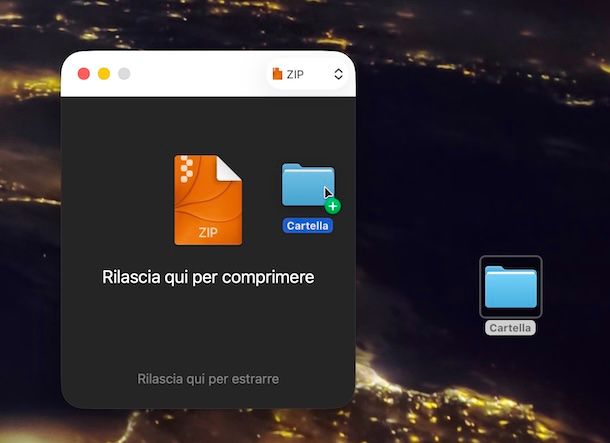
Se preferisci rivolgerti a soluzioni di terze parti, ti invito a usare Keka. Si tratta di un software molto semplice da adoperare che permette sia di creare che di estrarre archivi compressi su Mac. Più precisamente, si possono creare file 7Z, ZIP, TAR, GZIP, BZIP2, DMG e ISO e si possono estrarre archivi nei formati RAR, 7z, LZMA, XZ, ZIP, TAR, GZIP, BZIP2, ISO, EXE, CAB e PAX. I file ZIP creati possono essere protetti da password e c’è un’opzione per non generare i file nascosti di macOS. È gratis, ma sul Mac App Store è disponibile anche in una versione a pagamento (al prezzo di 6,99 euro) che non offre funzioni aggiuntive, ma consente di supportare il lavoro che viene svolto dagli sviluppatori.
Per effettuare il download di Keka sul tuo Mac, collegati al relativo sito Web e fai clic sul pulsante Scarica [numero versione].
A download ultimato, apri il file DMG ottenuto, sposta l’icona di Keka nella cartella Applicazioni di macOS, fai clic destro su di essa, seleziona la voce Apri dal menu contestuale e premi sul pulsante Apri nella finestra che compare, in maniera tale da aprire il programma andando ad aggirare le limitazioni che Apple impone verso le applicazioni provenienti da sviluppatori non certificati (operazione che va effettuata solo al primo avvio).
Ora che visualizzi la finestra di Keka sulla scrivania, seleziona l’opzione ZIP dal menu a tendina in alto a destra, dopodiché non ti resta che utilizzare la barra di regolazione Metodo posta al centro per scegliere il tempo di compressione desiderato, tenendo presente che più è alto questo valore e più leggero sarà l’archivio generato.
Se poi vuoi suddividere l’archivio compreso che stai per generare in più parti imposta l’opzione che preferisci tramite il menu Divisione, mentre se vuoi creare un file ZIP protetto da password digita quella che intendi adoperare nei campi Password e Ripeti.
Puoi anche selezionare opzioni Utilizza codifica AES-256 per aumentare il livello di sicurezza dell’archivio ed Escludi resource fork Mac se non intendi creare i file nascosti di resource fork nell’archivio.
Infine, trascina la cartella da comprimere nella finestra del programma, seleziona il nome e la posizione di destinazione dell’archivio da ottenere, premi sul pulsante Comprimi e il gioco è fatto. Più facile di così?
Inoltre, ti segnalo che puoi comprimere una cartella con Keka anche dal menu contestuale del sistema. Per riuscirci, fai clic destro su una cartella, seleziona la voce Servizi dal menu contestuale e quella Comprimi con Keka.
Altre soluzioni per zippare una cartella su Mac

Cerchi altre soluzioni grazie a cui portare a compimento l’operazione oggetto di questo tutorial? Se è così, valuta di rivolgerti a quelle che ho provveduto a inserire nell’elenco che segue, spero vivamente possano essere di tuo gradimento.
- BetterZip – è un’applicazione estremamente completa che consente di creare file ZIP, DMG, TAR, TGZ, TBZ, TXZ, TZ, ZSTANDARD, BROTLI, 7-ZIP, XAR e RAR (questi ultimi usando un’utility da riga di comando esterna) e di estrarre oltre 30 tipi di file. Vanta altresì la possibilità di mostrare i file presenti nell’archivio prima di estrarne il contenuto e l’integrazione con Quick Look di macOS. È a pagamento (costa 24,95 euro), ma si può scaricare in versione di prova gratuita funzionante per un periodo limitato. Inoltre, è incluso in Setapp, un servizio che in cambio di una piccola fee mensile o annuale permette di accedere a tantissime applicazioni per Mac (e per iPhone e iPad, a un piccolo sovrapprezzo) senza pagare le singole licenze, come ti ho spiegato in dettaglio nella mia guida specifica.
- iZip Archiver – ulteriore applicazione per la gestione degli archivi compressi su Mac. Permette di creare nuovi file ZIP partendo cartelle e file di ogni tipo con una procedura guidata molto semplice da seguire. ZIP a parte, supporta anche i formati ZIPX, RAR, TAR, 7ZIP e altri ancora. È gratis, ma per avere accesso completo a tutte le funzioni bisogna effettuare acquisti in-app (al prezzo di 34,99 euro).
- WinZip – è una delle applicazioni di compressione più conosciute di sempre. Supporta vari formati e offre funzionalità avanzate come la crittografia a 128 o 256 bit, la sincronizzazione con servizi cloud e la visualizzazione in anteprima dei file compressi. È a pagamento (presenta prezzi a partire da 42,64 euro/anno), ma si può scaricare in versione di prova gratuita. Inoltre, è disponibile in una versione gratuita sul Mac App Store, ma con acquisti in-app (al costo di 30,99 euro/anno) per avere accesso alle funzioni.
Come zippare una cartella con Mac online
Ebbene sì, non manca la possibilità di zippare una cartella con Mac online, vale a dire andando ad agire direttamente online, dalla finestra del browser, senza dover scaricare e installare assolutamente nulla sul computer.
Se ritieni che tale opzione possa interessarti, ecco, dunque, gli strumenti di questo tipo che puoi valutare di adoperare e le relative istruzioni d’uso.
ezyZip

Se cerchi un servizio online che ti permetta di zippare una cartella con Mac, non posso che consigliarti ezyZip, il quale è appositamente preposto a tal scopo. La registrazione non è obbligatoria, non pone limiti specifici per quel che concerne il peso massimo che devono avere i file su cui agire e consente di operare localmente. Di base è gratis, ma eventualmente è possibile sottoscrivere l’abbonamento a pagamento (con prezzi a partire da 14 euro/mese) per fruire di un maggior numero di funzioni.
Per utilizzare ezyZip, collegati al sito Internet del servizio e fai clic sul pulsante Seleziona la cartella da comprimere situata in alto, dunque indica la cartella sul Mac relativamente a cui vuoi intervenire e clicca sul pulsante Carica. In alternativa, puoi selezionare la cartella dall’account Dropbox, se ne hai uno, facendo clic sul pulsante apposito adiacente.
Una volta effettuati i passaggi di cui sopra, premi sul tasto Cartella zip ed è fatta. Se prima di avviare la compressione desideri personalizzarne il grado, clicca sul tasto ▼ adiacente e scegli dal menu che comprare l’opzione che preferisci tra Nessuna compressione (la più veloce), Compressione media o Compressione massima (più lenta).
Per eseguire il download sul tuo computer a marchio Apple del file ZIP restituito, premi poi sul tasto Salva il file zip presente nella schermata che segue, oppure clicca sul tasto ▼ adiacente per effettuarne il salvataggio su Dropbox.
Altre soluzioni per zippare una cartella con Mac online

Qualora stessi cercando altre soluzioni grazie alle quali zippare una cartella con Mac intervenendo dalla finestra del browser, ti consiglio vivamente di prendere in esame quelle che ho deciso di includere nell’elenco che segue.
- ConverterApp — ottima soluzione per zippare cartelle e file online, con una bella interfaccia utente e che non necessita della creazione di un account. Inoltre, non vengono applicati limiti particolari alle dimensioni dei file su cui agire. È completamente gratis.
- Compress2Go — si tratta di un ottimo servizio online con cui generare archivi ZIP dalla finestra del browser. È facilissimo da adoperare, non applica limiti specifici per l’upload, la registrazione non è obbligatoria ed è gratuito. Eventualmente, però, si possono acquistare dei crediti (con costi a partire da 6,42 euro/mese) per fruire di un maggior numero di servizi e funzioni.
- iLoveZIP – è un servizio online che consente di gestire a tutto tondo gli archivi compressi e che, ovviamente, lo si può adoperare anche per creare file ZIP. Da notare che i file vengono compressi tramite elaborazione hardware locale e non sussistono limiti specifici in merito al peso degli elementi selezionati. È facilissimo da usare, non bisogna creare un account ed è completamente gratis.

Autore
Salvatore Aranzulla
Salvatore Aranzulla è il blogger e divulgatore informatico più letto in Italia. Noto per aver scoperto delle vulnerabilità nei siti di Google e Microsoft. Collabora con riviste di informatica e ha curato la rubrica tecnologica del quotidiano Il Messaggero. È il fondatore di Aranzulla.it, uno dei trenta siti più visitati d'Italia, nel quale risponde con semplicità a migliaia di dubbi di tipo informatico. Ha pubblicato per Mondadori e Mondadori Informatica.