Malwarebytes – Download
Qualche giorno fa hai aperto il browser e… sorpresa: la pagina iniziale era diversa da quella che avevi sempre utilizzato fino ad allora e, in alto, nella barra degli strumenti, c'erano icone “strane” relative a estensioni che non hai mai installato personalmente. Insospettito da tutto ciò, hai avviato una scansione dell'antivirus, ma purtroppo il problema non sembra essersi risolto. Non completamente, almeno.
Niente panico! Situazioni del genere si possono mettere facilmente a posto con delle suite di sicurezza come Malwarebytes che, grazie al suo database costantemente aggiornato, è in grado di debellare spyware, adware, toolbar promozionali e altri software malevoli che i comuni antivirus potrebbero non rilevare. È disponibile in due versioni principali: una di base gratuita, che è sufficiente nella maggior parte dei casi, e una a pagamento, che invece offre funzioni avanzate, come quella per il monitoraggio del sistema in tempo reale. Ti segnalo, inoltre, che è disponibile una versione mobile di Malwarebytes.
Come dici? Ti ho incuriosito e ora vorresti sapere come effettuare il download di Malwarebytes? Bene, allora continua a leggere perché nelle prossime righe provvederò a spiegarti nel dettaglio come scaricare questo software su computer Windows e macOS e su smartphone e tablet e non mancherò di fornirti anche delle indicazioni generali su come adoperarlo. Ti auguro buona lettura e ti faccio un grandissimo in bocca al lupo per ogni cosa.
Indice
- Informazioni preliminari
- Malwarebytes: download Windows 11
- Malwarebytes: download Mac
- Malwarebytes: download dispositivi mobili
Informazioni preliminari

Prima di entrare nel vivo del tutorial, andandoti a spiegare in dettaglio come effettuare il download di Malwarebytes, ci sono alcune informazioni preliminari, al riguardo, che mi sembra doveroso fornirti per permetterti di avere le idee perfettamente chiare su questo strumento.
Tanto per cominciare, lascia che ti illustri quali sono le versioni di Malwarebytes disponibili destinate all'uso personale e l'eventuale prezzo da pagare per poterle ottenere. Eccole.
- Gratis — si tratta della versione gratuita di Malwarebytes che permette di effettuare scansioni antimalware on-demand per debellare eventuali software malevoli presenti nel sistema. Il suo utilizzo, quindi, è finalizzato alla semplice pulizia delle macchine che si sospetta siano già infette e non alla prevenzione delle infezioni malware che potrebbero colpire queste ultime. Comunque sia, hai 14 giorni di prova gratis della versione completa.
- Standard per un solo dispositivo — al prezzo di 39,99 euro all'anno offre la protezione per un solo dispositivo che sia un PC Windows, un Mac o un device mobile.
- Standard — al costo di 59,99 euro all'anno offre la possibilità di proteggere 3 dispositivi.
- Plus — questo piano aggiunge la possibilità di utilizzare una VPN. Costa 79,98 euro all'anno e permette di usare Malwarebytes su 3 dispositivi.
- Total — questo abbonamento garantisce la protezione dell'identità con un'assicurazione da 1 milione di dollari per una persona e poi offre Malwarebytes e VPN per 3 dispositivi al costo di 84,99 euro all'anno.
Ci tengo a segnalarti che sono disponibili anche dei piani pensati per le famiglie e per le piccole imprese. Puoi trovare ulteriori dettagli su questa pagina del sito di Malwarebytes.
Malwarebytes: download Windows 11
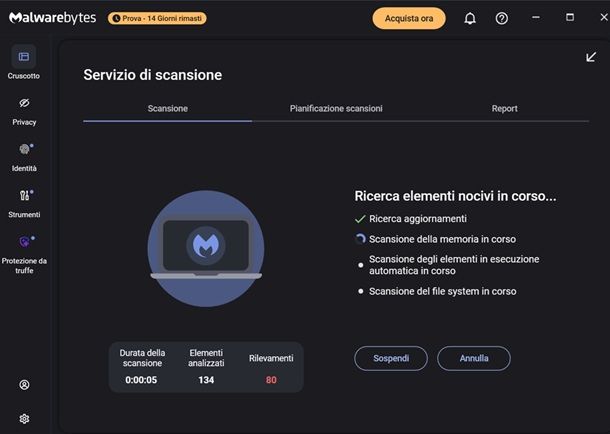
A questo punto, direi che ci siamo: possiamo passare al sodo e andare a scoprire come eseguire il download di Malwarebytes. Se stai usando un PC con Windows 11 (o una qualsiasi altra versione di Windows supportata da Malwarebytes), puoi scaricare il programma sul tuo computer direttamente da questa pagina del Microsoft Store (in alternativa, puoi collegarti al relativo sito Web, e fare clic sul pulsante Download ora per scaricare il file .exe).
Quando appare a schermo l'avviso, fai clic sul tasto Sì, quindi attendi che il programma venga installato e aperto. Ora puoi finalmente avviare la scansione antimalware sul tuo computer. Per eseguirla, non devi fare altro che premere sul pulsante Scansione posto al centro della finestra principale del programma e attendere che venga portata a termine la procedura.
Il tempo impiegato per il completamento del processo è variabile: tutto dipende dagli elementi che il software deve analizzare e dalle prestazioni del PC. Ad ogni modo, al termine dell'analisi, verrà mostrato un report indicante gli elementi analizzati e vari altri dettagli. Se sono state rilevate minacce, queste potranno essere messe in quarantena o rimosse seguendo le indicazioni mostrate dal programma.
Ti segnalo anche che se lo ritieni necessario puoi altresì personalizzare il funzionamento del programma, andando ad esempio a determinare se e dopo quanto tempo rimuovere in automatico gli elementi posti in quarantena, se e ogni quanto ricercare automaticamente gli aggiornamenti della protezione ecc., facendo clic sull'icona a forma di ruota d'ingranaggio situata nella parte in basso a sinistra della finestra di Malwarebytes e intervenendo sulle varie voci disponibili.
Ti informo inoltre che nella schermata principale del programma trovi la scheda relativa alla cronologia dei rilevamenti e quella per gestire le opzioni Premium inerenti la protezione in tempo reale.
Malwarebytes: download Mac
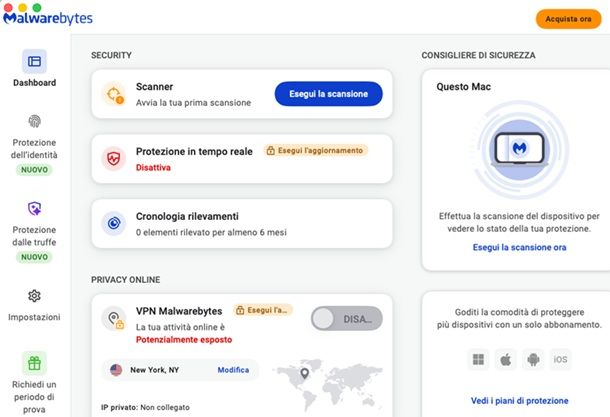
Utilizzi un Mac? Bene, allora in questo caso per ottenere Malwarebytes recati su questa pagina e premi sul tasto Download ora. A questo punto, apri il file .pkg appena ottenuto, premi su Continua per tre volte, poi su Accetta, su Installa, immetti la password del Mac, dai Invio e premi su Chiudi e Sposta.
Ora dovresti ritrovarti davanti alla schermata principale di Malwarebytes e al fine di utilizzare il programma puoi seguire praticamente le stesse indicazioni che ti ho dato nel capitolo precedente relativo a Windows 11. Una delle poche differenze procedurali rispetto alla versione per Windows è che, per fare in modo che Malwarebytes possa eseguire la scansione completa del Mac, dovrai concedere il permesso a Malwarebytes di accedere al disco del Mac.
Per riuscire in questo, quando appare l'apposito avviso su schermo alla prima apertura del programma, premi su Dai il permesso, poi su Apri per aprire le Impostazioni di Sistema, imposta quindi su ON il pulsante in corrispondenza di Malwarebytes e immetti la password del tuo Mac. Fatto ciò, chiudi le Impostazioni di Sistema e premi pure sul tasto Esegui la scansione presente nella Dashboard di Malwarebytes.
Malwarebytes: download dispositivi mobili
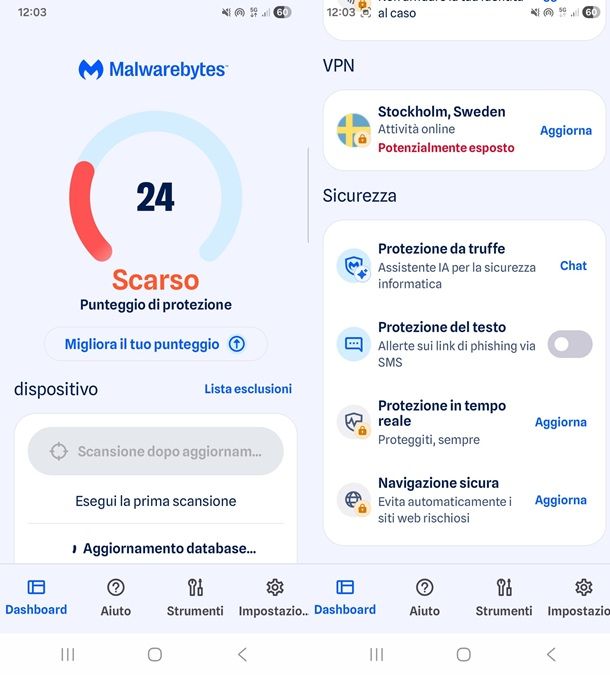
Come ti ho già accennato, Malwarebytes è disponibile anche per Android e per iOS/iPadOS, tuttavia, l'app funziona in modo differente sui due sistemi operativi.
L'app per Android funziona in modo simile alla versione per PC, infatti, consente di eseguire delle scansioni del device e di rilevare quindi delle minacce o di prevenirle con la versione a pagamento.
L'app per iOS/iPadOS, invece, offre protezioni durante la navigazione online e non permette dunque di effettuare delle scansioni del proprio iPhone/iPad, inoltre, è disponibile solo la versione a pagamento (con 7 giorni di prova gratis). Si tratta quindi di uno strumento complementare alle misure di sicurezza già integrate nei dispositivi Apple.
Infine, se la cosa ti interessa, sappi che Malwarebytes è altresì disponibile per ChromeOS: visita pure questa pagina del sito di Malwarebytes per scoprire come installarlo su questo sistema operativo.

Autore
Salvatore Aranzulla
Salvatore Aranzulla è il blogger e divulgatore informatico più letto in Italia. Noto per aver scoperto delle vulnerabilità nei siti di Google e Microsoft. Collabora con riviste di informatica e ha curato la rubrica tecnologica del quotidiano Il Messaggero. È il fondatore di Aranzulla.it, uno dei trenta siti più visitati d'Italia, nel quale risponde con semplicità a migliaia di dubbi di tipo informatico. Ha pubblicato per Mondadori e Mondadori Informatica.