TeamViewer – Download
TeamViewer è uno dei migliori software per il controllo remoto dei computer (gratis per fini non professionali). Consente di comandare i computer a distanza e di ricevere assistenza remota tramite Internet. È completamente in italiano e si distingue da altre soluzioni analoghe per l'estrema semplicità di utilizzo. Per utilizzarlo, infatti, non bisogna affrontare alcuna configurazione complicata e — tranne alcuni casi particolari — non bisogna agire sulle impostazioni del modem.
Tutto quello che bisogna fare per avviare una sessione di assistenza remota tramite TeamViewer è digitare l'ID e la password del computer da comandare e il gioco è fatto: in pochi secondi si diventa automaticamente “controllori” del sistema remoto e si può interagire con quest'ultimo usando il proprio mouse, la propria tastiera o il proprio touch-screen (nel caso in cui si agisse da dispositivo mobile).
Altro punto a favore di TeamViewer è la sua compatibilità trasversale. Il software è disponibile non solo per Windows, macOS e Linux, ma anche per tutte le principali piattaforme del mondo mobile (Android e iOS/iPadOS). Questo significa che è possibile usarlo direttamente dal proprio smartphone o dal proprio tablet e controllare un computer (o un dispositivo mobile Android) a distanza mentre si è fuori di casa e/o fuori dall'ufficio. Interessante, vero? Allora non perdere altro tempo e scopri subito come scaricare TeamViewer grazie alle indicazioni che sto per darti: ti auguro una buona lettura e un buon lavoro.
Indice
- Informazioni preliminari: versioni e prezzi di TeamViewer
- TeamViewer download free: Windows
- TeamViewer download: Mac
- TeamViewer download: Linux
- TeamViewer download gratis: smartphone e tablet
- TeamViewer Remote senza download: client Web
Informazioni preliminari: versioni e prezzi di TeamViewer

Prima ancora di entrare nel vivo di questa guida, ritengo doveroso darti qualche informazione circa le versioni di TeamViewer attualmente disponibili, e i prezzi delle stesse. Infatti, sebbene sia possibile effettuare il TeamViewer download gratis, quest'ultimo software può essere utilizzato in maniera gratuita soltanto per scopi personali e privi di finalità commerciali.
Detto ciò, per quanto riguarda l'utilizzo casalingo e semiprofessionale, TeamViewer offre principalmente due soluzioni: la prima, denominata TeamViewer Remote, è la soluzione completa, che permette di configurare un dispositivo per essere controllato da remoto (anche in maniera non presidiata, sia di controllarne uno).
TeamViewer QuickSupport, invece, è la versione ridotta di TeamViewer, che consente di ottenere controllo remoto senza dover affrontare particolari configurazioni, ed è principalmente utilizzata per esigenze occasionali o per ricevere assistenza remota su dispositivi per i quali non si dispone di privilegi amministrativi.
I software appena menzionati sono disponibili per tutte le piattaforme desktop più diffuse (inclusi i Chromebook), ma anche per smartphone e tablet Android, iOS e iPadOS.
Esiste poi un terzo modulo, denominato TeamViewer Host, il quale permette di configurare qualsiasi computer per l'accesso remoto non presidiato; le caratteristiche di Host, tuttavia, sono perfettamente integrate in TeamViewer Remote, il che ne rende ridondante l'installazione.
Per quanto concerne invece l'ambito professionale, TeamViewer mette a disposizione le piattaforme Tensor, DEX e Frontline, le quali possono essere integrate con prodotti largamente usati nel settore della produttività aziendale (Intune, Salesforce, Teams, Jira e così via) e sono pensate per gestire, coordinare e organizzare aspetti che vanno dalla risoluzione dei problemi IT, alle politiche di automazione e training.
Parlando di prezzi, come già detto, è possibile utilizzare TeamViewer Remote per scopi non commerciali e a costo zero, seppur con alcune limitazioni circa tempi e funzionalità; diversamente, è necessario attivare un abbonamento alla piattaforma, con prezzi che variano in base alle caratteristiche disponibili. Di seguito ti elenco i piani più conosciuti.
- TeamViewer Remote Access: la licenza è valida per un solo utente, permette di creare un singolo canale di comunicazione per volta e di usarlo per gestire fino a un massimo di 3 computer in simultanea. È esclusa la gestione di smartphone e tablet. L'abbonamento costa 15,90 euro/mese, con fatturazione annuale
- TeamViewer Business: la licenza è valida per un solo utente, permette di creare un singolo canale di comunicazione per volta e gestire fino a 200 dispositivi remoti (di cui 3 in contemporanea). Supporta il motore di intelligenza artificiale proprietario TeamViewer AI, si integra con la piattaforma Google Meet e supporta le connessioni verso dispositivi mobili (a pagamento), la registrazione delle sessioni e l'inversione dei ruoli. Presenta un costo di partenza di 34,90 euro/mese, con fatturazione annuale.
- TeamViewer Premium: riprende le caratteristiche del piano Business, espandendo la licenza a un massimo di 15 utenti, ciascuno dei quali può utilizzare un singolo canale di comunicazione e controllare fino a 10 dispositivi in contemporanea, per un massimo di 300 totali. Presenta costi a partire da 68,90 euro/mese, con fatturazione annuale.
- TeamViewer Corporate: la licenza è valida per 30 utenti, i quali possono usare tre canali di comunicazione per volta e gestire fino a 15 dispositivi in simultanea, per un massimo di 500 dispositivi remoti. Presenta costi a partire da 146,90€/mese con fatturazione annuale, include la generazione dei report per le connessioni in entrata e per quelle in uscita, la configurazione di massa e tutte le altre caratteristiche dei piani Business e Premium.
Le licenze Enterprise per la configurazione di TeamViewer Tensor, che includono caratteristiche specifiche per la sicurezza e l'auditing, presentano un costo variabile in base alle esigenze dell'azienda, che va definito con i consulenti esperti di TeamViewer; le funzioni di TeamViewer DEX, invece, possono essere integrate nei pacchetti Business, Premium e Corporate sotto forma di add-on a pagamento. Per saperne di più circa le licenze e i prezzi del servizio, consulta la pagina Web dedicata.
TeamViewer download free: Windows
Fatte tutte le doverose precisazioni del caso, è arrivato il momento di spiegarti come scaricare TeamViewer su PC Windows. Il programma, a prescindere dalla tipologia di utilizzo alla quale è destinato, può essere sempre scaricato a costo zero, sia nella versione Remote che nell'edizione QuickSupport.
TeamViewer download: Remote
Per scaricare TeamViewer Remote, la versione completa del software in grado sia di fornire che di ricevere assistenza remota, usa il Microsoft Store di Windows.
In alternativa, collegati al sito Web del software e clicca sul pulsante Download gratuito, che trovi in alto a destra
Successivamente, fai clic sul pulsante Scarica TeamViewer, attendi che il file d'installazione del programma venga scaricato sul computer e, a download completato, avvia l'eseguibile ottenuto (ad es. TeamViewer_Setup_x64.exe).
Giunto nella schermata di setup, apponi il segno di spunta accanto alla voce Installa con le impostazioni predefinite e, se vuoi che il programma si avvii insieme a Windows, seleziona altresì la casella denominata Avvia TeamViewer all'apertura di Windows.
Se preferisci personalizzare l'installazione di TeamViewer, andando a modificare la cartella del programma o ad aggiungere alcuni componenti aggiuntivi (driver di stampa, TeamViewer VPN e plug-in per Outlook), apponi il segno di spunta accanto alla voce Mostra opzioni avanzate.
Adesso, clicca sui pulsanti Accetta — avanti e Sì e, se hai scelto di personalizzare l'installazione del software, apponi il segno di spunta accanto ai componenti aggiuntivi di tuo interesse e premi sul pulsante Avanti, così da avviare l'estrazione dei file del programma.
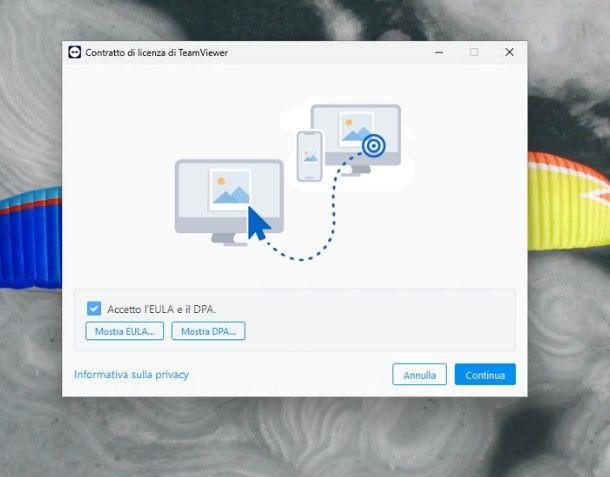
Infine, apponi il segno di spunta accanto alla voce Accetto l'EULA e il DPA e clicca sui pulsanti Continua e OK, per avviare finalmente il software.
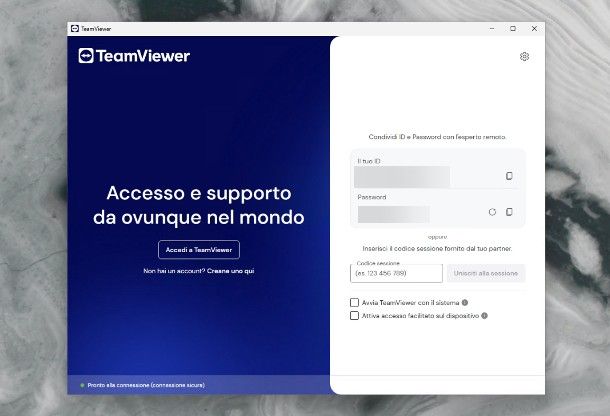
A partire da questo momento, sei pronto per ricevere e fornire assistenza remota: nel primo caso, devi comunicare le sequenze che vedi nei campi Il Tuo ID e Password alla persona che ti fornirà supporto, con la piena consapevolezza che quest'ultima avrà pieno accesso al computer, esattamente come se vi si trovasse davanti.
Nel secondo caso, devi richiedere al tuo interlocutore le stesse “coordinate”, inserire l'ID del computer da controllare nel campo sottostante la voce Codice sessione, cliccare sul pulsante Unisciti alla sessione e, allo stesso modo, digitare la password per stabilire la connessione.
Al bisogno, TeamViewer può essere configurato anche per l'accesso facilitato non presidiato (è richiesta la creazione di un account), è in grado di ricevere/inviare file da e per computer remoti, di ricevere/avviare aggiornamenti di sistema da remoto e molto, molto altro. Per saperne di più su come funziona TeamViewer, ti rimando alla lettura del tutorial specifico che ho dedicato all'argomento.
Nota: i passaggi indicati finora dovrebbero consentirti di installare TeamViewer anche su PC meno recenti, dotati di processore e sistema operativo a 32 bit; pertanto, se hai necessità di effettuare il TeamViewer download 32 bit, puoi seguire tranquillamente la procedura indicata poc'anzi.
TeamViewer download: QuickSupport
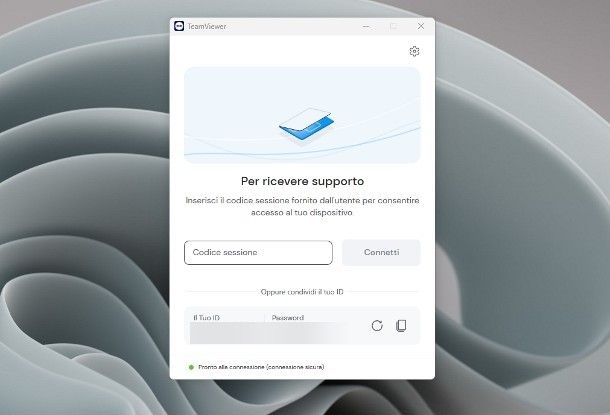
Adesso, passiamo all'installazione di QuickSupport, il modulo di TeamViewer specifico per chi ha necessità di ricevere assistenza remota. QuickSupport, nel momento in cui scrivo, non eredita tutte le caratteristiche gestionali di Remote (ad es. non è possibile configurare l'accesso remoto non presidiato), tuttavia può essere scaricato e utilizzato anche su PC privi di privilegi amministrativi.
Per ottenerlo, collegati al sito Web di TeamViewer, clicca sul pulsante Download gratuito e poi sul bottone Scarica QuickSupport, residente nella schermata successiva.
A download completato, esegui il file ottenuto (ad es. TeamViewerQS_x64) e, se disponi di privilegi amministrativi sul computer sul quale stai operando, premi sul pulsante Sì; diversamente, clicca sul pulsante No, per negare i privilegi amministrativi: il programma funzionerà comunque.
Ad ogni modo, apponi il segno di spunta accanto alla casella denominata Accetto l'Accordo con l'utente finale e l'Accordo sull'utilizzo dei dati, fai clic sul pulsante Continua e il gioco è fatto.
Ora, se l'assistente IT ha avuto modo di fornirti un codice sessione, digitalo nella casella apposita e clicca sul pulsante Connetti, per autorizzare il collegamento dell'assistente al computer; diversamente, comunica la persona addetta ciò che vedi nei campi Il tuo ID e Password e attendi che quest'ultima stabilisca la connessione al tuo computer.
In assenza di privilegi amministrativi, QuickSupport non autorizzerà la persona che ti fornisce assistenza a effettuare operazioni che richiedono permessi elevati (ad es. l'installazione/rimozione di alcuni programmi, l'attivazione/disattivazione dell'antivirus e così via).
Quando ciò avviene, l'assistente remoto vedrà un messaggio di notifica indicante la necessità di ottenere autorizzazioni aggiuntive, che dovrai concedere manualmente, a patto che tu ne abbia la possibilità.
TeamViewer download: Mac
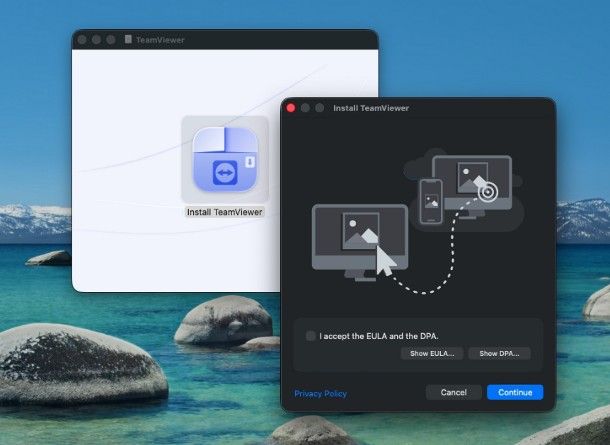
Se il tuo è un Mac, la procedura d'installazione di TeamViewer è leggermente più articolata rispetto a quanto visto per Windows, per via della necessità di fornire manualmente le varie autorizzazioni finalizzate al controllo del computer.
Detto ciò, per prima cosa, collegati al sito Web di TeamViewer e clicca sul pulsante Download gratuito, che trovi in alto. Ora, se intendi installare TeamViewer Remote, clicca sul pulsante Scarica TeamViewer e, completato il download del file .dmg contenente il programma, eseguilo.
Ora, fai doppio clic sull'icona Install TeamViewer visibile nella finestra che si apre, clicca sul pulsante Apri e apponi il segno di spunta accanto alla voce I accept the EULA and the DPA; in seguito, premi sui pulsanti Continue, Continua (per due volte) e Installa, digita la password di amministrazione del Mac nel campo preposto e dai Invio.
Per completare l'installazione, clicca sui pulsanti Chiudi e Sposta e attendi che la finestra di TeamViewer si apra sullo schermo; affinché il programma risulti pienamente funzionante, devi ora procedere con l'impostazione dei permessi richiesti.

A tal proposito, clicca sulla voce Setup macOS necessario che risiede in basso a destra, premi sulla dicitura Configura Registrazione Schermo, sposta su ON la levetta TeamViewer che compare nella schermata delle Impostazioni di sistema e fornisci la password del computer, per confermare la volontà di procedere.
Adesso, premi sul pulsante Più tardi, chiudi le Impostazioni di TeamViewer e ripeti gli stessi passaggi per le opzioni Imposta desktop remoto e Configura accessibilità; in ultima battuta, riavvia il programma cliccando sul pulsante Esci e riapri: se tutto è filato liscio, TeamViewer Remote dovrebbe ora essere del tutto funzionante.
Se, invece, sei interessato a usare QuickSupport, clicca sul pulsante Scarica QuickSupport residente sulla pagina di download di TeamViewer e, a scaricamento completato, esegui il file ottenuto (ad es. TeamViewerQS.dmg).
Fatto ciò, accetta i termini di licenza selezionando la casella apposita, premi sul pulsante Continua e fornisci i permessi di Registrazione Schermo e Accessibilità, in maniera analoga a quanto visto per Remote; completata l'ultima impostazione, riavvia QuickSupport premendo sull'apposito pulsante e il gioco è fatto.
TeamViewer download: Linux
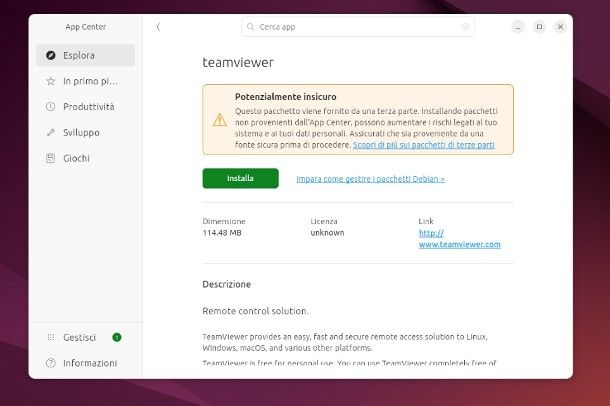
Adesso, passiamo a Linux. Il software TeamViewer Remote è disponibile, oltre che sotto forma di file binario, anche come pacchetto d'installazione per le più diffuse distribuzioni Linux: Debian (e derivate), Ubuntu (e derivate), CentOS, Red Hat, Fedora e SuSE.
Per ottenerlo, collegati al sito Web del software, premi sul pulsante Download gratuito e clicca poi sul pulsante Scarica TeamViewer (x86-64 bit), residente nella pagina successiva. A download completato, apri il file ottenuto e segui le istruzioni che vedi sullo schermo, specifiche per la distribuzione da te in uso.
Per esempio, se utilizzi Ubuntu e hai ottenuto il file .deb, apri quest'ultimo e clicca sul pulsante Installa, residente nella finestra di App Center; in seguito, clicca nuovamente sul pulsante Installa, digita la password di amministrazione del computer nell'apposito campo e premi sul bottone Autentica, per autorizzare il setup.
Completata l'installazione di TeamViewer, apri il programma mediante l'icona che è stata aggiunta al menu Applicazioni della tua distribuzione, apponi il segno di spunta accanto alla voce Accetto l'EULA e il DPA e clicca sul pulsante Continua, per avviare il programma.
Qualora fossi invece interessato a scaricare e usare QuickSupport, collegati alla pagina di download di TeamViewer, clicca sul pulsante Scarica QuickSupport (.tar.gz) e attendi che il pacchetto compresso venga scaricato sul computer.
A download completato, estrai il file ottenuto in una cartella a piacere (su Ubuntu, basta cliccarci sopra, per scompattare l'archivio nella stessa posizione di quello originale), entra nella directory creata poc'anzi e fai doppio clic sul file eseguibile teamviewer, che vedi al suo interno.
Infine, accetta l'EULA e il DPA apponendo il segno di spunta accanto alla casella dedicata e premi sul bottone Continua, per avviare il programma.
Se, al momento dell'esecuzione di TeamViewer, ricevi un messaggio d'errore indicante l'assenza della libreria libminizip.so.1, installa il pacchetto minizip direttamente dal gestore della tua distribuzione; se utilizzi Ubuntu, ti basta aprire il Terminale, impartire il comando sudo apt install minizip -y, dare Invio e fornire quando richiesto la password del computer, per procedere.
Nota: quando ricevi assistenza remota, potresti dover autorizzare l'assistente al controllo dello schermo, intervenendo sulla finestra di interazione che compare in primo piano.
TeamViewer download gratis: smartphone e tablet
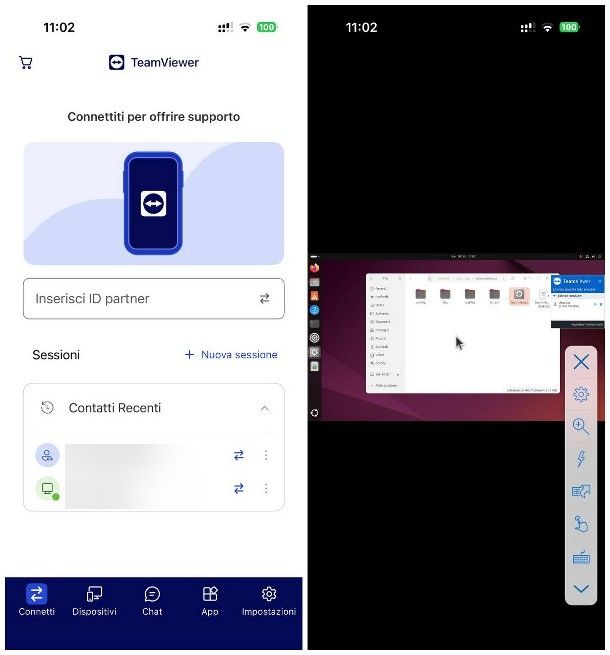
Come ho avuto modo di spiegarti nel capitolo introduttivo di questa guida, sia TeamViewer Remote che TeamViewer support sono disponibili sotto forma di applicazioni gratuite per Android (anche su market alternativi al Play Store), iPhone e iPad, e riprendono le stesse caratteristiche delle rispettive controparti desktop: Remote Control per offrire assistenza remota, e QuickSupport per riceverla.
L'unica differenza risiede nel fatto che, per poter usare l'applicazione TeamViewer Remote, è richiesta la creazione di un account gratuito TeamViewer, qualora questo non fosse stato realizzato in precedenza.
Quanto a installazione, sia TeamViewer Remote Control (Android/iPhone/iPad) che TeamViewer QuickSupport (Android/iPhone/iPad) possono essere scaricate dai market di riferimento degli store di Android, iOS e iPadOS, seguendo la consueta procedura prevista dagli stessi.
Dopo aver installato l'app di tuo interesse, avviala e premi sul pulsante Accetta e continua, per accettarne i termini d'uso; successivamente, indica le tue preferenze in termini dell'invio di notifiche (se necessario) e, se hai scaricato Remote Control, effettua l'accesso al tuo account TeamViewer oppure creane uno nuovo, attenendoti ai passaggi che vedi sullo schermo.
Per fornire assistenza inserisci l'ID partner che ti è stato fornito nell'apposito campo, premi sul pulsante Connetti e, quando richiesto, digita la password che ti è stata comunicata a corredo, così da stabilire la connessione.
A collegamento stabilito, se è la prima volta che utilizzi l'app, a connessione stabilita, dovresti visualizzare un breve tutorial contenente le informazioni principali circa l'uso di gesti e funzioni speciali di controllo.

Per le opzioni di inserimento, zoom, trasferimento file, visualizzazione e, in generale, per gestire le più importanti di TeamViewer Remote Control, serviti della barra degli strumenti, che puoi richiamare in ogni momento premendo sul simbolo della freccetta angolare.
Qualora avessi invece scaricato QuickSupport, dopo aver accettato i termini d'uso, premi sui pulsanti Continua e Iniziamo e comunica all'assistente il tuo ID; quando questi tenterà di connettersi al tuo device, premi sul pulsante Verifica utente e, se quanto vedi sullo schermo è in linea con le credenziali del tuo interlocutore, sposta su ON la levetta denominata Mi fido di questo utente e acconsento all'accesso al mio dispositivo e premi sul pulsante Consenti accesso.
Per finire, consenti le autorizzazioni per l'accesso allo schermo premendo sui pulsanti Consenti, Avvia trasmissione/Avvia adesso o Autorizza e attendi che l'interlocutore svolga il suo lavoro.
TeamViewer Remote senza download: client Web
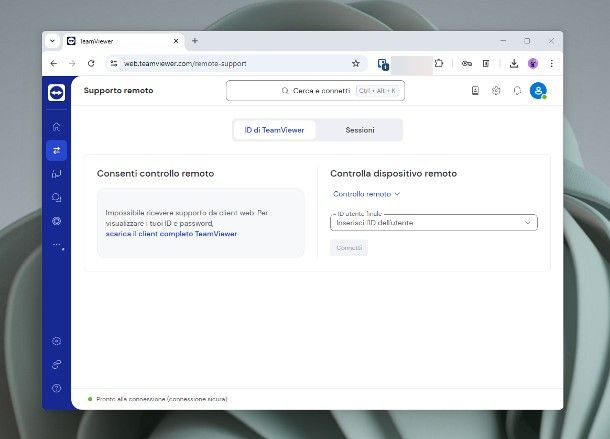
Se hai la necessità di controllare un dispositivo da remoto ma, sul tuo dispositivo, non ti è possibile scaricare il client TeamViewer Remote, sarai ben felice di sapere che è possibile usufruire della versione Web di questo strumento, accessibile da qualsiasi browser per computer, smartphone e tablet.
In particolare, TeamViewer Remote Online permette di fornire assistenza remota sia verso chi dispone del client completo TeamViewer Remote, sia verso chi utilizza le applicazioni TeamViewer Support per tutte le piattaforme supportate; tuttavia, per poter usare Remote Online, è indispensabile possedere un account (gratuita) sulla piattaforma omonima.
Detto ciò, per usare lo strumento in questione, apri il sito Web ufficiale e premi sul tasto Accedi al client Web, che trovi in basso, nella sezione Client Web. A questo punto, se possiedi già un account TeamViewer, premi sulla voce Accedi e completa il login, mediante il modulo proposto; in caso contrario, puoi creare un nuovo account immediatamente, tramite la procedura suggerita sullo schermo.
L'interfaccia di TeamViewer Web riprende quasi del tutto quella del client desktop: tramite la scheda Supporto remoto (a sinistra) puoi accedere a un dispositivo remoto tramite ID utente, oppure creando una sessione; mediante la scheda Dispositivi, puoi visualizzare l'elenco dei device associati al tuo account; tramite la scheda Chat puoi comunicare con i tuoi interlocutori, e così via.

Autore
Salvatore Aranzulla
Salvatore Aranzulla è il blogger e divulgatore informatico più letto in Italia. Noto per aver scoperto delle vulnerabilità nei siti di Google e Microsoft. Collabora con riviste di informatica e ha curato la rubrica tecnologica del quotidiano Il Messaggero. È il fondatore di Aranzulla.it, uno dei trenta siti più visitati d'Italia, nel quale risponde con semplicità a migliaia di dubbi di tipo informatico. Ha pubblicato per Mondadori e Mondadori Informatica.